

ROG Azoth Extreme Edition 20 Review : Package Appearance (2/3)
.
PACKAGE APPEARANCE
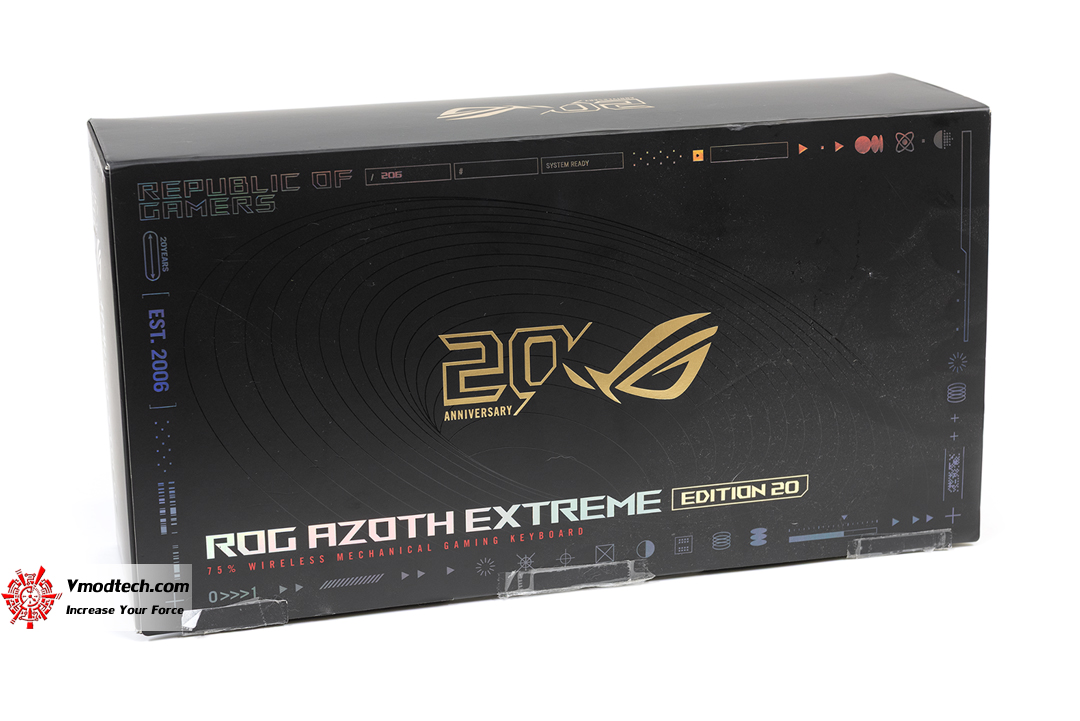
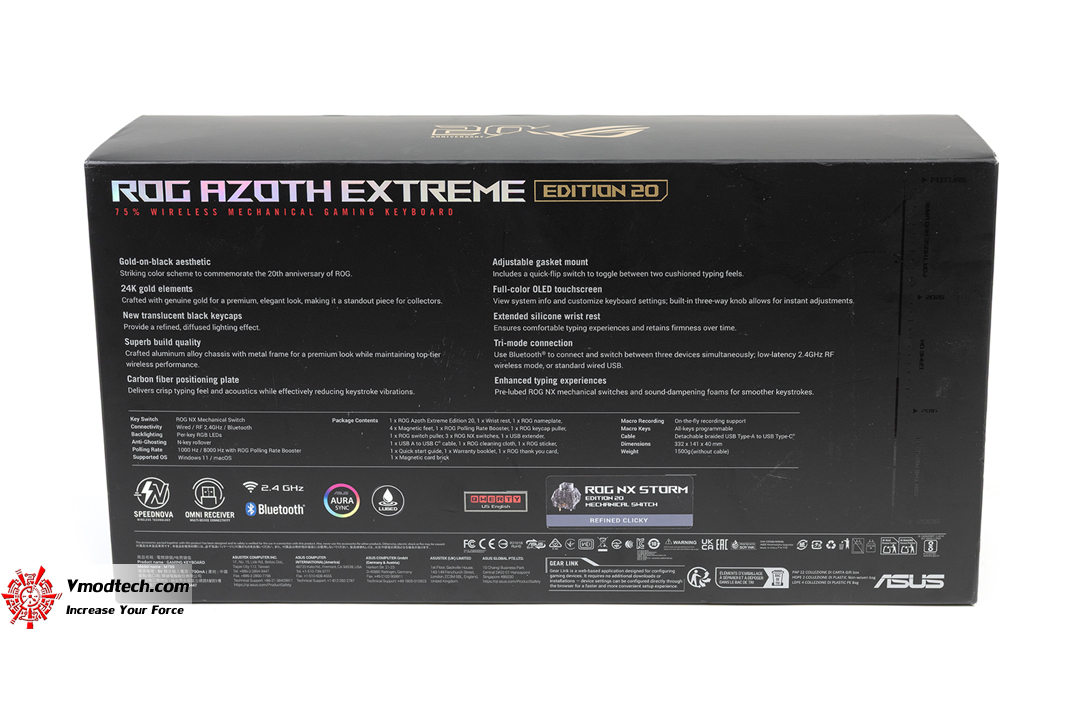
กล่องบรรจุของตัวคีย์บอร์ด ROG Azoth Extreme Edition 20 จะมีขนาดใหญ่และหนักทีเดียวครับ สีสันพื้นฐานต่างจากตามธีม ROG เดิมๆด้วยสีดำตัดกับสีทองอร่าม
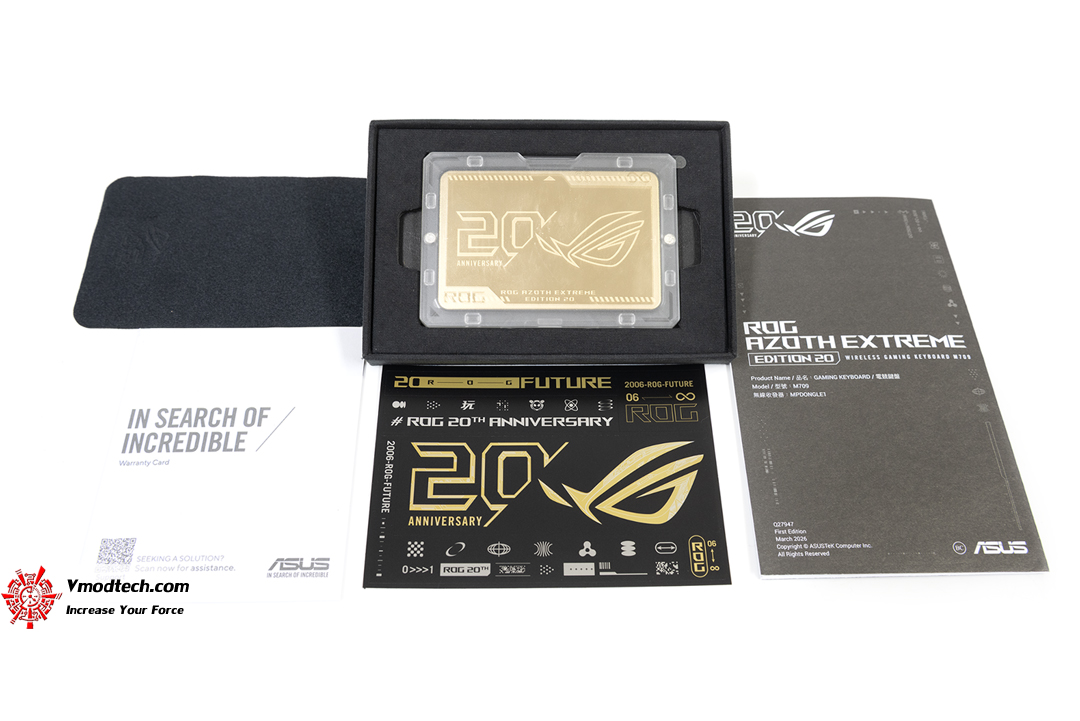
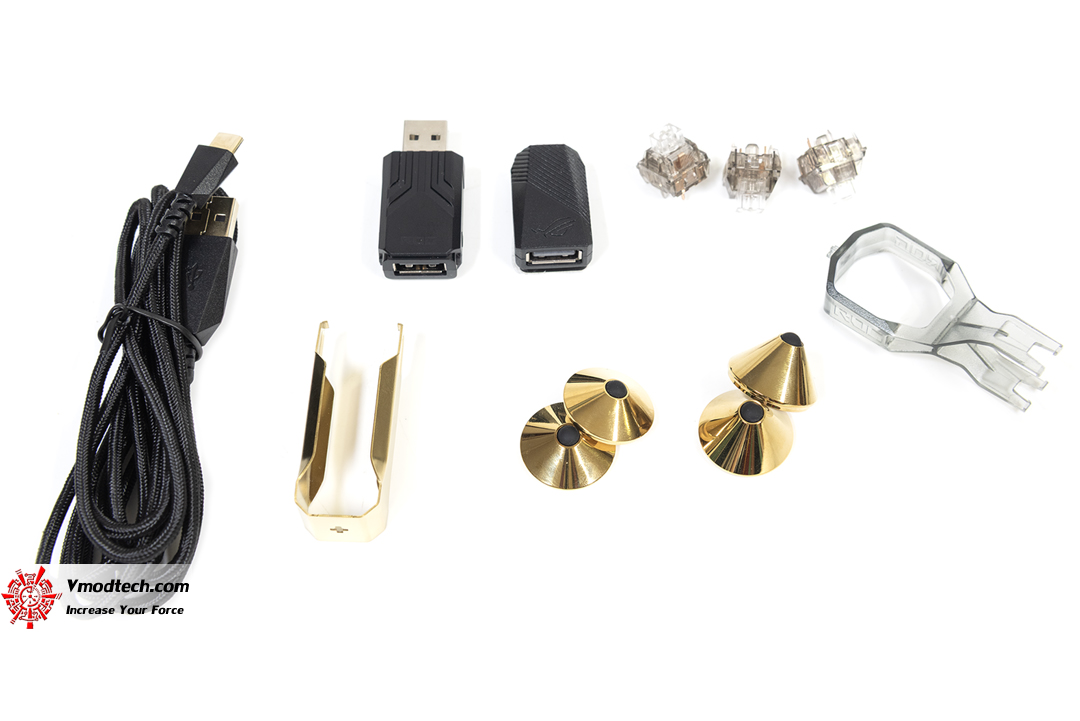
อุปกรณ์ที่มาพร้อมกับแพกเกจนี้ก็จะมีอุปกรณ์มาให้มากมายเลยครับ
1 x ROG Azoth Extreme Edition 20 1 x Wrist rest 1 x ROG nameplate 1 x Magnetic card brick 4 x Magnetic feet 1 x ROG Polling Rate Booster 1 x ROG keycap puller 1 x ROG switch puller 3 x ROG NX switches 1 x USB extender 1 x USB Type-A to Type-C® Cable 1 x ROG cleaning cloth 1 x ROG sticker 1 x Quick start guide 1 x Warranty booklet 1 x ROG thank you card 8 x Foam stickers for ROG keyboard stabilizer swap Silicone pins (4 x L, 6 x S)
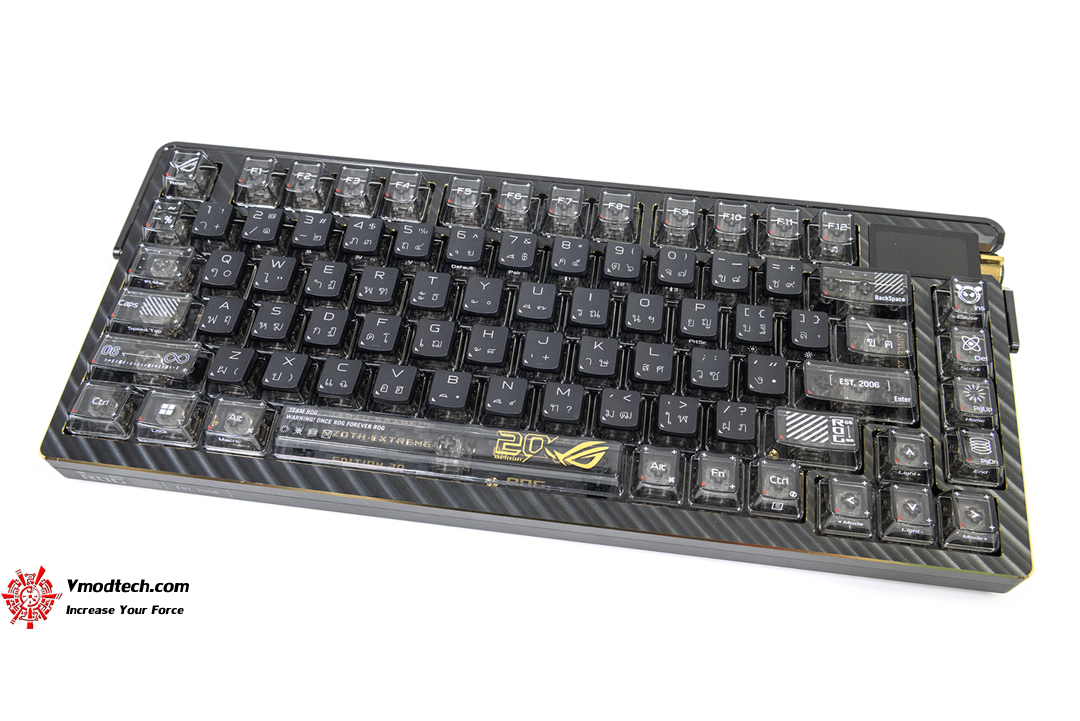
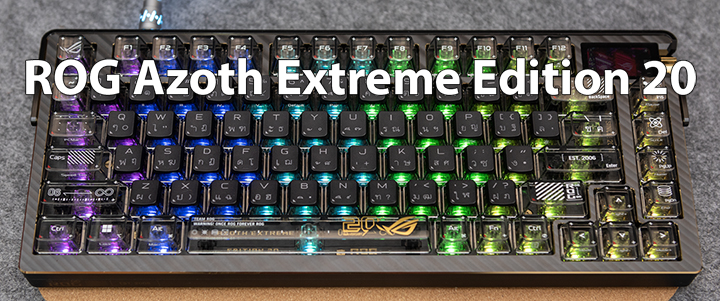
คีย์บอร์ด ROG Azoth Extreme Edition 20 นั้นมาในรูปแบบเลย์เอาท์ 75% มีน้ำหนักประมาณ 1.5 กิโลกรัม คีย์แคปจะเป็นชนิด PBT double shot ไฟไม่ทะลุนะครับสำหรับบริเวณปุ่ม alpha
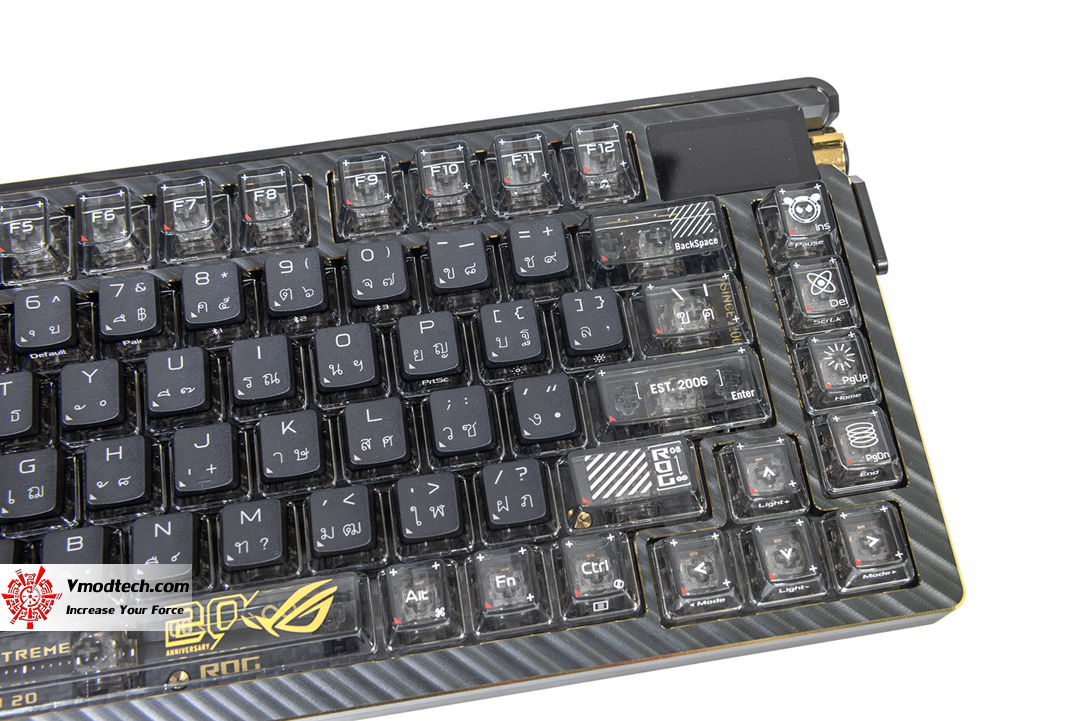
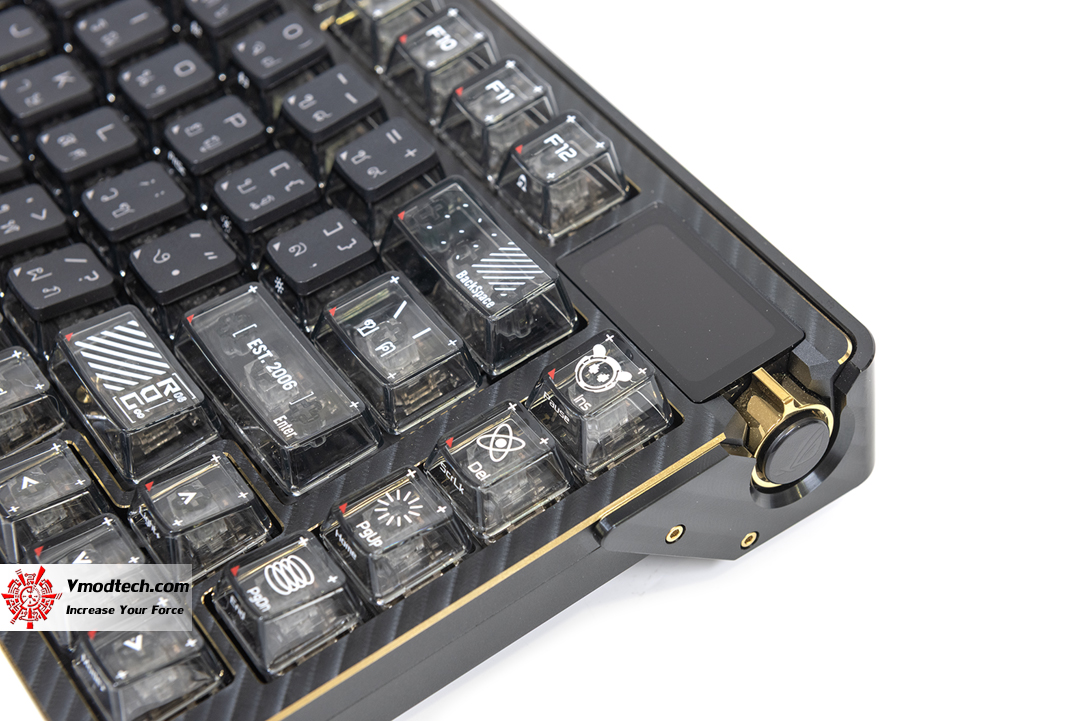
บริเวณโซนขวาบนของตัวคีย์บอร์ดจะเป็นที่อยู่ของ OLED Touchscreen ขนาด 1.47 นิ้ว แบบเต็มตาที่มุมขวาบน ใช้แสดงสถานะ แบตเตอรี่ อุณหภูมิ CPU หรือใส่รูป GIF เก๋ๆ ควบคู่กับปุ่มหมุน Three-Way Control Knob สำหรับปรับตั้งค่าได้อย่างสะดวกสบาย โดยเราสามารถเข้าไปตั้งค่าทั้งหมดนี้ผ่านเว็บบราวเซอร์ได้โดยตรงผ่านลิงก์ระบบ Gear Link ของทาง ASUS โดยไม่จำเป็นต้องดาวน์โหลดซอฟต์แวร์ลงเครื่องให้หนักเลยครับ
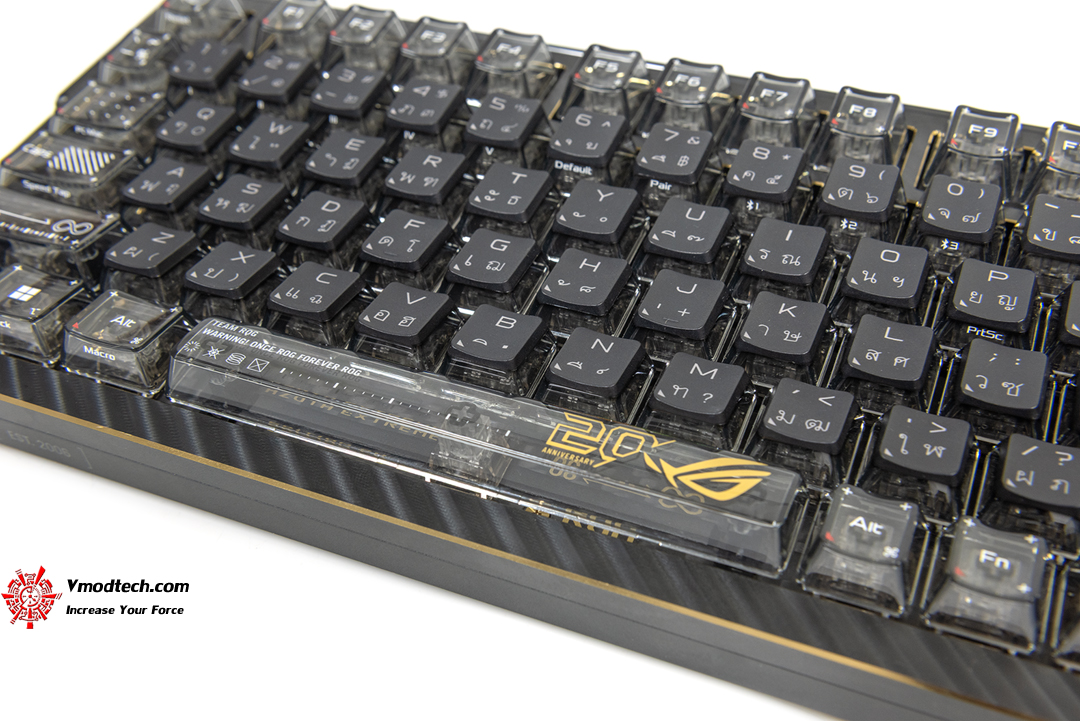
สเปซบาร์แบบ 6 U ทำให้มีปุ่มใช้งานมากกว่า 7 U อีกหลายปุ่มเลยครับ โดดเด่นด้วยการสกรีนโลโก้ 20 ปีได้โดดเด่นจริงๆ
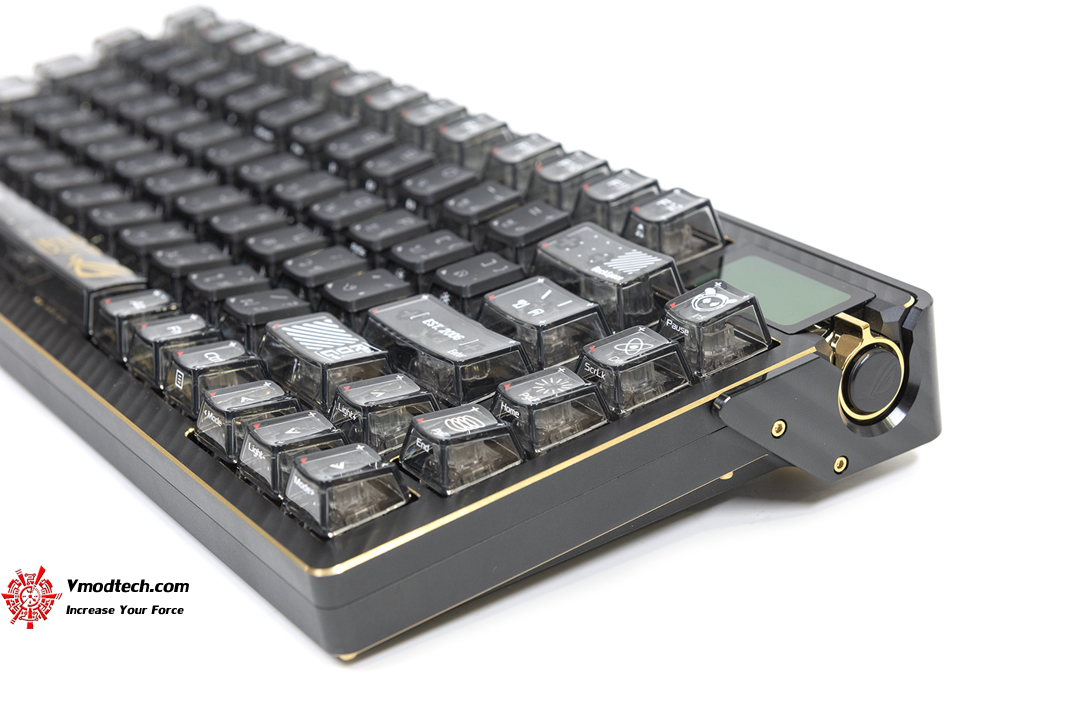
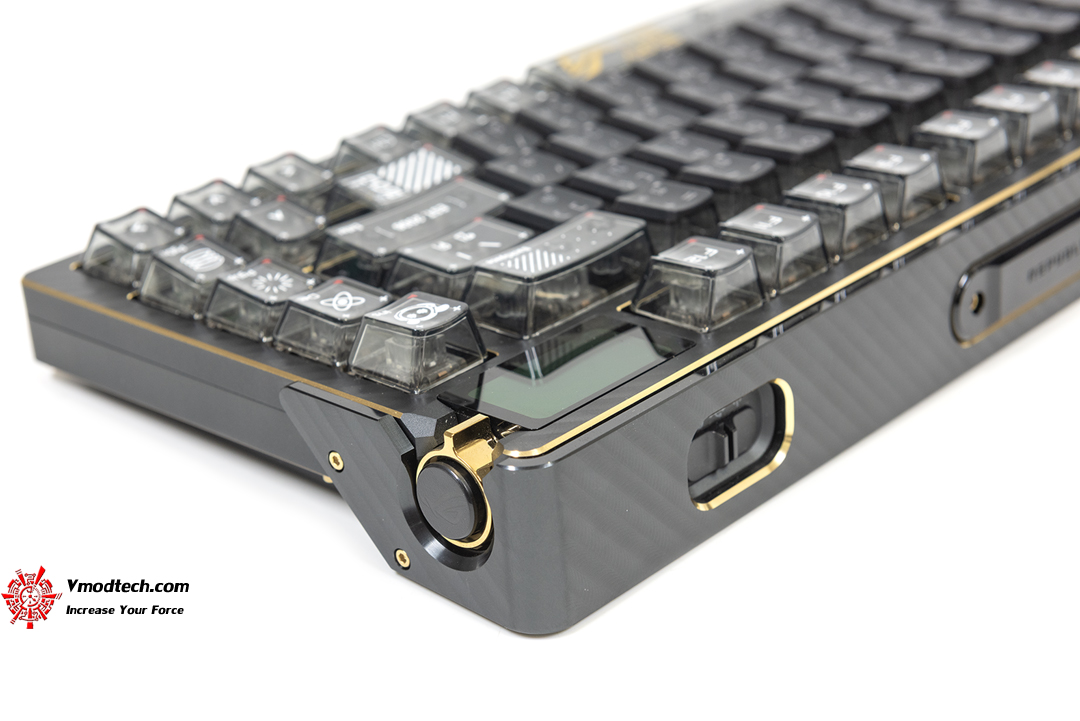
ที่สันของคีย์บอร์ดมีการลงสีทองมาด้วยนะครับถ้าดูในมุมด้านข้างแบบนี้
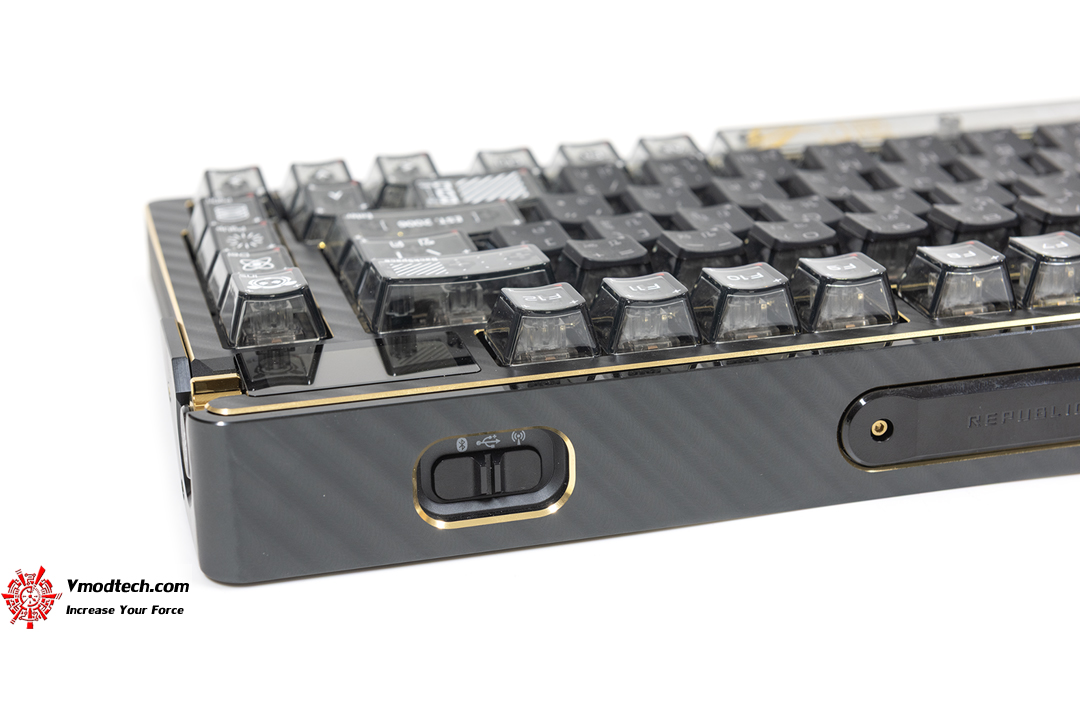
สวิตช์เลือกการเชื่อมต่อ 3 โหมด (Tri-Mode Connection) ทั้งเสียบสาย, Bluetooth และไร้สาย 2.4GHz RF ซึ่งหากใช้งานร่วมกับอุปกรณ์เสริมอย่าง ROG Polling Rate Booster ที่แถมมาให้ในชุด จะสามารถดันอัตราการตอบสนองหรือ Polling Rate ทะลุไปได้สูงถึง 8,000 Hz ทั้งในโหมดเสียบสายและไร้สาย! ตอบสนองได้ฉับไวใกล้เคียง 0 latency
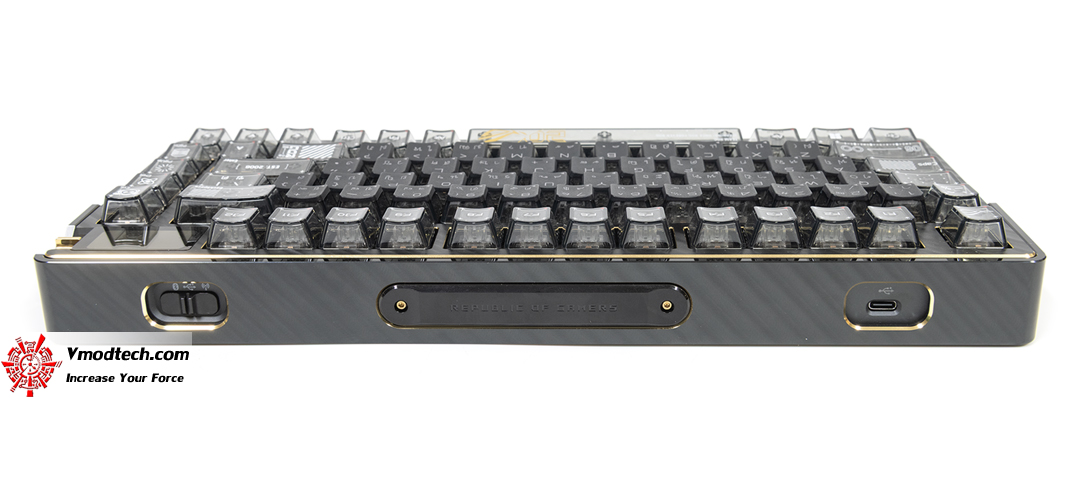
ด้านหลังจากด้านซ้ายของรูปนั้นจะเป็นซีเล็กเตอร์เลือกการเชื่อมต่อสามรูปแบบ และที่โซนขวาสุดของรูปภาพจะเป็นพอร์ตเสียบ USB Type-C เพื่อเชื่อมต่อกับคอมพิวเตอร์
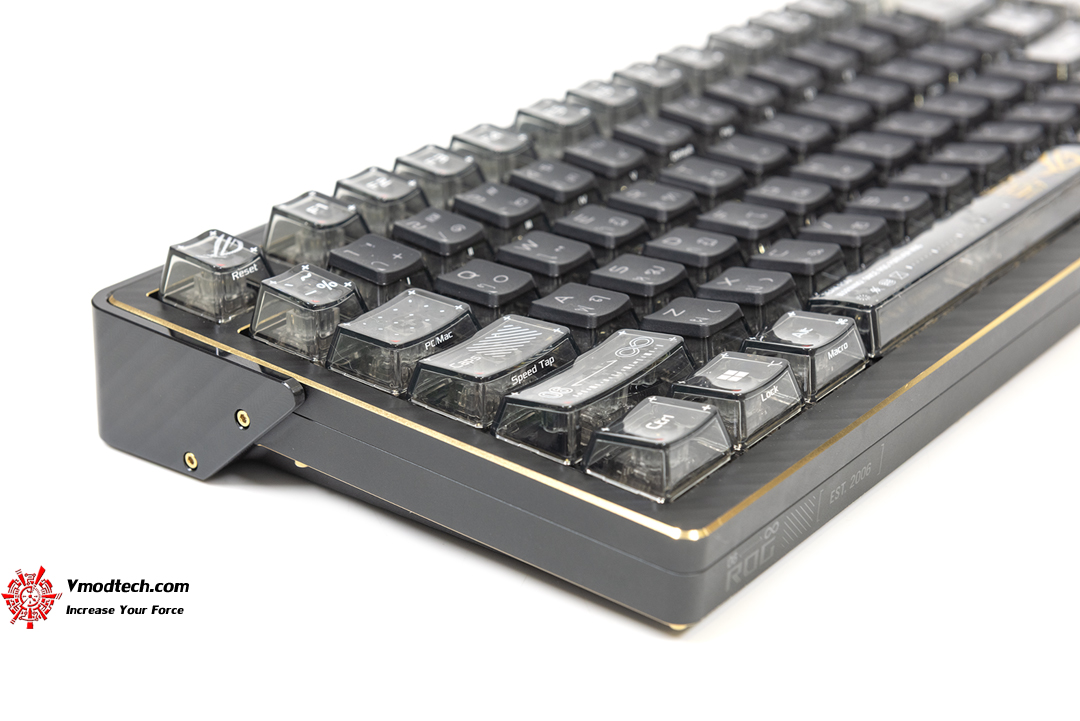
สวยงามทุกมุมเลยครับ
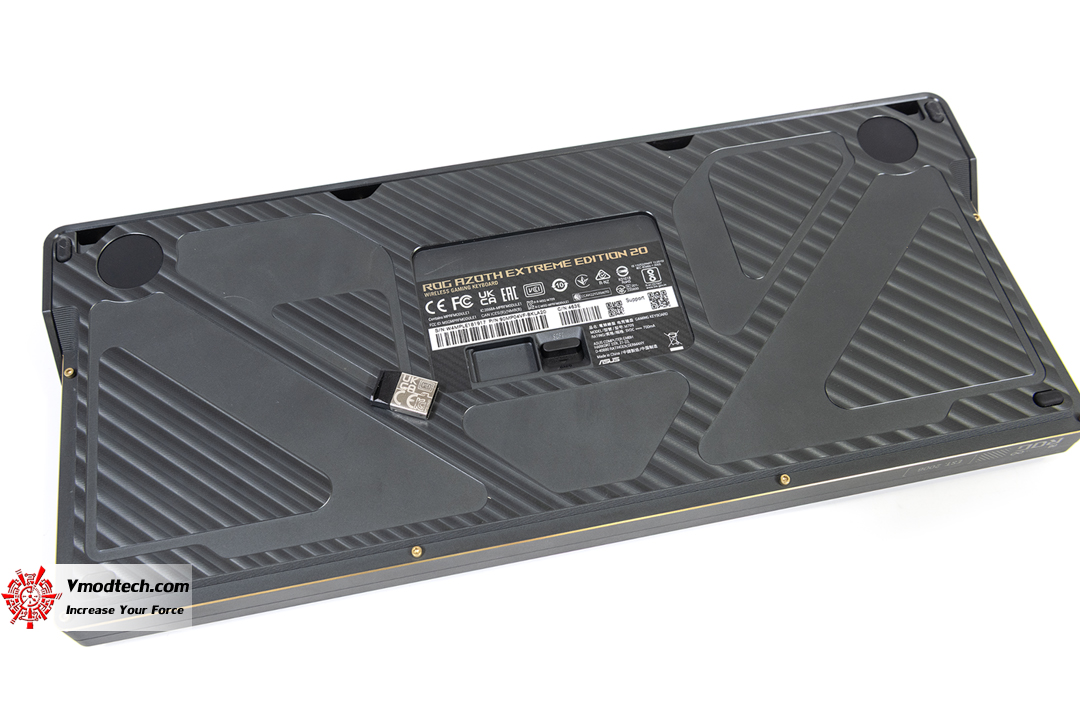
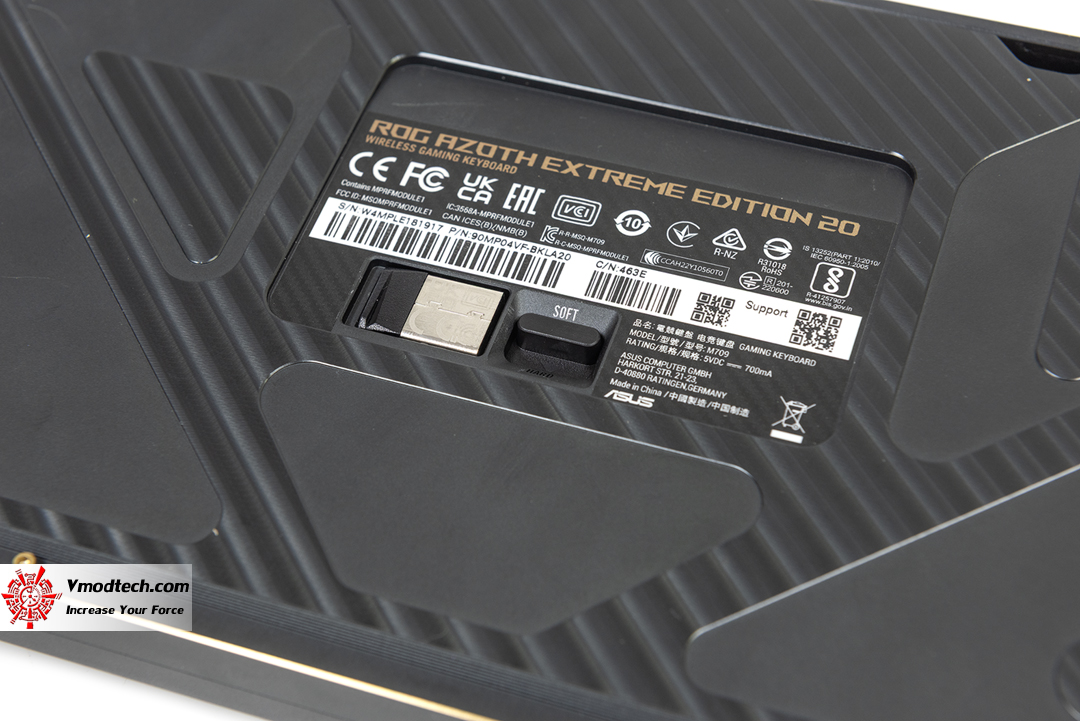
บริเวณที่เก็บ USB receiver หรือตัวรับสำหรับการเชื่อมต่อผ่าน 2.4 GHz นะครับ และที่ข้างๆจะเห็นเป็นลักษณะคล้ายๆกับสวิตช์อีกตัว อันนี้จะเป็นการเลือกปรับแต่งความแข็งอ่อนของการแด๊มป์ครับ ถ้าเราเลือก Soft ก็จะให้ฟีลลิ่งนุ่มๆ แต่ถ้าเลือก Hard ฟีลลิ่งจะคล้ายๆกับเรายึด PCB กับเคสด้วยท็อปเมาท์เลย
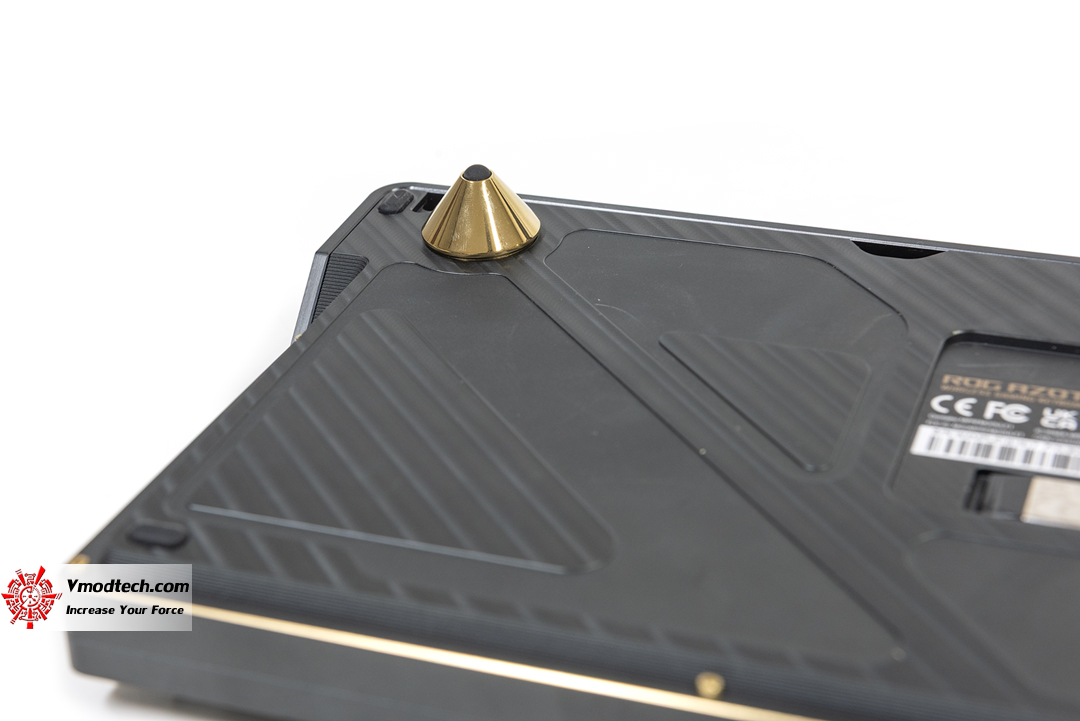
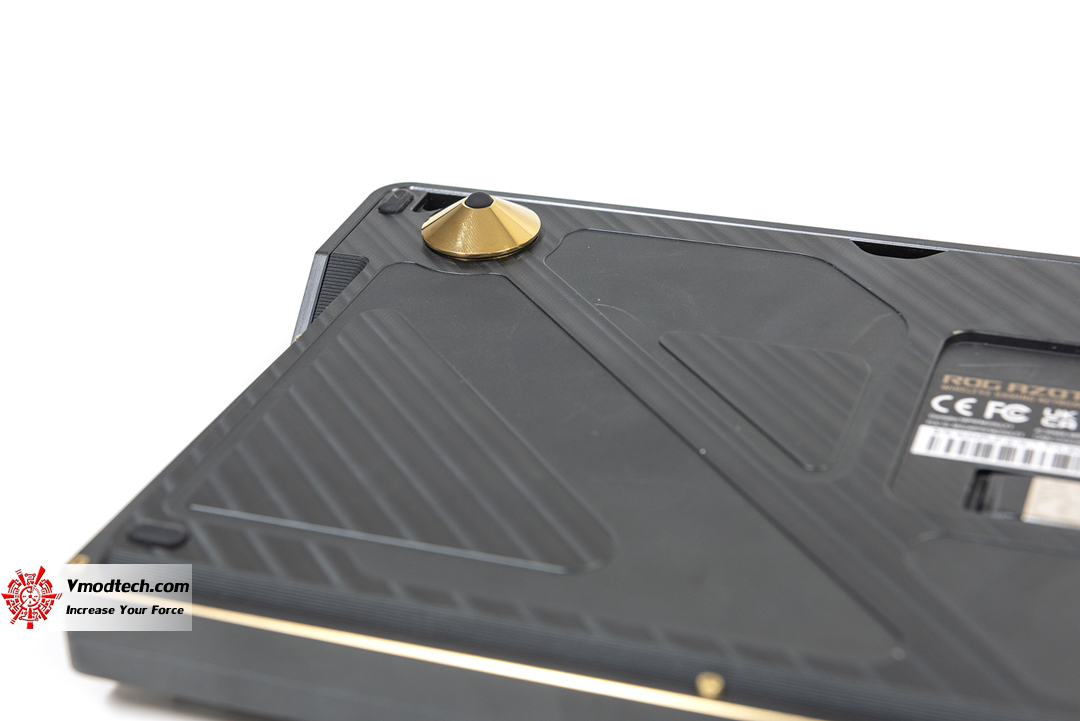
อุปกรณ์เสริมอีกรุ่นที่มีมาเพื่อปรับแต่งองศาการพิมพ์นะครับ เราเลือกให้ความชันได้สามระดับ
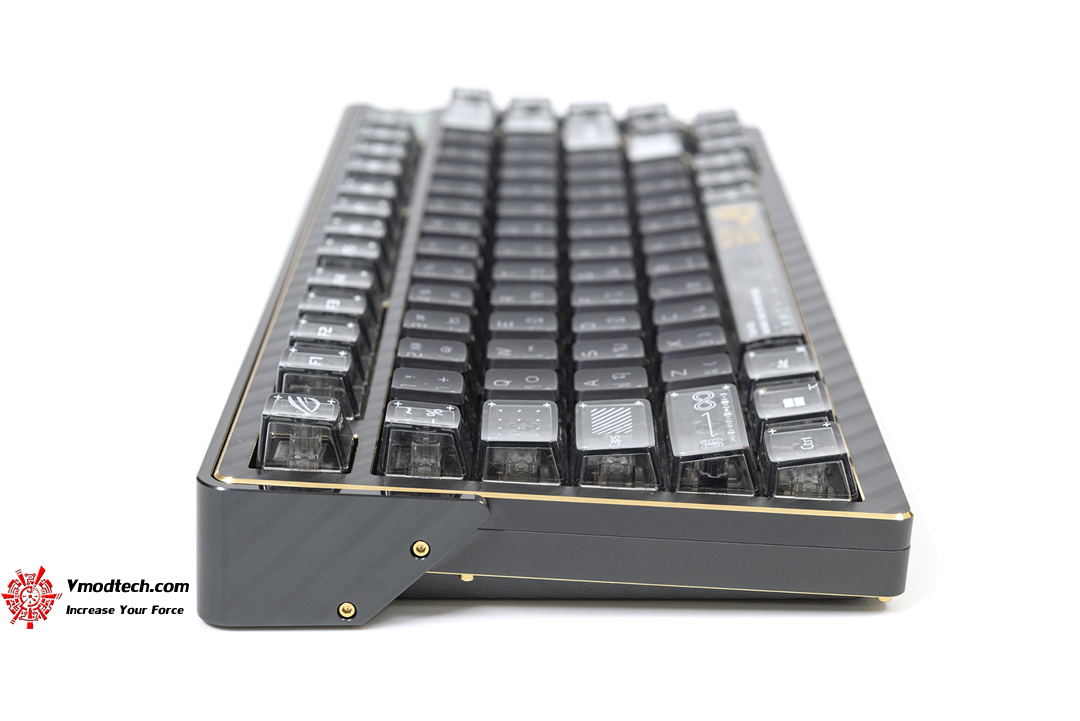
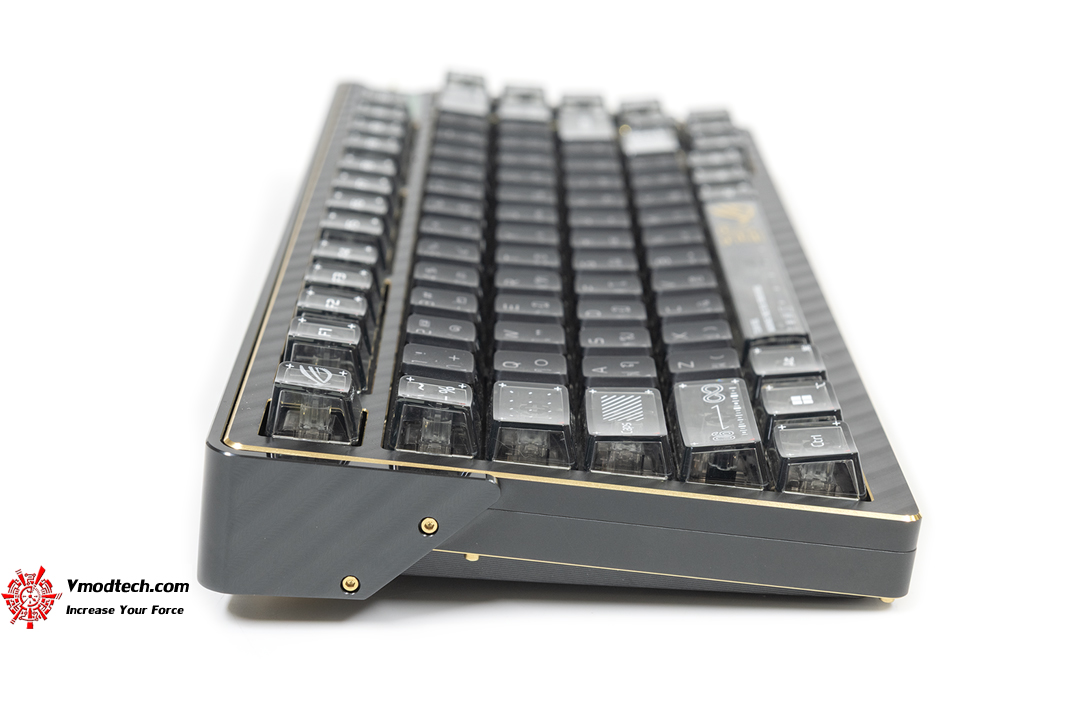
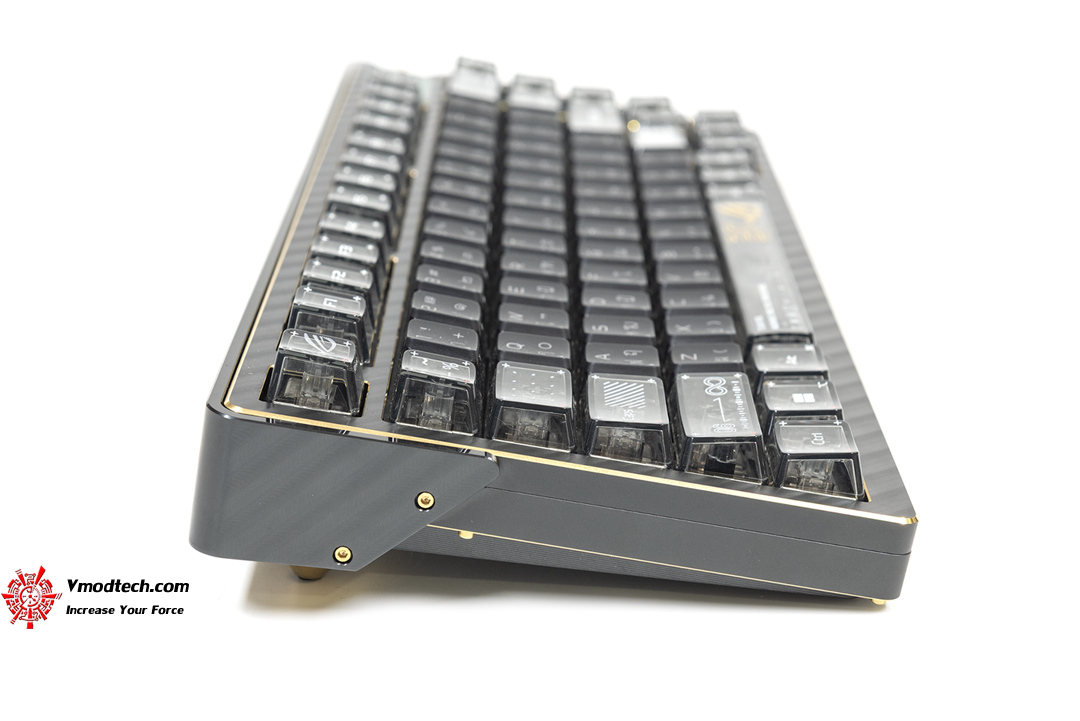
อันนี้คือผมลองเอาทิปโทสองแบบวางเทียบกันนะ จะเห็นว่าองศาของคีย์บอร์ดจะตั้งขึ้น
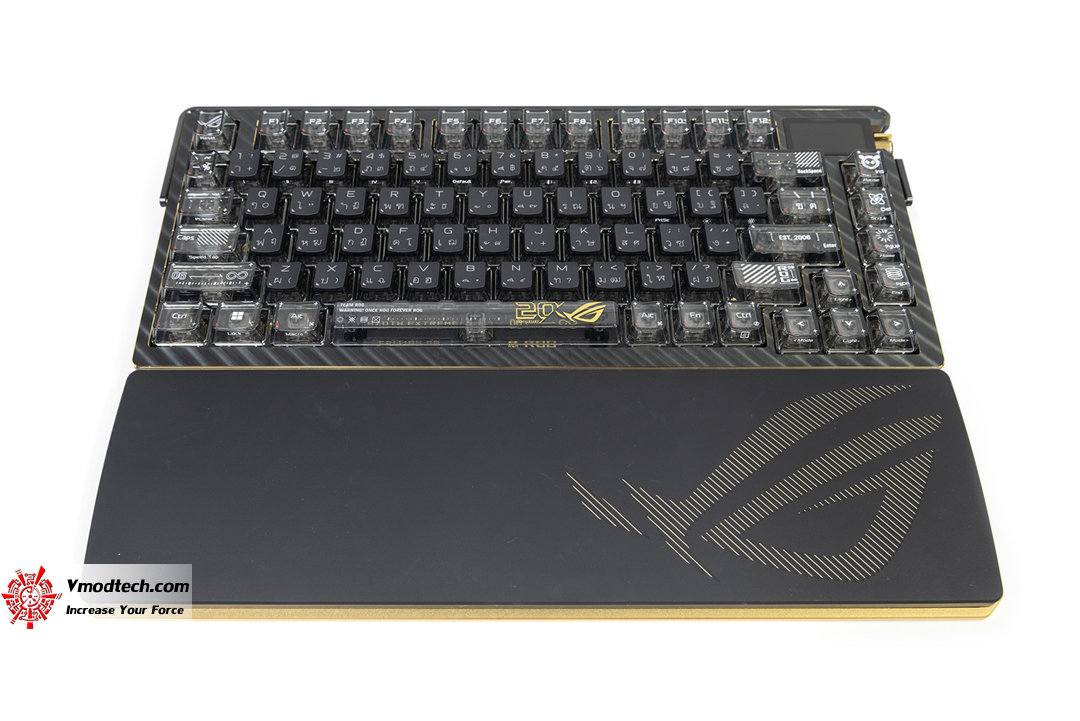
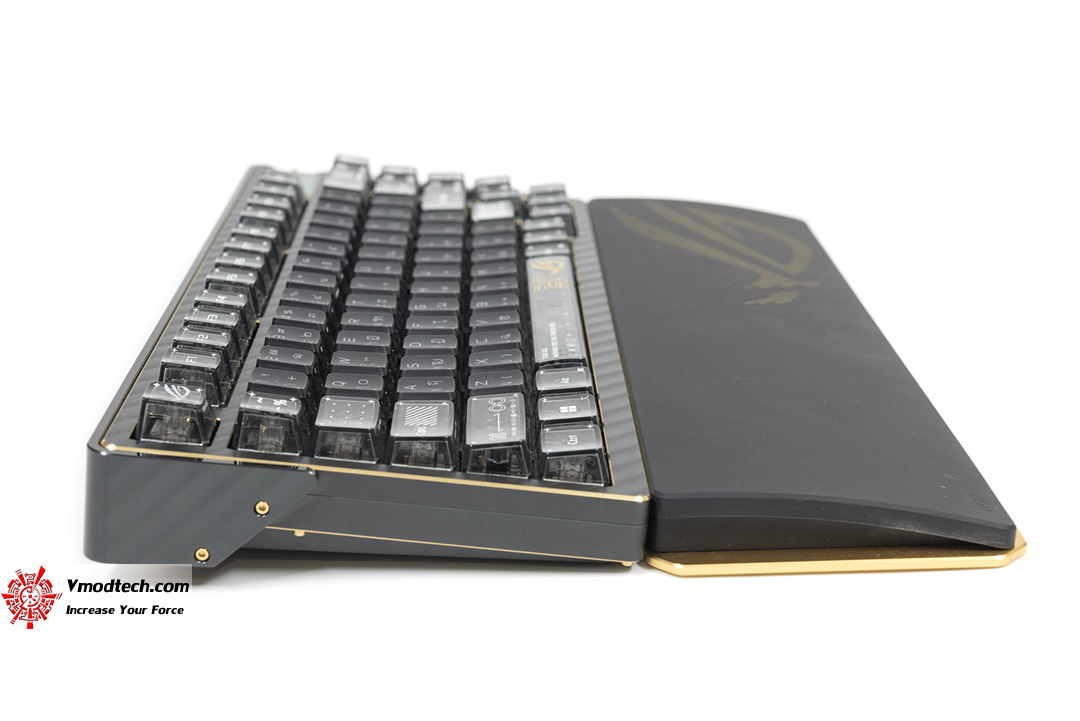
เมื่อเอาที่วางข้อมือมาประกอบ ผมนี่ชอบมากเลย
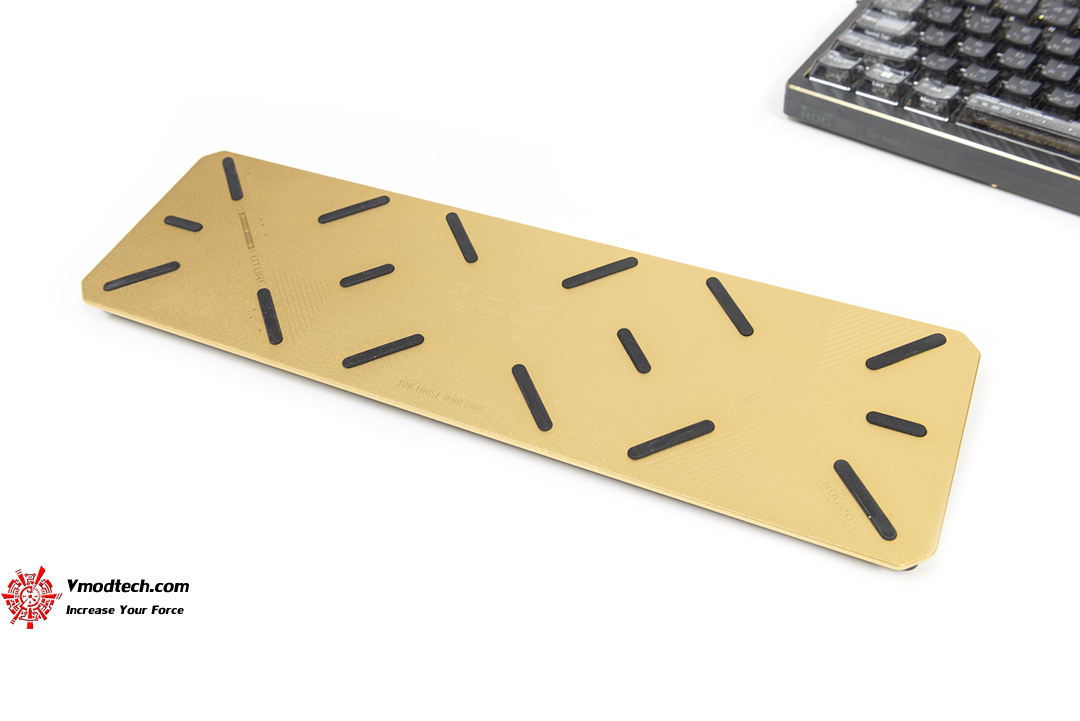
ที่วางข้อมือนี้ก็วางแล้วไม่เลื่อนไปไหนเลยครับ ดูดติดโต๊ะดีมาก
.
.


