

TUF Gaming BE9400 Tri Band WiFi 7 Review : Setup (3/5)
.
Setup
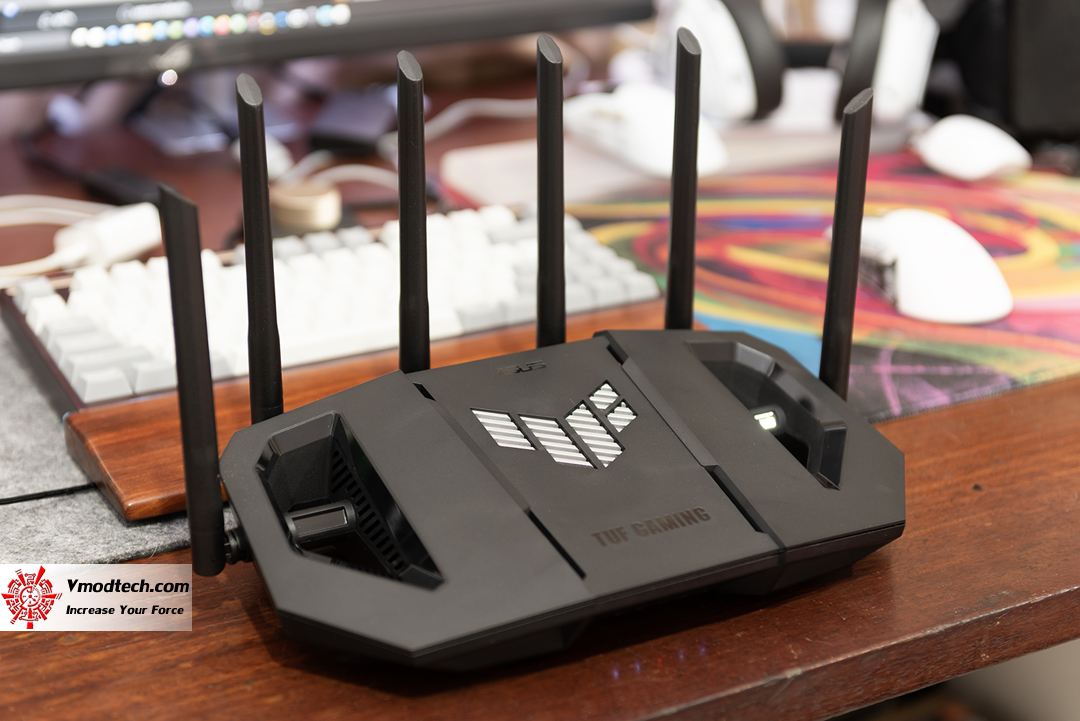
ยังเสียบใช้งานและเทสกันแบบง่ายๆด้วยการเชื่อมต่อเราเตอร์นี้เข้ากับคอมพิวเตอร์หนึ่งตัว และคอมพิวเตอร์อีกตัวต่อ WiFi จาก Adapter บนเมนบอร์ด ROG Crosshair Hero BTF
.
Setup
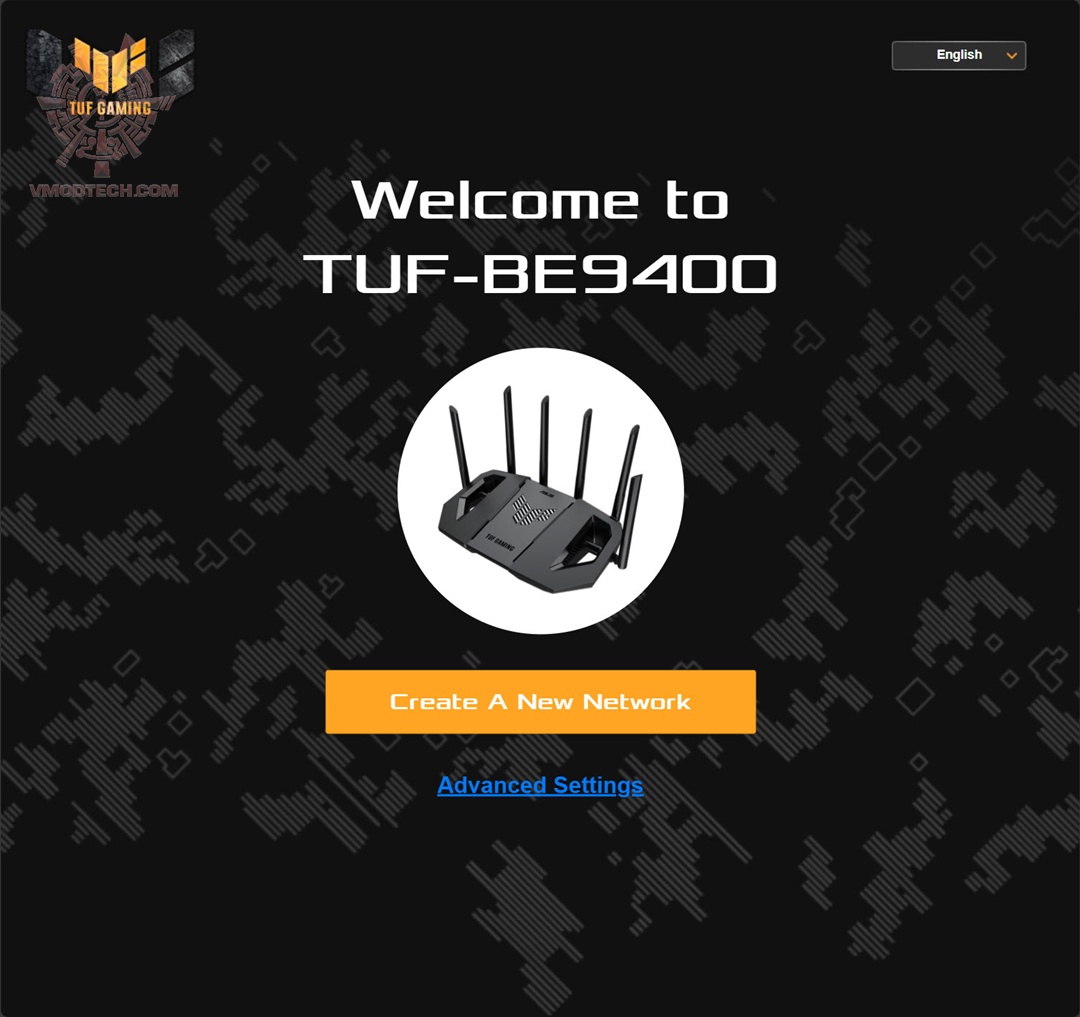
เมื่อเสียบสายไฟและสายแลนเสร็จเรียบร้อย ก็ให้เข้า Web browser พิมพ์ asusrouter.com นะครับ ก็จะเห็นเมนูการตั้งค่าเริ่มต้นของเจ้า TUF Gaming BE9400 ตามรูป
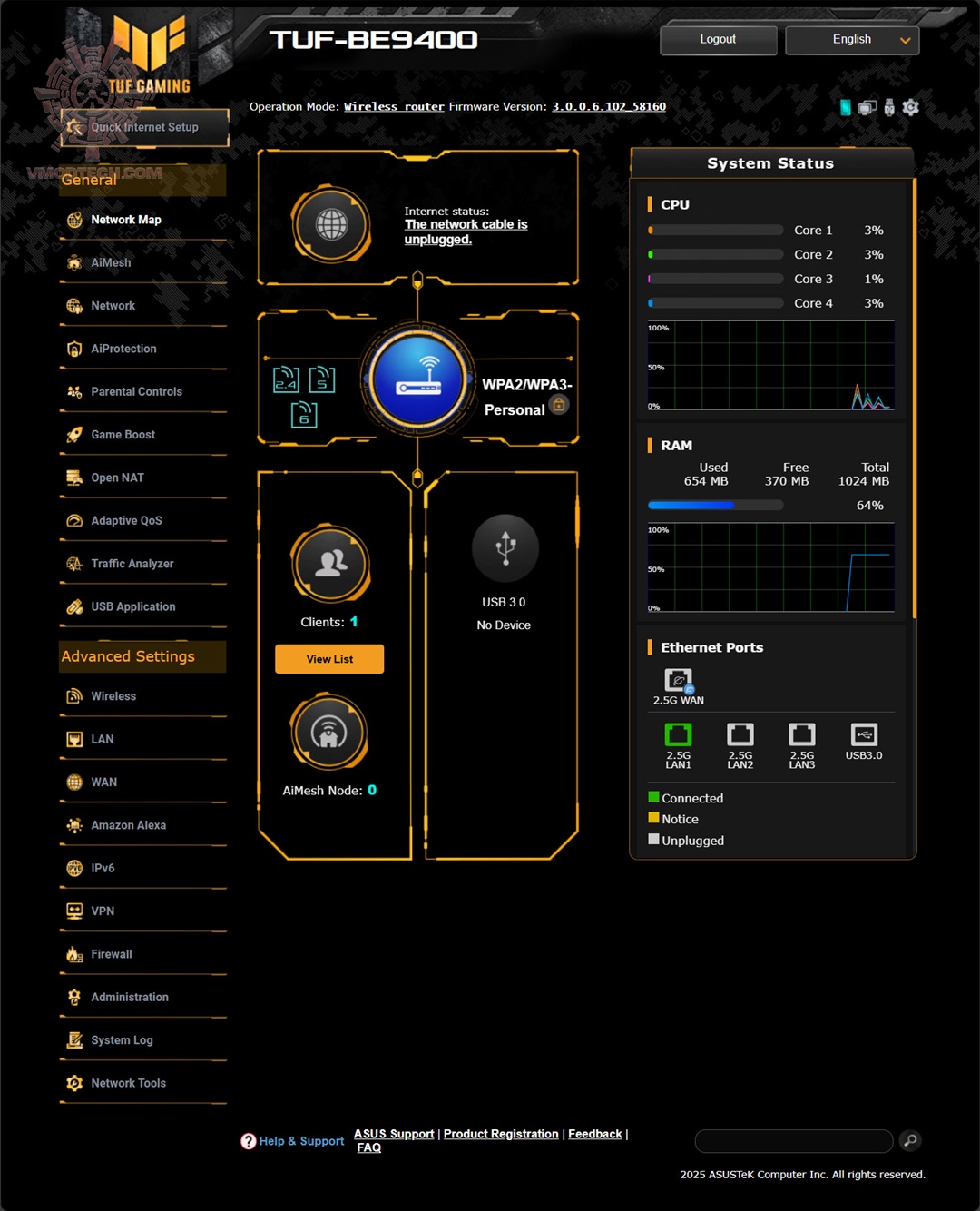
เมื่อเราเซตค่าต่างๆตอนติดตั้งครั้งแรกเรียบร้อยแล้ว ก็จะเข้ามาที่หน้าหลักตามที่เห็นซึ่งเป็นอินเตอร์เฟส ASUSWRT ธีมก็จะเป็น TUF ที่มีจุดเด่นที่สีดำตัดกับสีเหลือง หน้านี้จะเป็นแดชบอร์ดหลักที่เราสามารถดูภาพรวมของระบบได้ทั้งหมดจากตรงนี้เลย
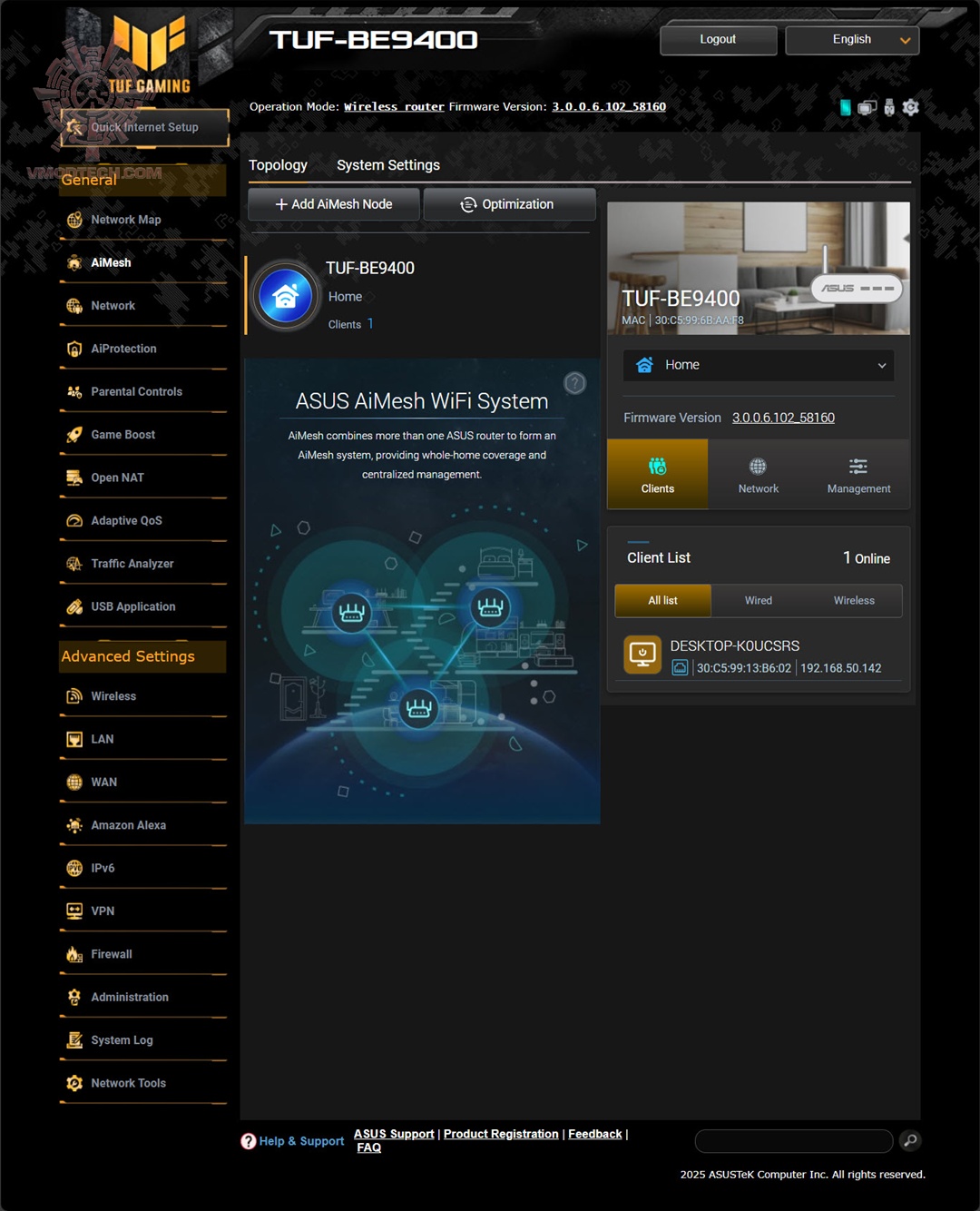
แน่นอนว่า เราเตอร์รุ่นใหม่ของ ASUS นั้นก็จะมีฟังก์ชั่น AiMesh มาให้ด้วย การตั้งค่าก็ง่ายมากๆสามารถลองหาเราเตอร์เอซุสอีกตัวนึงมาแล้วทำตามบทความนี้ได้เลย Extendable Router - ASUS AiMesh Setup
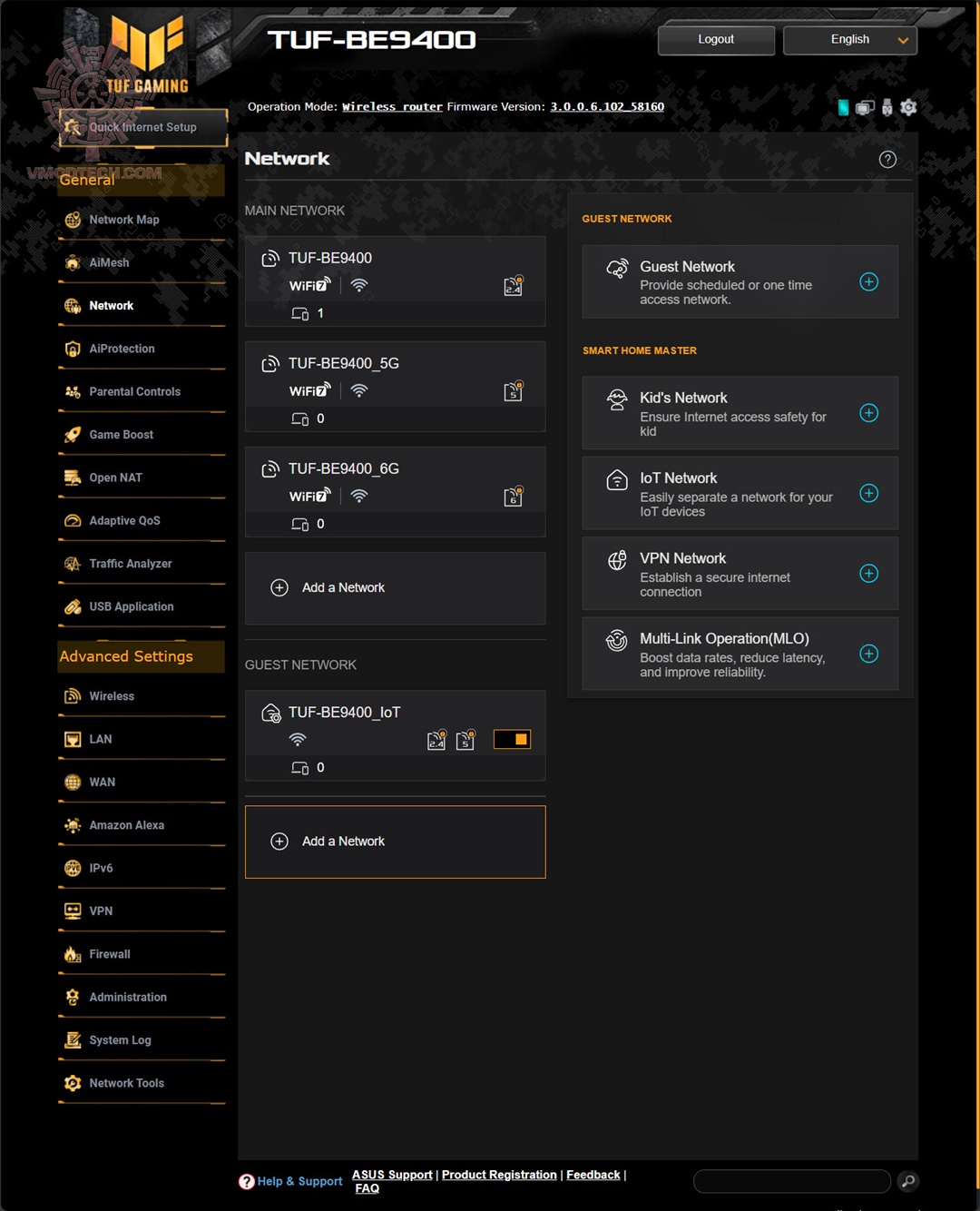
หน้านี้จะเป็นหน้าการตั้งค่าและมอนิเตอร์ Network ของเรา โดยเราสามารถกำหนด network เพิ่มเติมหรือปรับแต่งการทำงานได้
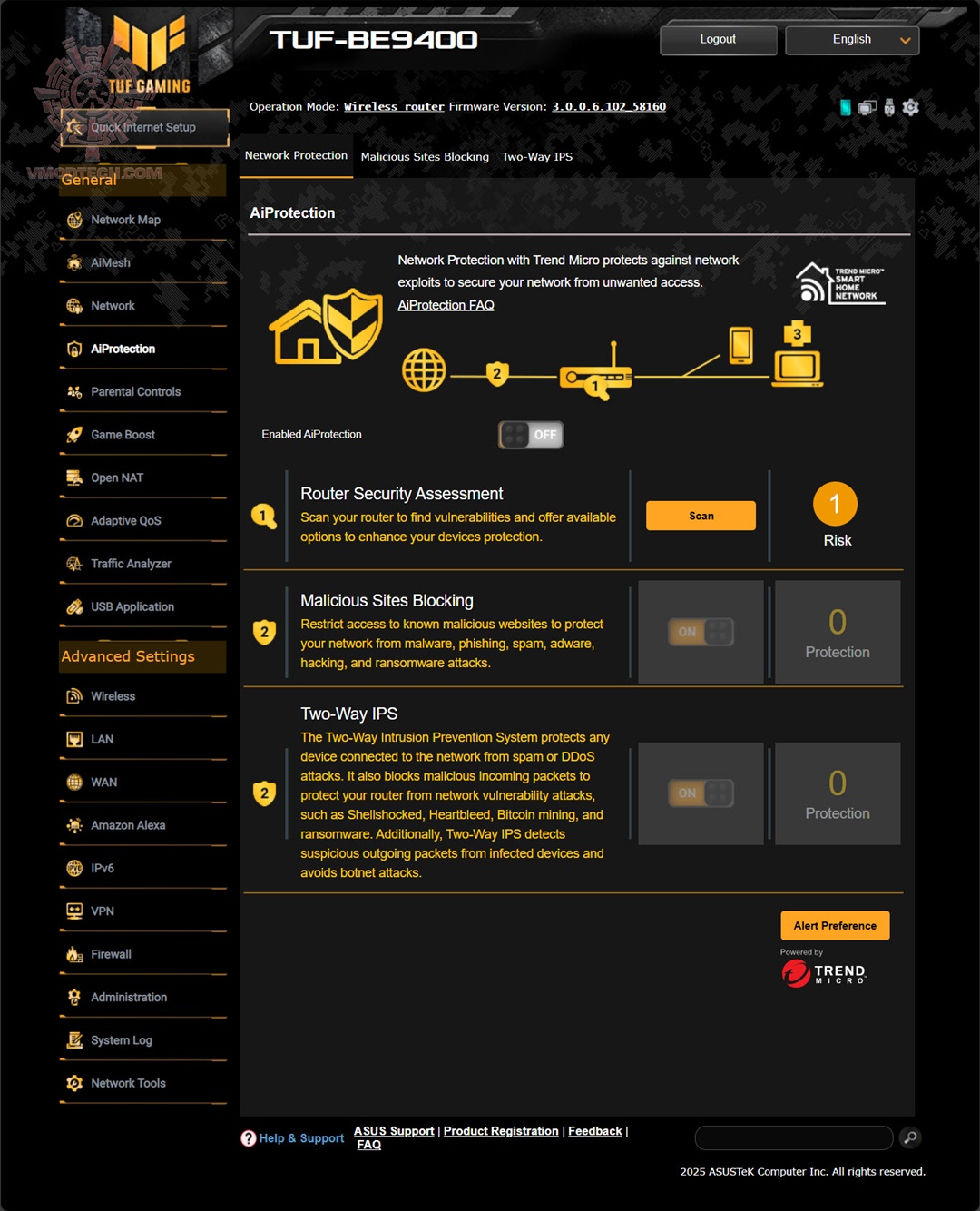
หน้านี้จะเป็นหน้าการตั้งค่าความปลอดภัยหรือ AiProtection รายละเอียดต่างๆลองชมเพิ่มเติมได้จากบทความนี้นะครับ AiProtection - Asus Router
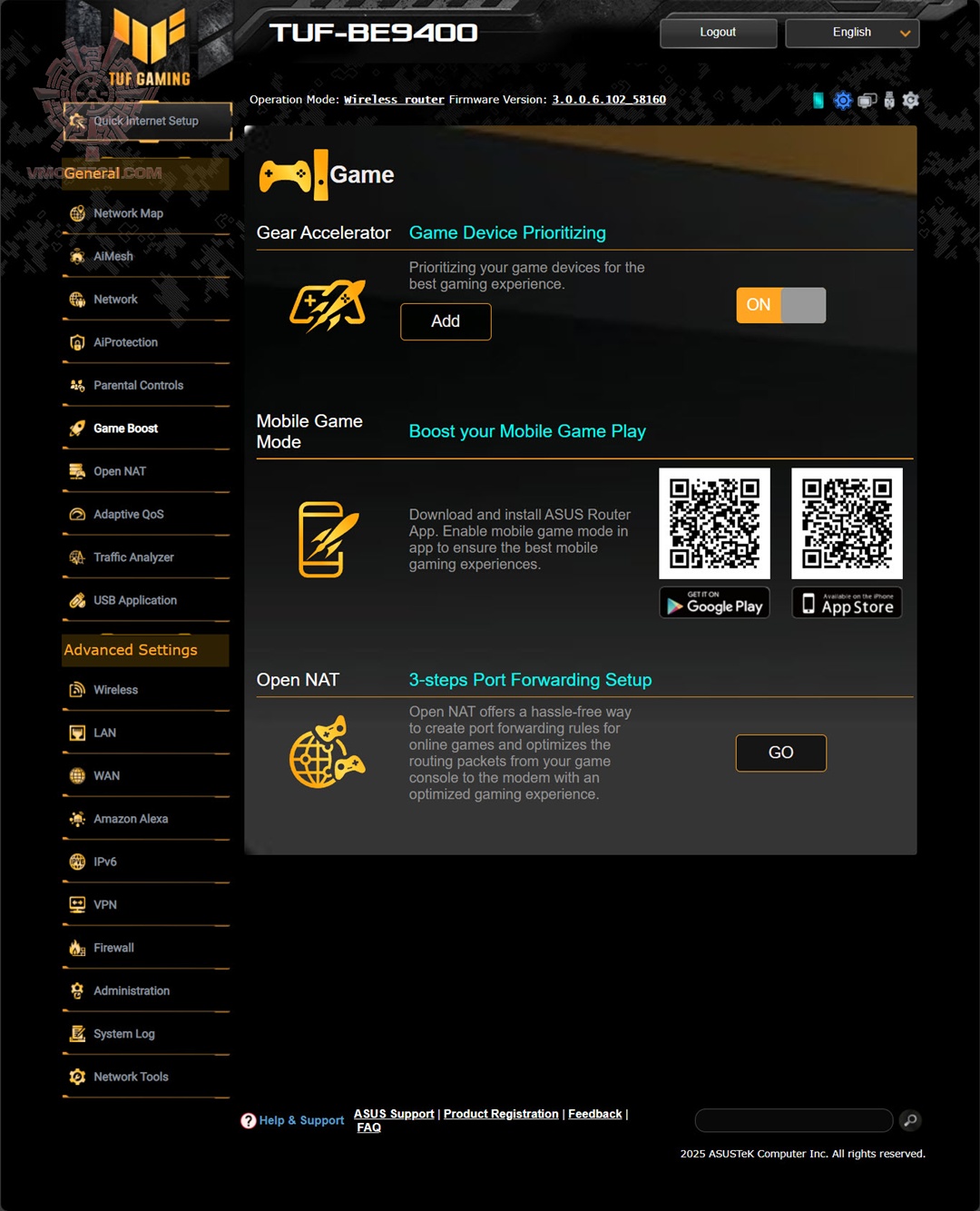
หน้านี้เป็นการตั้งค่าในหมวด Game Boost รายละเอียดการทำงานและตั้งค่าลองเข้าไปดูในบทความนี้นะครับ Game Features - ASUS Router
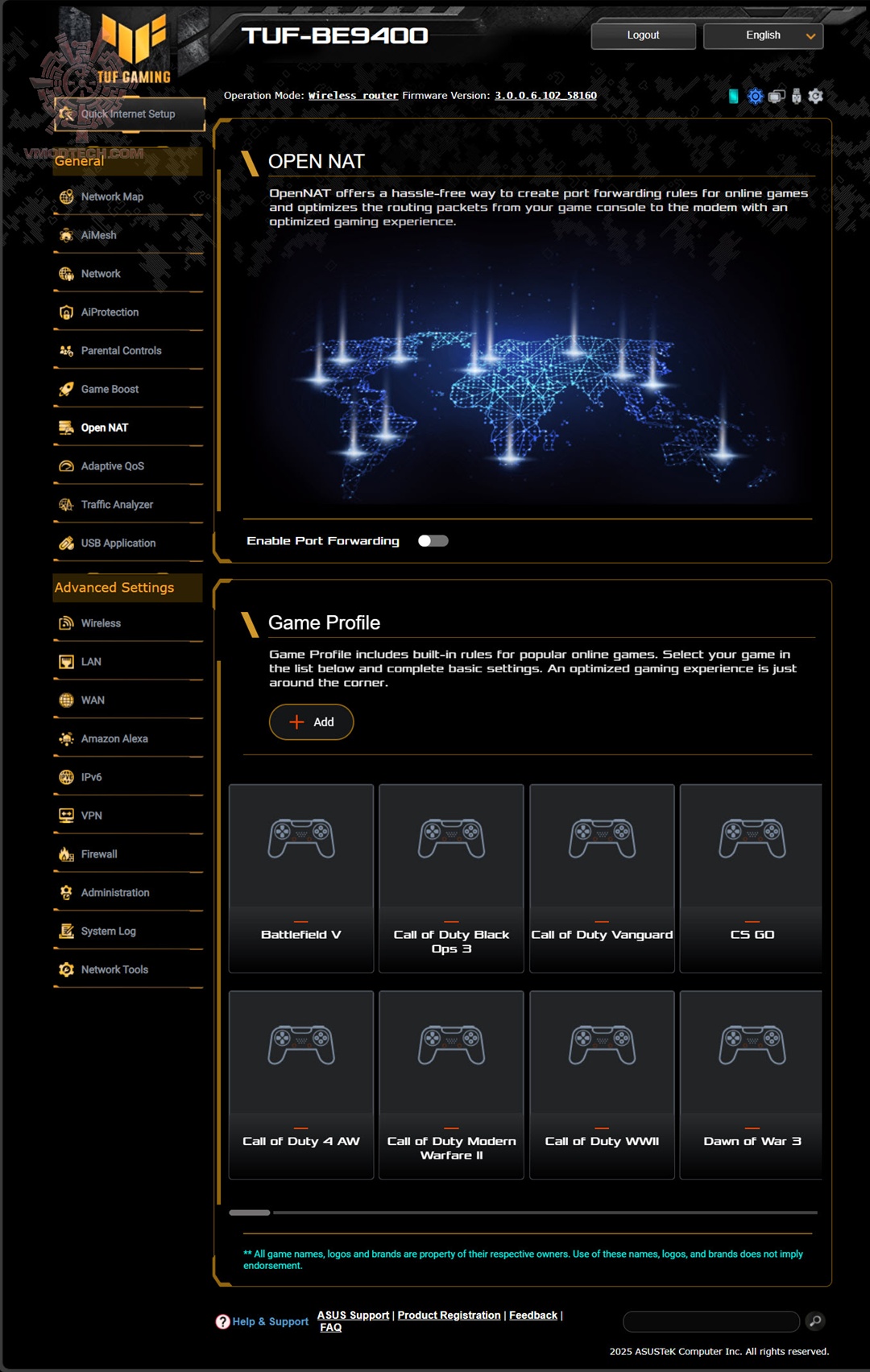
หน้านี้สำหรับการตั้งค่า Open NAT
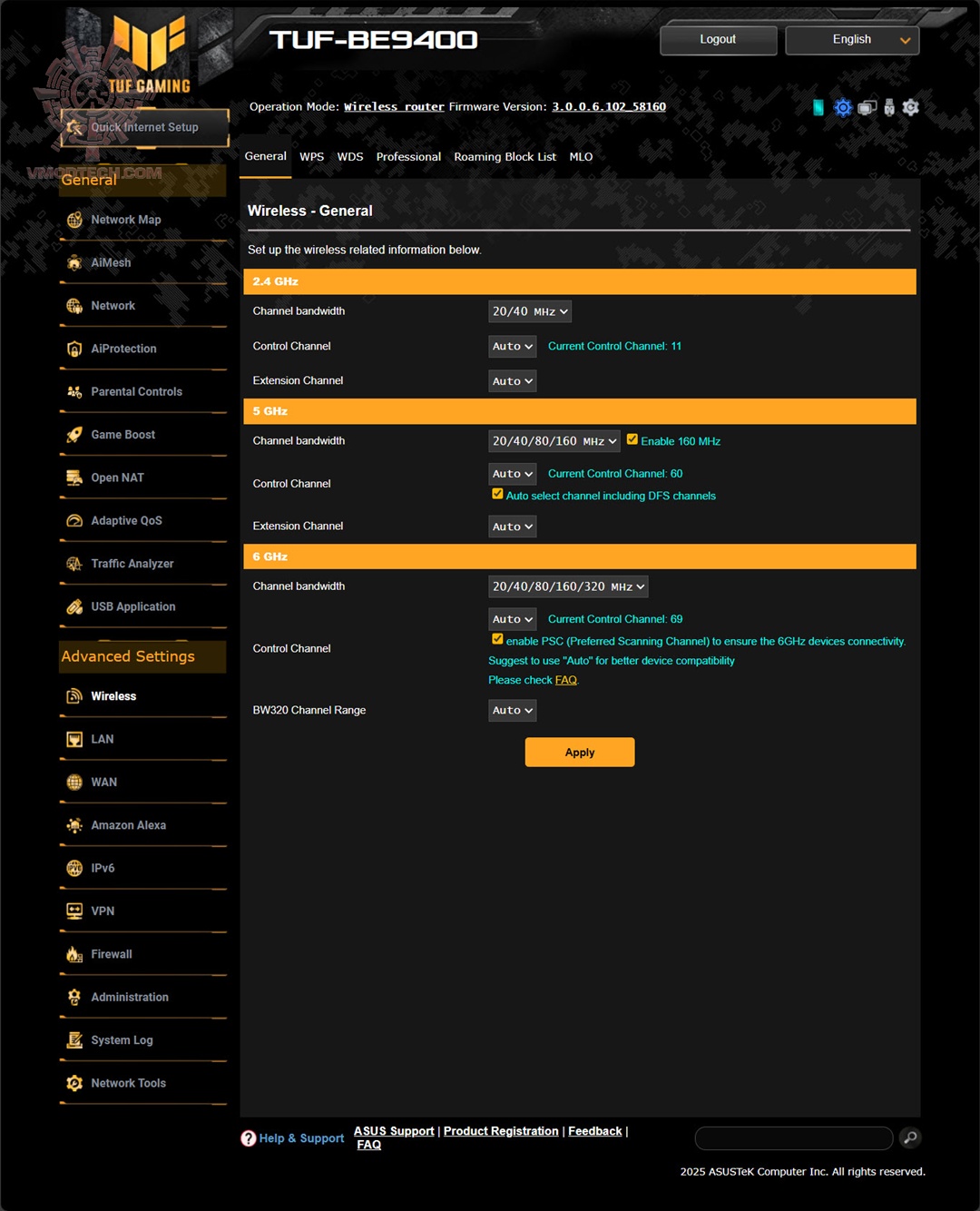
หน้านี้จะเป็นหน้าที่เอาไว้สำหรับการปรับแต่งค่า Wireless แบบละเอียดเลย
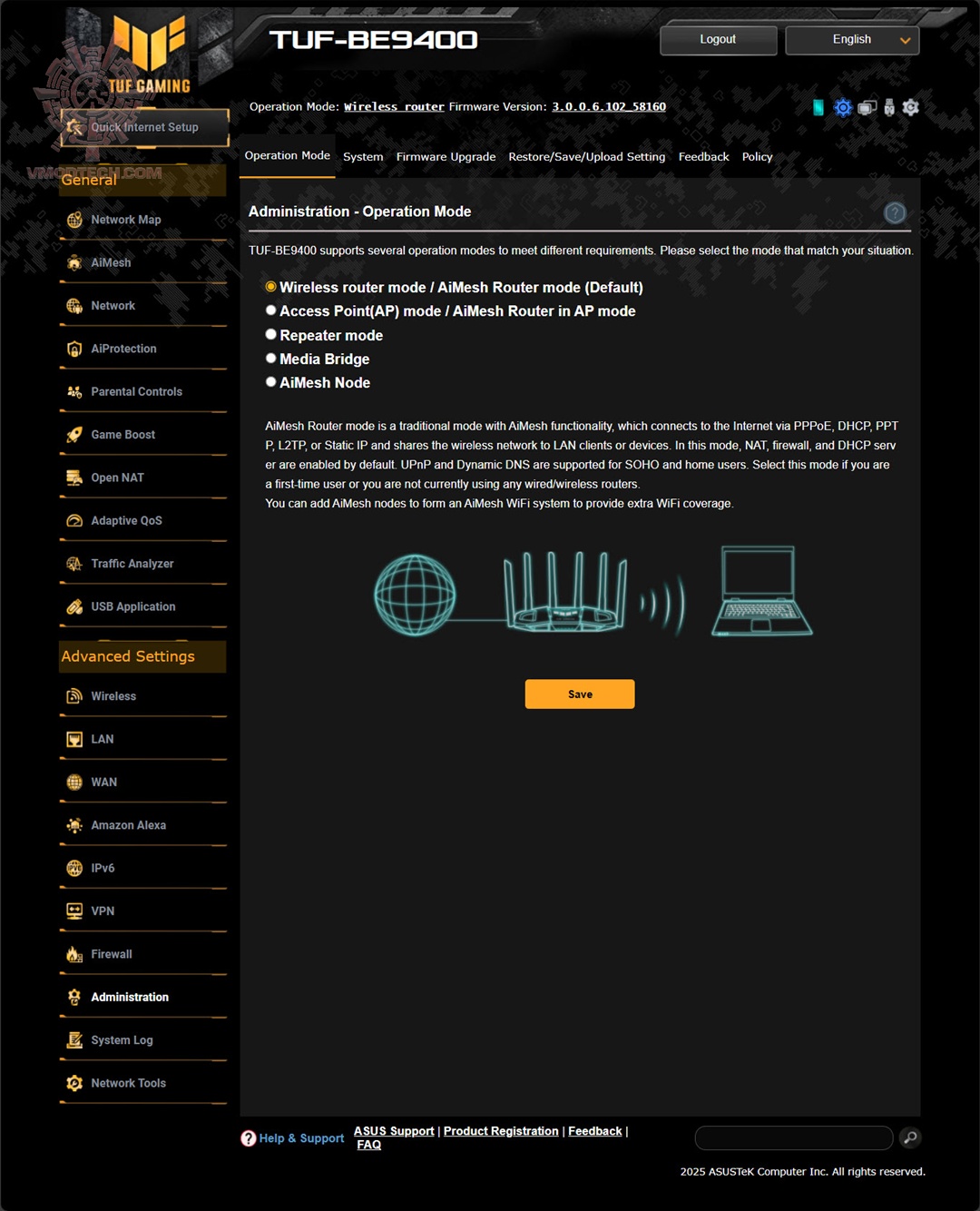
หน้าเมนู Administrationก็จะเป็นหน้าหลักที่เราสามารถจะปรับโหมดการทำงานของเราเตอร์ตัวนี้ หรือว่าจะทำการอัพเดทเฟิร์มแวร์ก็ทำที่หน้านี้
.
.


