 EN
ENASUS ROG Rapture GT-BE19000AI Tri-band Gaming Router Review
| Share | Tweet |

สวัสดีครับ วันนี้เรามีเราเตอร์ระดับเรือธงจากแบรนด์ ASUS มาพูดถึงกันครับ เราเตอร์นี้เป็นเราเตอร์มาตรฐาน WiFi 7 (802.11be) ในซีรีย์ ROG ครับ เรากำลังจะพูดถึง ROG Rapture GT-BE19000AI โดยคุณสมบัติพิเศษของเราเตอร์นี้นั้นได้ผนวกเอา Ai เข้าไว้เพื้อให้สามารถตอบสนองการใช้งานได้อย่างสมบูรณ์แบบ จะมีสอง system ในเราเตอร์ตัวเดียวนะครับ คือ Router Core และ AI Core โดยพื้นฐานของเราเตอร์รุ่นนี้สามารถปล่อยสัญญาณได้แบบ Tri Band หรือสามแบนด์ครับ โดยตัวเราเตอร์นี้อยู่ในคลาส BE19000: ที่ 2.4 GHz 4096 QAM 20/40MHz, up to 1376Mbps, ที่ 5 GHz 4096 QAM 20/40/80/160MHz, up to 5764Mbp, และที่ 6 GHz 4096 QAM 20/40/80/160/320MHz, up to 11529Mbp
.
ตัวฮาร์ทแวร์นั้น ตัวโพรเซสเซอร์ของ Router Core จะเป็นแบบสี่คอร์ มีความเร็วที่ 2.6 GHz, แรมขนาด 4 กิ๊กกะไบท์ และมีแฟลช 32 กิ๊กกะไบท์ และ AI processor นั้นจะเป็น NPU 7.9 Tops แบบ สี่คอร์ มีความเร็วที่ 2.1 GHz, แรมขนาด 4 กิ๊กกะไบท์ และมีแฟลช 32 กิ๊กกะไบท์ ตัวเราเตอร์นี้รองรับการส่งผ่านแบบ high data rate ด้วย 4096-QAM และมีแบนด์วิดท์ให้เลือกได้ที่ 20/40/80/160 MHz และ 320 MHz บนย่าน 6 Ghz สำหรับพอร์ทการเชื่อมต่อนั้น มีพอร์ท LAN/Wan สองความเร็วคือ 2.5 และ 10 Gbps อย่างละช่อง มี LAN 10 Gbps 1 ช่อง 2.5 G สามช่อง และจะมี 1 Gbps อีก 1 ช่อง สเปกและรายละเอียดของฮาร์ทแวร์นั้นอลังการเพื่อตอบสนองครอบคลุมพื้นที่กว่า 3,500 ตารางฟุตครับ
.

.
.
.
Package Appearance


กล่องบรรจุ ROG Rapture GT-BE19000AI นั้นมีขนาดค่อนข้างใหญ่ที่มากับโทนสีแปลกตาแต่ก็สวยมากพร้อมรายละเอียดด้านหลังกล่องอธิบายคุณสมบัติต่างๆไว้ให้เราพิจารณาครบถ้วน สะดุดตาที่ Build-in NPU นี่ละครับ

ภายในกล่องก็จะมีอแด๊ปเตอร์จ่ายไฟและสายแลนอีกหนึ่งเส้นพร้อมกับคู่มือแผ่นพับ

ตัว ROG Rapture GT-BE19000AI นั้นจะมีลักษณะดีไซน์แบนๆวางตัวถังในแนวนอน เสามีมาให้แปดต้น หน้าตาสวยงามมีเอกลักษณ์ด้วยขนาด 350.41 x 350.41 x 220.6 มิล น้ำหนักประมาณสองกิโลกรัม

ที่โซนด้านหน้านั้นจะเป็นจุดรวมของไฟแสดงผลการเชื่อมต่อทั้งหมด รวมถึงสวิทซ์เปิดและปิดแสงสี และสวิทซ์ WPS ที่ด้านข้าง

พอร์ทเชื่อมต่อด้านหลังมากมายและมีสัญลักษณ์บ่งชี้เอาไว้ให้เข้าใจง่ายมาก โดยจะมีพอร์ท WAN/LAN อยู่สองรูปแบบทั้ง 2.5 และ 10 G ให้เลือก โดยจะมีพอร์ท LAN 10 Gbps มาให้สองช่อง 2.5 G สามช่อง ส่วนที่เห็นเขียนว่า LAN-5 นั้นจะเป็นกิ๊กกะบิทแลนนะครับ

เยื้องมาทางด้านซ้ายนั้นจะเป็นช่องเสียบไฟเลี้ยง สวิทซ์เปิดปิด พอร์ท USB 2.0 สีดำ และ USB 3.2 Gen 1 ช่องสีฟ้า

ด้านใต้จะมีการเซาะร่องระบายอากาศไว้เต็มพื้นที่เลยครับ

ไฟแสดงผลที่โลโก้นั้นก็สว่างมากเลย เราสามารถสั่งได้จากบน Web UI นะครับ
....
.
Setup
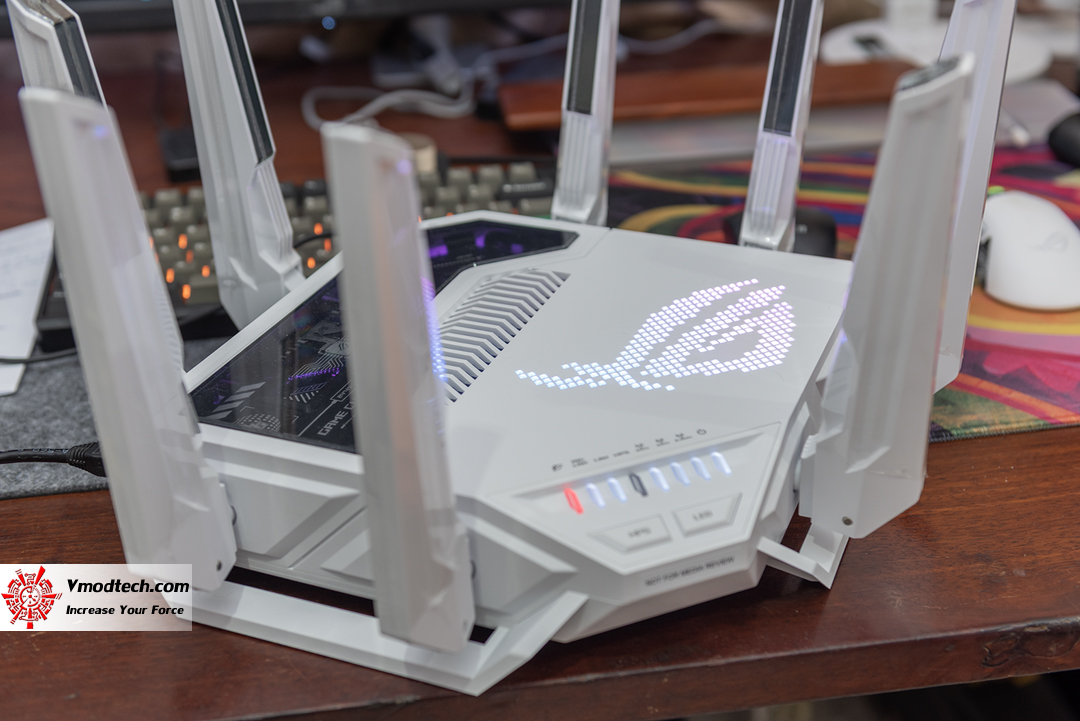
นอกจากความสวยงามด้วยดีไซน์ที่แปลกตาแล้ว ยังสามารถปรับแต่สีสรรและเอฟเฟกของโลโก้ ROG ที่ด้านหน้าได้ด้วยครับ ในระหว่างที่ทำการเซตอัพระบบก็มานั่งนึกๆว่า ทำไมเค้าต้องใส่ AI เข้าไปในเราเตอร์ด้วย มันทำอะไรได้บ้างรวมถึงมันออกแบบมาเพื่อใคร จากที่ได้อ่านๆมานั้น AI Core ทำงานเป็นเอกเทศจาก Router Core โดยที่จะทำการสแกนและปรับแต่งการทำงานให้เหมาะสมกับผู้ใช้งานโดยไม่มีผลกระทบด้านลบต่อระบบการทำงานหลักเลย
.
Setup
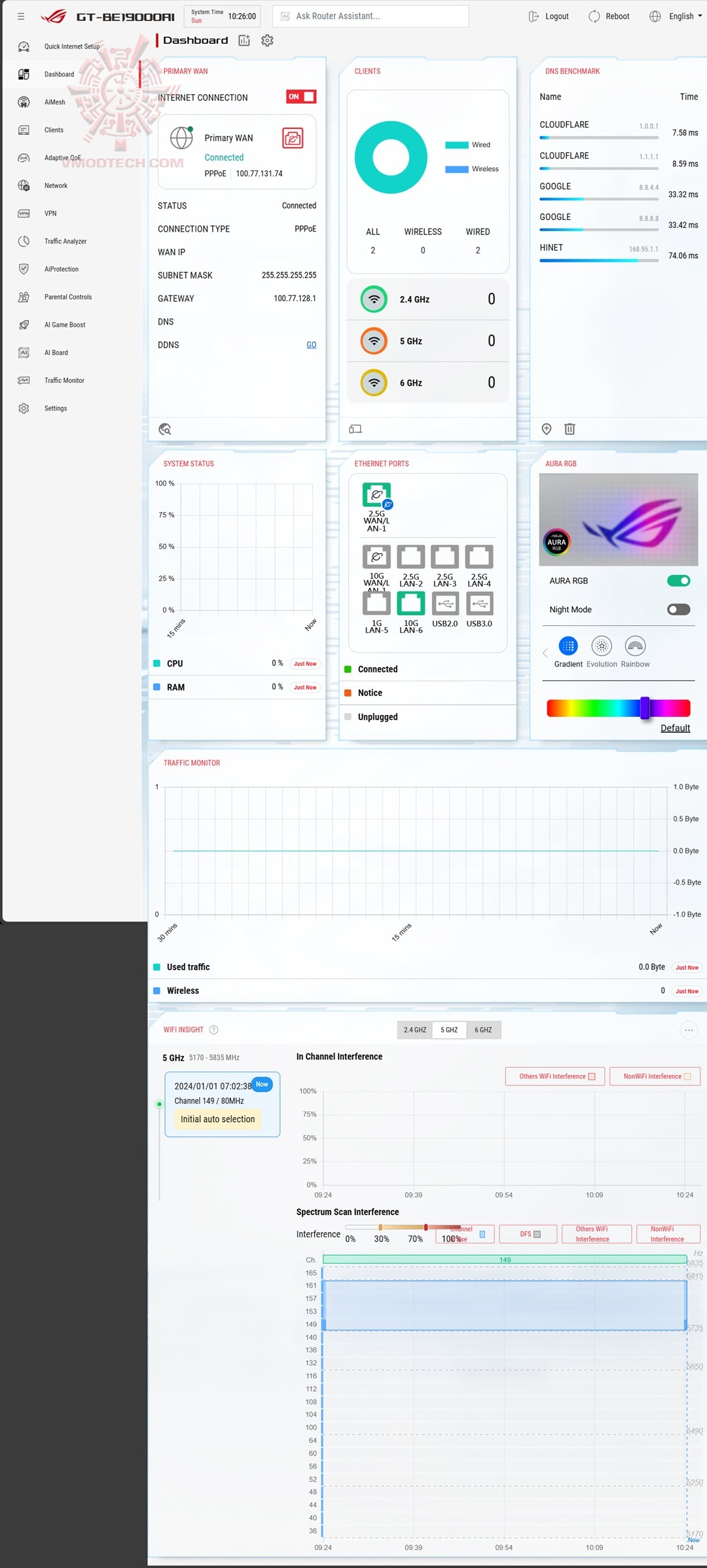
เมื่อเราเซตค่าต่างๆตอนติดตั้งครั้งแรกเรียบร้อยแล้ว ก็จะเข้ามาที่หน้าหลักตามที่เห็นซึ่งเป็นอินเตอร์เฟส ASUSWRT ที่มีการเปลี่ยนแปลงหน้าตาและธีมไปจนแทบจะจำไม่ได้เลย แต่เท่าที่ดูมีการจัดระเบียบใหม่ให้เข้าถึงได้ง่ายขึ้นมากเลย และที่หน้านี้จะเป็นแดชบอร์ดหลักที่เราสามารถดูภาพรวมของระบบได้ทั้งหมดจากตรงนี้เลย
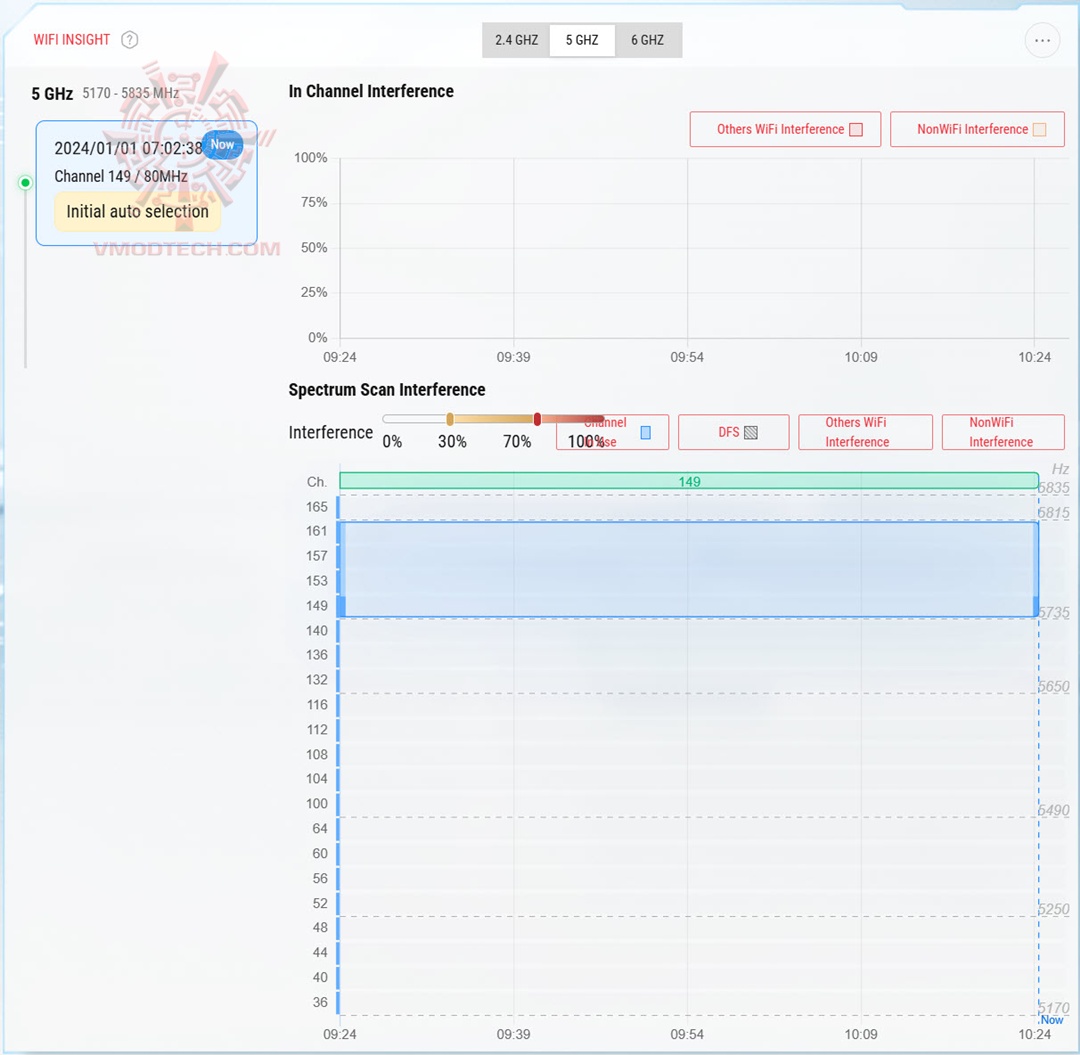
หลายๆจุดที่น่าสนใจนอกเหนือจากฟังก์ชั่นและมอนิเตอร์ที่เคยมีในลักษณะเดียวกันนี้บนธีมก่อน ผมเห็น WiFi Insight ครับ การแสดงผลนี้จะเป็นการสแกนความโล่งของช่องสัญญาณต่างๆว่ามีการขัดขวางมากน้อยแค่ไหน และเหมาะสมมั๊ยที่จะเลือกใช้งาน
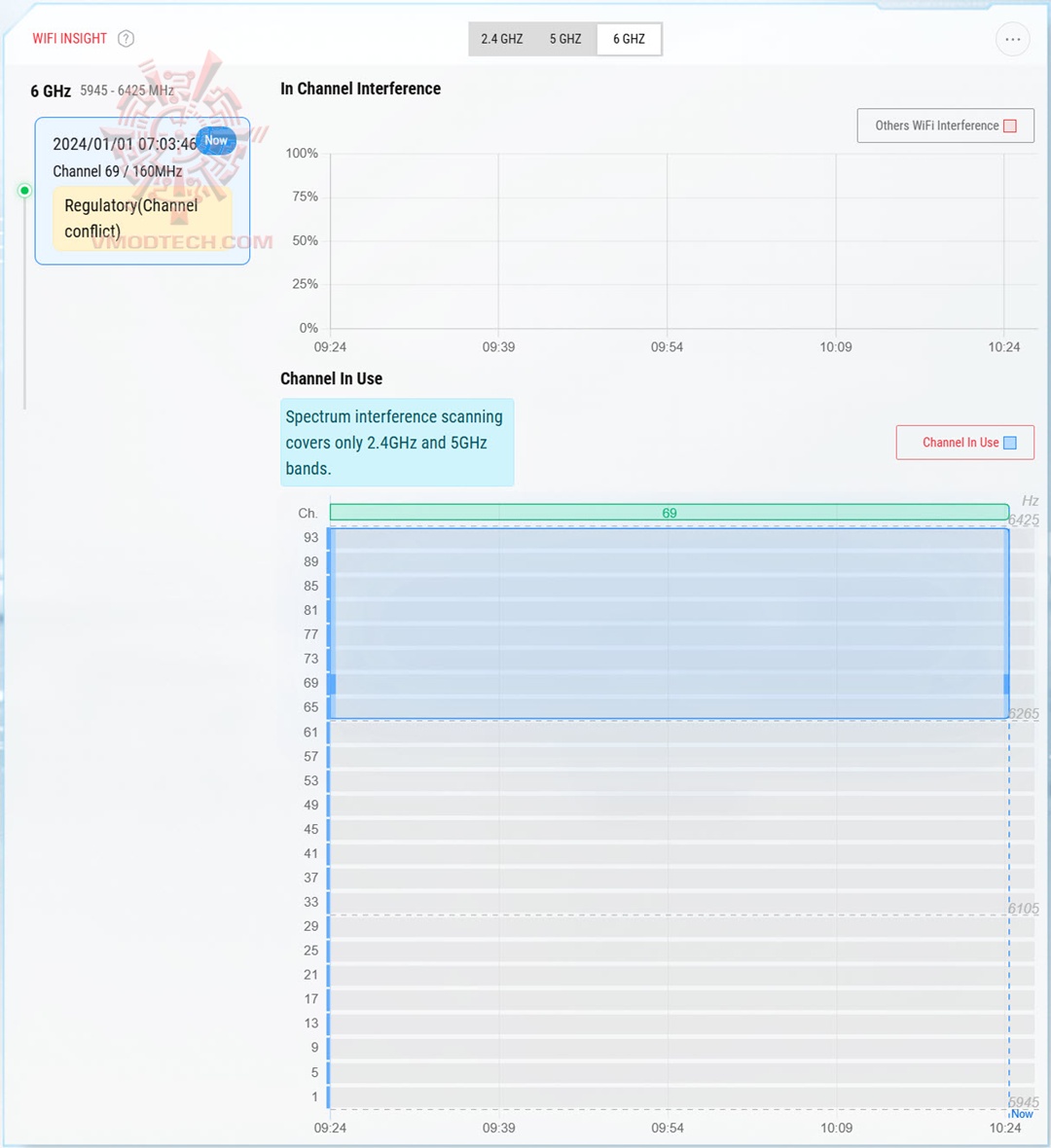
นี่บนย่าน 6 Ghz นะครับ โดยในบ้านผมก็ไม่ได้มีสัญญาณรบกวนอะไร โดยระบบเลือกชาแนล 69 ให้
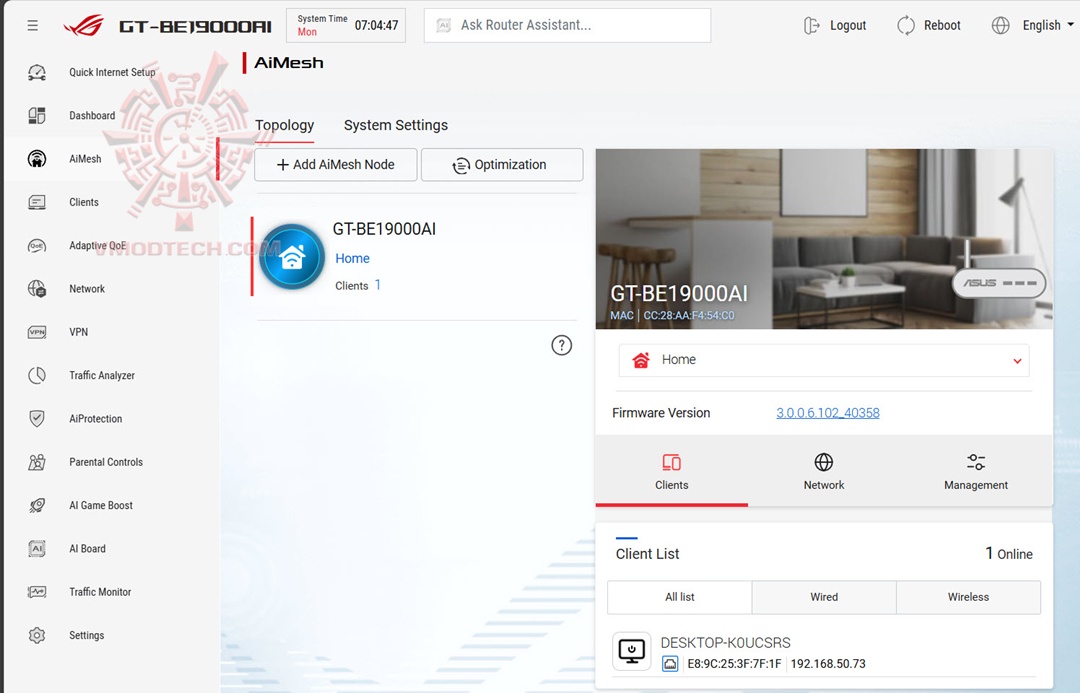
แน่นอนว่า เราเตอร์รุ่นใหม่ของ ASUS นั้นก็จะมีฟังก์ชั่น AiMesh มาให้ด้วย การตั้งค่าก็ง่ายมากๆสามารถลองหาเราเตอร์เอซุสอีกตัวนึงมาแล้วทำตามบทความนี้ได้เลย Extendable Router - ASUS AiMesh Setup
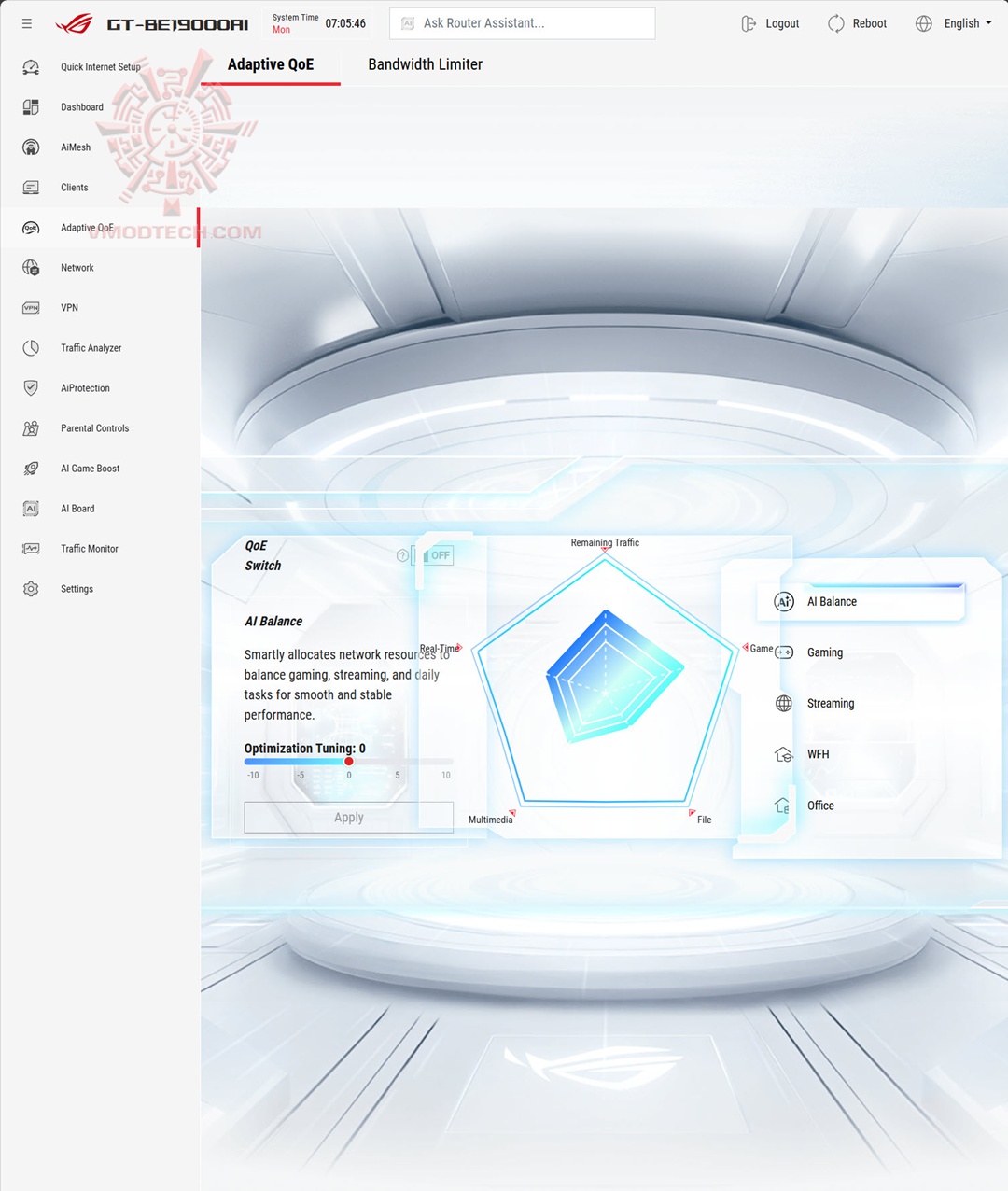
หน้า Adaptive QoE จะแปลกตาหน่อยนะครับเพราะโดยปกติเราจะเห็น QoS โดยที่ QoE นั้นย่อมาจาก Quality of Experience ที่จะให้เราสามารถเลือกให้เราเตอร์เรานั้นอำนวยความสะดวกให้เราได้ใช้ทรัพยากรได้อย่างเต็มประสิทธิภาพที่สุด โดยจะมี task ให้เลือกห้ารูปแบบคือ AI balance, Gaming, Steaming, WFH, และ Office ซึ่งแต่ละ Task ก็ได้ถูกตั้งชื่อเพื่อสื่อถึงการทำงานได้อย่างกระชับแล้ว
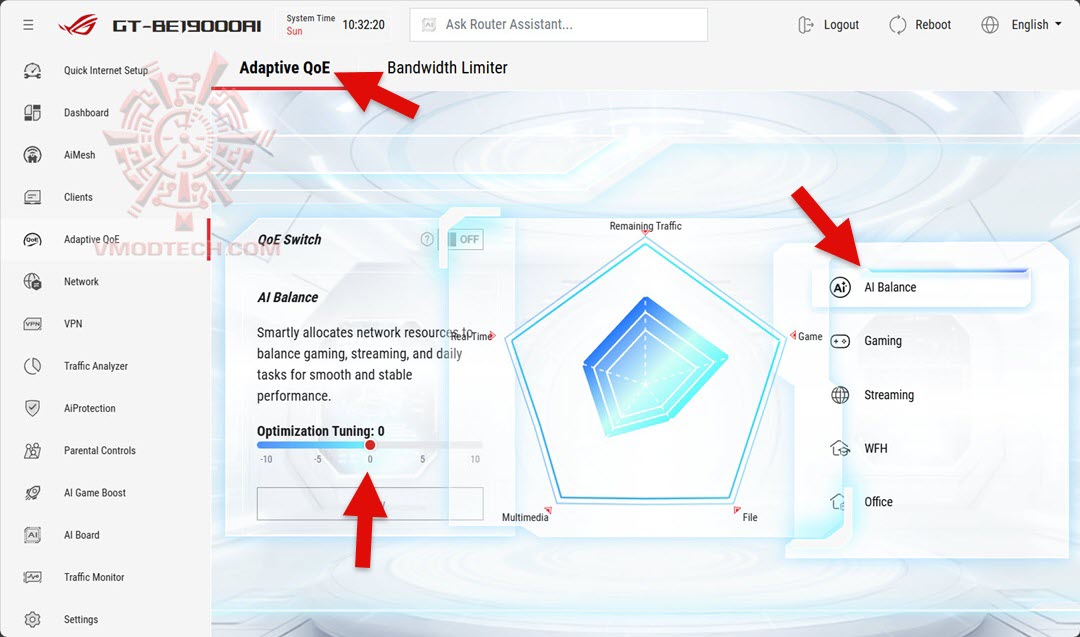
อันนี้ผมเลือกที่ AI Balance นะครับ จากการเลือกนี้ เราสามารถที่จะเลือกเพิ่มเติมได้ตรง Optimization Tuning อีกนะครับจากที่ค่ามาตรฐานจะอยู่ที่ศูนย์ โดยหากเราพิจารณาจากเรด้ากราฟแล้วนั้น จะมีการทำงานเฉลี่ยๆกันไปโดยที่ File จะถูกลดความสำคัญลงมากกว่าด้านอื่น
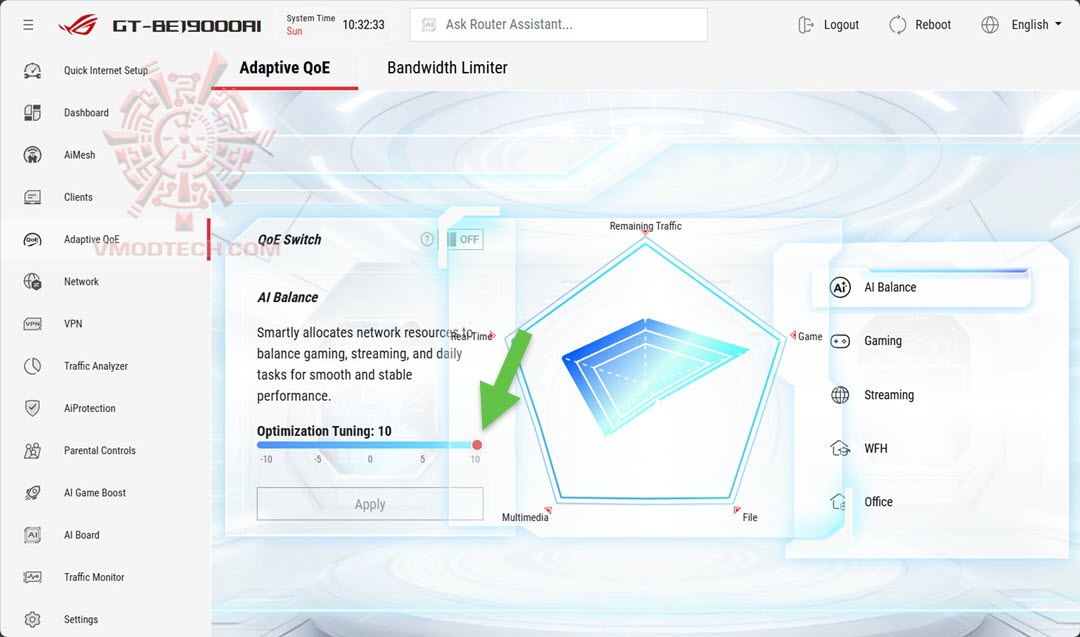
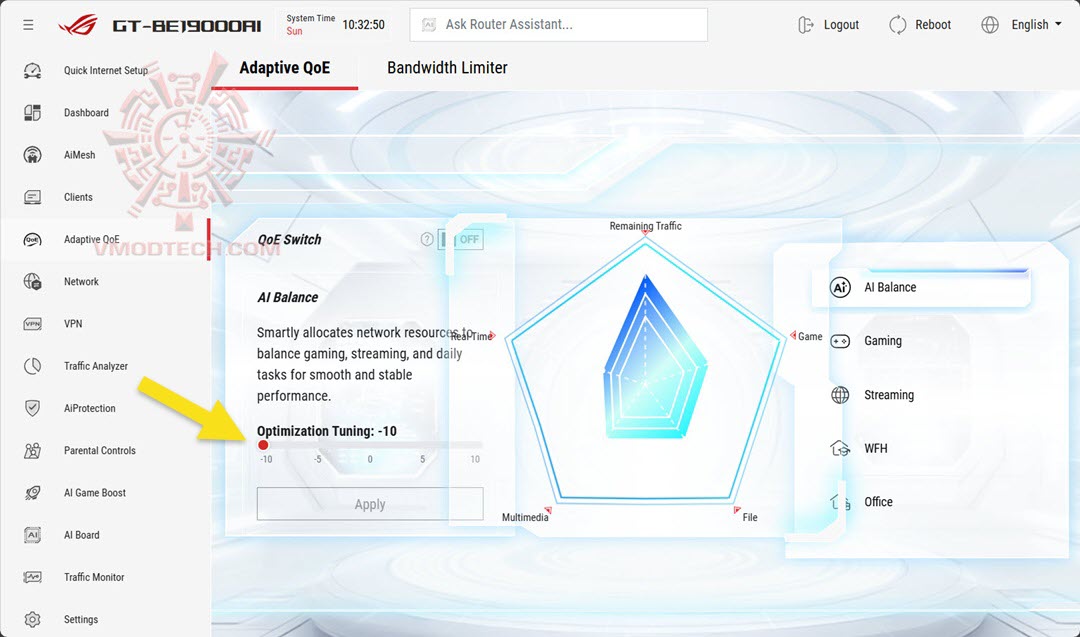
ผมลองเลื่อนสเกลไปที่ 10 และ -10 ก็จะเห็นการเปลี่ยนแปลงการให้ความสำคัญกับระบบต่างกันไป ถ้ายังไม่ตอบสนองความต้องการก็สามารถเลือกจากโหมดอื่นได้นะครับตามรูปที่ผม capture มาด้านล่าง
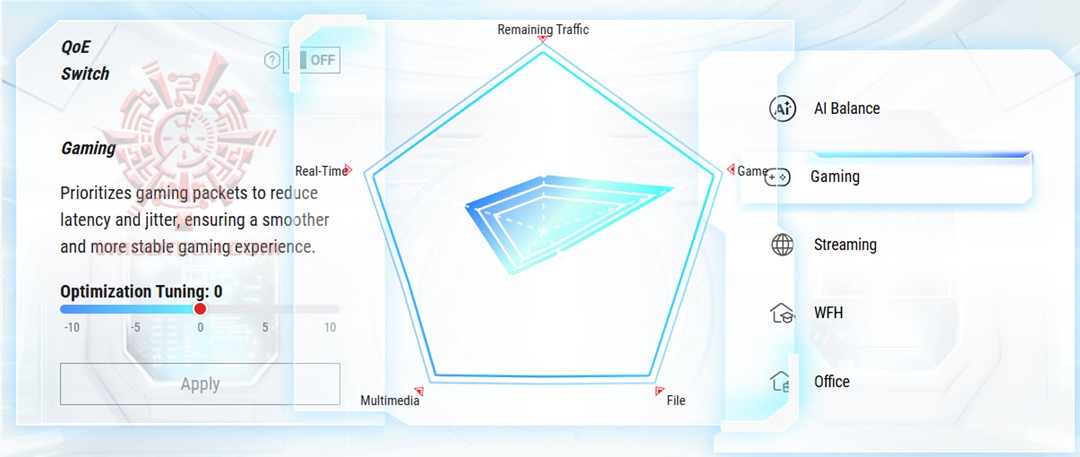
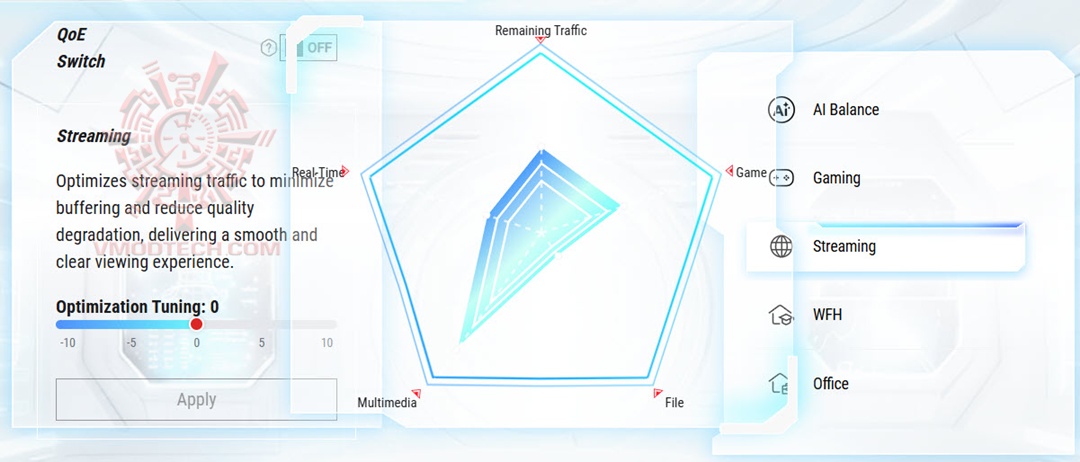
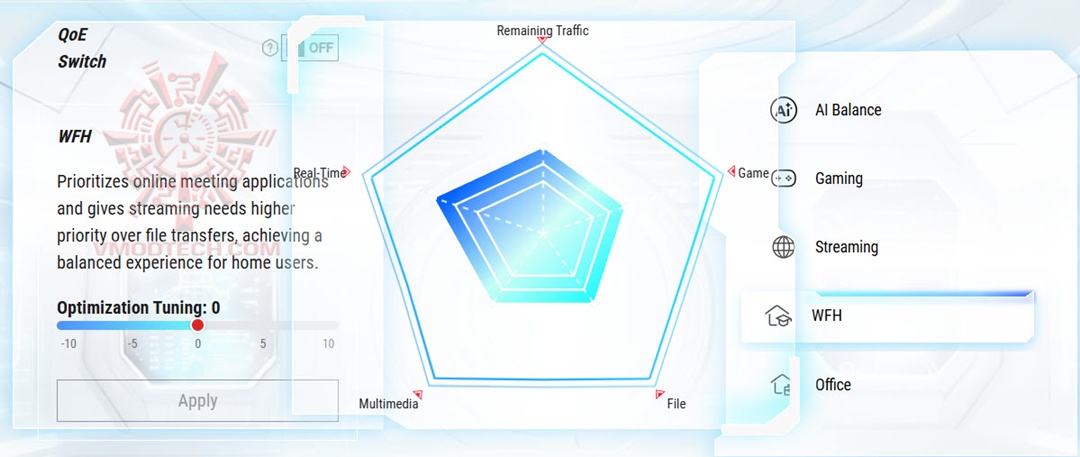
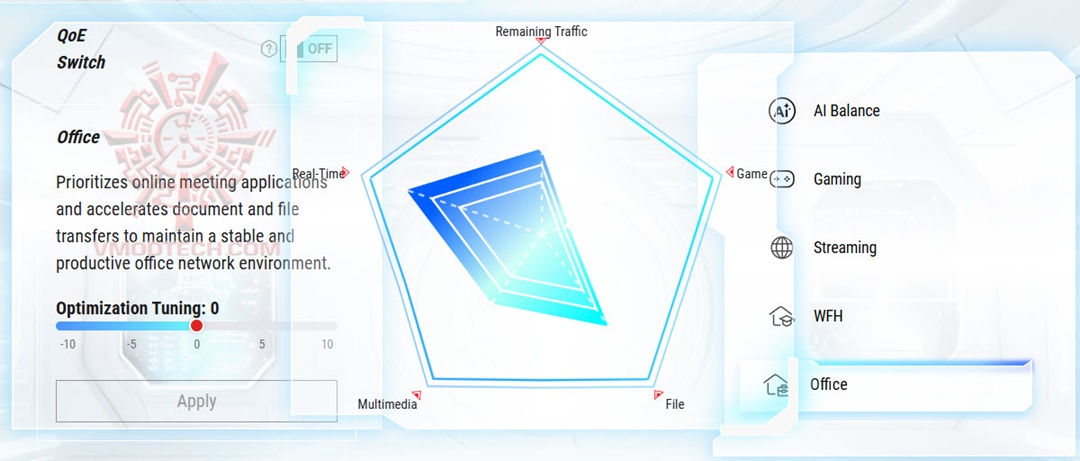
อันนี้แล้วแต่ความต้องการนะครับ เช่นหากเป็นคนที่เล่นเกม ก็ลองเลือกที่เกมมิ่งดูเพื่อในเราเตอร์กำหนด bandwidth ช่องสัญญาณให้ตอบสนองการเล่นเกมมากที่สุด หรือว่าหากเลือก WFH เพื่อทำงานแบบ work from home ซึ่งจะให้ความสำคัญกับ application พวกการประชุมออนไลน์ ระบบก็จะให้ลำดับความสำคัญมากกว่าการโยนไฟล์ อย่างนี้เป็นต้นนะครับ
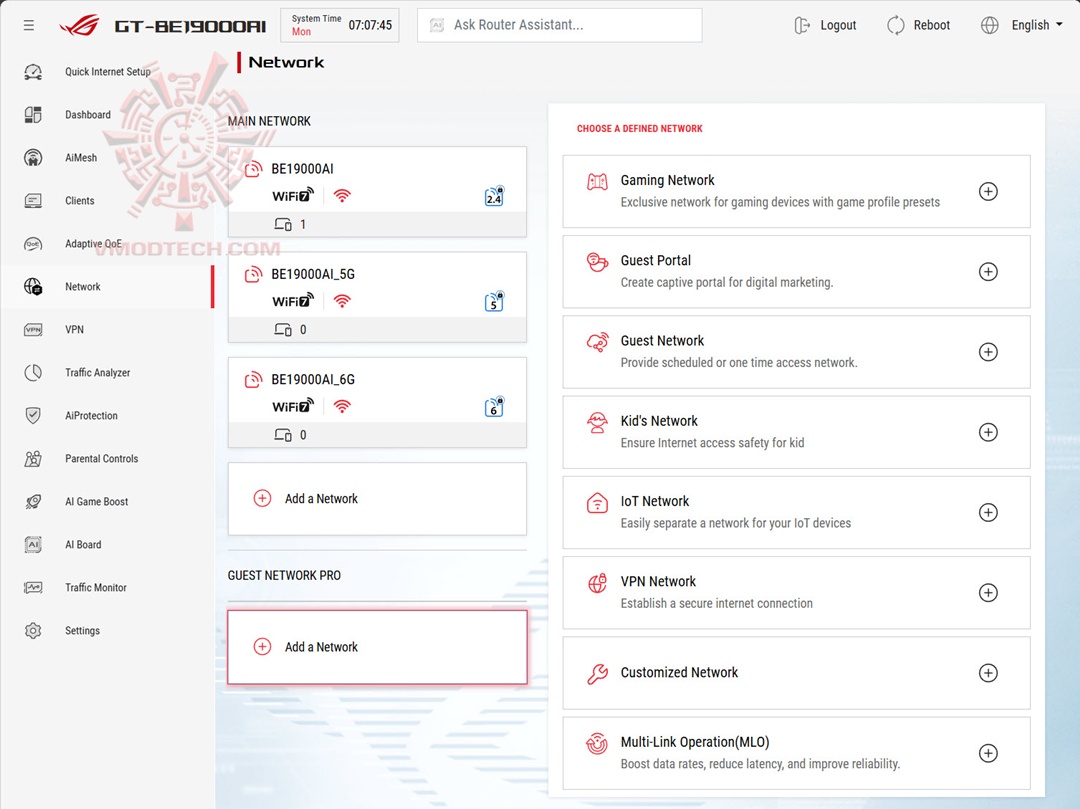
หน้านี้จะเป็นหน้าการตั้งค่าและมอนิเตอร์ Network ของเรา โดยเราสามารถกำหนด network เพิ่มเติมหรือปรับแต่งการทำงานได้
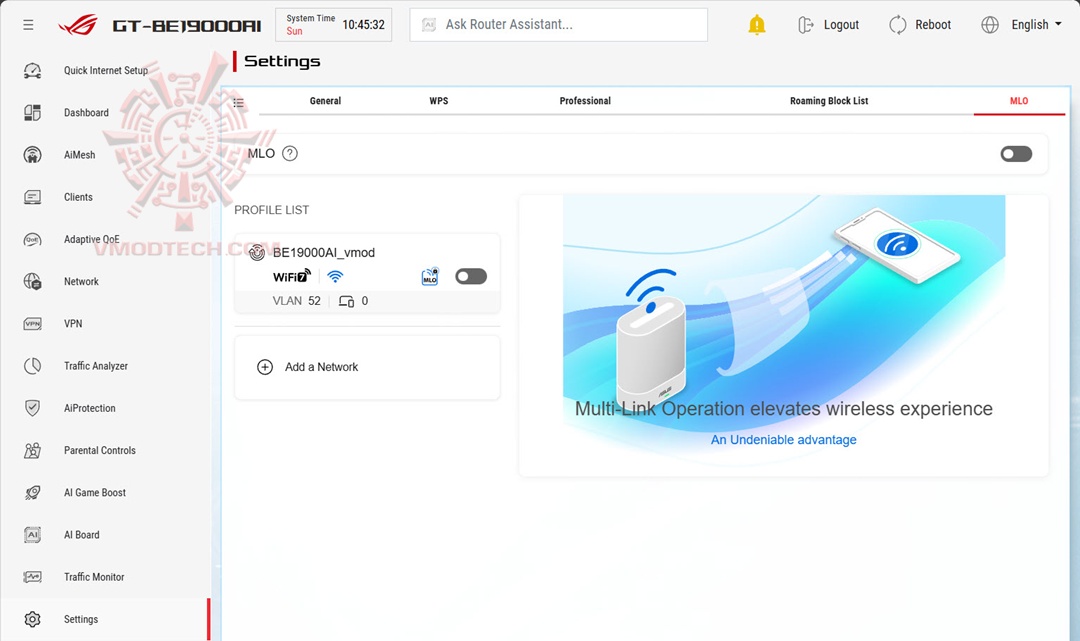
อย่างเช่นผมเพิ่ม network แบบ MLO หรือ Multi-link operation ซึ่งจะเป็นการเพิ่มความเร็วในการส่งผ่านข้อมูล ลดความหน่วงและช่วยเพิ่มเสถียรภาพในการรับส่งข้อมูลมากกว่าปกติ แบบนี้สามารถทำได้จากหมวดนี้ครับ
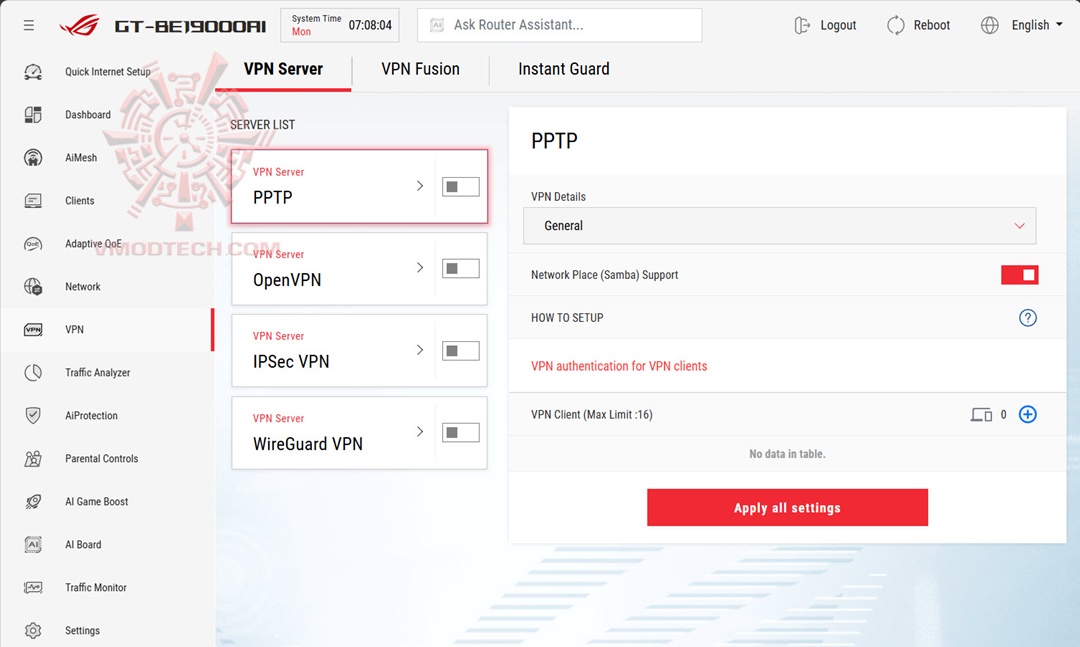
หน้านี้สำหรับปรับแต่ง VPN ต่างๆครับ
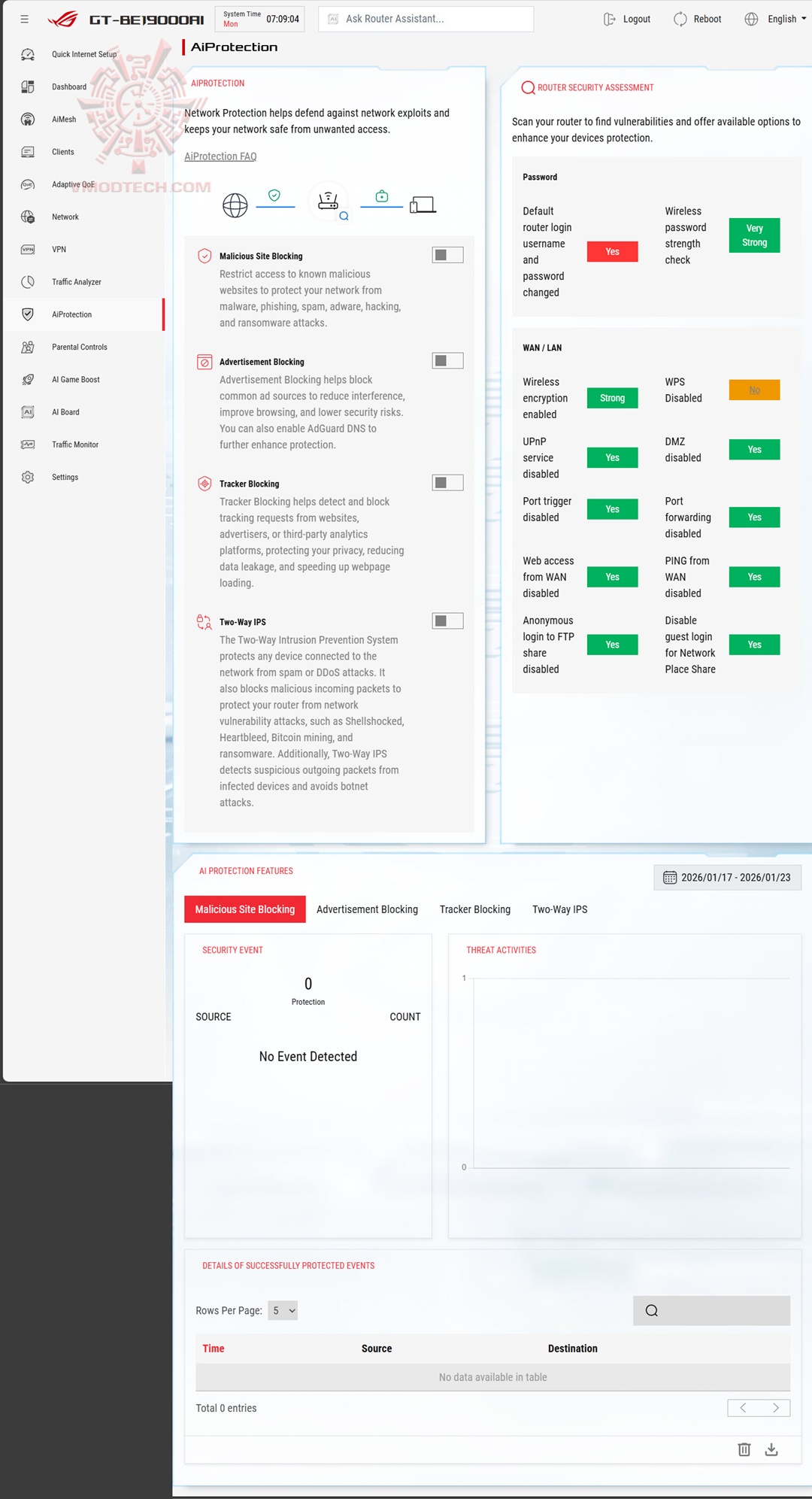
หน้านี้จะเป็นหน้าการตั้งค่าความปลอดภัยหรือ AiProtection รายละเอียดต่างๆลองชมเพิ่มเติมได้จากบทความนี้นะครับ AiProtection - Asus Router
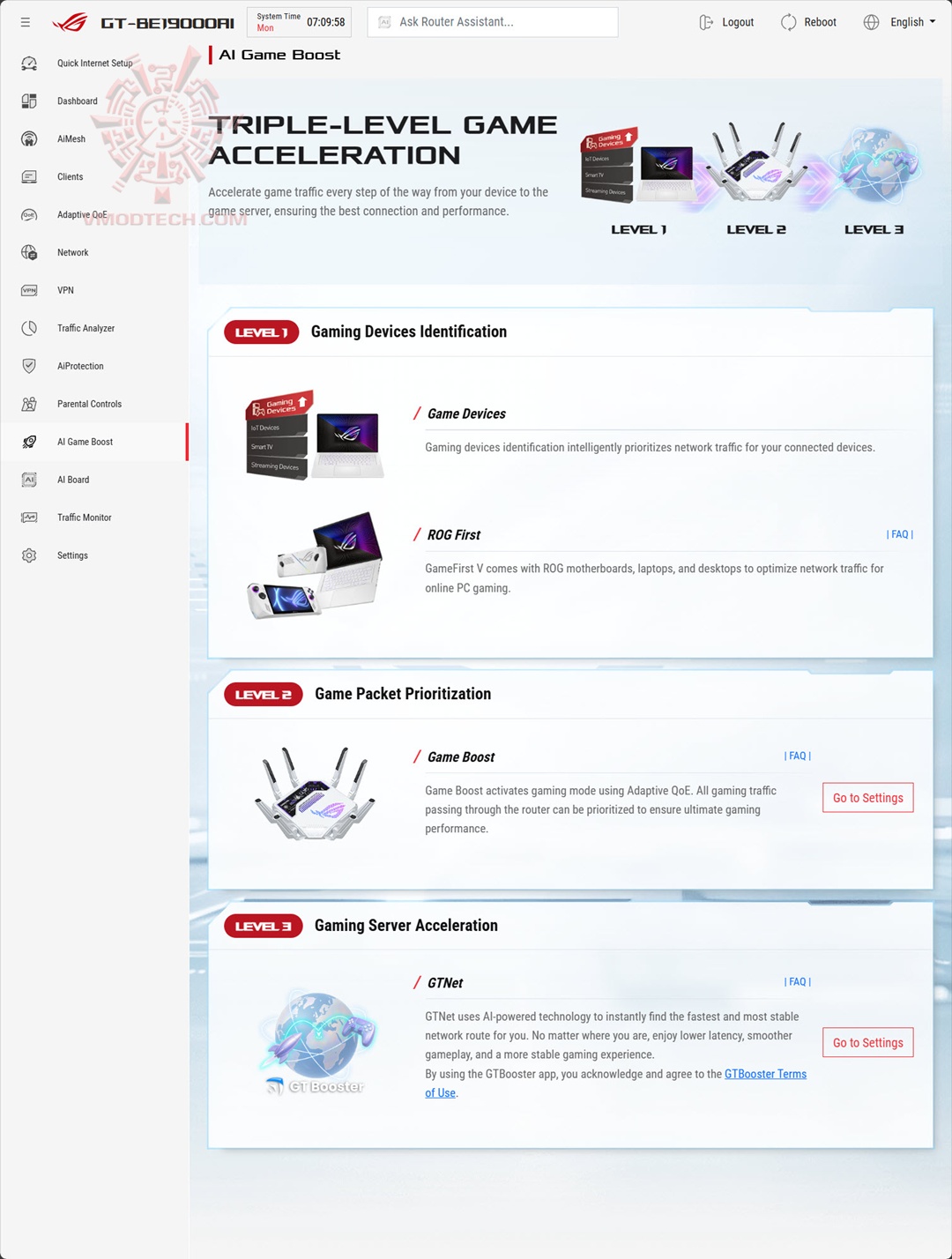
หน้านี้เป็นการตั้งค่าในหมวด AI Game Boost ก็เป็นอีกฟีเจอร์ที่เราเตอร์ตัวนี้มีมาให้แบบเต็มรูปแบบครับ รายละเอียดการทำงานและตั้งค่าลองเข้าไปดูในบทความนี้นะครับ Game Features - ASUS Router ใน Level 2 นี้หากเลือก go to settings ระบบจะนำเราไปที่หน้า Adaptive QoE แล้วเลือก Gaming ให้เลย แต่ถ้าเราต้องการที่จะให้ระบบช่วยหาช่องทางที่เร็วและเสถียรที่สุดแล้วก็ให้เลือกที่ Level 3 ครับ ระบบจะนำเราไปที่ GT Booster ตามรูปด้านล่าง
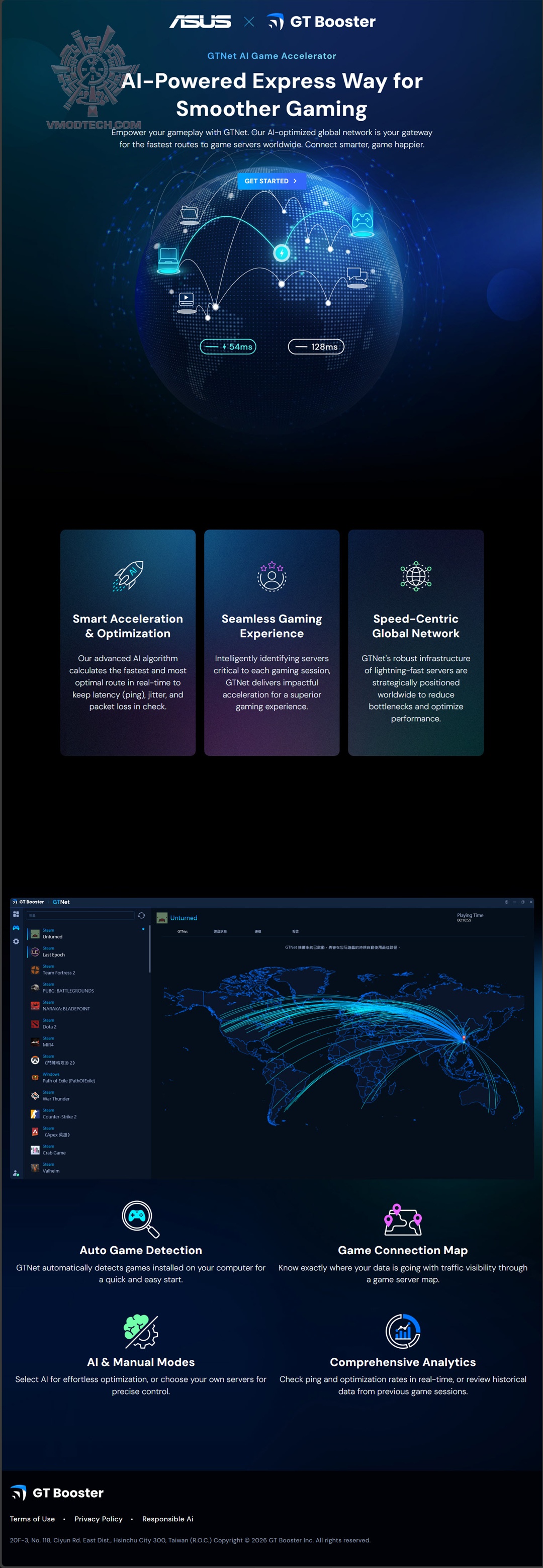
GT Booster
.
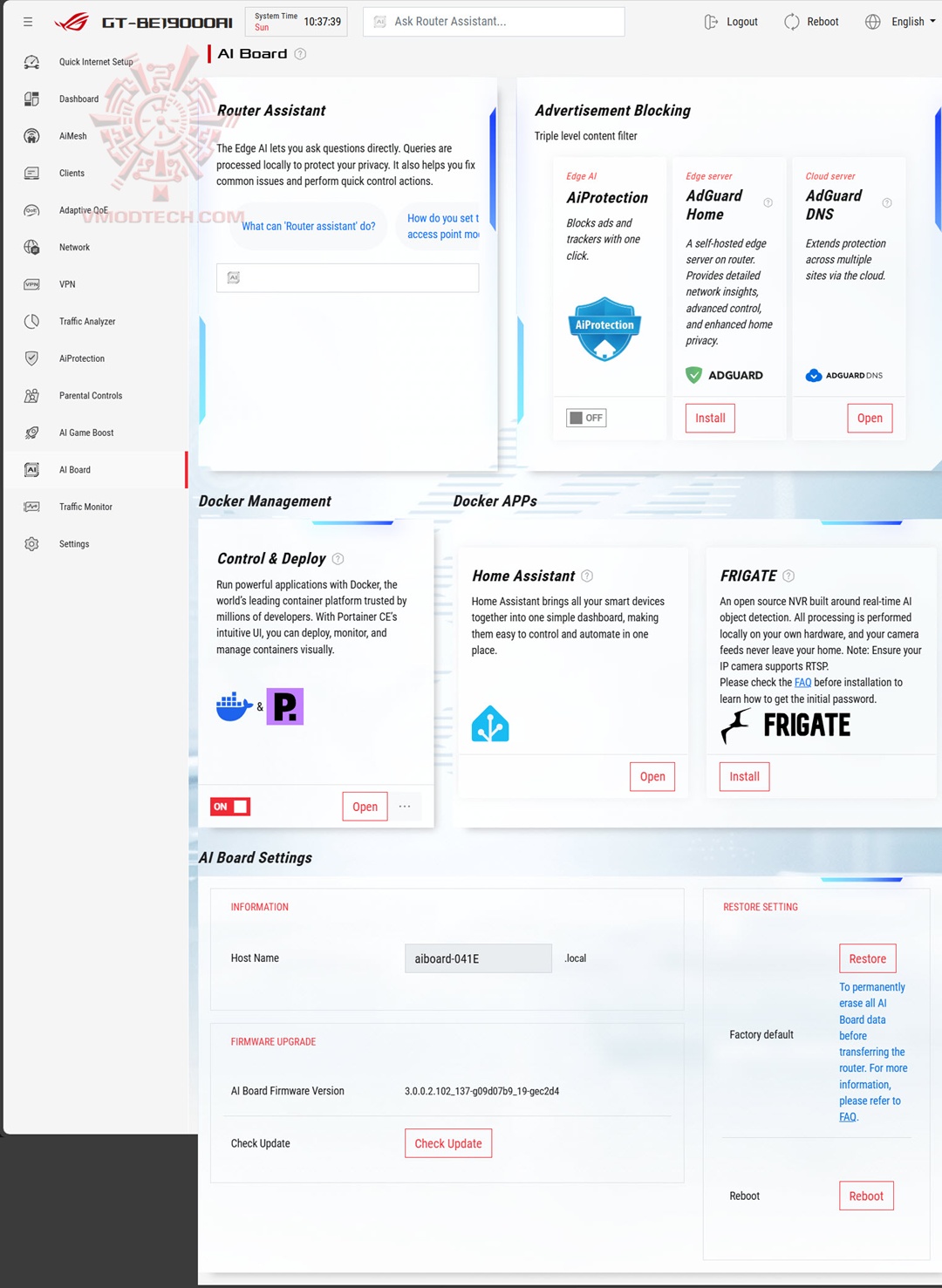
AI board ก็เป็นของใหม่บน UI นี้นะครับ โดยคุณสมบัติหลักๆนั้นก็คือ เราจะมี AI ช่วยในการปรับแต่งค่าต่างๆ ซึ่งเราสามารถพิมพ์เข้าไปในช่อง Ask Router Assistant ที่อยู่ตรงกลางด้านบนสุดของหน้าครับ ฟังก์ชั่นที่สองที่เอซุสนำเสนอคือ Advertisement blocking ที่จะช่วยปิดกันโฆษณาต่างๆ และที่เพิ่มขึ้นมาตรงส่วน Docker Management ครับ
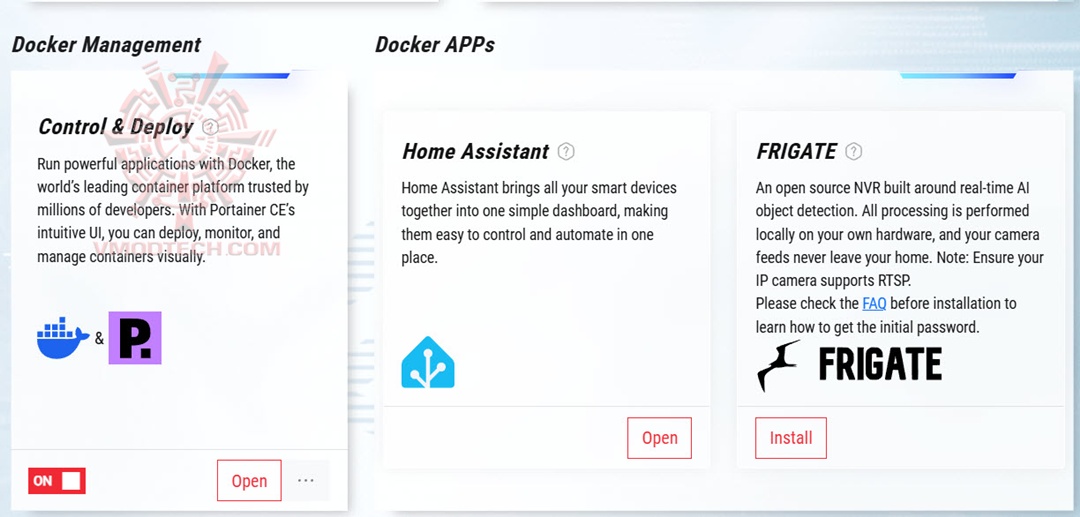
Docker Management นั้นจะมีสามเมนูให้เราเลือกใช้งานนะครับ ส่วนแรก Control & Deploy มันจะทำงานคล้ายๆกับ Visual machine เราสามารถลง app เพิ่มเข้าไปในเราเตอร์เลยได้ครับ Home Assistant นั้นก็เป็นฟังก์ชั่นการทำงาน Smart Home ก็สามารถสร้าง task ของเราเพื่อควบคุมได้ด้วย
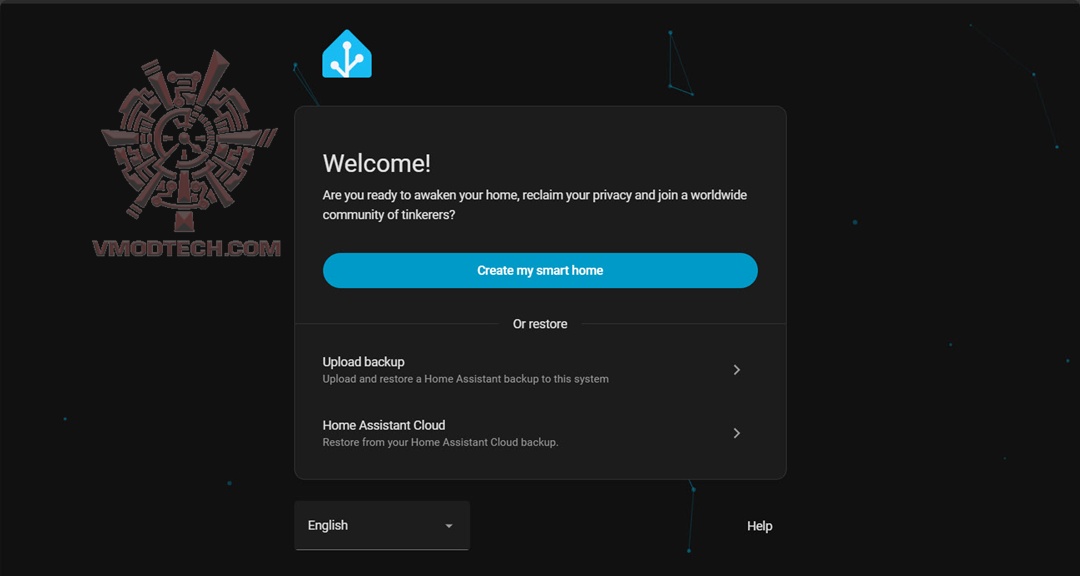
ถ้าเลือกที่จะใช้งาน Home Assistant ระบบจะนำคุณมาที่หน้า Creat my smart home ตามรูปเลยครับ
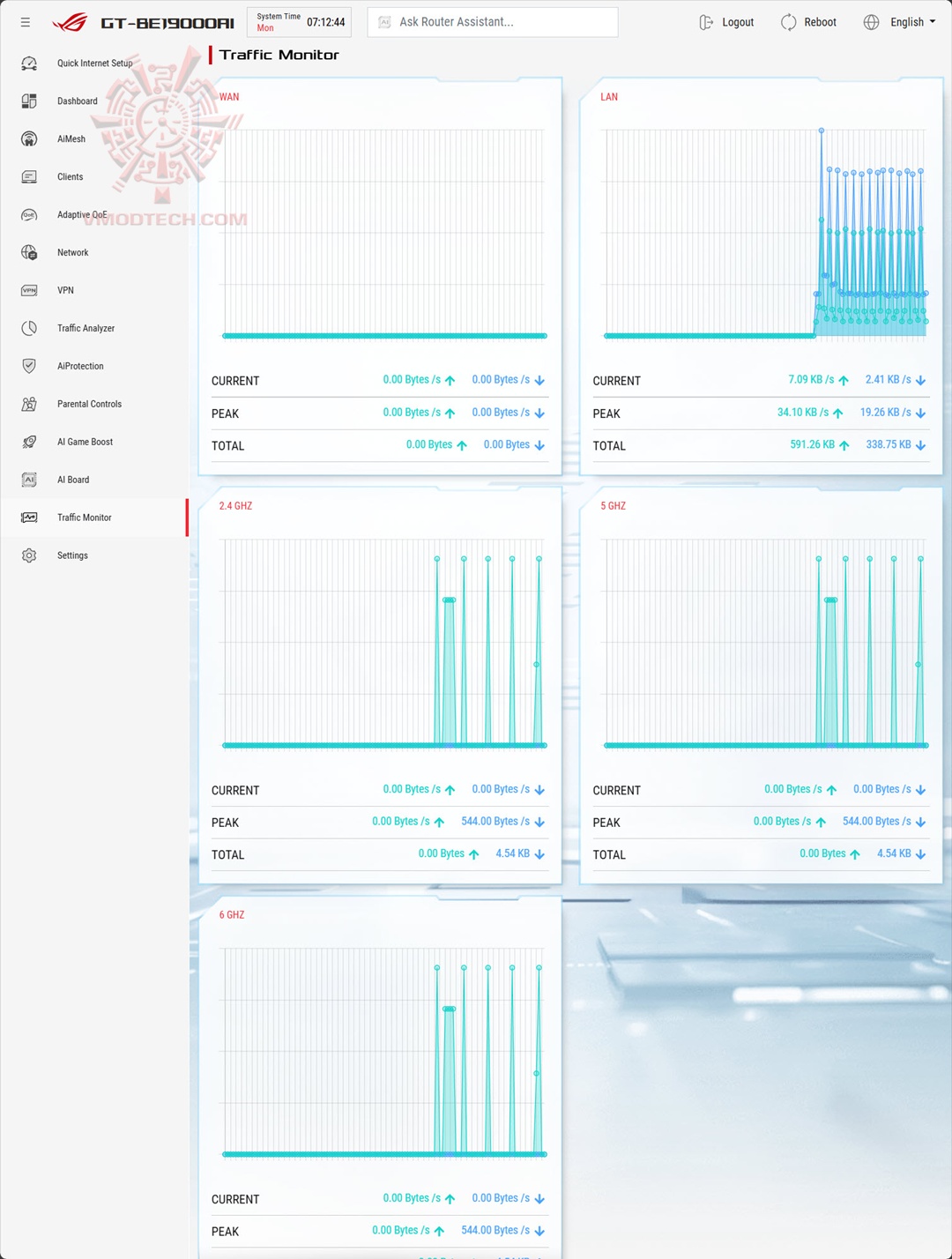
หน้านี้จะเป็นหน้าที่เราสามารถเข้ามาดูการใช้งานของเนตเวอร์คเราทั้งแบบสายและ WiFi
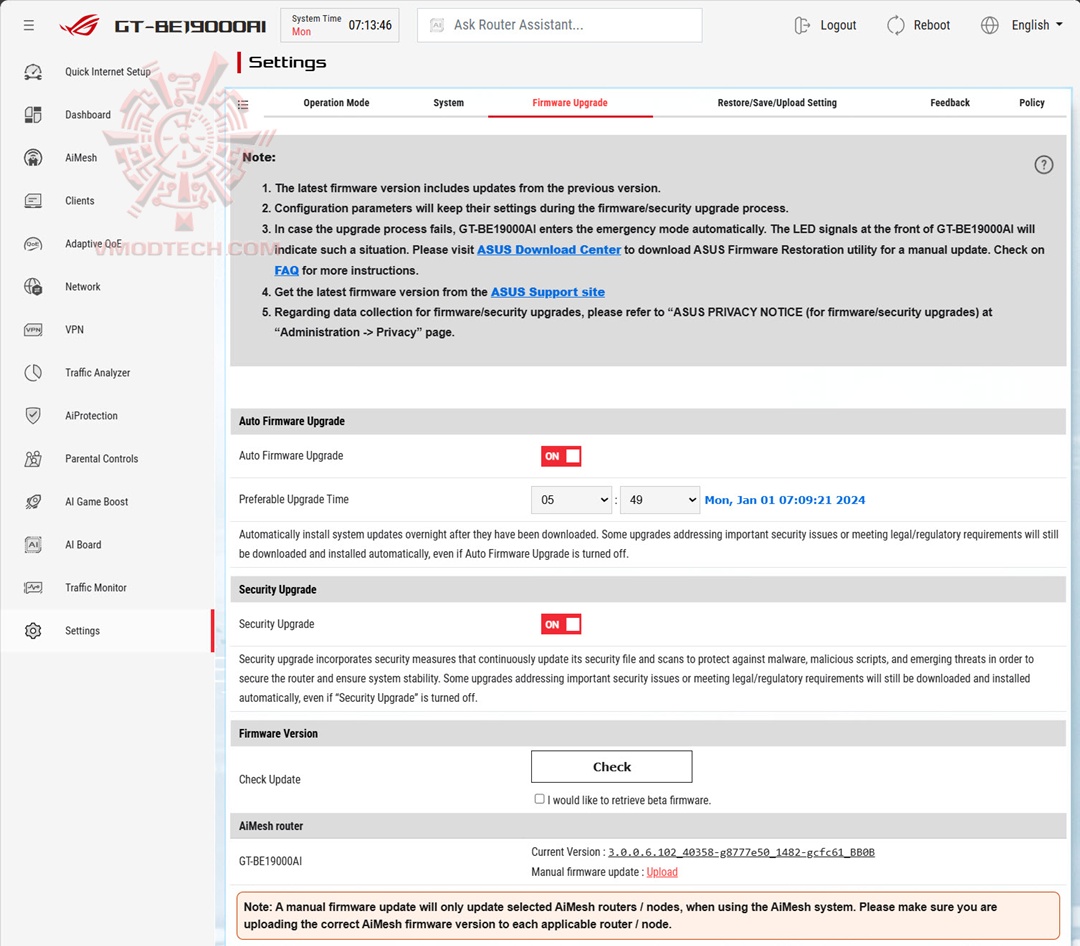
หน้าเมนู Administrationก็จะเป็นหน้าหลักที่เราสามารถจะปรับโหมดการทำงานของเราเตอร์ ROG Rapture GT-BE19000AI ตัวนี้ หรือว่าจะทำการอัพเดทเฟิร์มแวร์ก็ทำที่หน้านี้
.
.
.
Testing result
.
Result of 5 GHz

การเชื่อมต่อนั้นบนย่าน 5.0GHz สามารถจับได้ที่ 1.4 กิ๊กกะบิทต่อวินาที

ผลของความเร็วในการส่งผ่านข้อมูลทางย่าน 5 GHz ฝั่ง Client นั้น สูงครับที่เฉลี่ย 1.04 Gbps

ด้านฝั่ง Server จะได้ที่ 0.966 Gbps
.
Result of 6 GHz

การเชื่อมต่อนั้นบนย่าน 6 GHz สามารถจับได้ที่ 2.8 กิ๊กกะบิทต่อวินาที

ผลของความเร็วในการส่งผ่านข้อมูลทางย่าน 6 GHz ฝั่ง Client นั้น สูงครับที่เฉลี่ย 1.95 Gbps

ด้านฝั่ง Server จะได้ที่ 1.73 Gbps
...
.
Conclusion

จากการทดลองเล่นและทำความรู้จักกับ ROG Rapture GT-BE19000AI นั้นถือว่าเป็นเราเตอร์ระดับเรือธงที่มีคุณสมบัติมากมายล้นเหลือ นอกเหนือจากความเร็วในการส่งผ่านข้อมูลซึ่งเชื่อขนมกินได้เลยจากผลการทดสอบในหน้าก่อนแล้วว่าแรงมาก แต่มันยังมีคุณสมบัติพิเศษคือ AI ที่ได้เพิ่มเติมเข้าไป ด้วยการขับดันจาก AI core ที่มีความแรงทำให้เราเตอร์นี้สามารถสแกนการทำงานและช่วยอำนวยความสะดวกให้เรา ให้เหมาะสมกับความต้องการที่เราได้เซตเอาไว้อย่างเต็มที่ ต้องบอกตรงๆว่าทางผมเองก็ไม่สามารถเล่นกับลูกเล่นต่างๆที่มีมาให้ในตัวเราเตอร์นี้ได้หมดนะครับ แต่เท่าที่ได้อ่านและทำความเข้าใจ รวมถึงได้ลองเข้าไปเซตอัพการใช้งานในหมวด QoE และ AI Board ซึ่งเป็นฟังก์ชั่นใหม่ที่มีมาในเราเตอร์ตัวนี้ ต้องบอกเลยว่ามันสามารถทำงานได้หลากหลาย ผู้ที่ต้องการความหลากหลาย หรือผู้ที่มีความรู้ด้านเนตเวอร์คเป็นอย่างดีน่าจะปลื้มกับฟังก์ชั่นและคุณสมบัติพิเศษๆที่ติดตัวมาอย่างแน่นอน นี่ยังไม่รวมพลังในการทะลุทะลวงที่สามารถกระจายสัญญาณได้ครอบคลุมพื้นที่กว่า 3,500 ตารางฟุตเลยครับ เมื่อใช้กับอุปกรณ์ต่อพ่วงสมัยใหม่แล้ว การเชื่อมต่อกับย่าน 6 GHz ถือว่าน่าจะเป็นการเชื่อมต่อที่ให้ความเร็วในการโอนผ่านข้อมูลได้เร็วมาก คือประมาณเกือบๆ 2 Gbps เลยทีเดียวนะครับ
.
ตอนนี้เราเตอร์ ROG Rapture GT-BE19000AI ผมยังไม่เห็นราคาไทยบนหน้าเว็บไซด์ออนไลน์เลยนะครับ แต่ถ้าให้เดากับเราเตอร์คลาสนี้ของเอซุสแล้ว ผมว่าต้องมีสามหมื่นห้าบวกลบครับ มันไม่ได้เหมาะกับทุกคนแน่นอน แต่ถ้าต้องการและเงินถึง มันก็ต้องมีนะครับ
.
.
.
.
.
ขอบคุณที่ติดตาม
CHANE
.
.
.


.
ขอขอบคุณ
ASUS


