

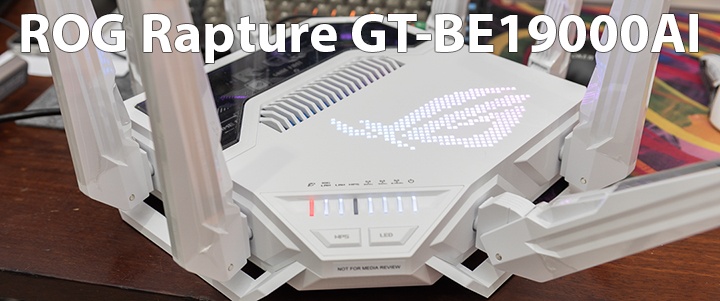
ASUS ROG Rapture GT-BE19000AI Tri-band Gaming Router Review : Setup (3/5)
.
Setup
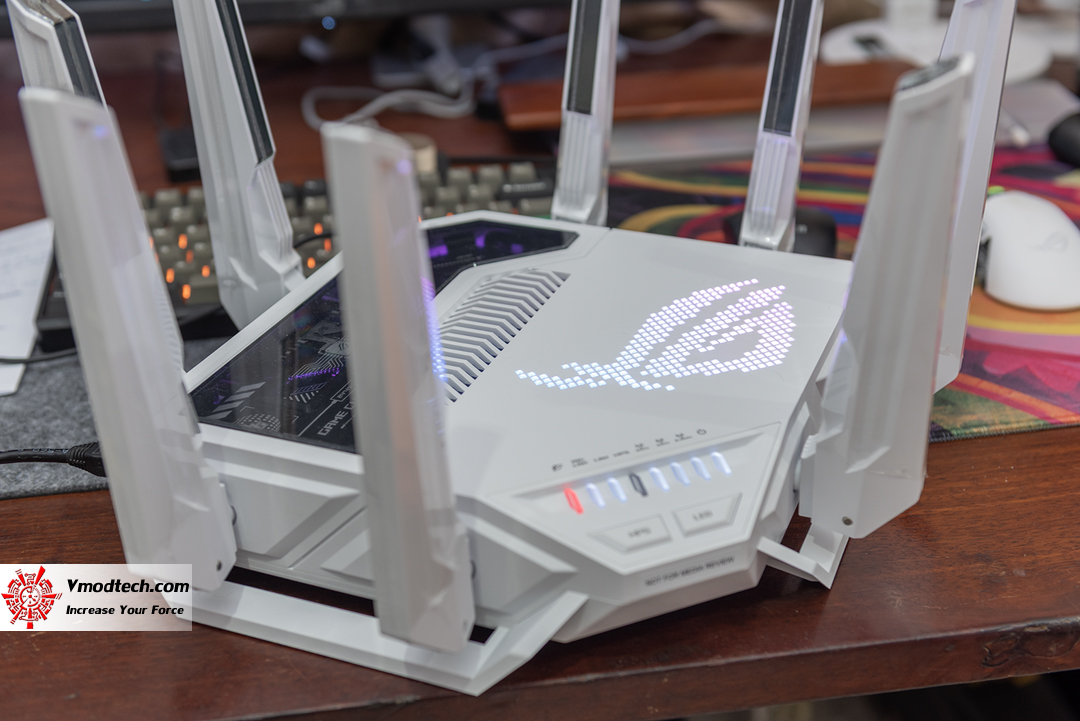
นอกจากความสวยงามด้วยดีไซน์ที่แปลกตาแล้ว ยังสามารถปรับแต่สีสรรและเอฟเฟกของโลโก้ ROG ที่ด้านหน้าได้ด้วยครับ ในระหว่างที่ทำการเซตอัพระบบก็มานั่งนึกๆว่า ทำไมเค้าต้องใส่ AI เข้าไปในเราเตอร์ด้วย มันทำอะไรได้บ้างรวมถึงมันออกแบบมาเพื่อใคร จากที่ได้อ่านๆมานั้น AI Core ทำงานเป็นเอกเทศจาก Router Core โดยที่จะทำการสแกนและปรับแต่งการทำงานให้เหมาะสมกับผู้ใช้งานโดยไม่มีผลกระทบด้านลบต่อระบบการทำงานหลักเลย
.
Setup
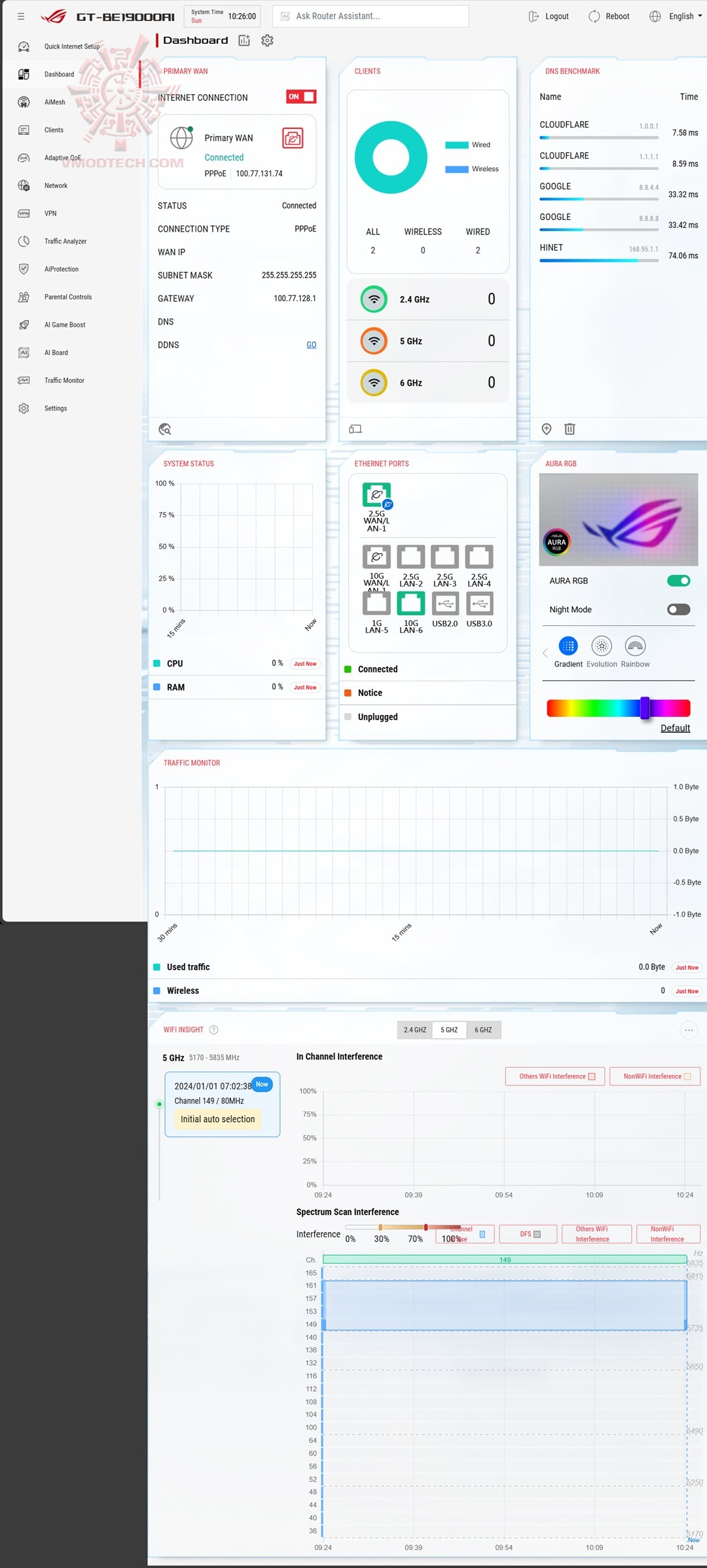
เมื่อเราเซตค่าต่างๆตอนติดตั้งครั้งแรกเรียบร้อยแล้ว ก็จะเข้ามาที่หน้าหลักตามที่เห็นซึ่งเป็นอินเตอร์เฟส ASUSWRT ที่มีการเปลี่ยนแปลงหน้าตาและธีมไปจนแทบจะจำไม่ได้เลย แต่เท่าที่ดูมีการจัดระเบียบใหม่ให้เข้าถึงได้ง่ายขึ้นมากเลย และที่หน้านี้จะเป็นแดชบอร์ดหลักที่เราสามารถดูภาพรวมของระบบได้ทั้งหมดจากตรงนี้เลย
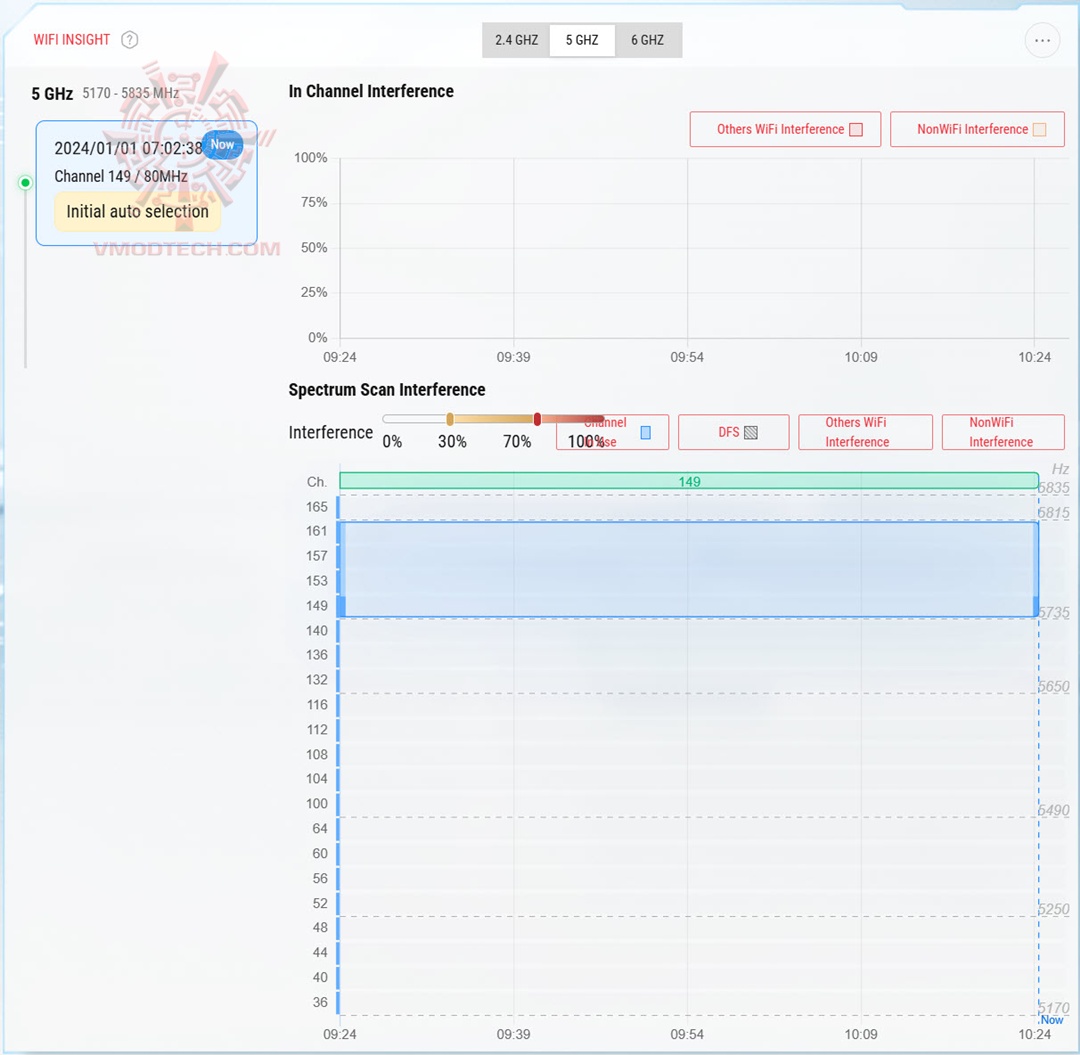
หลายๆจุดที่น่าสนใจนอกเหนือจากฟังก์ชั่นและมอนิเตอร์ที่เคยมีในลักษณะเดียวกันนี้บนธีมก่อน ผมเห็น WiFi Insight ครับ การแสดงผลนี้จะเป็นการสแกนความโล่งของช่องสัญญาณต่างๆว่ามีการขัดขวางมากน้อยแค่ไหน และเหมาะสมมั๊ยที่จะเลือกใช้งาน
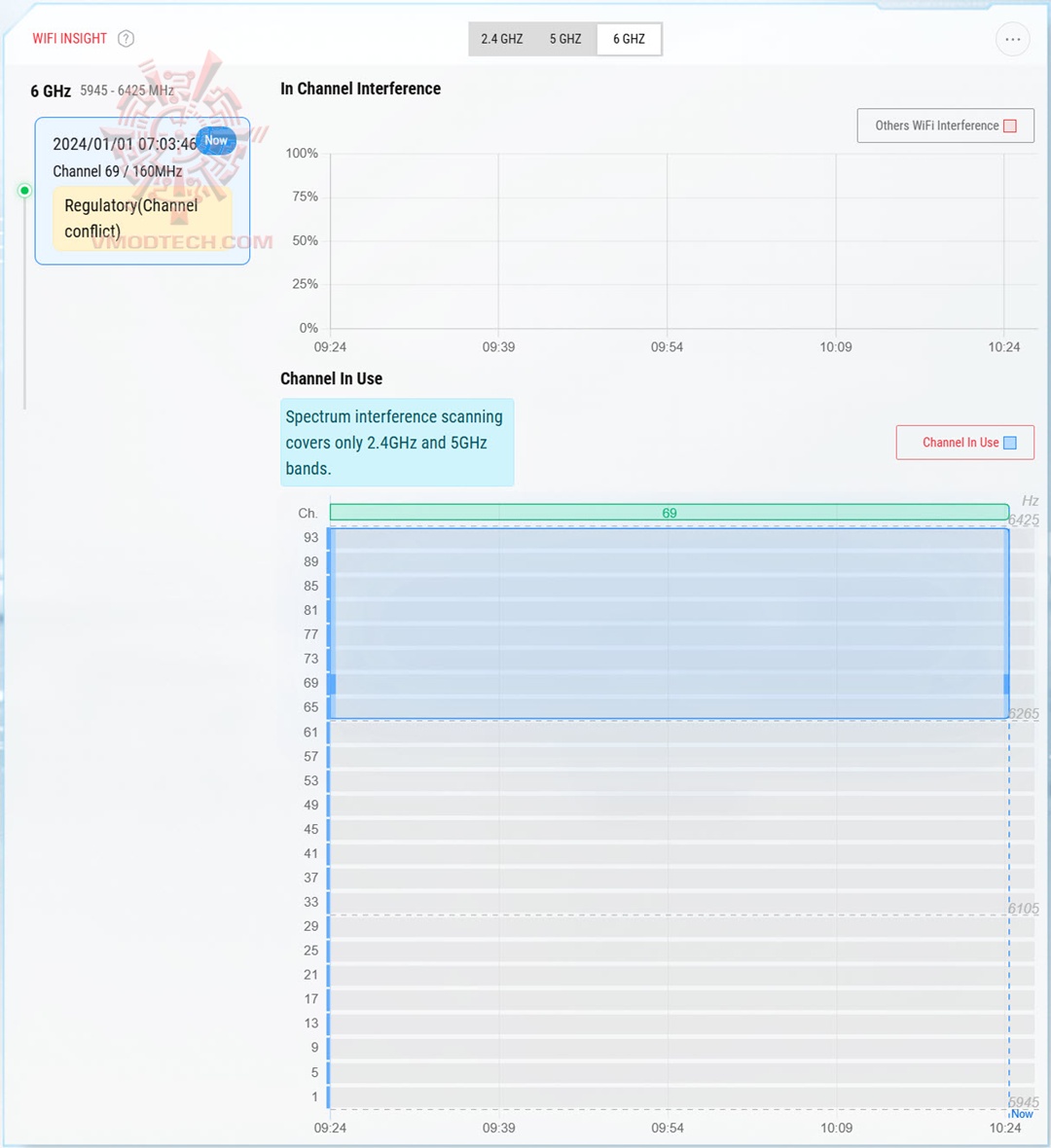
นี่บนย่าน 6 Ghz นะครับ โดยในบ้านผมก็ไม่ได้มีสัญญาณรบกวนอะไร โดยระบบเลือกชาแนล 69 ให้
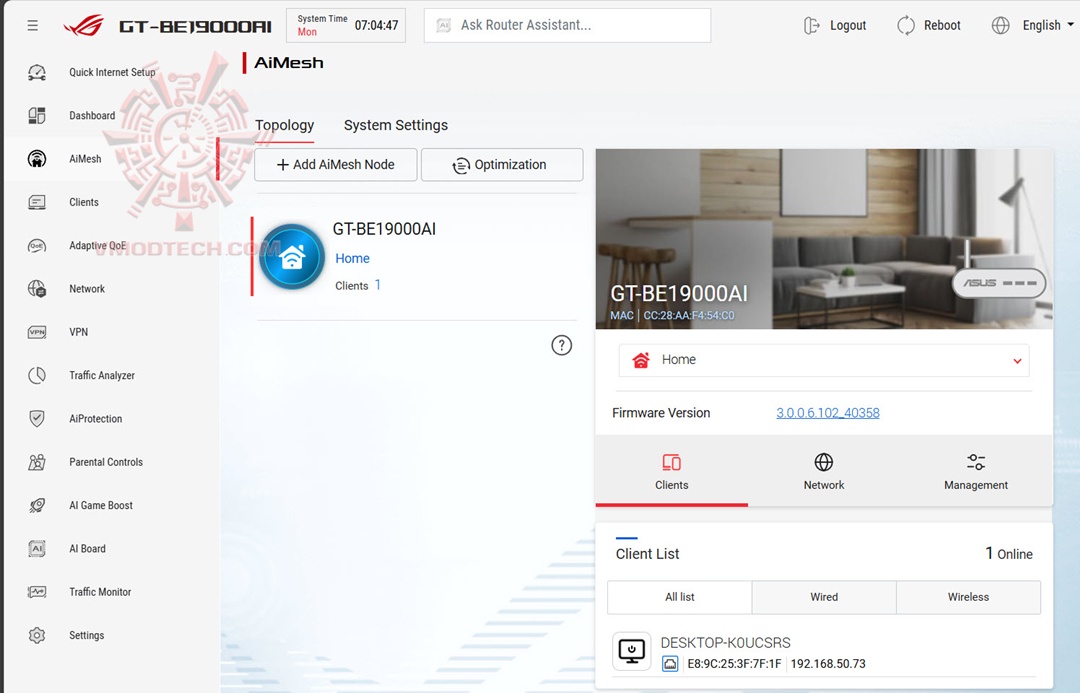
แน่นอนว่า เราเตอร์รุ่นใหม่ของ ASUS นั้นก็จะมีฟังก์ชั่น AiMesh มาให้ด้วย การตั้งค่าก็ง่ายมากๆสามารถลองหาเราเตอร์เอซุสอีกตัวนึงมาแล้วทำตามบทความนี้ได้เลย Extendable Router - ASUS AiMesh Setup
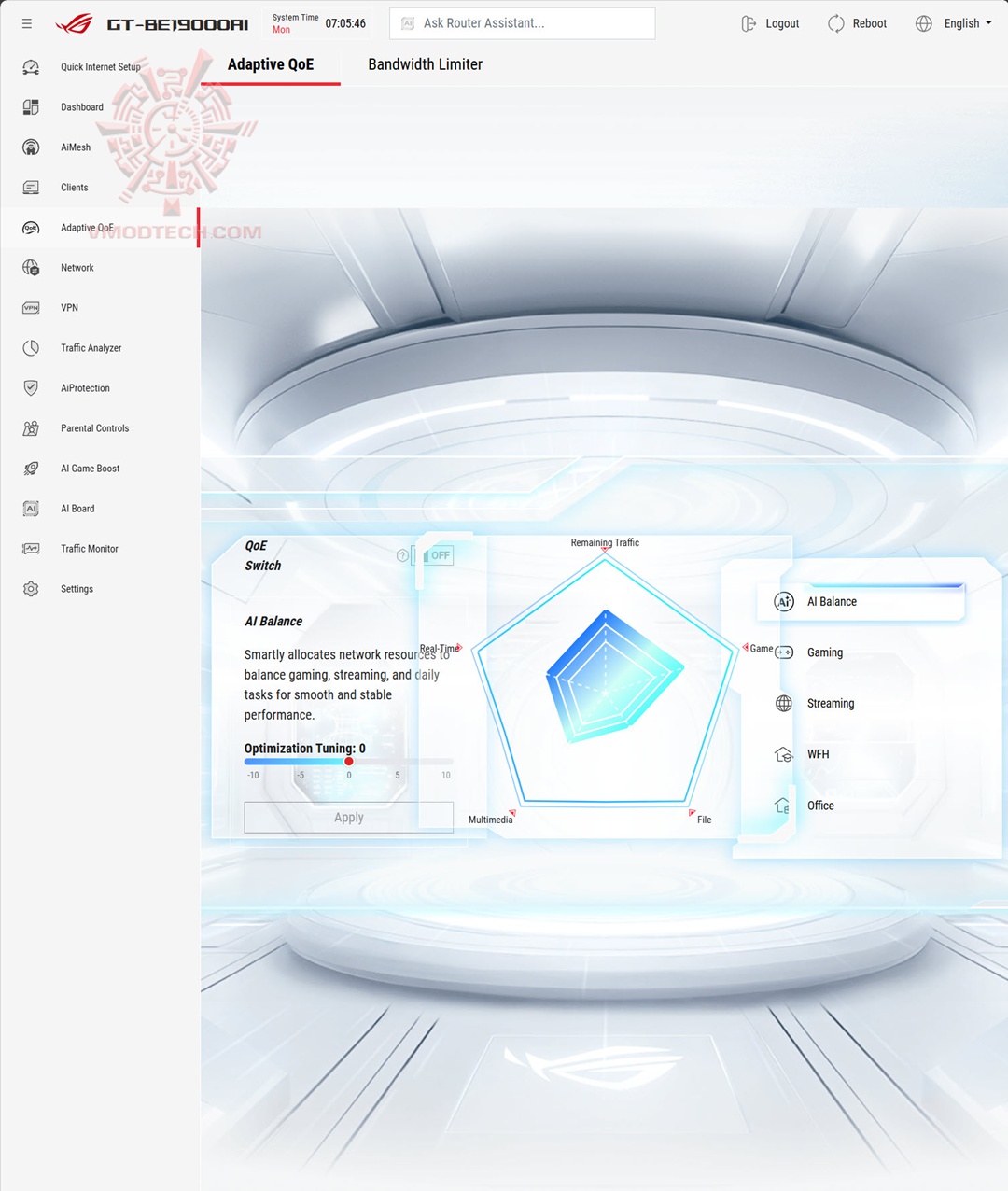
หน้า Adaptive QoE จะแปลกตาหน่อยนะครับเพราะโดยปกติเราจะเห็น QoS โดยที่ QoE นั้นย่อมาจาก Quality of Experience ที่จะให้เราสามารถเลือกให้เราเตอร์เรานั้นอำนวยความสะดวกให้เราได้ใช้ทรัพยากรได้อย่างเต็มประสิทธิภาพที่สุด โดยจะมี task ให้เลือกห้ารูปแบบคือ AI balance, Gaming, Steaming, WFH, และ Office ซึ่งแต่ละ Task ก็ได้ถูกตั้งชื่อเพื่อสื่อถึงการทำงานได้อย่างกระชับแล้ว
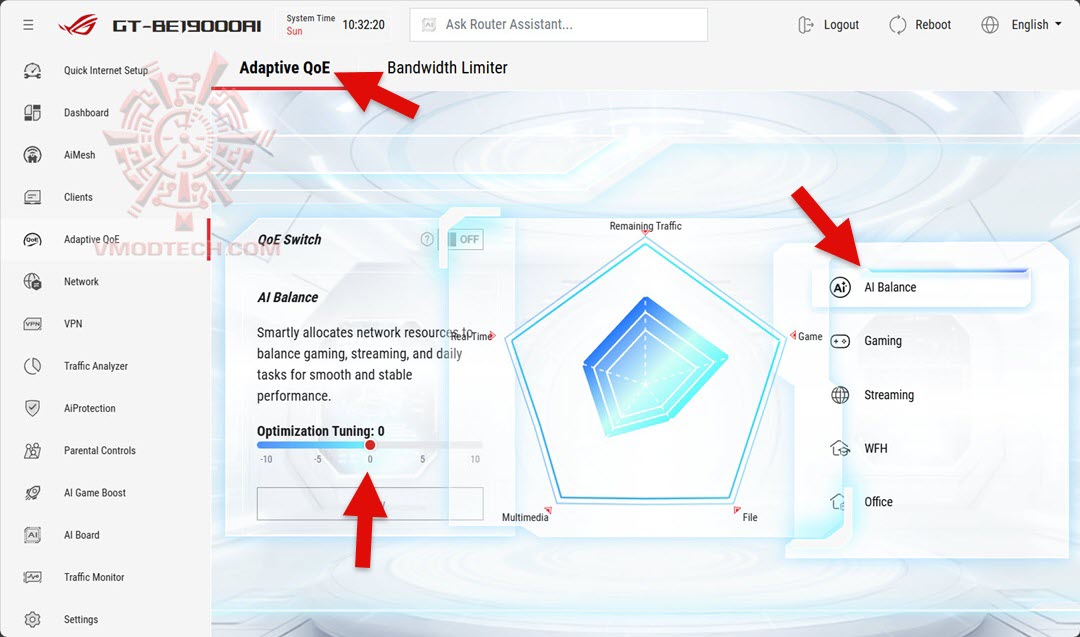
อันนี้ผมเลือกที่ AI Balance นะครับ จากการเลือกนี้ เราสามารถที่จะเลือกเพิ่มเติมได้ตรง Optimization Tuning อีกนะครับจากที่ค่ามาตรฐานจะอยู่ที่ศูนย์ โดยหากเราพิจารณาจากเรด้ากราฟแล้วนั้น จะมีการทำงานเฉลี่ยๆกันไปโดยที่ File จะถูกลดความสำคัญลงมากกว่าด้านอื่น
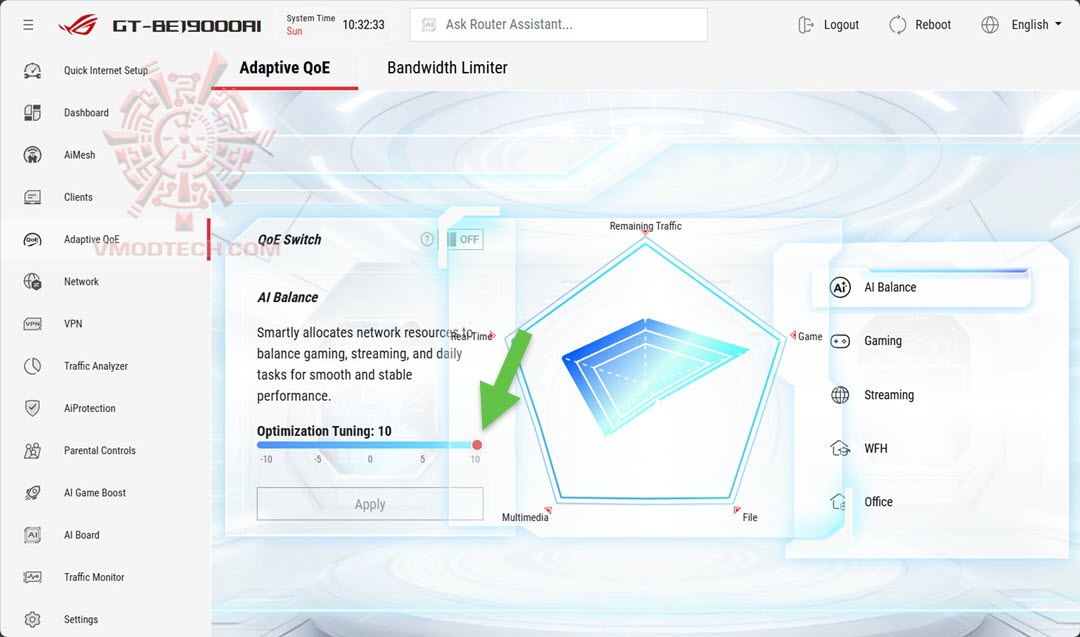
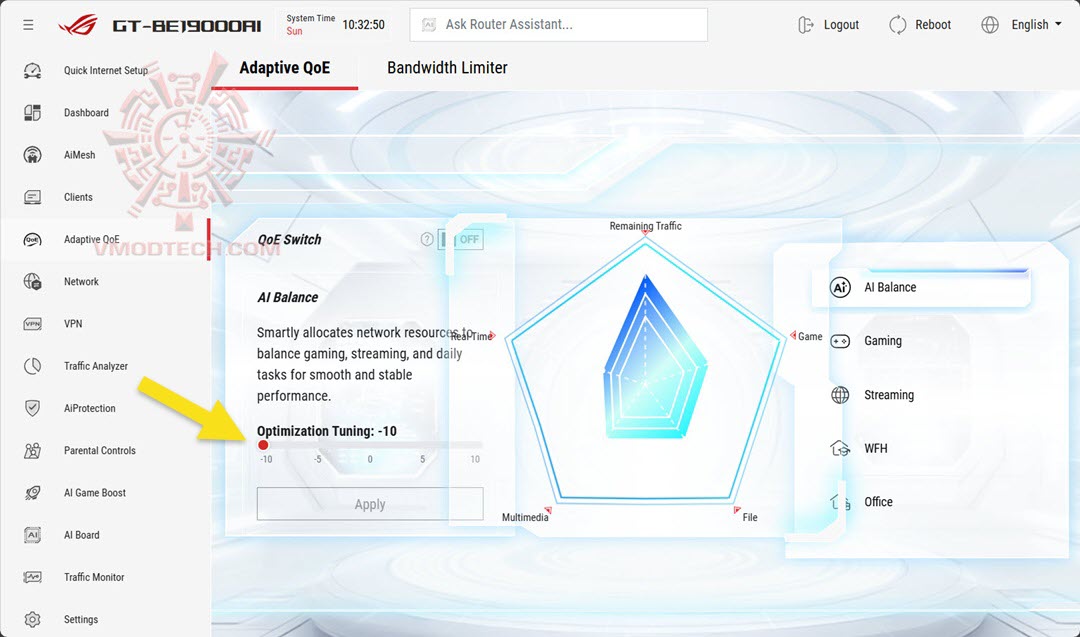
ผมลองเลื่อนสเกลไปที่ 10 และ -10 ก็จะเห็นการเปลี่ยนแปลงการให้ความสำคัญกับระบบต่างกันไป ถ้ายังไม่ตอบสนองความต้องการก็สามารถเลือกจากโหมดอื่นได้นะครับตามรูปที่ผม capture มาด้านล่าง
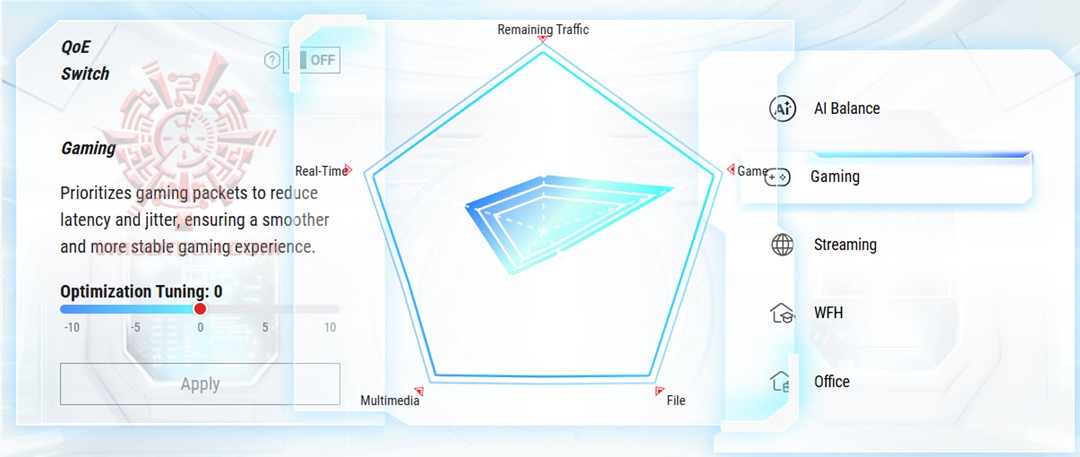
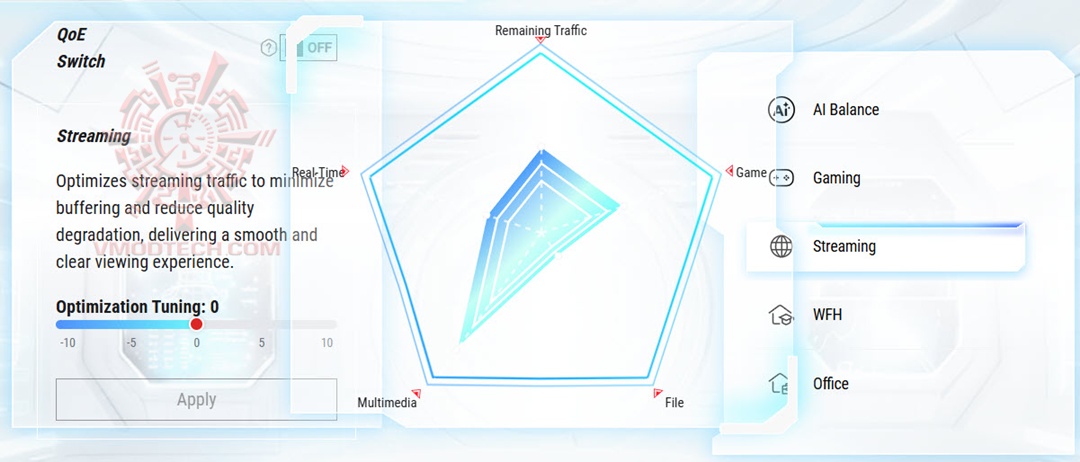
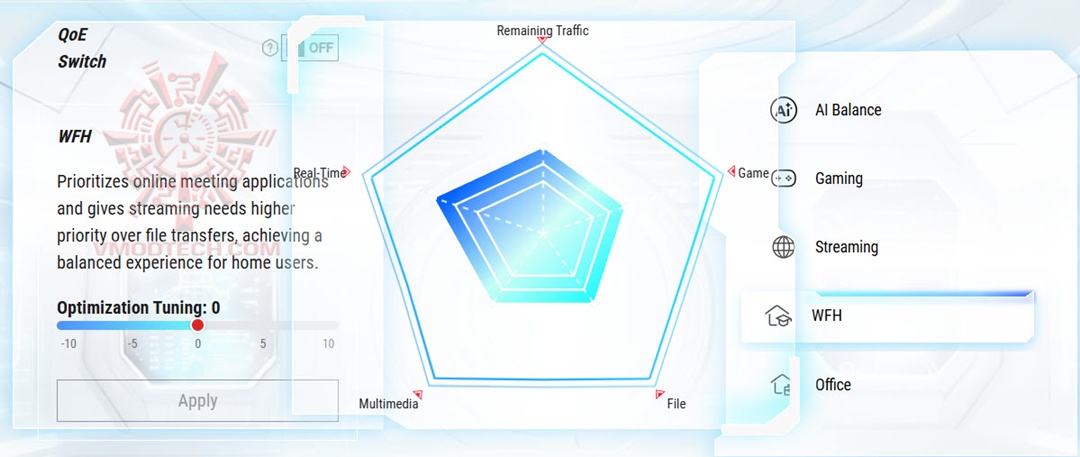
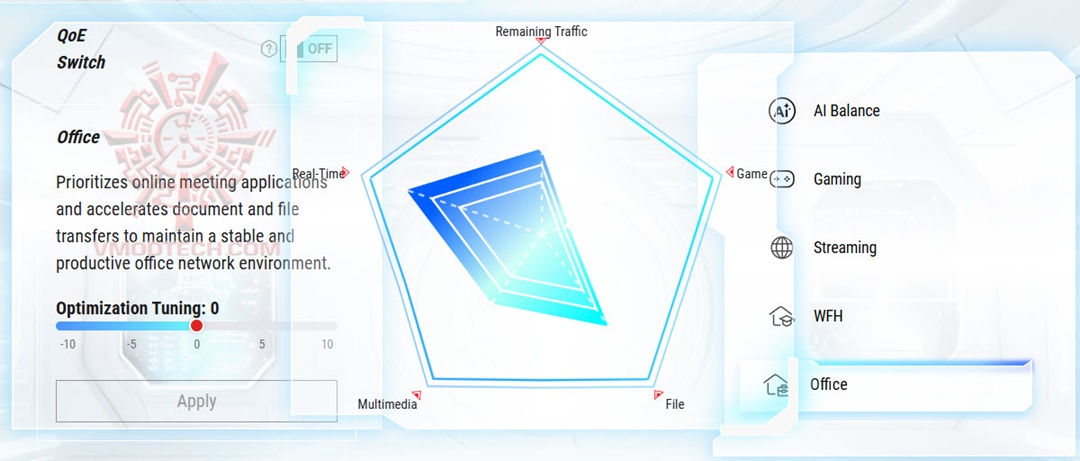
อันนี้แล้วแต่ความต้องการนะครับ เช่นหากเป็นคนที่เล่นเกม ก็ลองเลือกที่เกมมิ่งดูเพื่อในเราเตอร์กำหนด bandwidth ช่องสัญญาณให้ตอบสนองการเล่นเกมมากที่สุด หรือว่าหากเลือก WFH เพื่อทำงานแบบ work from home ซึ่งจะให้ความสำคัญกับ application พวกการประชุมออนไลน์ ระบบก็จะให้ลำดับความสำคัญมากกว่าการโยนไฟล์ อย่างนี้เป็นต้นนะครับ
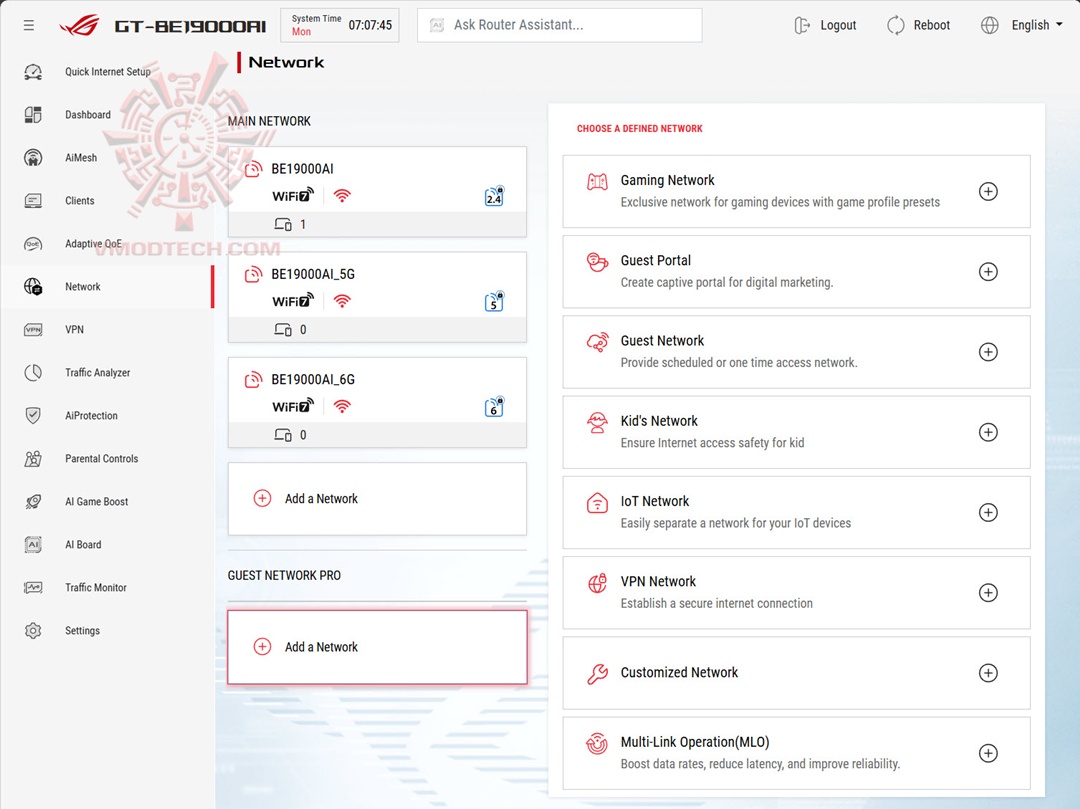
หน้านี้จะเป็นหน้าการตั้งค่าและมอนิเตอร์ Network ของเรา โดยเราสามารถกำหนด network เพิ่มเติมหรือปรับแต่งการทำงานได้
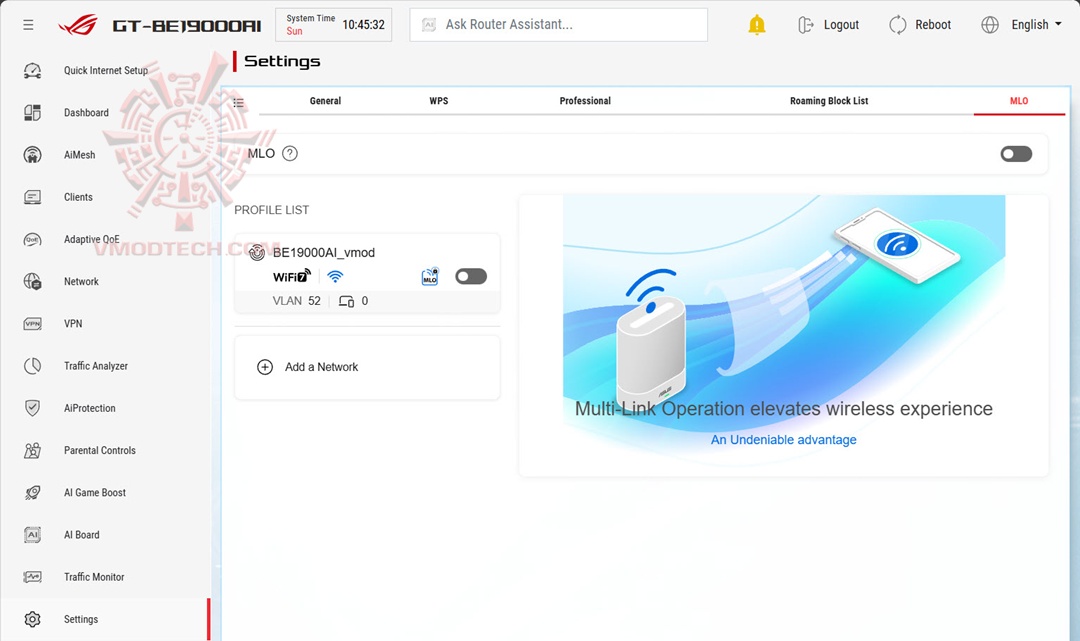
อย่างเช่นผมเพิ่ม network แบบ MLO หรือ Multi-link operation ซึ่งจะเป็นการเพิ่มความเร็วในการส่งผ่านข้อมูล ลดความหน่วงและช่วยเพิ่มเสถียรภาพในการรับส่งข้อมูลมากกว่าปกติ แบบนี้สามารถทำได้จากหมวดนี้ครับ
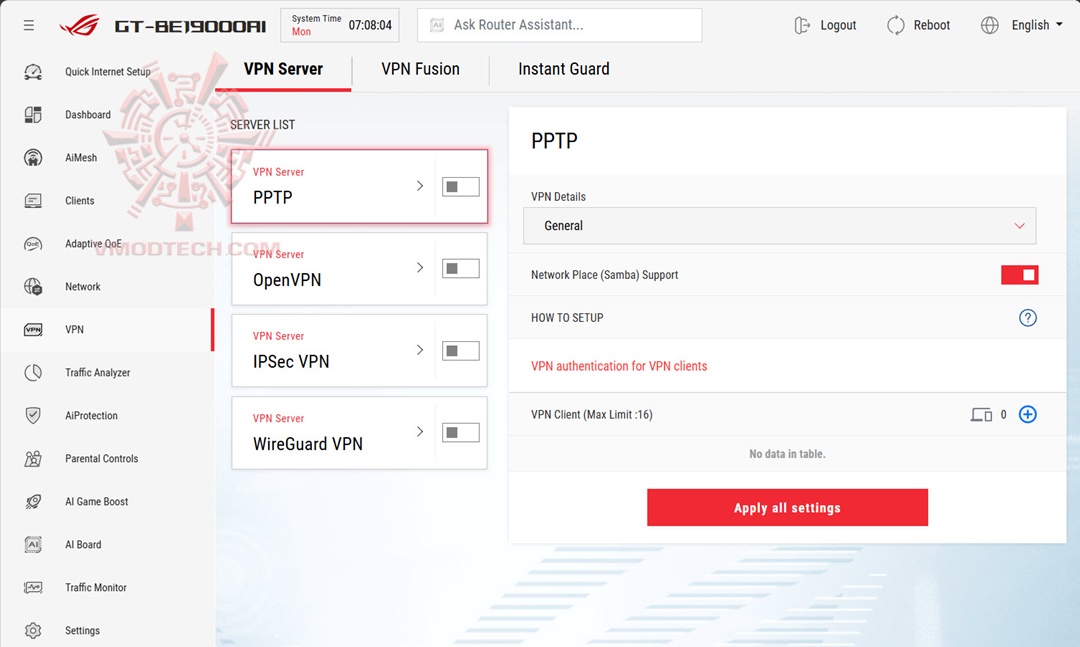
หน้านี้สำหรับปรับแต่ง VPN ต่างๆครับ
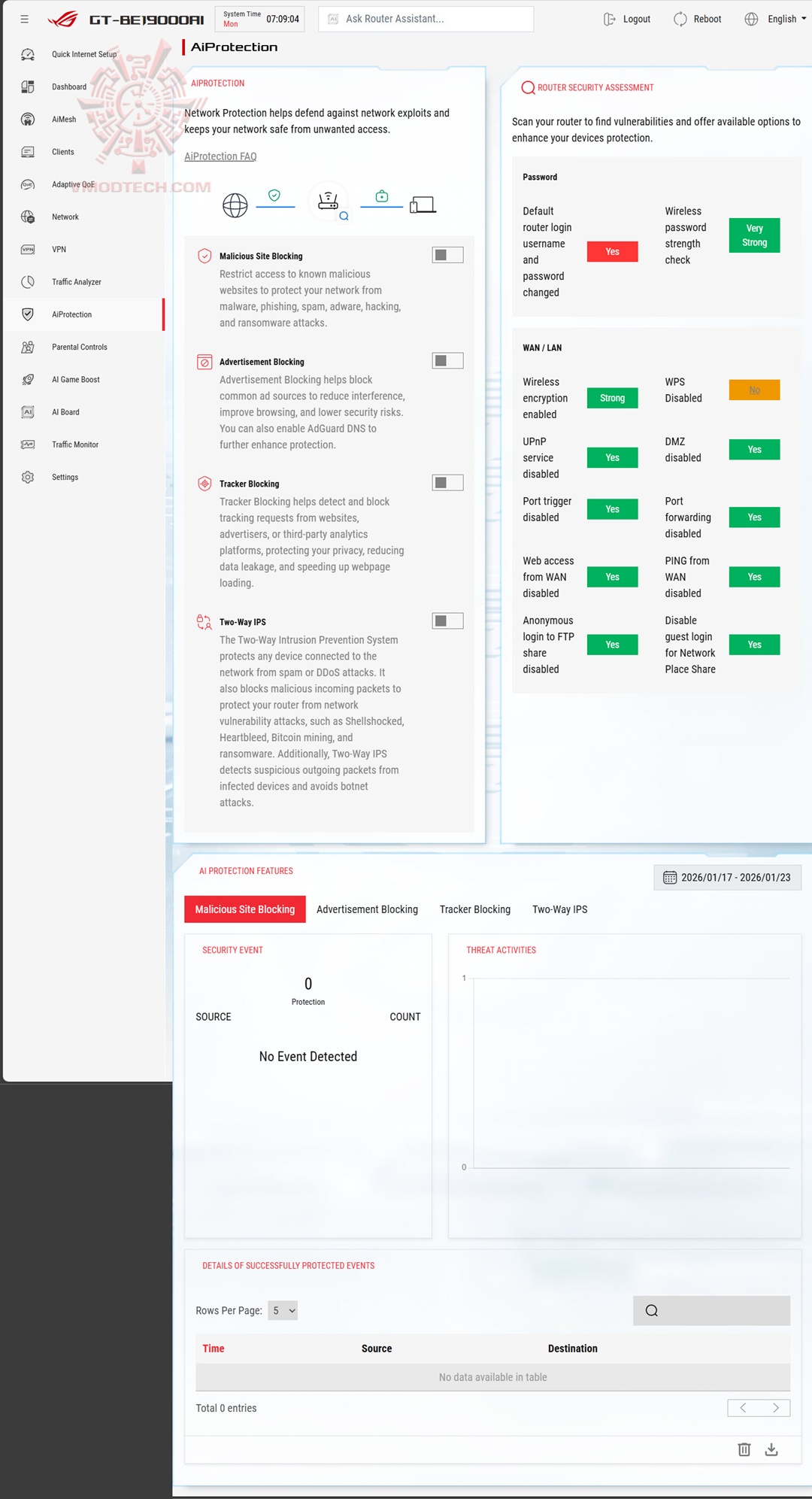
หน้านี้จะเป็นหน้าการตั้งค่าความปลอดภัยหรือ AiProtection รายละเอียดต่างๆลองชมเพิ่มเติมได้จากบทความนี้นะครับ AiProtection - Asus Router
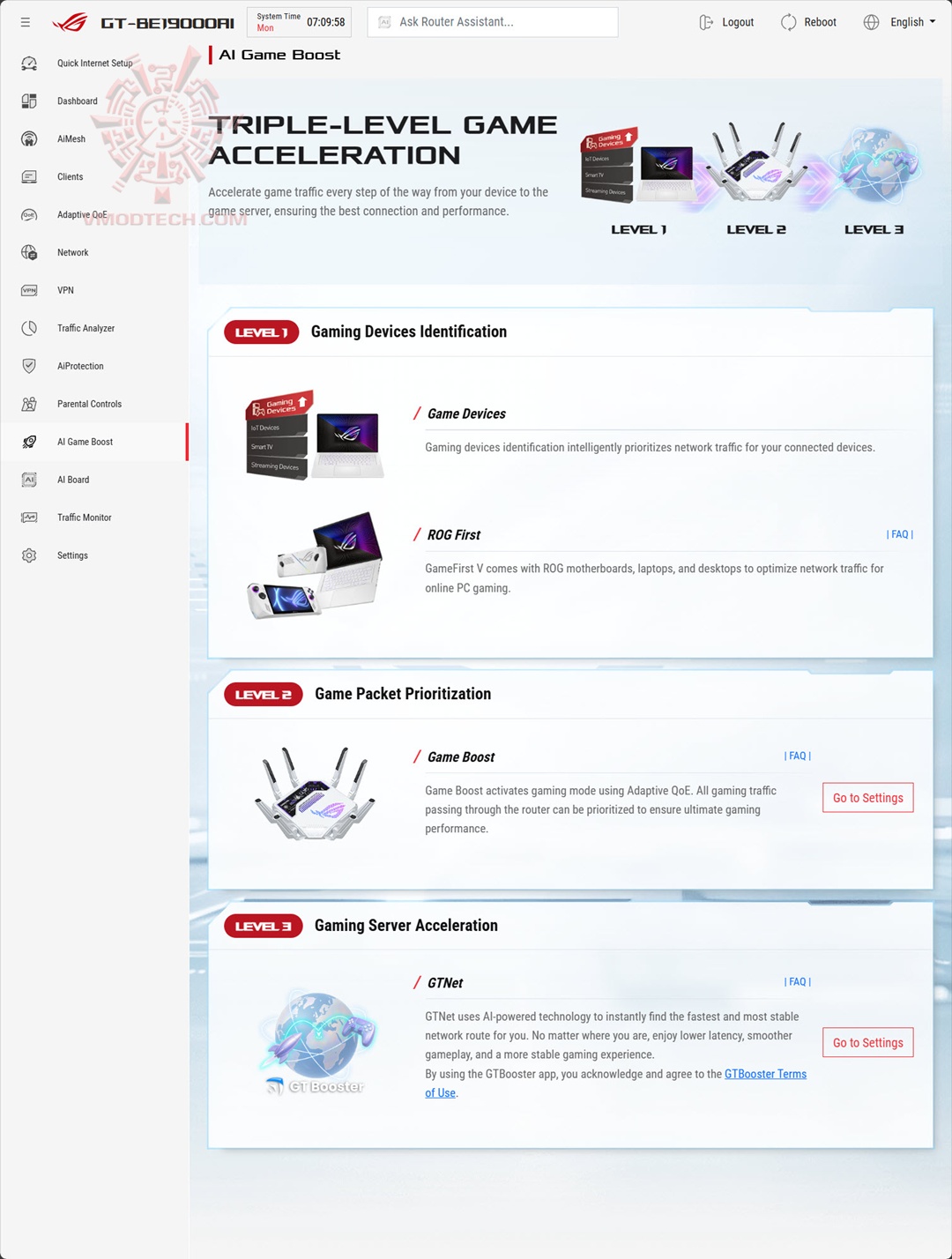
หน้านี้เป็นการตั้งค่าในหมวด AI Game Boost ก็เป็นอีกฟีเจอร์ที่เราเตอร์ตัวนี้มีมาให้แบบเต็มรูปแบบครับ รายละเอียดการทำงานและตั้งค่าลองเข้าไปดูในบทความนี้นะครับ Game Features - ASUS Router ใน Level 2 นี้หากเลือก go to settings ระบบจะนำเราไปที่หน้า Adaptive QoE แล้วเลือก Gaming ให้เลย แต่ถ้าเราต้องการที่จะให้ระบบช่วยหาช่องทางที่เร็วและเสถียรที่สุดแล้วก็ให้เลือกที่ Level 3 ครับ ระบบจะนำเราไปที่ GT Booster ตามรูปด้านล่าง
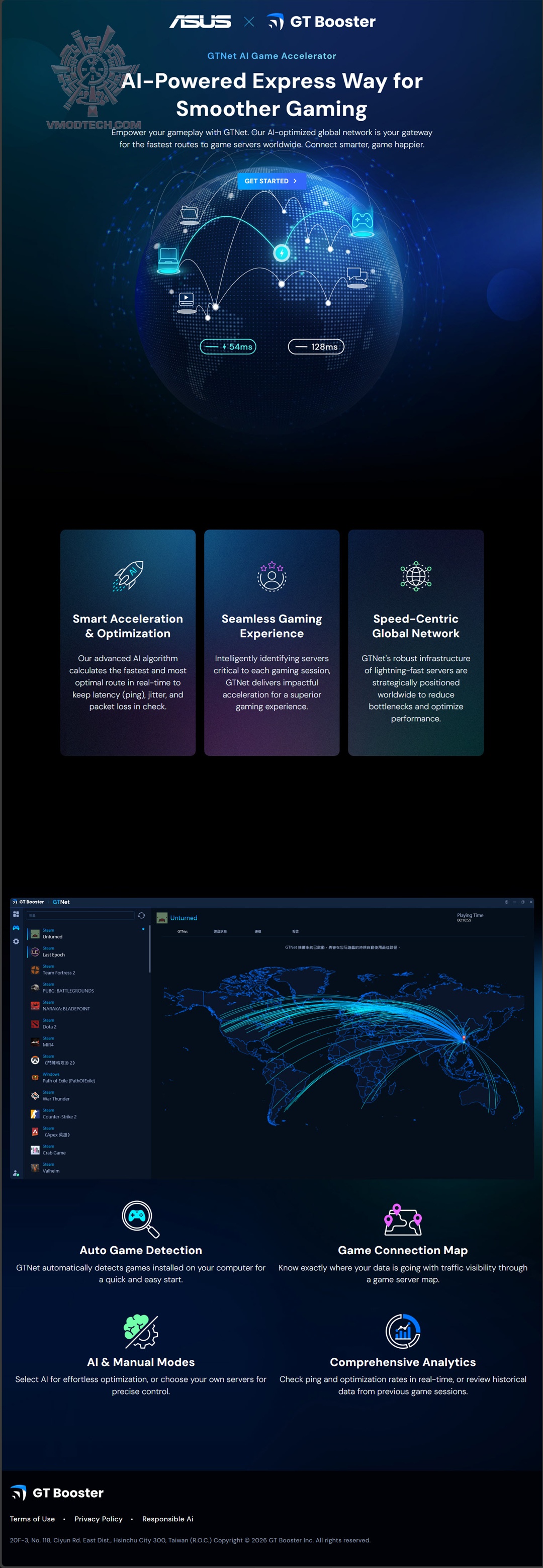
GT Booster
.
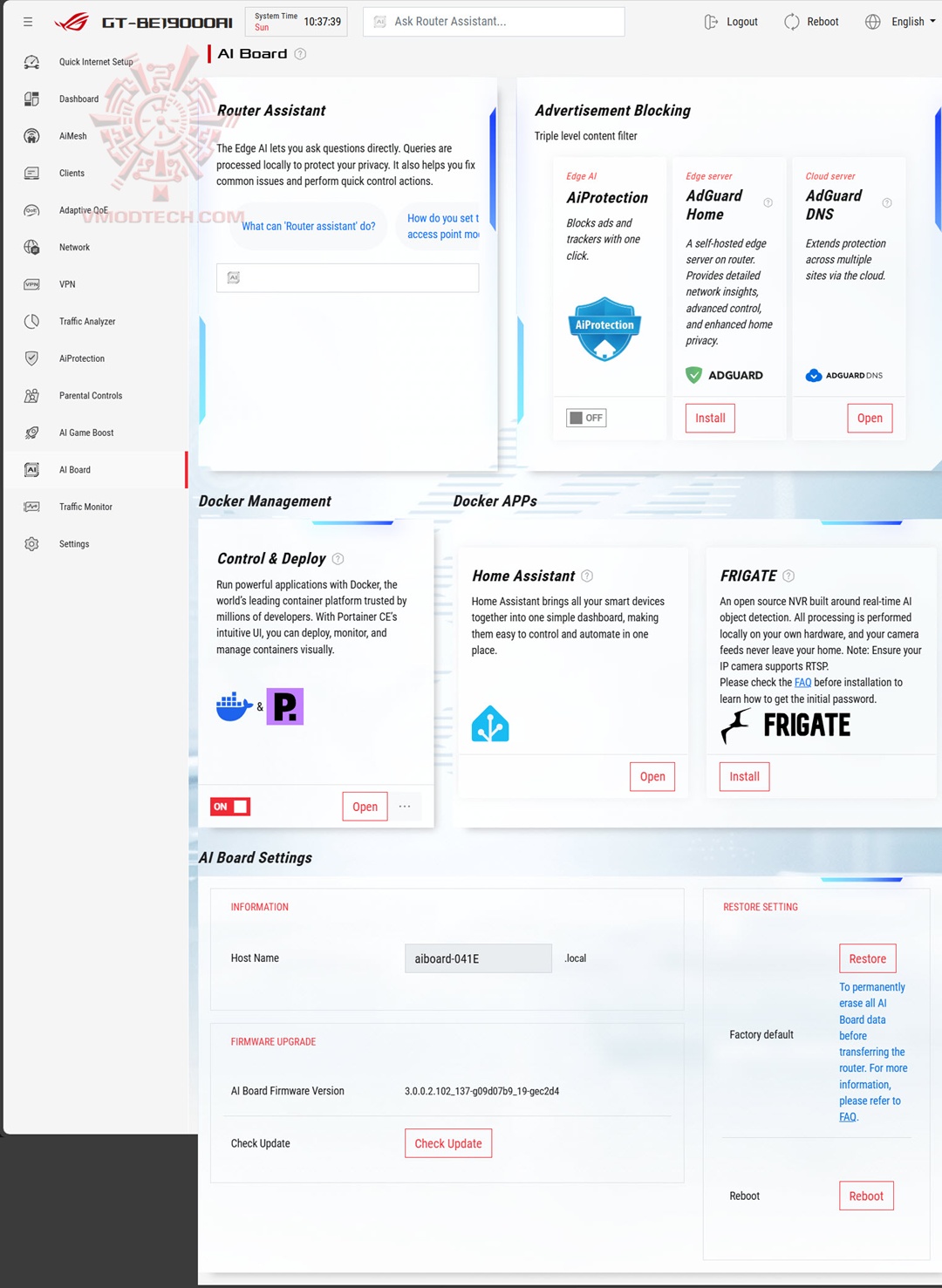
AI board ก็เป็นของใหม่บน UI นี้นะครับ โดยคุณสมบัติหลักๆนั้นก็คือ เราจะมี AI ช่วยในการปรับแต่งค่าต่างๆ ซึ่งเราสามารถพิมพ์เข้าไปในช่อง Ask Router Assistant ที่อยู่ตรงกลางด้านบนสุดของหน้าครับ ฟังก์ชั่นที่สองที่เอซุสนำเสนอคือ Advertisement blocking ที่จะช่วยปิดกันโฆษณาต่างๆ และที่เพิ่มขึ้นมาตรงส่วน Docker Management ครับ
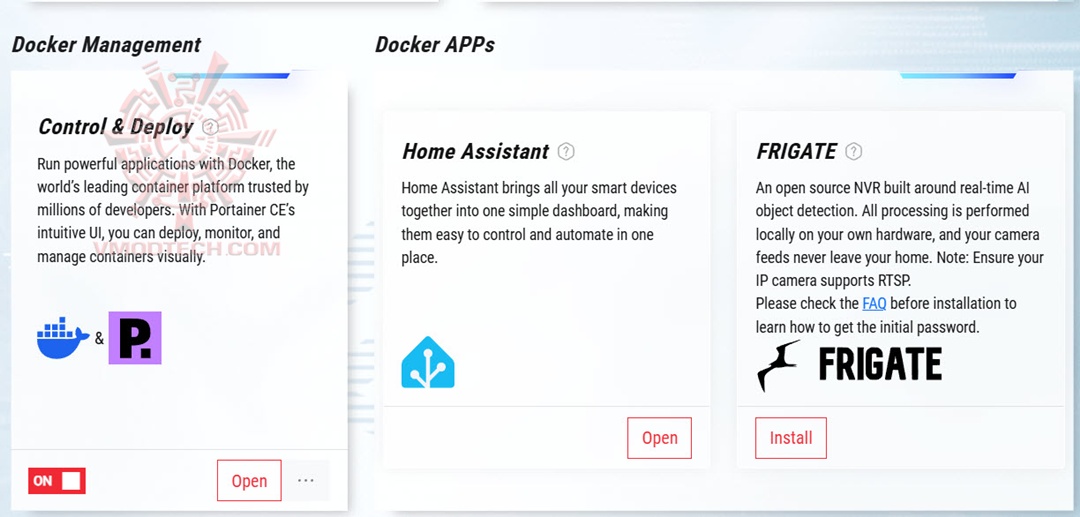
Docker Management นั้นจะมีสามเมนูให้เราเลือกใช้งานนะครับ ส่วนแรก Control & Deploy มันจะทำงานคล้ายๆกับ Visual machine เราสามารถลง app เพิ่มเข้าไปในเราเตอร์เลยได้ครับ Home Assistant นั้นก็เป็นฟังก์ชั่นการทำงาน Smart Home ก็สามารถสร้าง task ของเราเพื่อควบคุมได้ด้วย
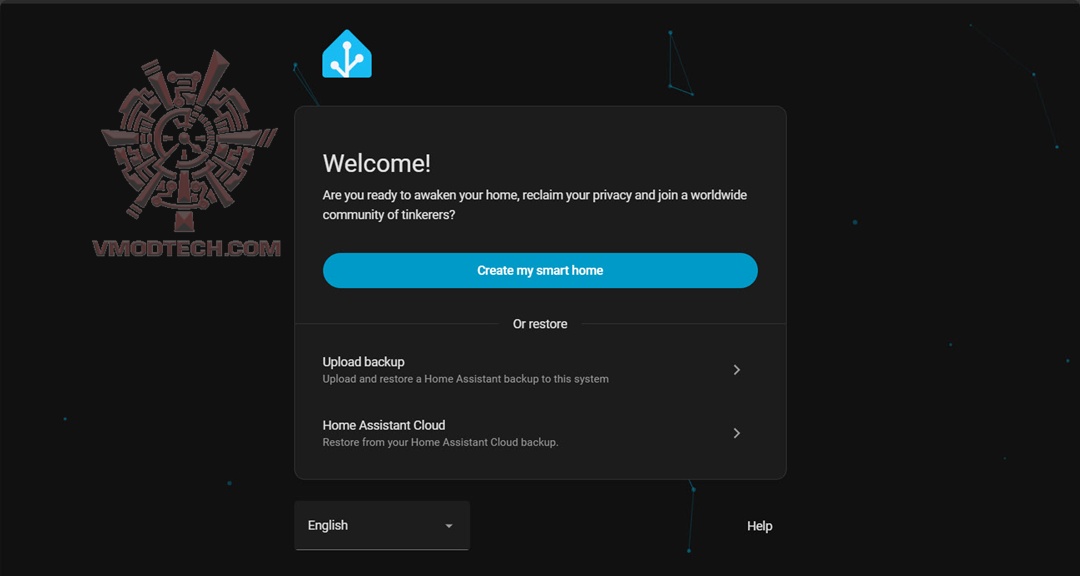
ถ้าเลือกที่จะใช้งาน Home Assistant ระบบจะนำคุณมาที่หน้า Creat my smart home ตามรูปเลยครับ
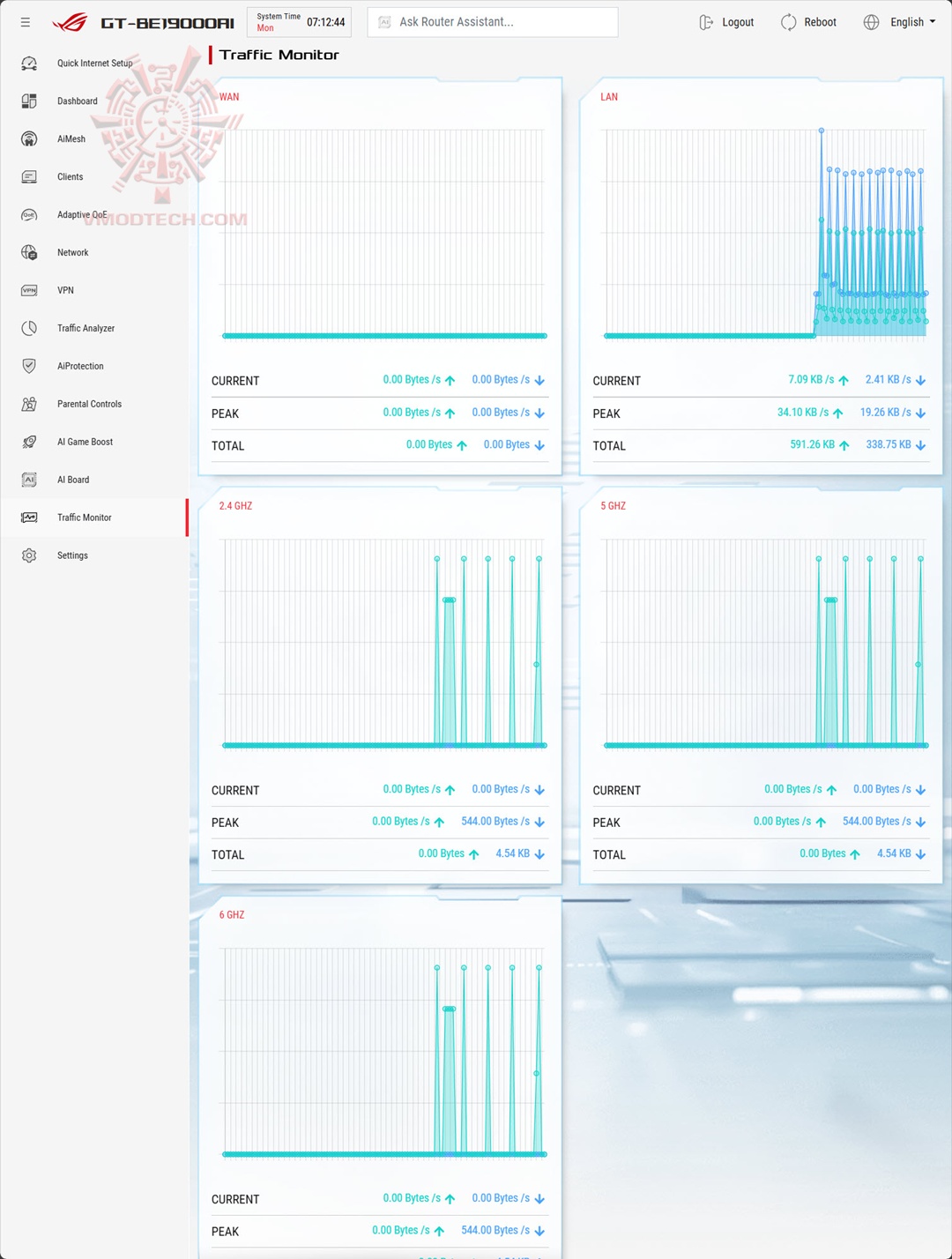
หน้านี้จะเป็นหน้าที่เราสามารถเข้ามาดูการใช้งานของเนตเวอร์คเราทั้งแบบสายและ WiFi
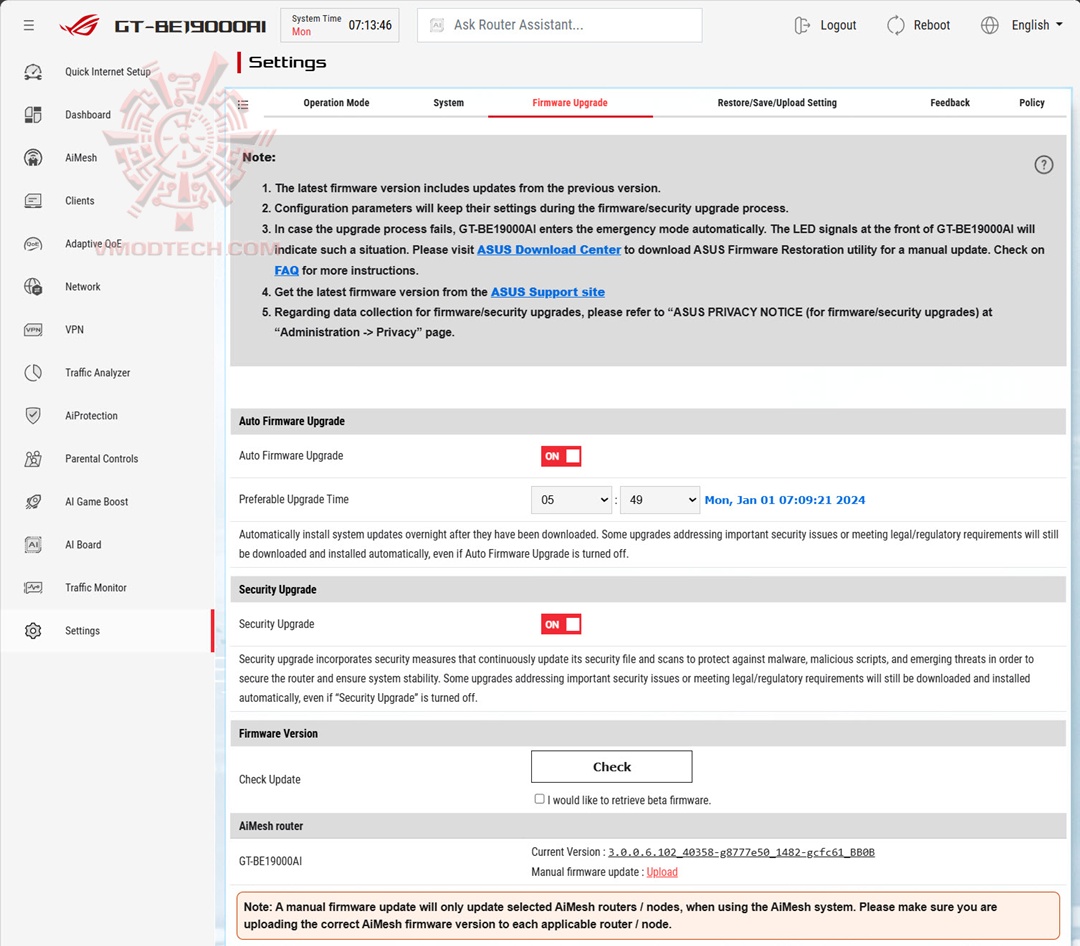
หน้าเมนู Administrationก็จะเป็นหน้าหลักที่เราสามารถจะปรับโหมดการทำงานของเราเตอร์ ROG Rapture GT-BE19000AI ตัวนี้ หรือว่าจะทำการอัพเดทเฟิร์มแวร์ก็ทำที่หน้านี้
.
.


