

ROG Strix OLED XG32UQWMS 4K TrueBlack Glossy™ Tandem WOLED Dual-Mode Review : Power-on (3/4)
.
Power-on
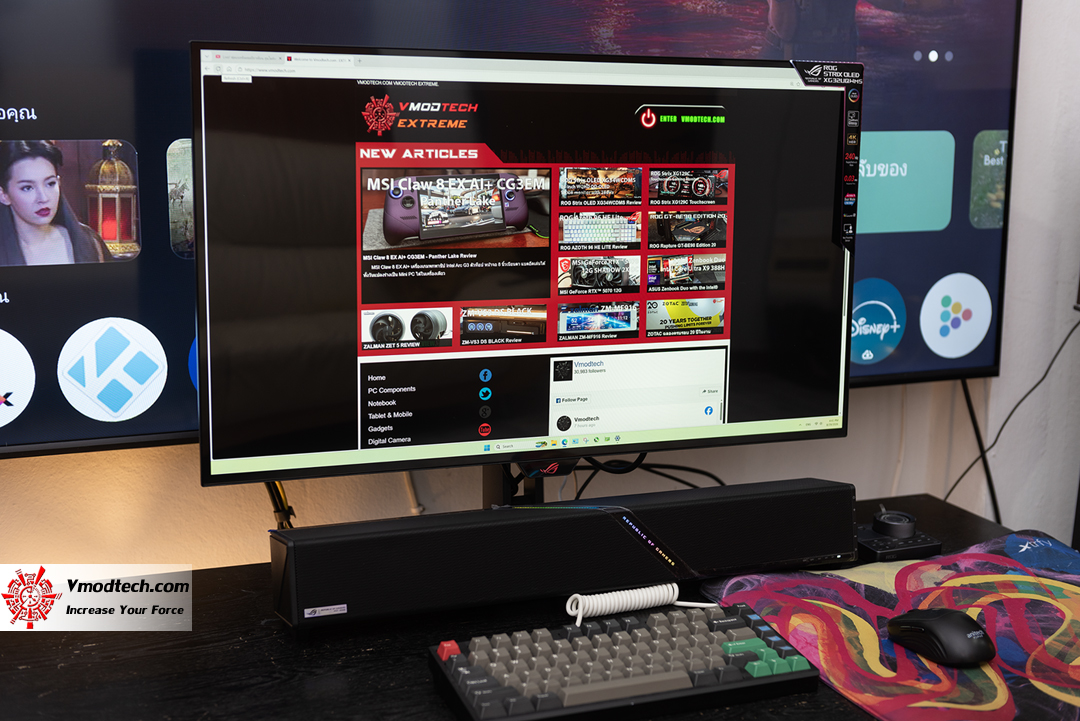
สว่าง สีคมจัด โทนมืดโทนสว่างตัดกันชัดเจนเลยด้วยอัตราส่วนความคมชัดหรือ Contrast สูงเป็นพิเศษถึง 1,500,000:1
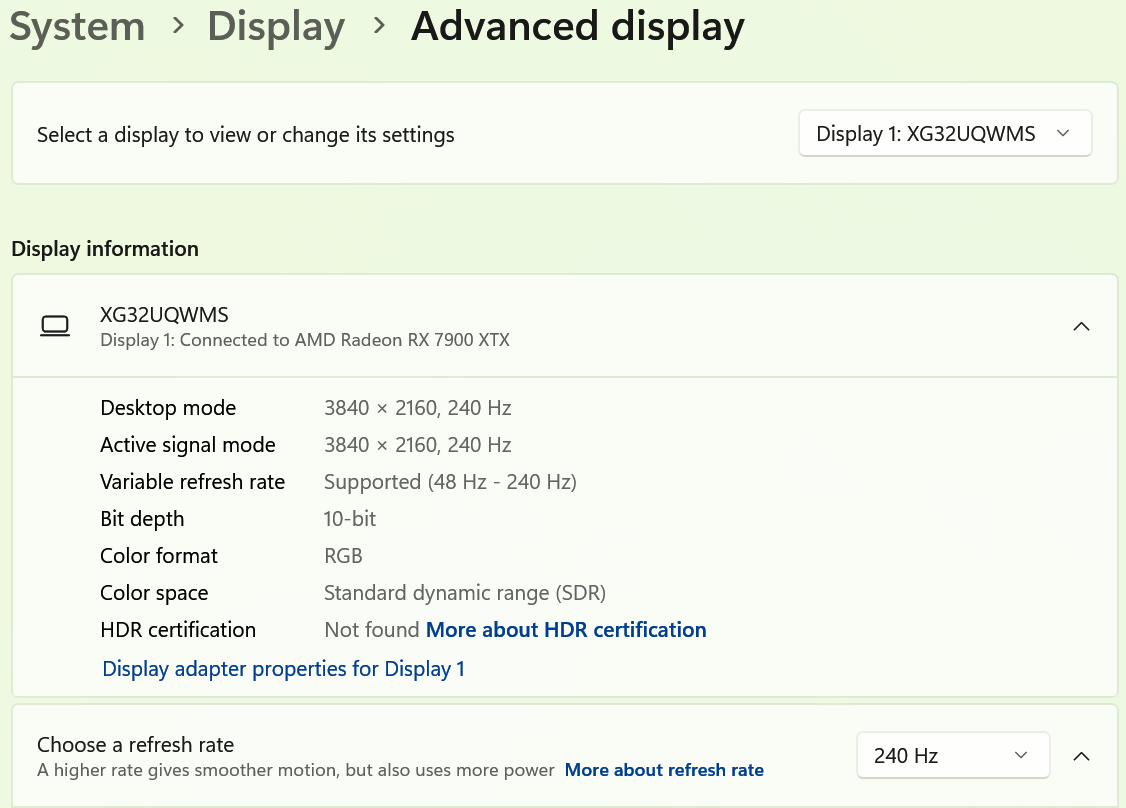
ก่อนอื่นอย่าลืมเข้าไปปรับรีเฟรชเรทก่อนนะครับเพราะจอนี้รีเฟรชเรทสูงสุดได้ที่ 240 Hz
.
Menu
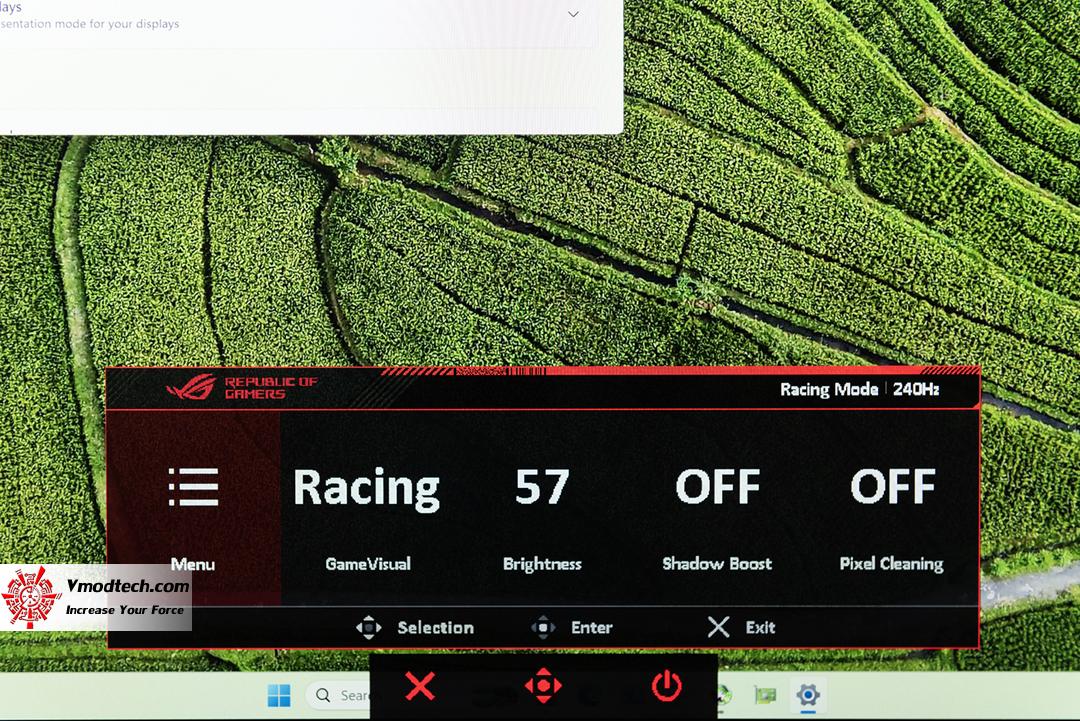
เมื่อเรากดคันโยกจอสติ๊กลงไปครั้งแรก จะเห็นหน้าตาเมนูแบบนี้
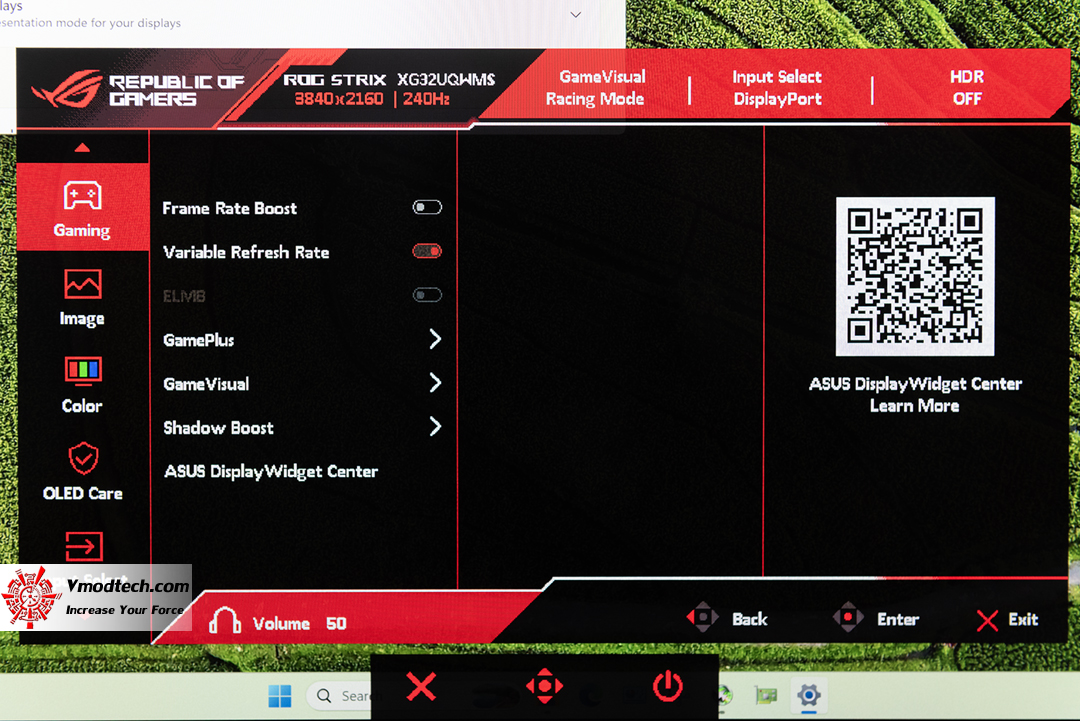
เมื่อกดย้ำเข้าไปที่เมนู หน้านี้จะเป็นหน้าแรก ถ้าสังเกตุตรงตัวเลือก Frame Rate Boost นะครับ นี่คือเมนูสำหรับสลับความละเอียดจาก UHD เป็น Full HD เพื่อให้ได้รีเฟรชเรทที่สูงขึ้นครับ
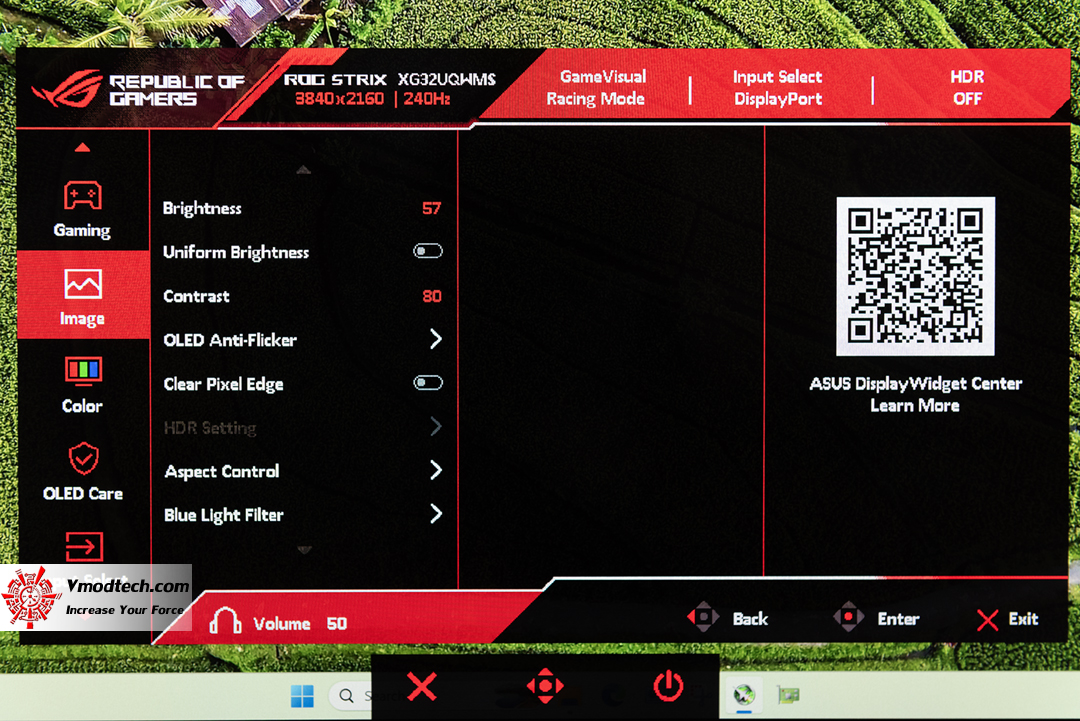
หน้าพื้นฐานสำหรับปรับแต่งการแสดงผลความสว่าง คอนทราสต์
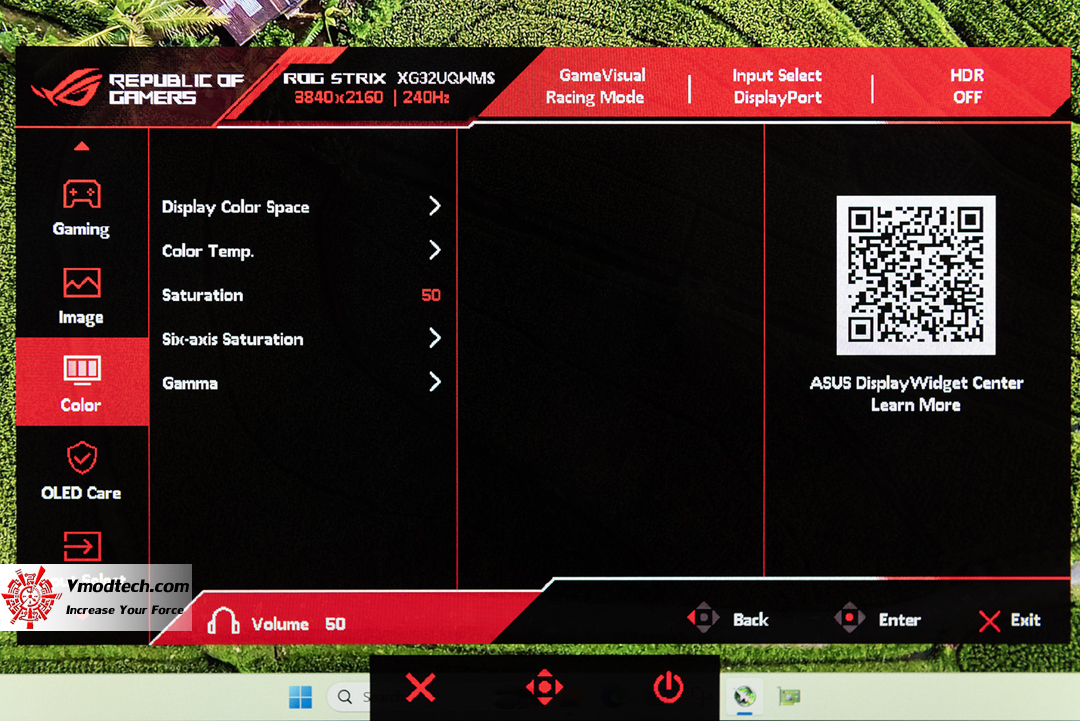
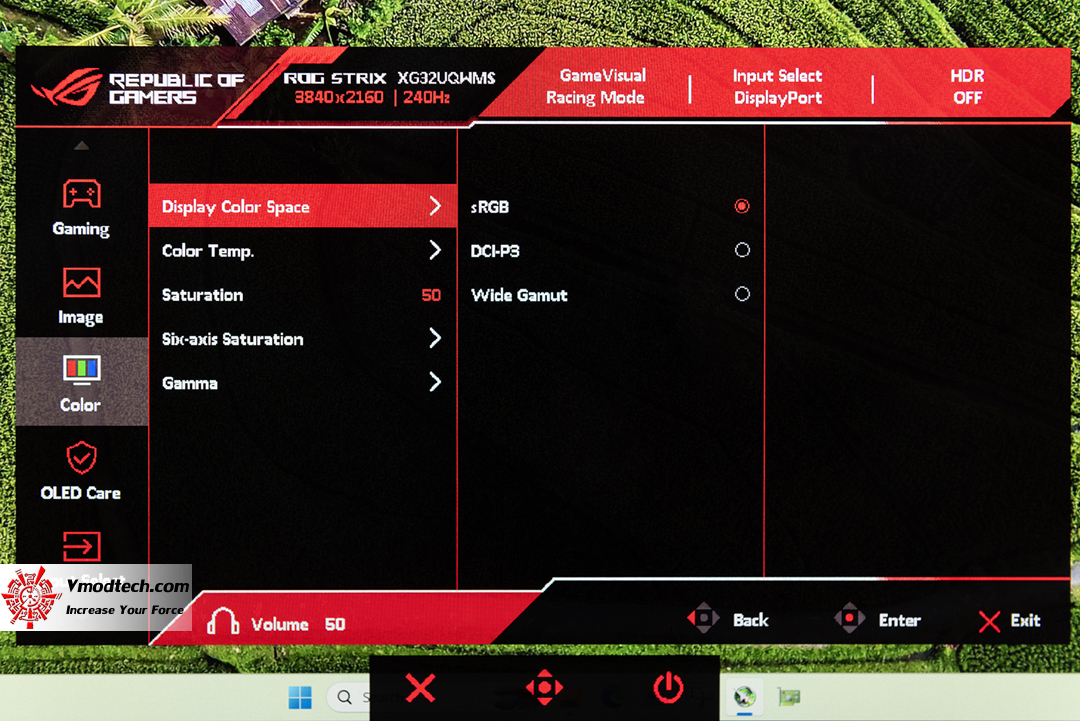
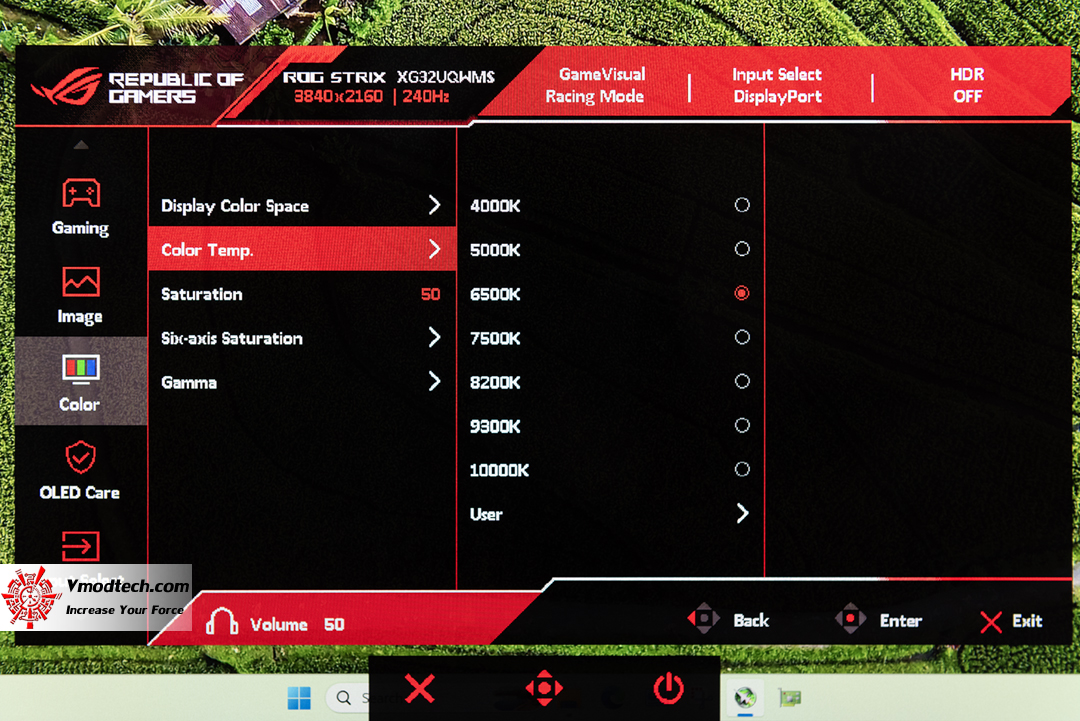
ปรับแต่งค่าสีต่างๆจากเมนูนี้ โดยให้เราดาวน์โหลด Driver มาติดตั้งด้วยนะครับ ทำได้ผ่านทาง Add driver ใน Device Manager เพื่อที่จะสามารถเลือก color profile ได้ ลองปรับไว้ที่ sRGB ก็ได้สีขาว สีเทา ค่อนข้างดีตามที่เค้าได้ให้ข้อมูลเอาไว้เลย ผมว่าใช้ได้ละครับกับ profile ของตัวจอที่ pre calibrate มา
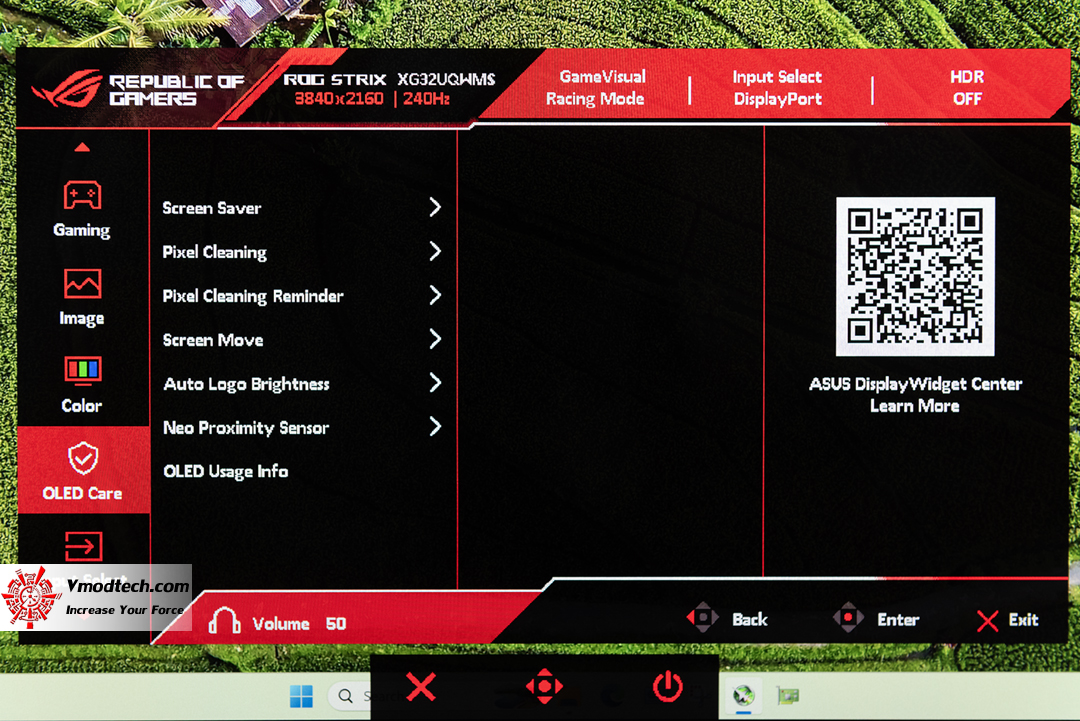
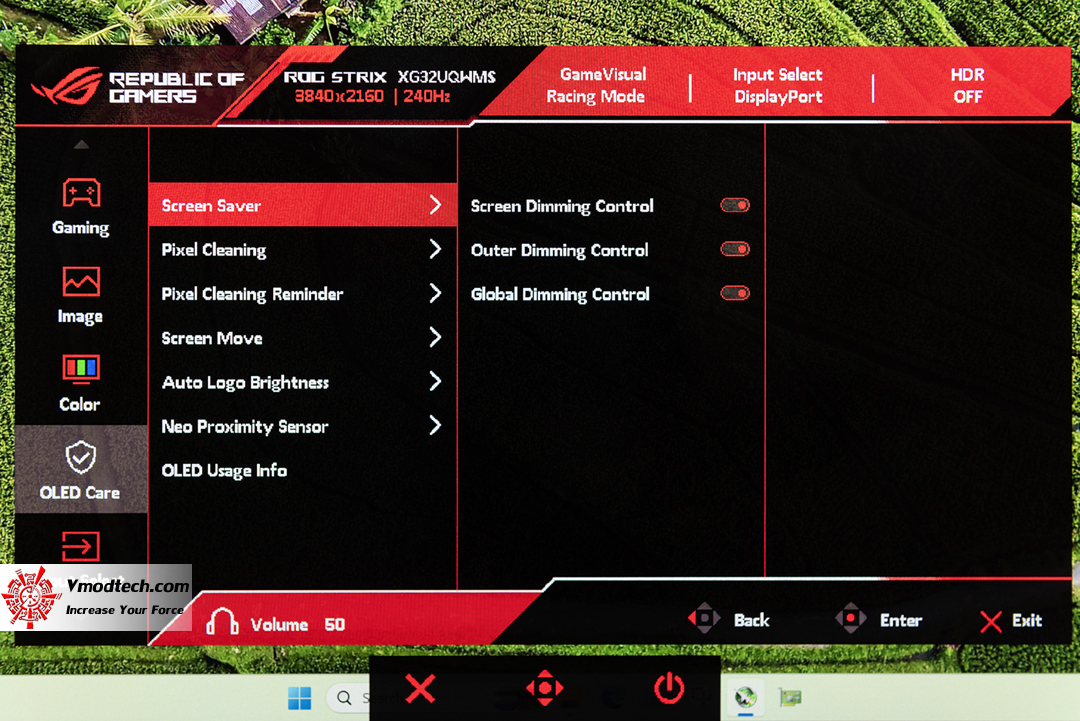
ในโหมด OLED Care ก็จะมีตัวเลือกให้เราสามารถถนอมหน้าจอ OLED ของเราครับ ซึ่งค่า default นั้นก็แทบจะเปิดการทำงานฟังก์ชั่นถนอมพาแนลมาให้หมดแล้วละครับ
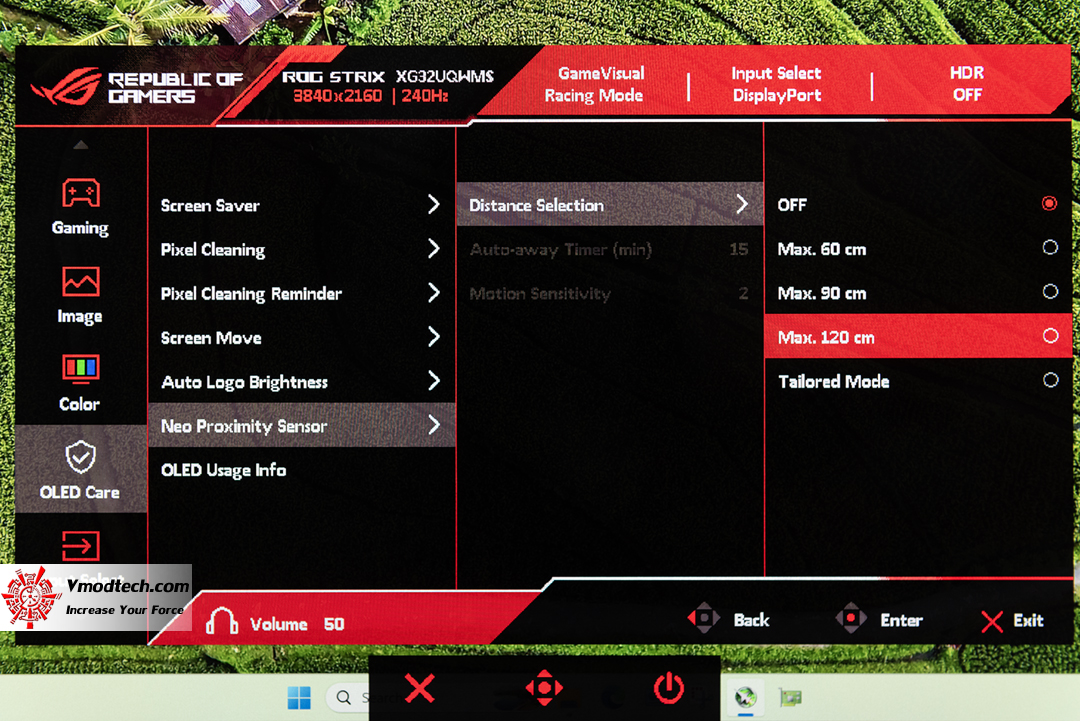
ในเมนู Neo Proximity Sensor นี่ก็เป็นจุดที่เราควรจะสนใจซักหน่อยครับทั้งนี้ก็เพื่อที่จะถนอมจอของเรา โดยเราก็สามารถปรับแต่งระยะให้ตัวจอปิดเพื่อถนอมพาเนลได้ครับโดยเราสามารถเซ็ตให้เมื่อเราเดินห่างออกจากหน้าจอ จะเป็น 60 เซนไปจนถึง 120 เซนติเมตร หรือจะเลือกระยะตามที่เราต้องการก็ได้ครับโดยเลือกที่ Tailored Mode
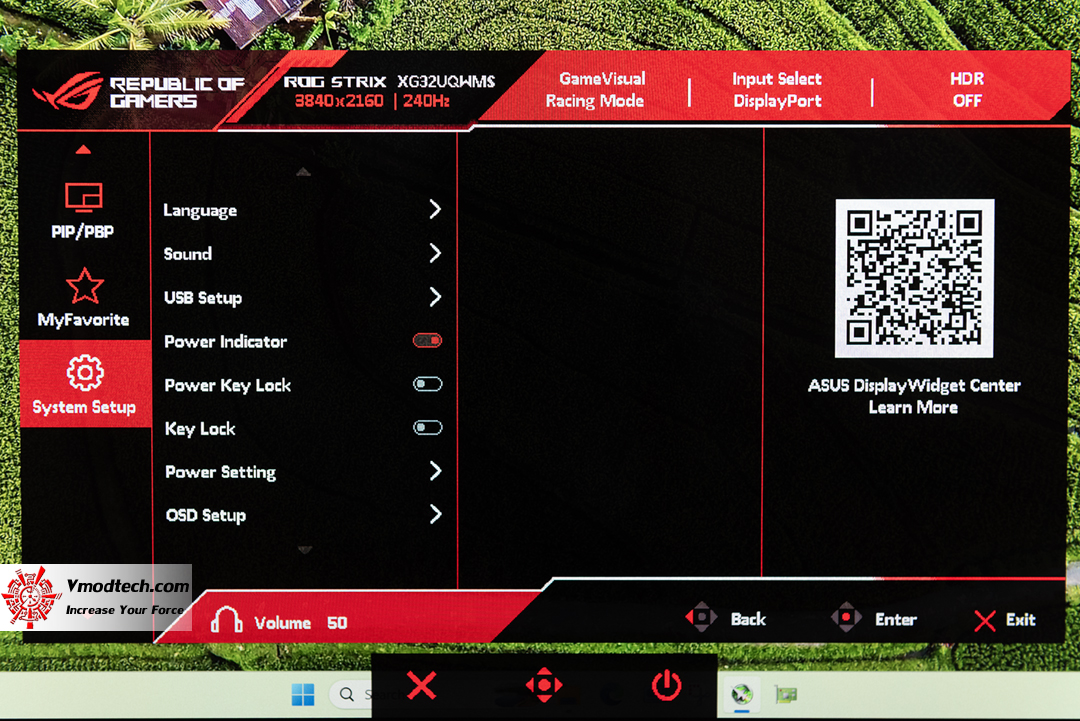
ที่เมนูท้ายสุดก็จะเป็นเมนูสำหรับการปรับแต่งการตั้งค่าของระบบจอ
.
.


