 EN
ENASUS Lyra Voice All in one smart voice router Review
| Share | Tweet |
Testing
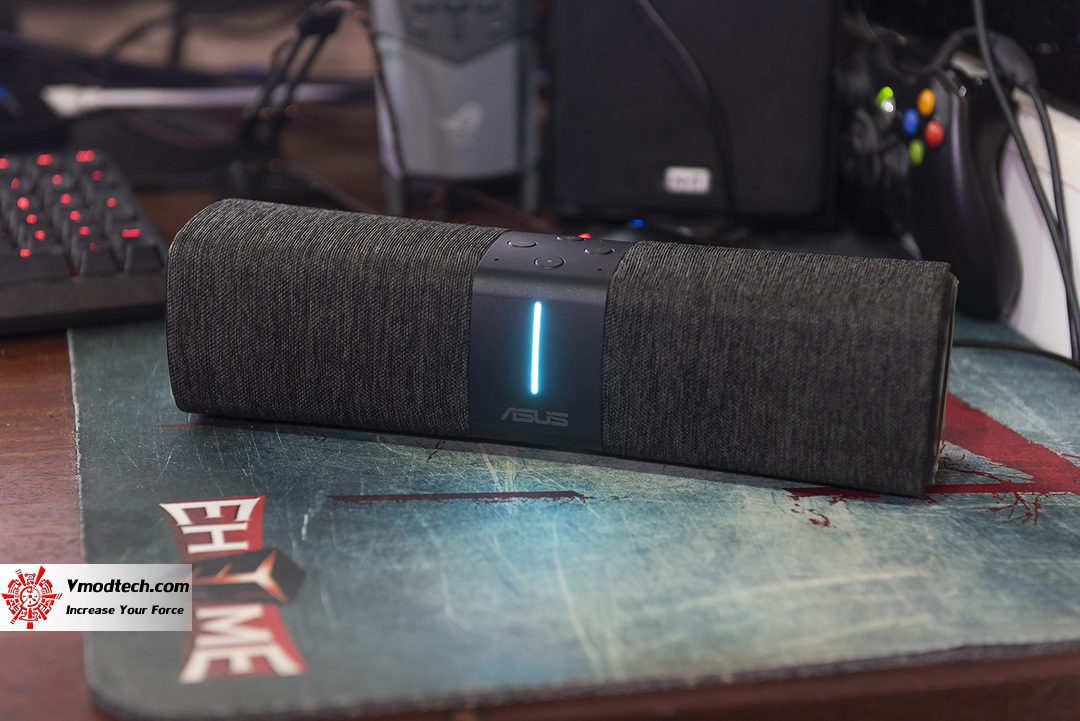
เริ่มต้นแนะนำให้ทำการรีเซตระบบก่อนครับโดยการกดปุ่มปิดเสียงและ - พร้อมๆกันประมาณ 5 วินาที หลังจากนั้นจะมีเสียงพูดแจ้งจากตัว Lyra ว่าระบบได้ถูกรีเซตแล้ว หลังจากนั้นก็สามารถเซตค่า Lyra Voice ผ่านทางสมาร์ทโฟนได้ทั้งระบบ iOS และ android ซึ่ง application นั้นสามารถดาวน์โหลดได้จากด้านล่างนี้

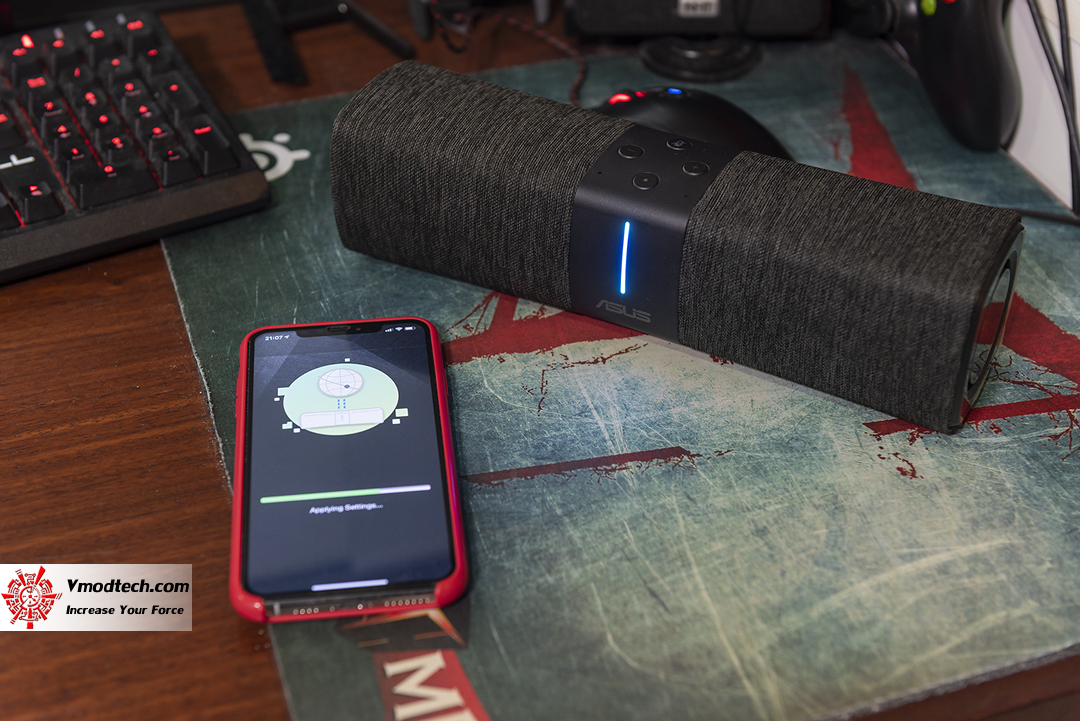
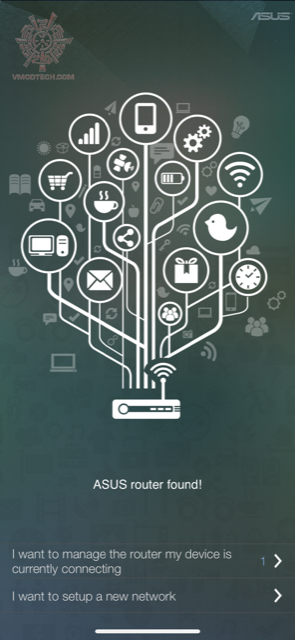
หลังจากนั้นก็เปิด app ขึ้นมาเลย
 |
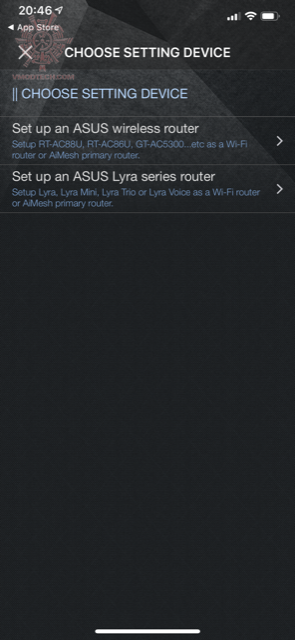 |
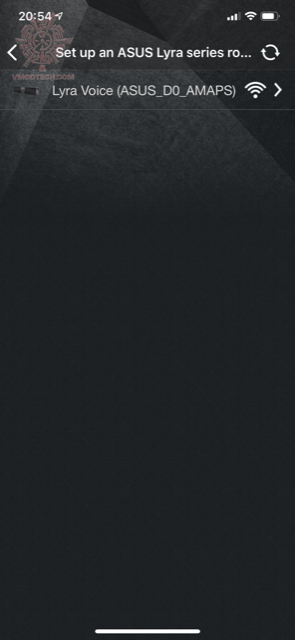
จากรูปด้านขวามือนั้น ให้เลือก set up an ASUS Lyra series router ครับ
 |
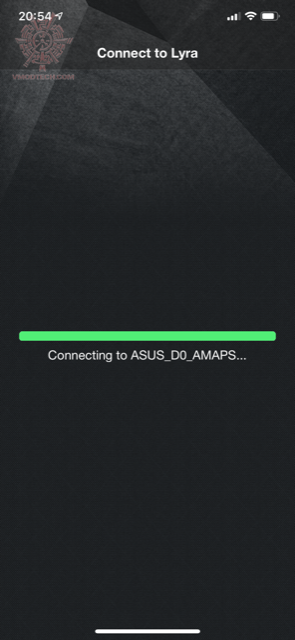 |
ระบบจะทำการค้นหาอยู่ซักระยะนึง เมื่อเจอแล้วก็ให้เราเลือกเชื่อมต่อ
 |
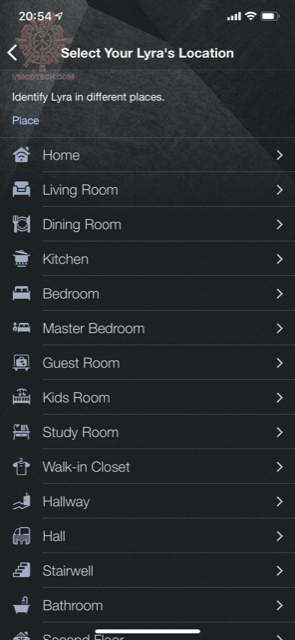 |
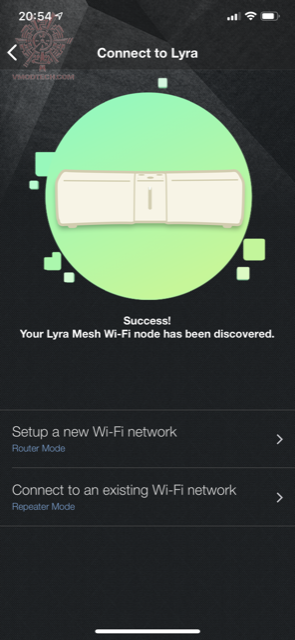
เราสามารถให้ Lyra Voice นั้นทำงานได้ทั้งเป็น Router ตัวหลัก เป็น AiMesh เพิ่มเติมในระบบ หรือจะเป็น Repeater สำหรับทวนสัญญาณให้สามารถกระจายสัญญาณครอบคลุมพื้นที่ที่มากขึ้น ในวันนี้ผมลองเลือกให้ทำงานเป็น Repeater Mode นะครับ หลังจากเลือกตรงนี้แล้ว ระบบก็จะให้เลือกว่าจะตั้งชื่อให้ Lyra Voice ตัวนี้ว่าอะไรโดยจำแนกตามบริเวณที่จะนำไปติดตั้ง
 |
 |
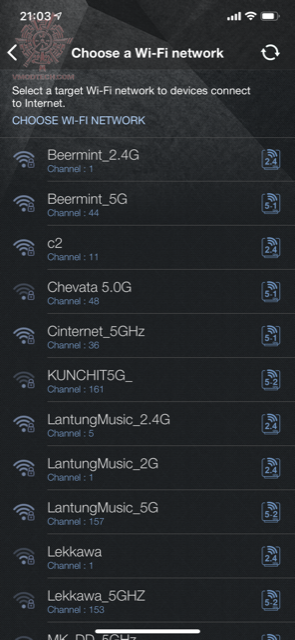
หลังจากนั้นระบบจะถามว่า ให้ Lyra Voice นั้นไปต่อกับสัญญาณตัวใด ก็ให้เราเลือกครับโดยสามารถเลือกให้จับและกระจายสัญญาณได้ทั้ง 2.4 และ 5 GHz
 |
 |
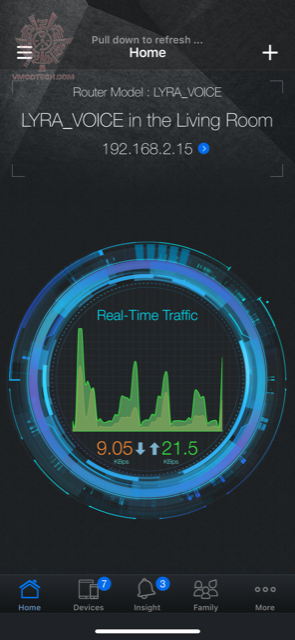 |
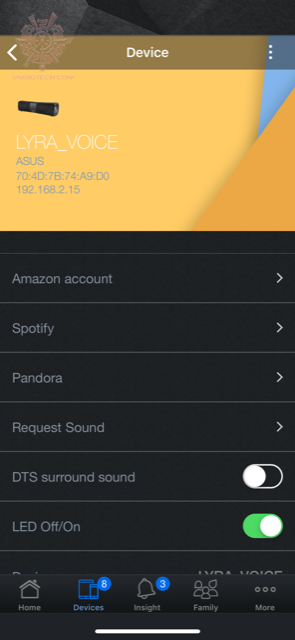 |
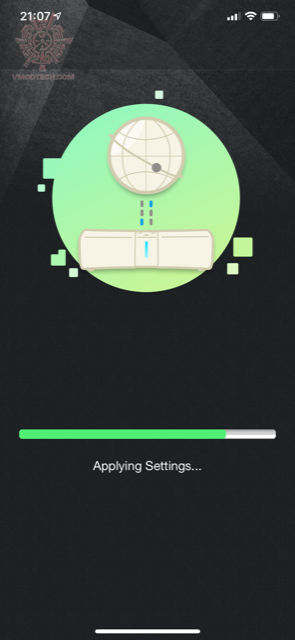
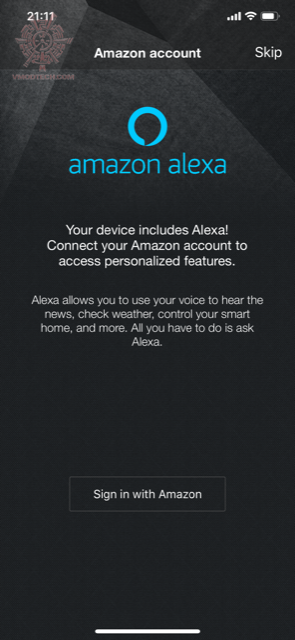
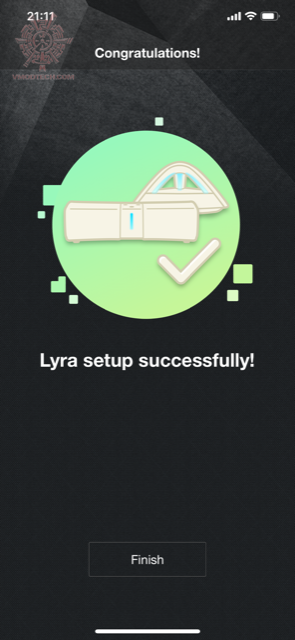
ระบบก็จะถามรายละเอียดอีกเล็กน้อยก่อนที่จะเสร็จสิ้นการติดตั้งครับ
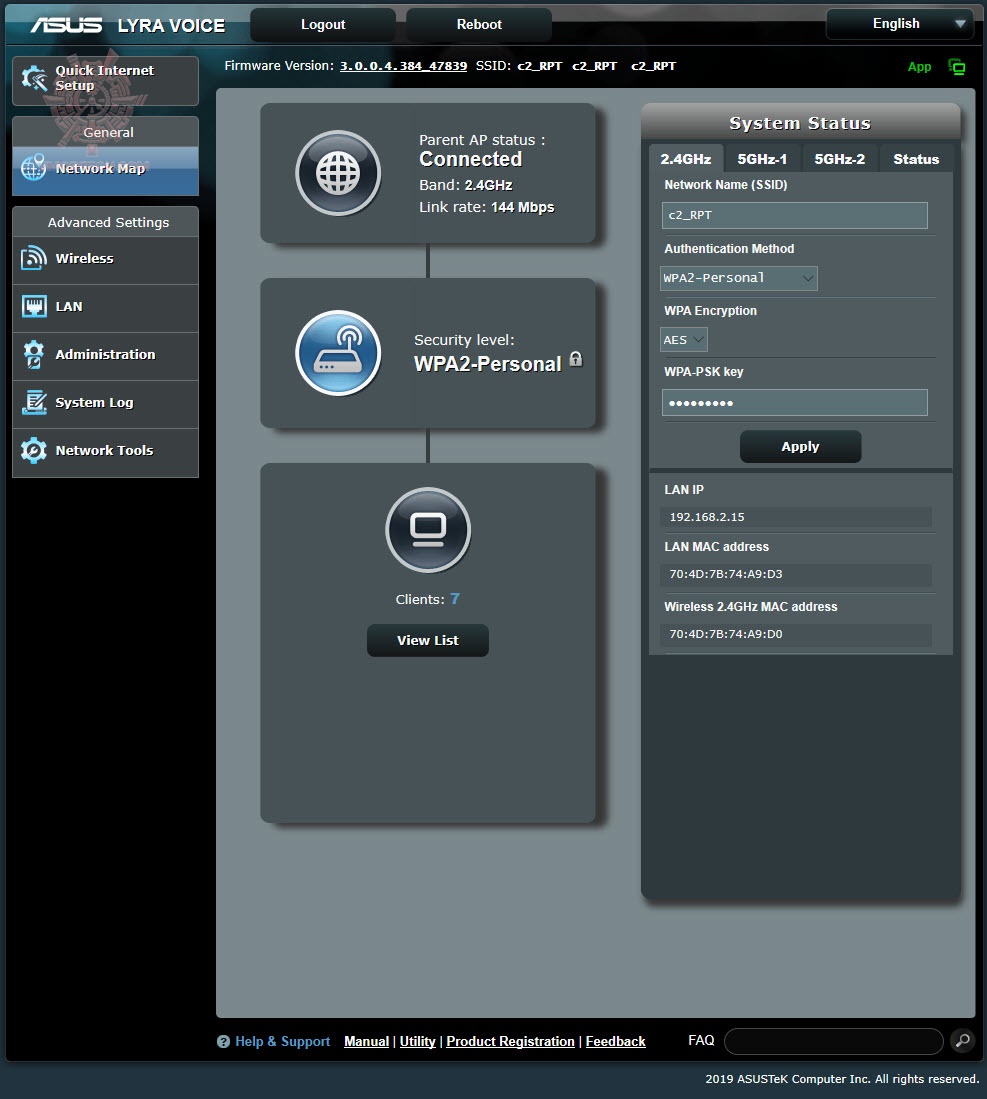
นอกจากนั้นเรายังสามารถเสียบสายแลนเข้ากับคอมเพื่อเซตค่าแบบปกติก็ได้ครับ โดยเข้าทาง router.asus.com บน web browser หน้าตาก็จะเหมือนกับ router ของ asus รุ่นอื่นๆเลย
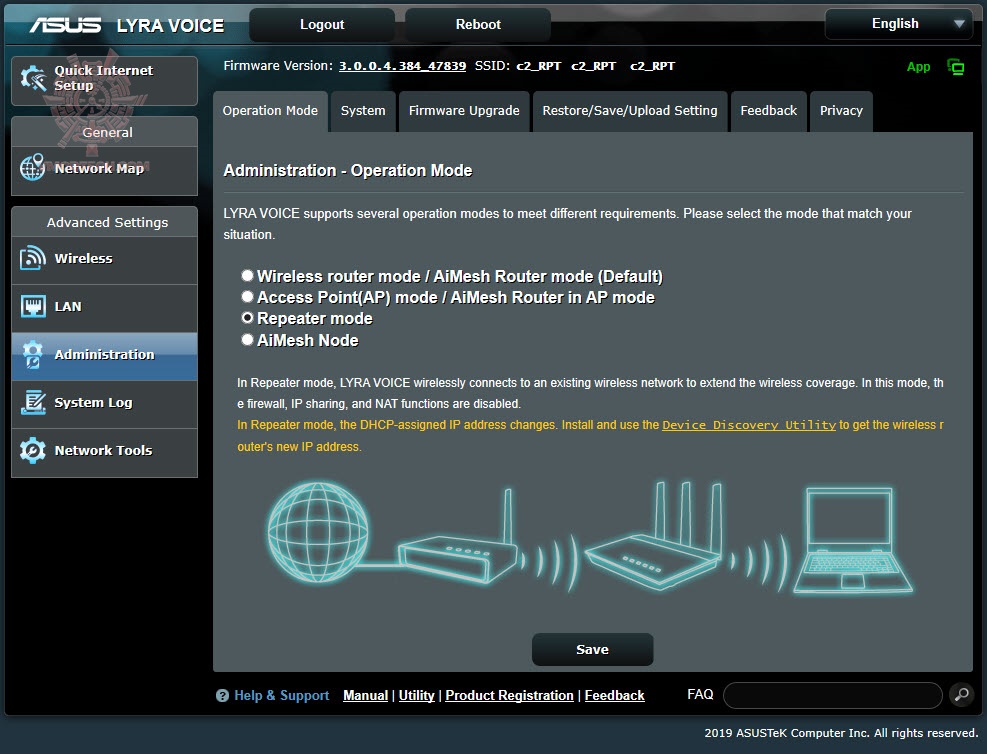
โหมดการทำงานก็สามารถเลือกได้จากแท๊บ administration เช่นเคย
.


