 EN
ENROG Strix OLED XG34WCDMS Review
| Share | Tweet |
.
Power-on
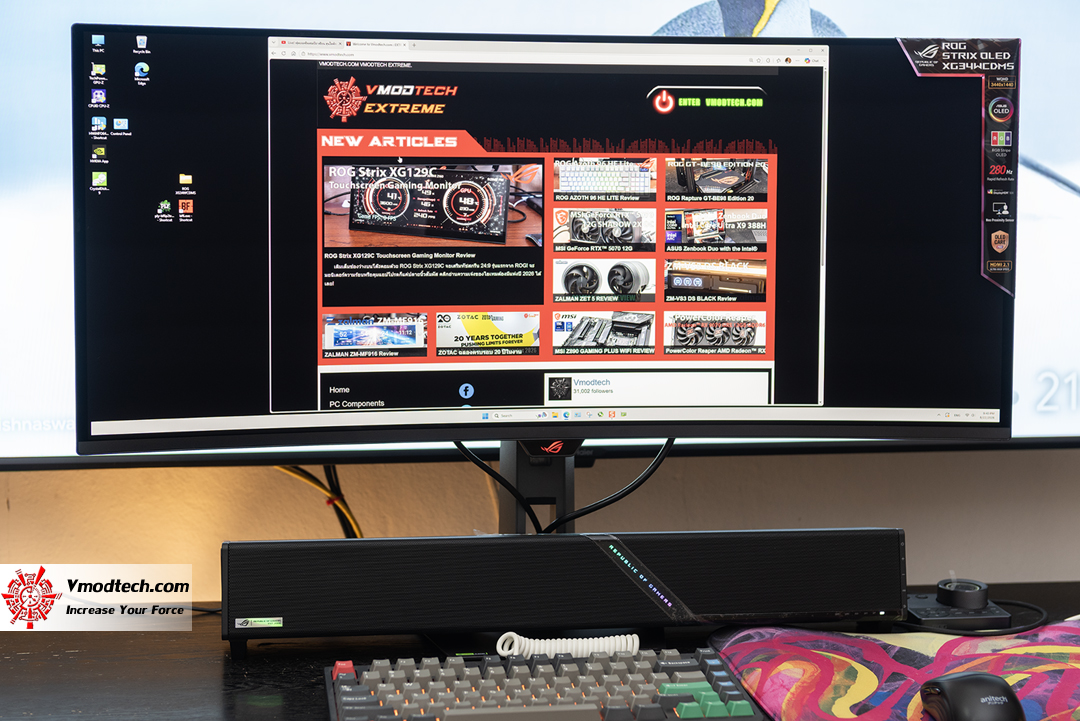
สว่าง สีคมจัด โทนมืดโทนสว่างตัดกันชัดเจนเลยด้วยอัตราส่วนความคมชัดหรือ Contrast สูงเป็นพิเศษถึง 1,500,000:1
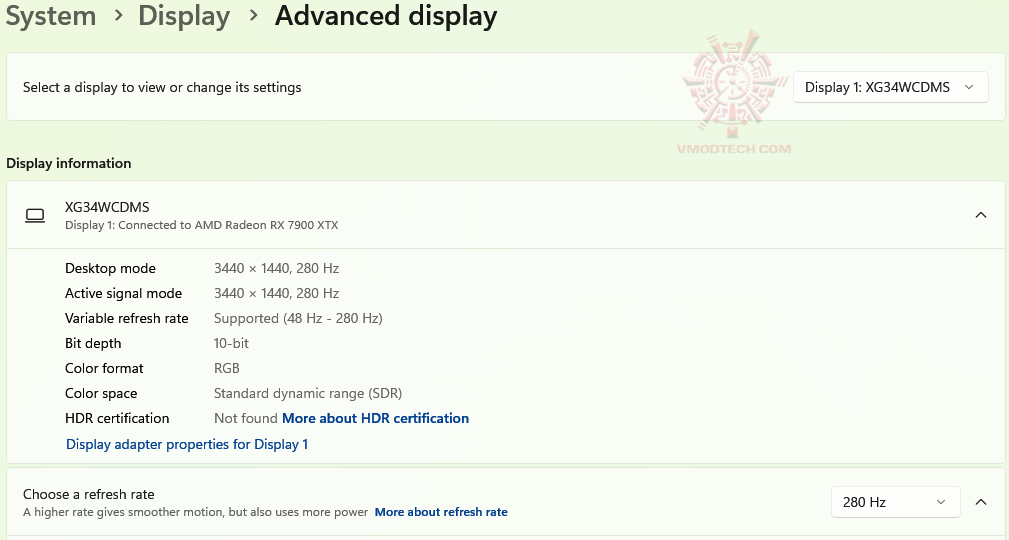
ก่อนอื่นอย่าลืมเข้าไปปรับรีเฟรชเรทก่อนนะครับเพราะจอนี้รีเฟรชเรทสูงสุดได้ที่ 280 Hz
.
Menu
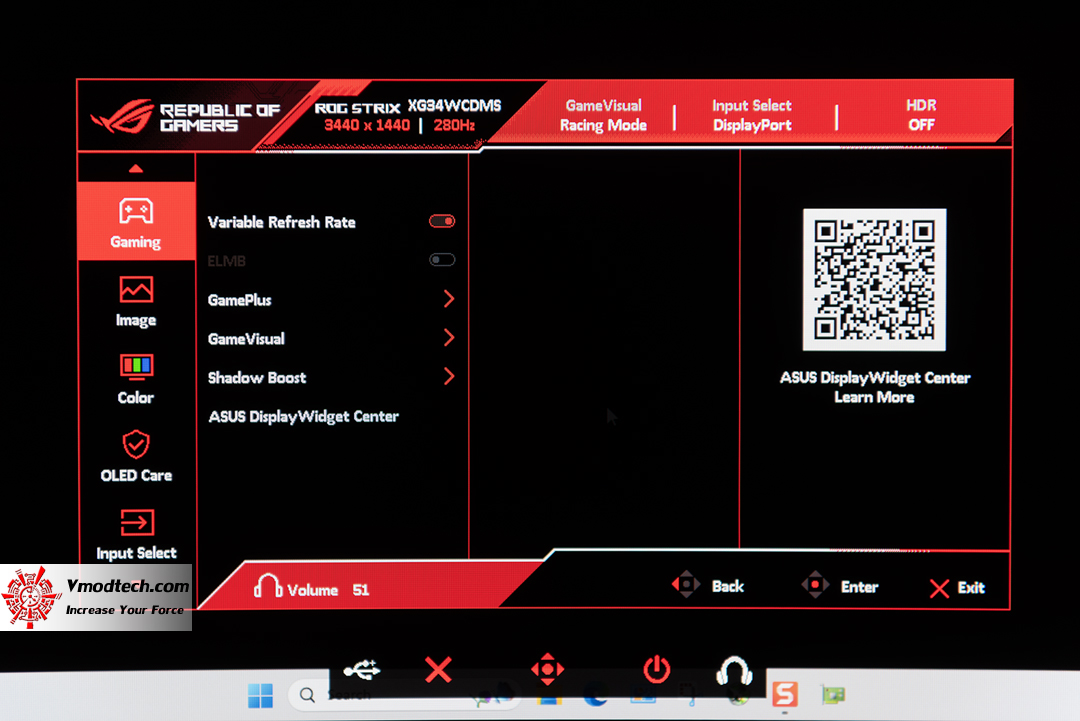
เราสามารถที่จะปรับแต่งค่าต่างๆของจอได้จากปุ่มหลังจอตรงกลางด้านล่างนะครับ สำหรับฟังก์ชันการปรับแต่งนั้นก็สามารถเข้าใจได้ง่ายครับ
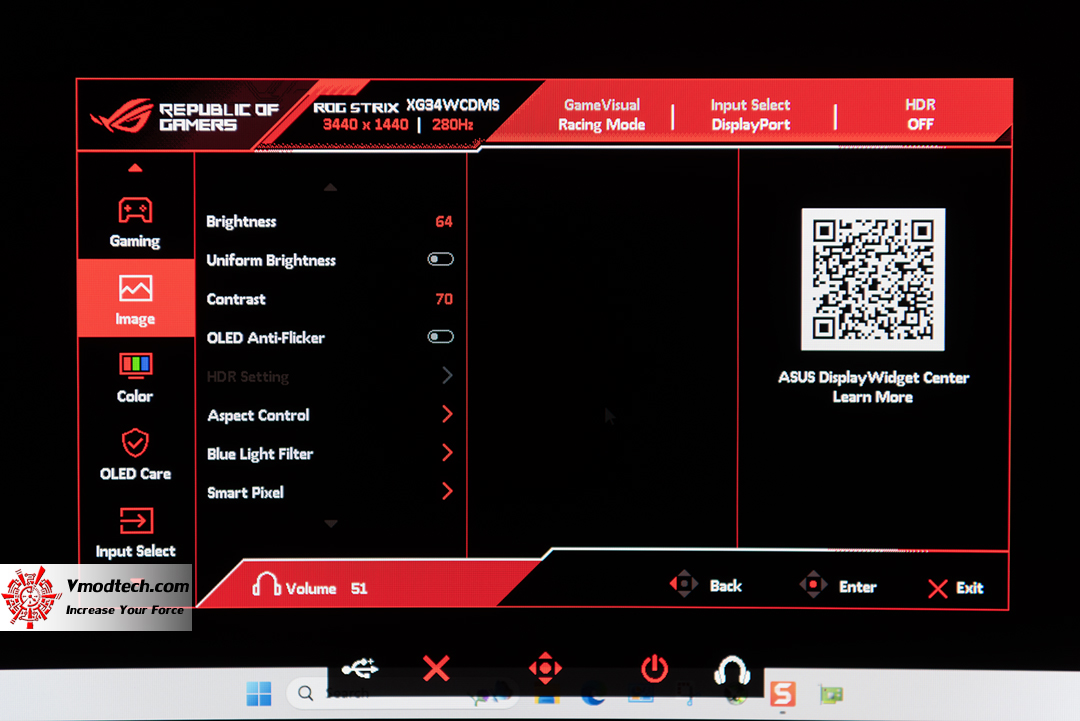
หน้าพื้นฐานสำหรับปรับแต่งการแสดงผลความสว่าง คอนทราสต์ต์
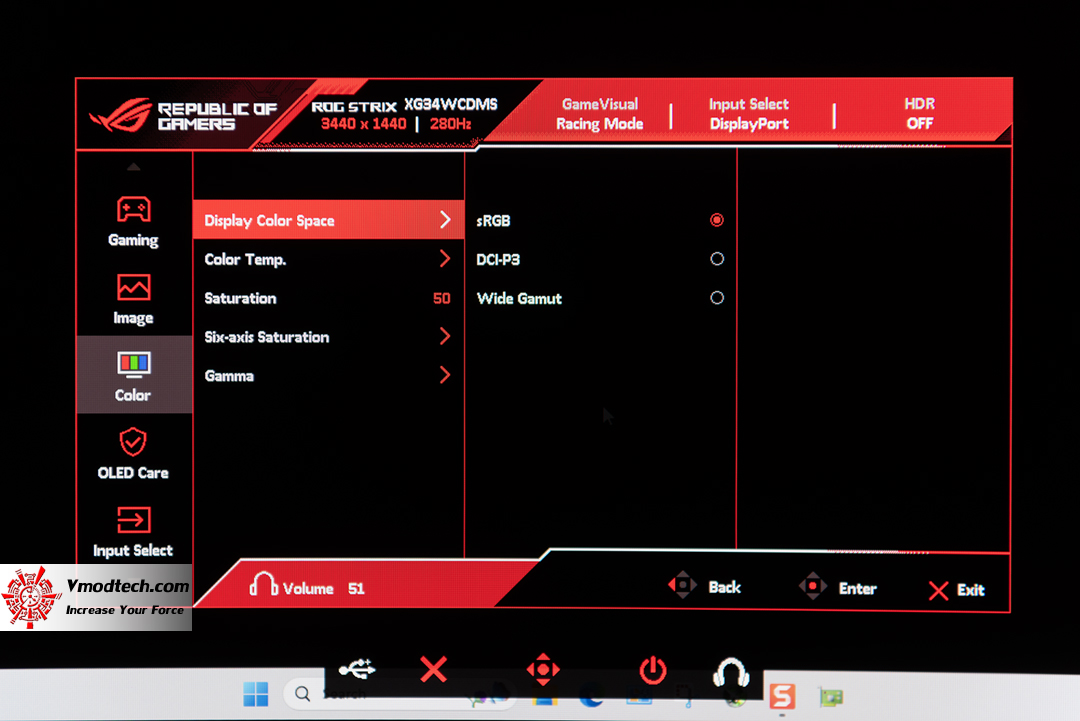
ปรับแต่งค่าสีต่างๆจากเมนูนี้ โดยให้เราดาวน์โหลด Driver มาติดตั้งด้วยนะครับ ทำได้ผ่านทาง Add driver ใน Device Manager เพื่อที่จะสามารถเลือก color profile ได้ ลองปรับไว้ที่ sRGB ก็ได้สีขาว สีเทา ค่อนข้างดีตามที่เค้าได้ให้ข้อมูลเอาไว้เลย ผมว่าใช้ได้ละครับกับ profile ของตัวจอที่ pre calibrate มา
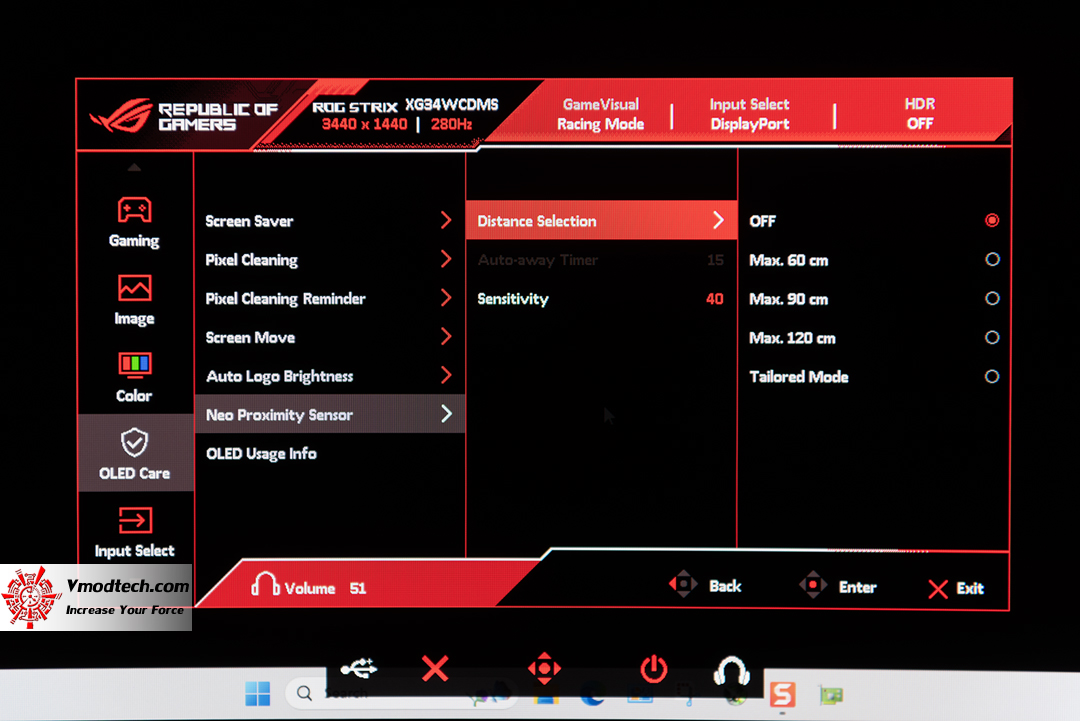
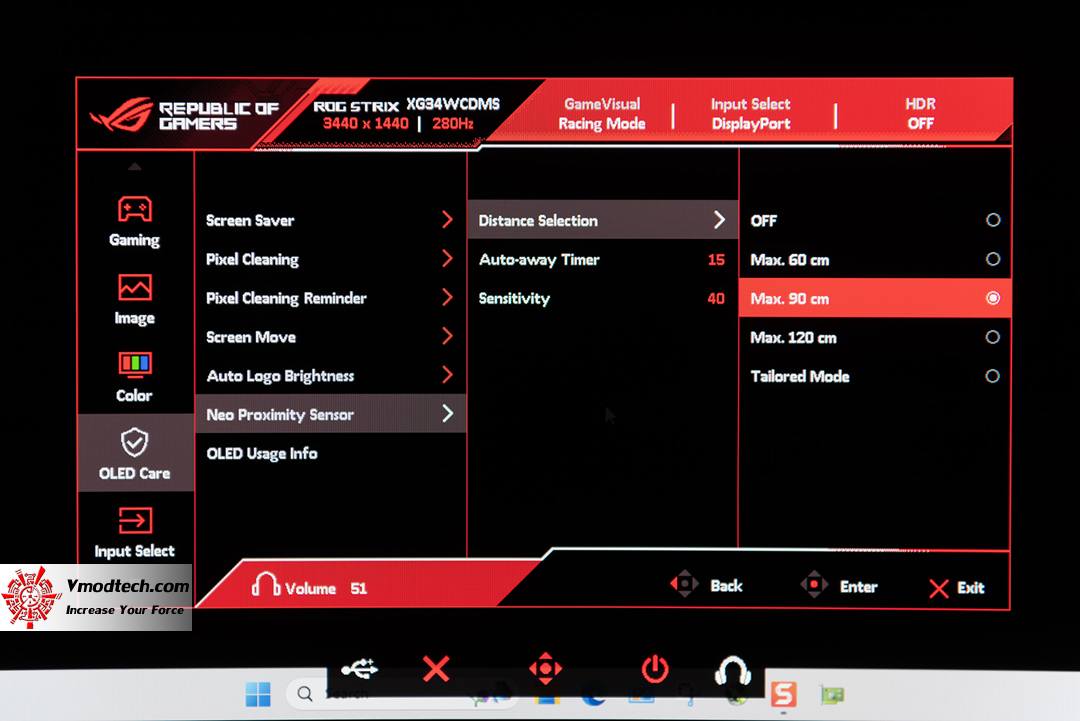
ในเมนู OLED Care นี่ก็เป็นจุดที่เราควรจะสนใจซักหน่อยครับทั้งนี้ก็เพื่อที่จะถนอมจอของเรา โดยเราก็สามารถปรับแต่งระยะให้ตัวจอปิดเพื่อถนอมพาเนลได้ครับโดยเราสามารถเซ็ตให้เมื่อเราเดินห่างออกจากหน้าจอ จะเป็น 60 เซนไปจนถึง 120 เซนติเมตร หรือจะเลือกระยะตามที่เราต้องการก็ได้ครับโดยเลือกที่ Tailored Mode
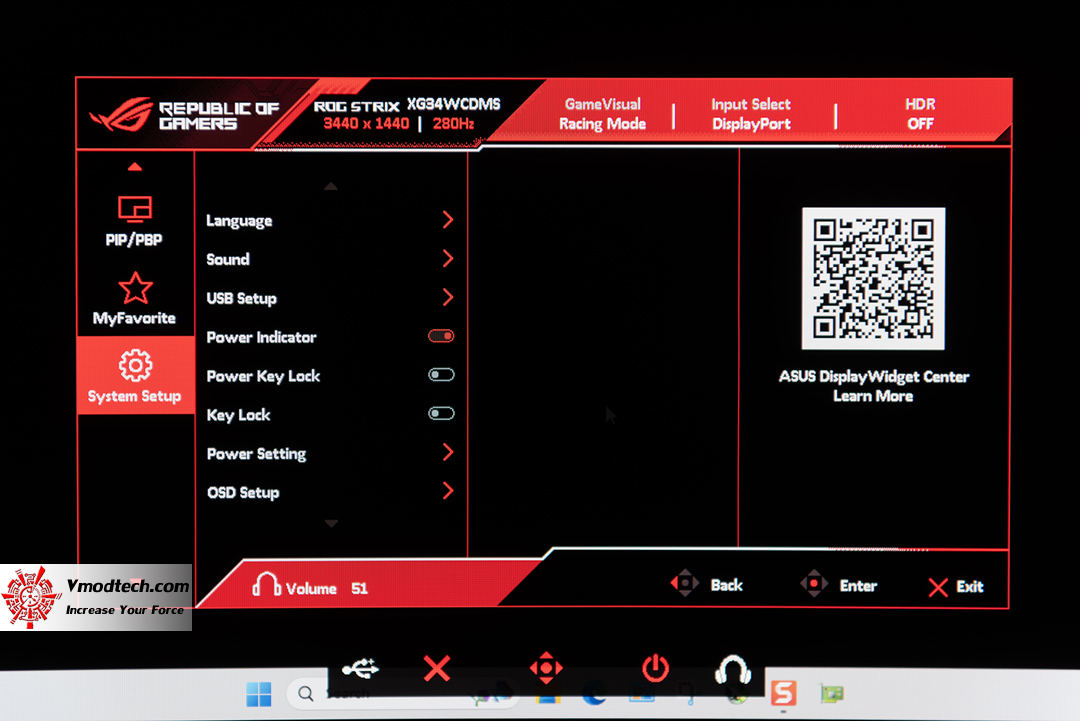
ที่เมนูท้ายสุดก็จะเป็นเมนูสำหรับการปรับแต่งการตั้งค่าของระบบจอ
.
.


