

ASUS ZenWiFi BT8 Tri-band WiFi 7 Smart AiMesh Extendable Router Review : Setup (3/4)

.
Setup
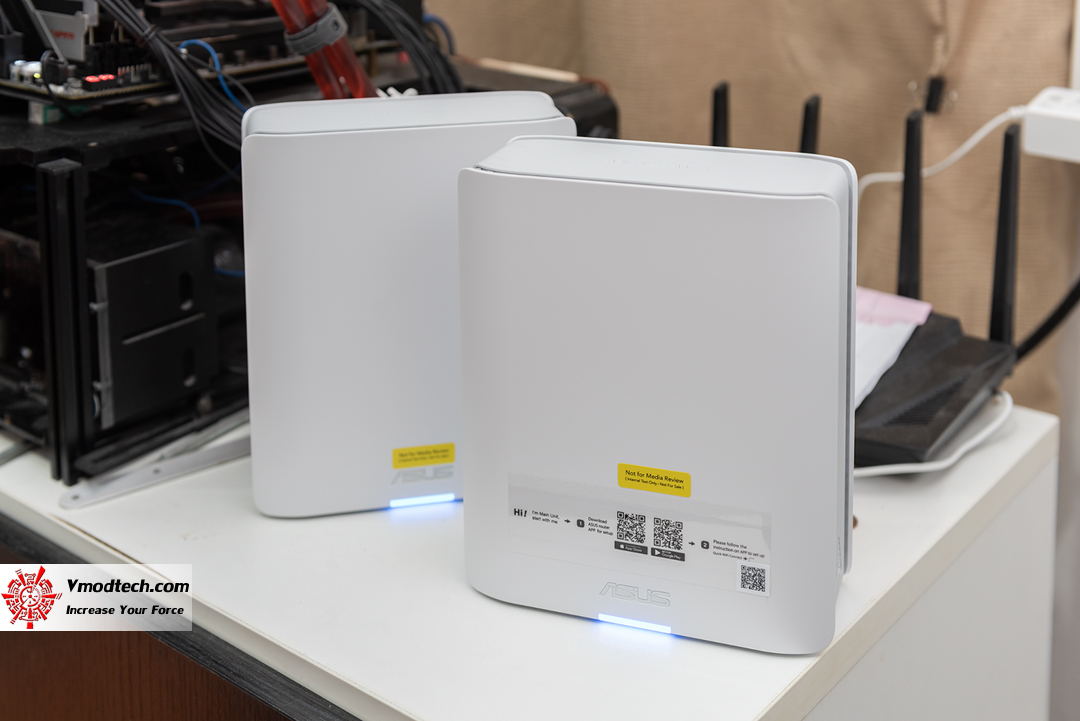
เดี๋ยววันนี้จะทำการติดตั้งและเซตค่าต่างๆผ่านทาง ASUS App นะครับ สะดวกดี
.
Setup
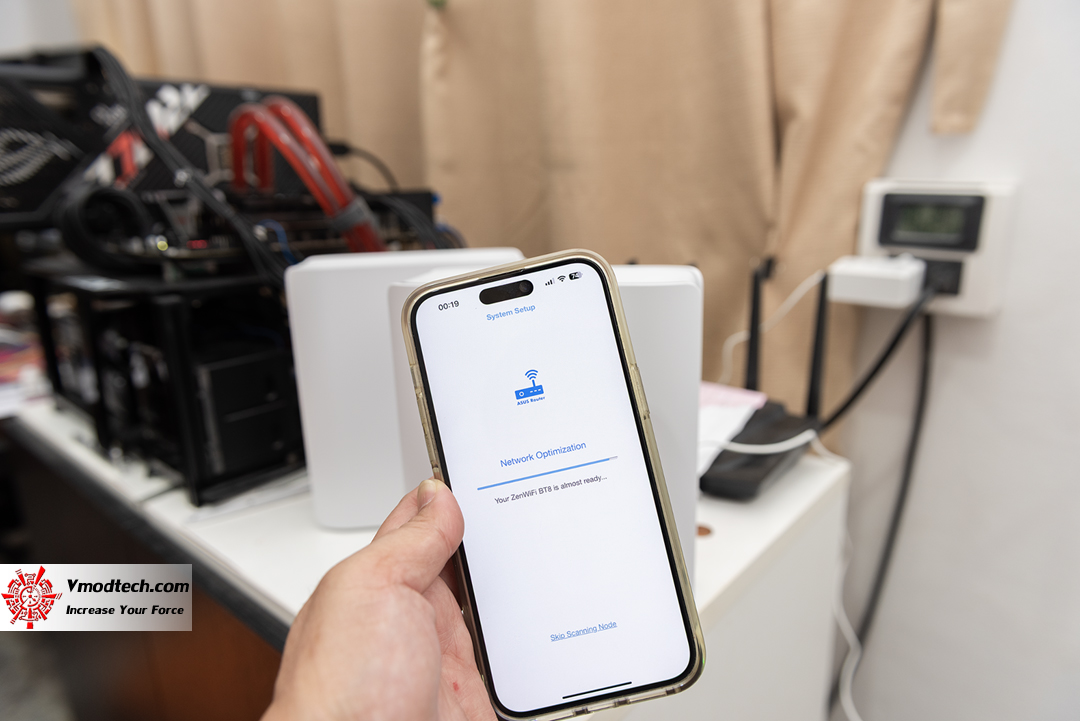
เริ่มแรกเราต้องเซตอัพเราเตอร์ตัวนี้ก่อนนะครับ เราสามารถตั้งค่าได้สองรูปแบบคือตั้ค่าจาก web browser แบบที่จะทำให้ชมนี้ หรือว่าจะติดตั้งผ่านอุปกรณ์มือถือก็ได้เช่นกัน โดยสามารถดูวิธีการได้ในบทความนี้ครับ >> Easy Setup - ASUS Routers << เมื่อเสียบไฟแล้วต่อสายแลนเข้าเครื่องคอมแล้วเราจะเห็นหน้านี้
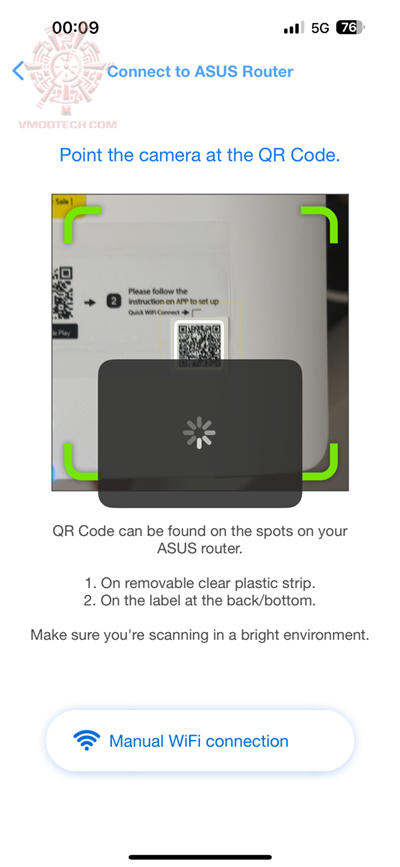
เมื่อเรามาถึงหน้าที่ต้องระบุรุ่น เราก็สแกนจาก QR code ได้เลย

อย่าลืมเสียบสายแลนที่มาจาก ONU ด้วยนะ
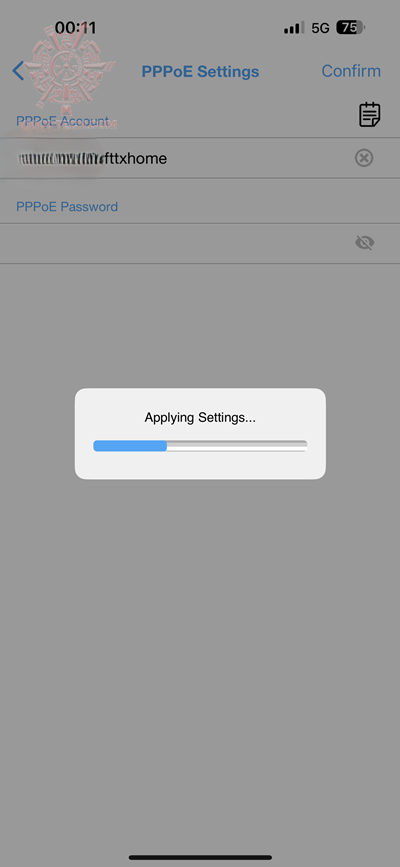
ระบบก็จะให้เราใส่ usernam/password ที่ได้มาจากผู้ให้บริการอินเตอร์เนต
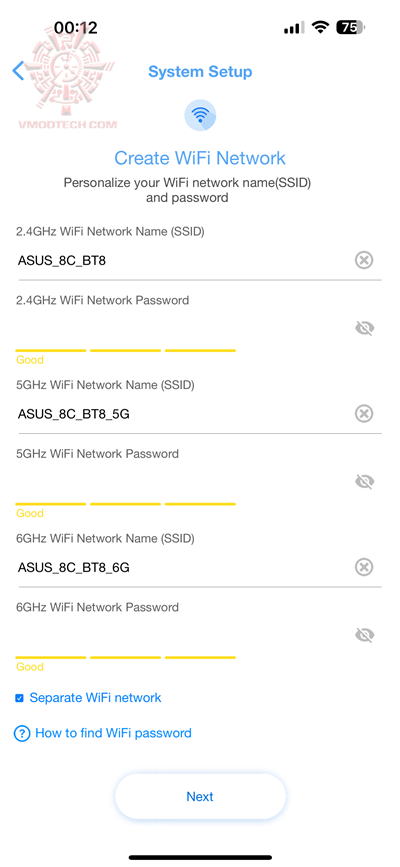
ตั้งค่าของ SSID และพาสเวิร์ดสำหรับวงแลนเรา
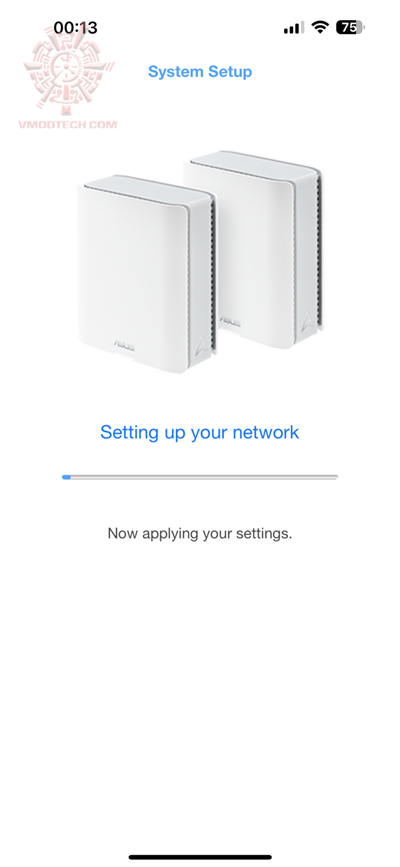
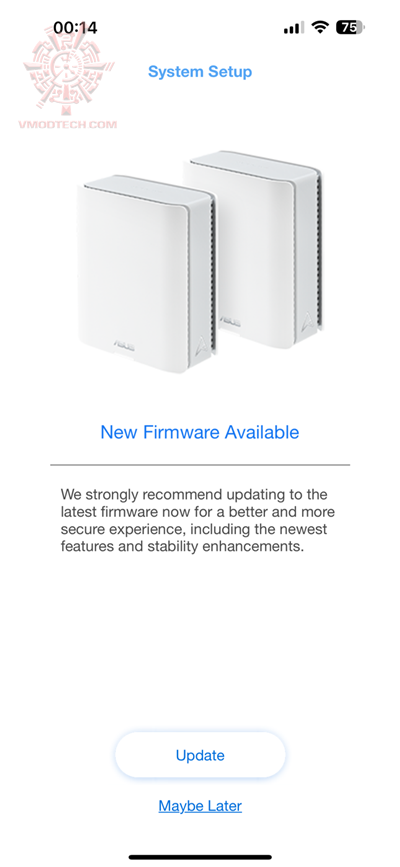
แค่นี้ครับ ก็รอให้ระบบเซตอัพเอง ถ้าในระหว่างติดตั้ง เกิดมี firmware ตัวใหม่บนหน้าเว็บไซด์ของเอซุส ระบบจะถามเรานะครับว่าจะให้อัพเดทหรือเปล่า เราก็กดอัพเดทเลยครับ
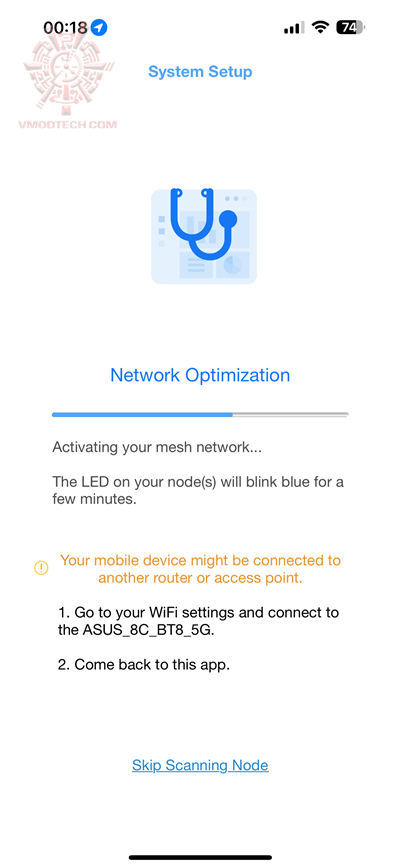
อย่าลืมว่าระหว่างเซตอัพ เราต้องไปเชื่อมต่อโทรศัพท์นี้เข้ากับ WiFi ตัวที่ระบบระบุด้วยนะครับ
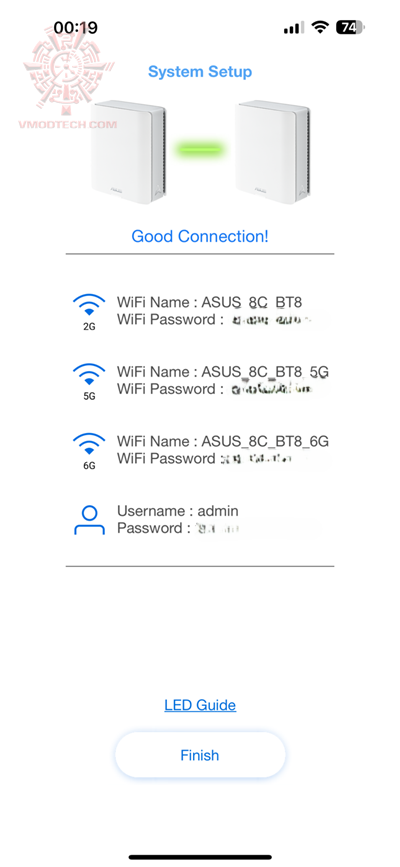
เอาละครับ เรียบร้อยแล้ว ใช้เวลาไม่เกินหกนาทีเองครับ
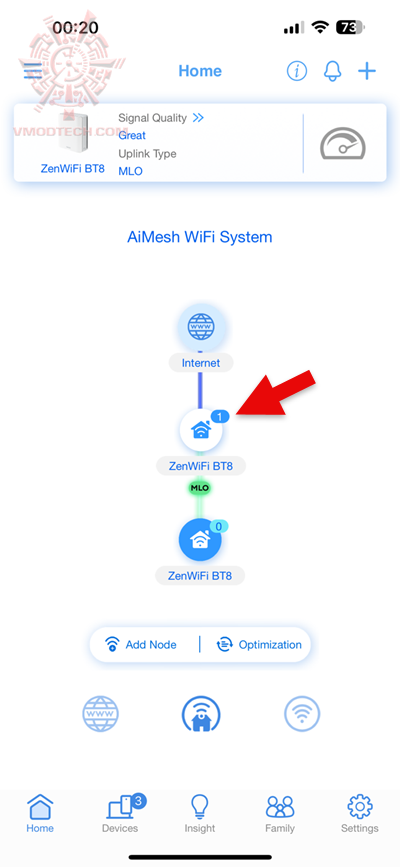
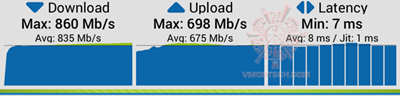
หน้านี้คือหน้าหลักนะครับ ระบบทำการติดตั้ง Node ให้เรียบร้อยแล้วด้วย จะสังเกตุนะครับว่าโทรศัพท์ผมตอนนี้เชื่อมต่อกับเราเตอร์ตัวหลักอยู่ตามลูกศรสีแดง ผมทดลองเทสความเร็วอินเตอร์เนตก็จะได้ที่ 835/675 Mbps นะครับ
.
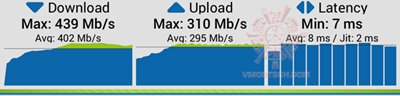
หลังจากนั้นผมเดินห่างจากห้องนอนออกมา โดยที่จะมีผนังกั้นอยู่สามชั้น แล้วเทสความเร็วอินเตอร์เนตใหม่ ความเร็วตกครับ เหลือที่ 402/295 Mbps
.
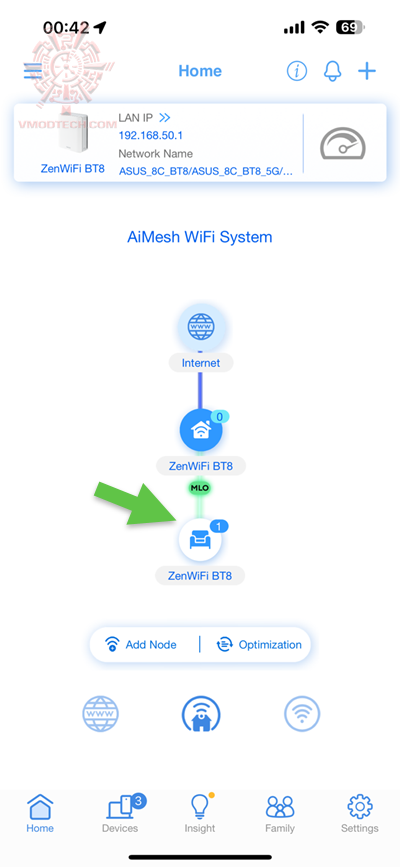
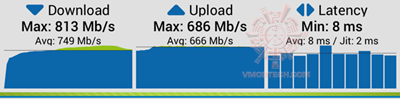
ผมเอาตัว Node ไปวางไว้ใกล้ๆบริเวณที่ speed ลดนะครับ แล้วรอแปบนึง ตัวโทรศัพท์ก็จะย้ายมาเชื่อมกับ Node ซึ่งใกล้โทรศัพท์มากกว่า ซึ่งตัวเลข 1 ก็จะย้ายมาที่ Node นี้ แล้วผมทำการเทสความเร็วอินเตอร์เนตอีกครั้ง ทีนี้ความแรงก็กลับมาเหมือน หรือใกล้ๆเดิมแล้วละครับที่ 749/666 Mbps เยี่ยมเลย
.


