Flash Bios Button Review
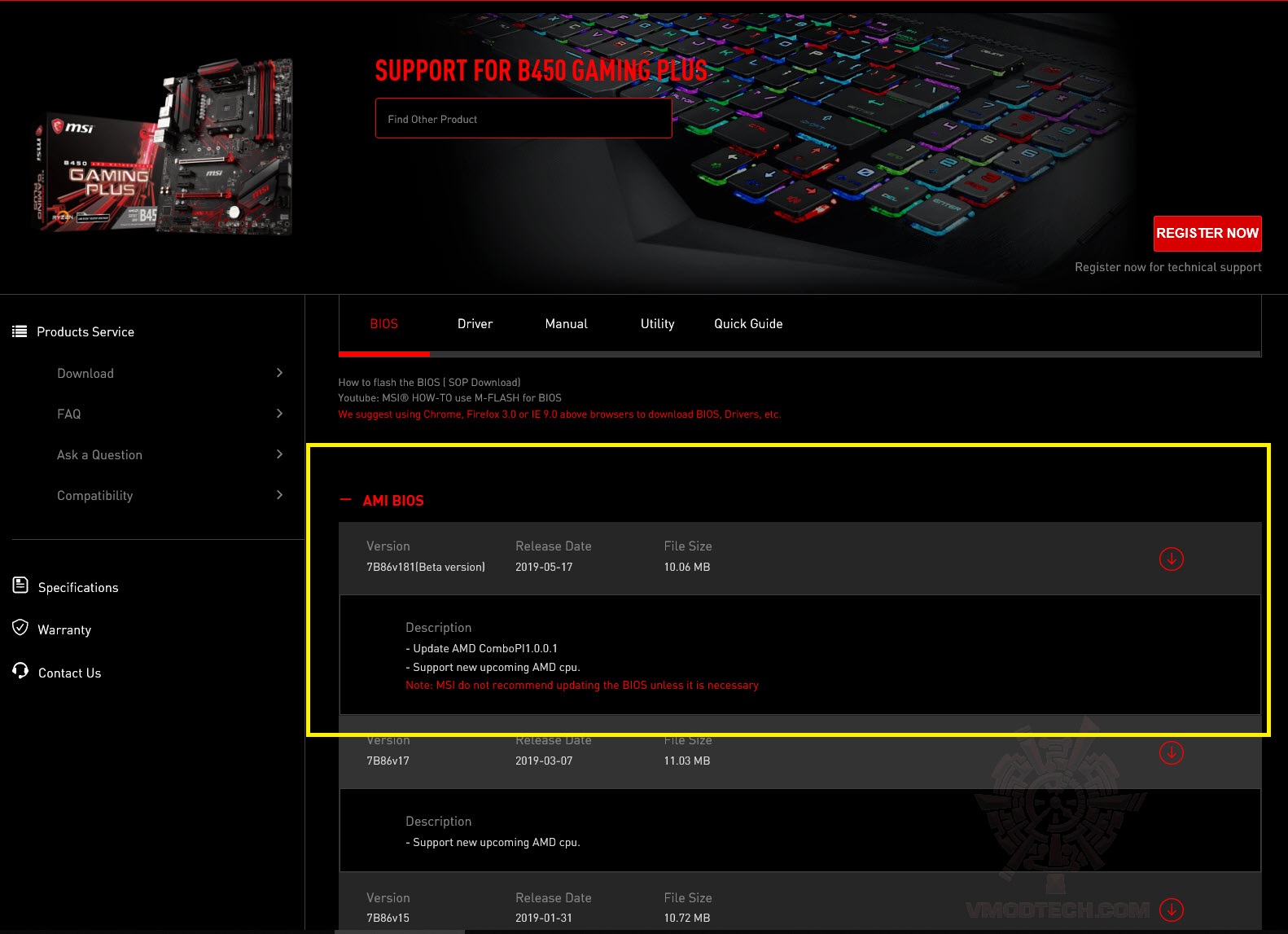
ขั้นตอนแรกสุดให้เราไปดาวน์โหลดไบออสเวอร์ชั่นใหม่ที่หน้าเว็บไซต์ MSI ในหมวดของเมนบอร์ดตามรุ่นที่เราจะทำการอัพเดทครับ โดยในเมนบอร์ด MSI B450 GAMING PLUS นั้นไบออสรุ่นใหม่มีการเขียนเอาไว้ว่าพร้อมรองรับซีพียูรุ่นใหม่ที่กำลังจะมาถึง / Download New Bios from MSI website
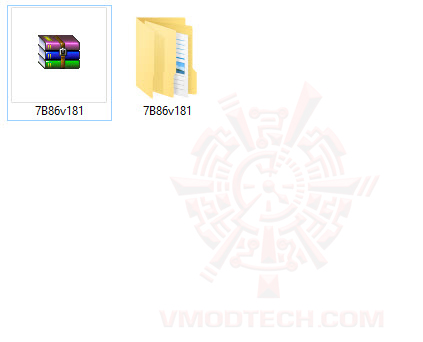
เมื่อดาวน์โหลดเสร็จให้แตกไฟล์ครับ
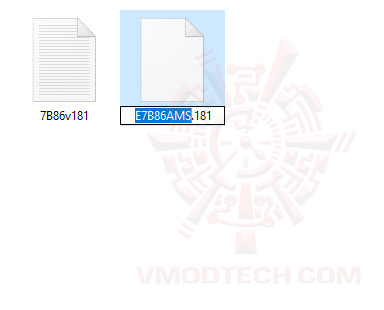
แล้วให้เราเข้าไปเปลี่ยนชื่อไฟล์ไบออสให้เป็น MSI.ROM / Rename bios file MSI.ROM
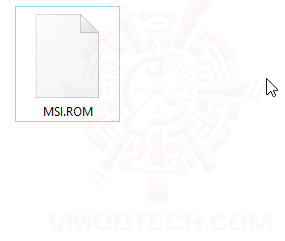
เมื่อทำการเปลี่ยนชื่อเป็น MSI.ROM แล้วให้เราทำการเตรียมย้ายไปที่แฟลสไดร์ฟหรือก๊อปปี้ไปวางนั่นเองครับ
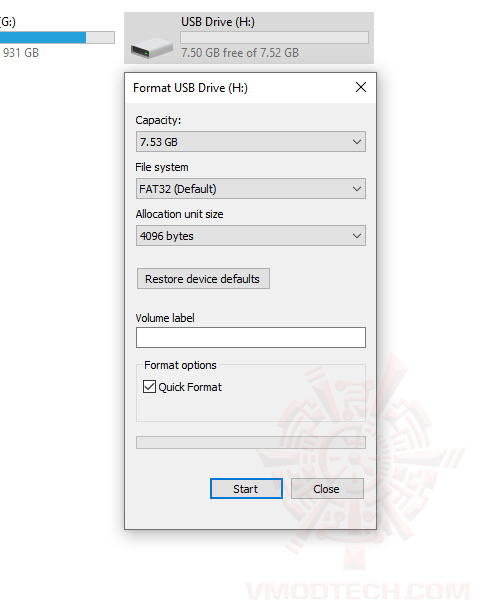
ตัวแฟลไดร์ฟนั้นต้องทำการ Format เป็น FAT32 นะครับ แล้วนำไฟล์ MSI.ROM ไปวางในแฟลสไดร์ฟของท่าน / Format Flashdive to FAT32 and Copy MSI.ROM to Flashdive
เราไปชมวิธีการใช้งาน Flash Bios Button กันต่อเลยครับ
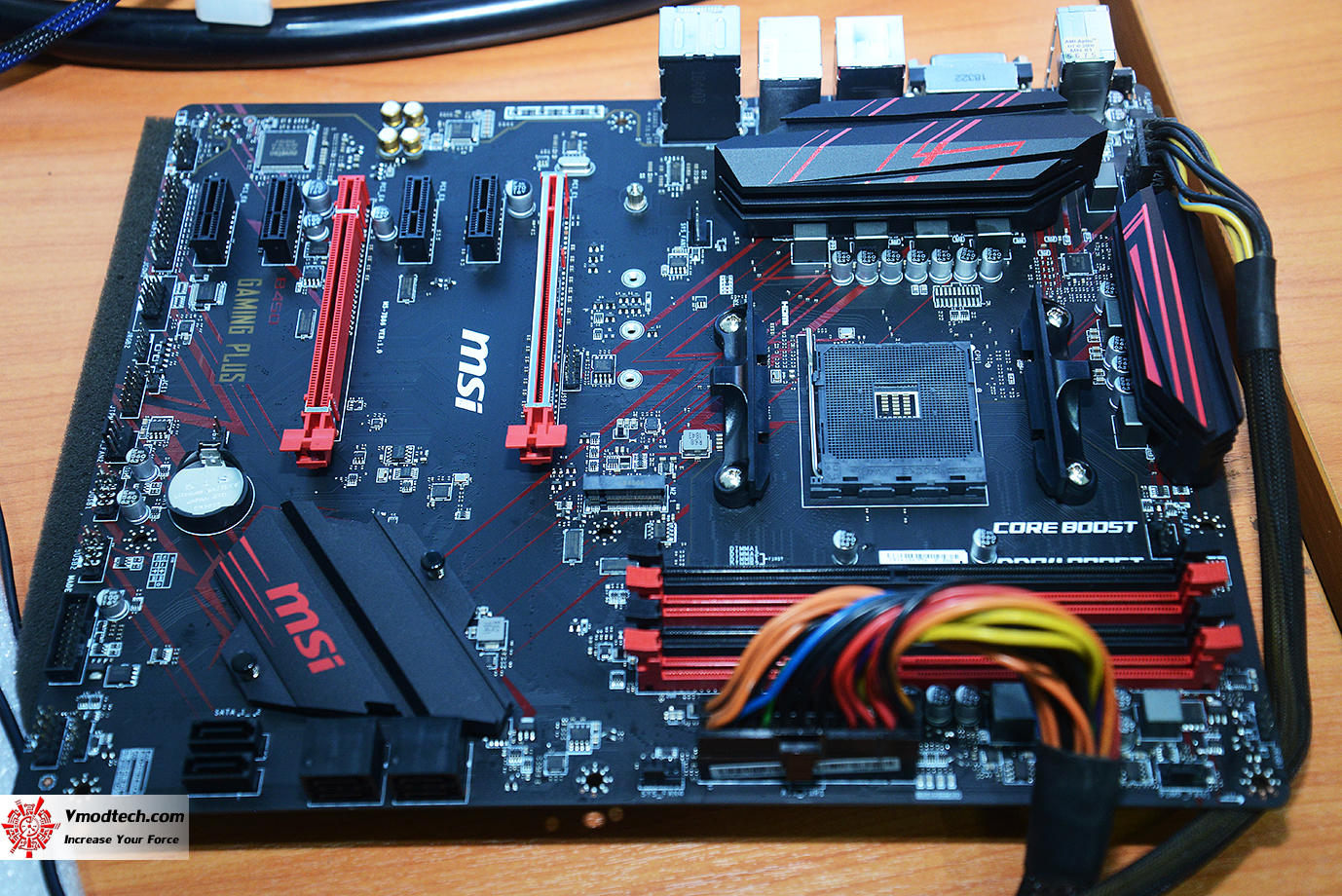
เตรียมเมนบอร์ดให้พร้อมไม่ต้องใส่ซีพียูนะครับและต่อไฟให้เพาเวอร์ซัพพลายให้เรียบร้อย / Do not Install CPU !! , Power supply must power on ready
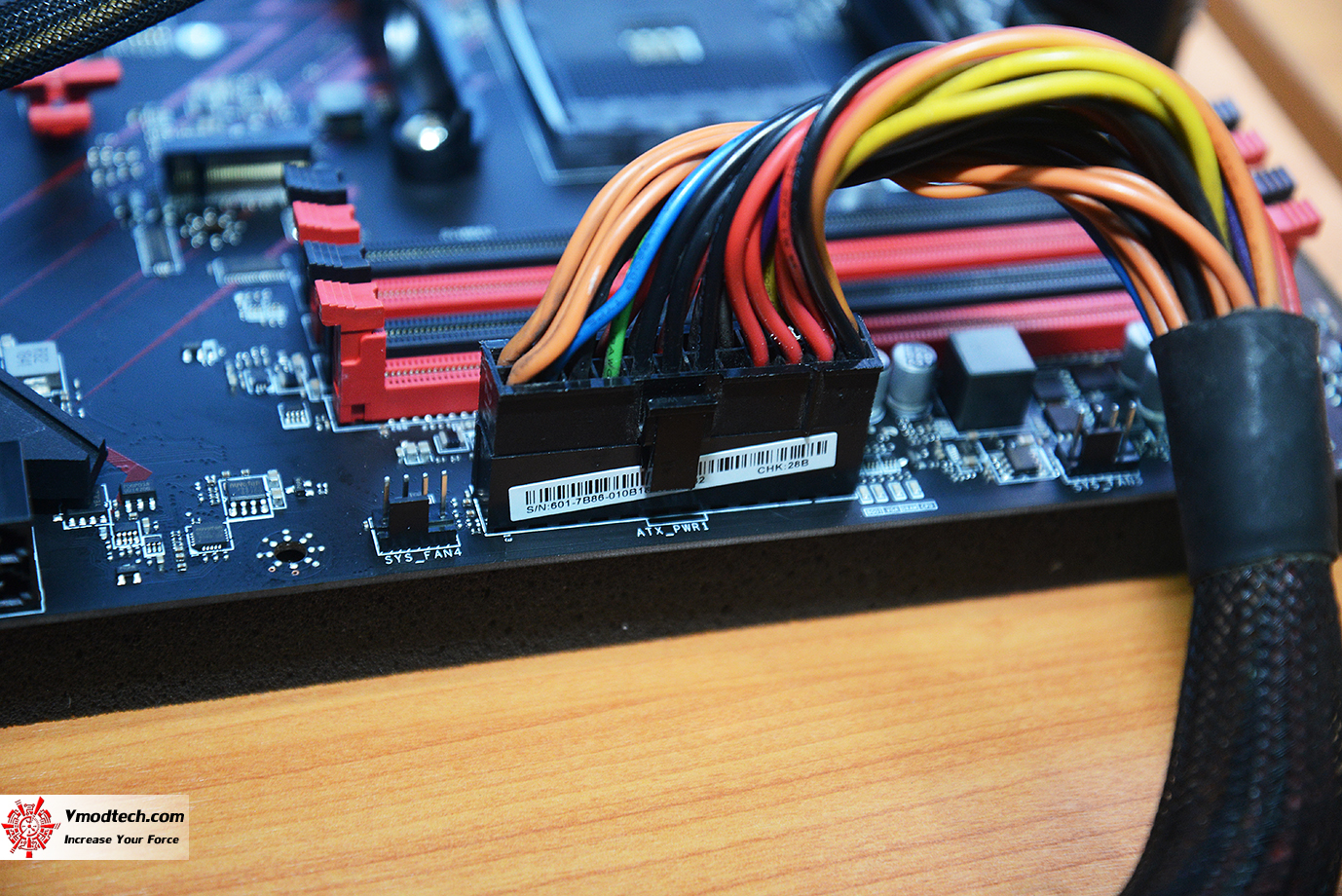
ต่อสายไฟ 24พินเข้าที่ช่อง / Install 24Pin Power
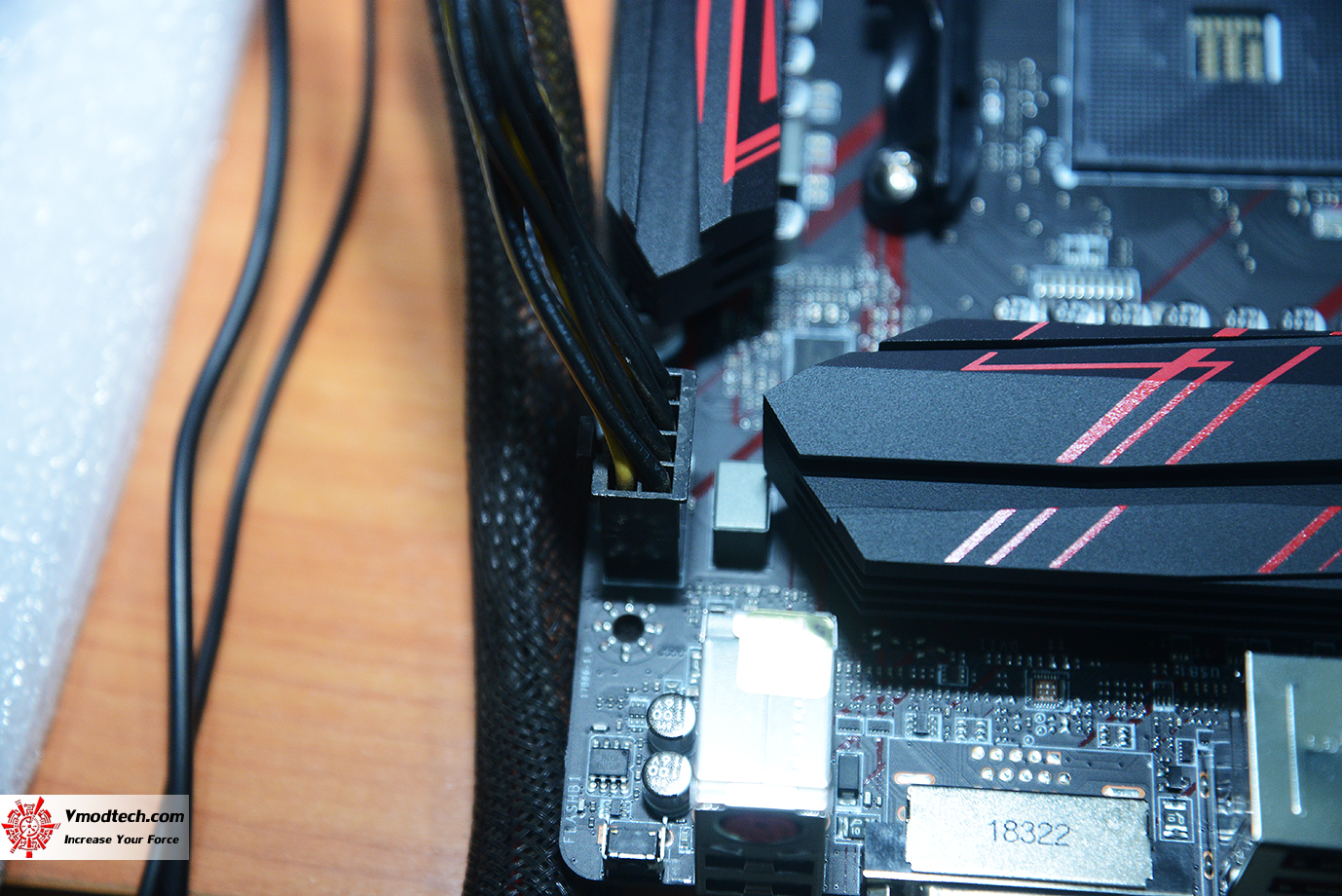
ต่อสายไฟ 8พินซีพียูหรือช่องไฟเลี้ยงซีพียูให้ครบ / Install 8Pin CPU Power
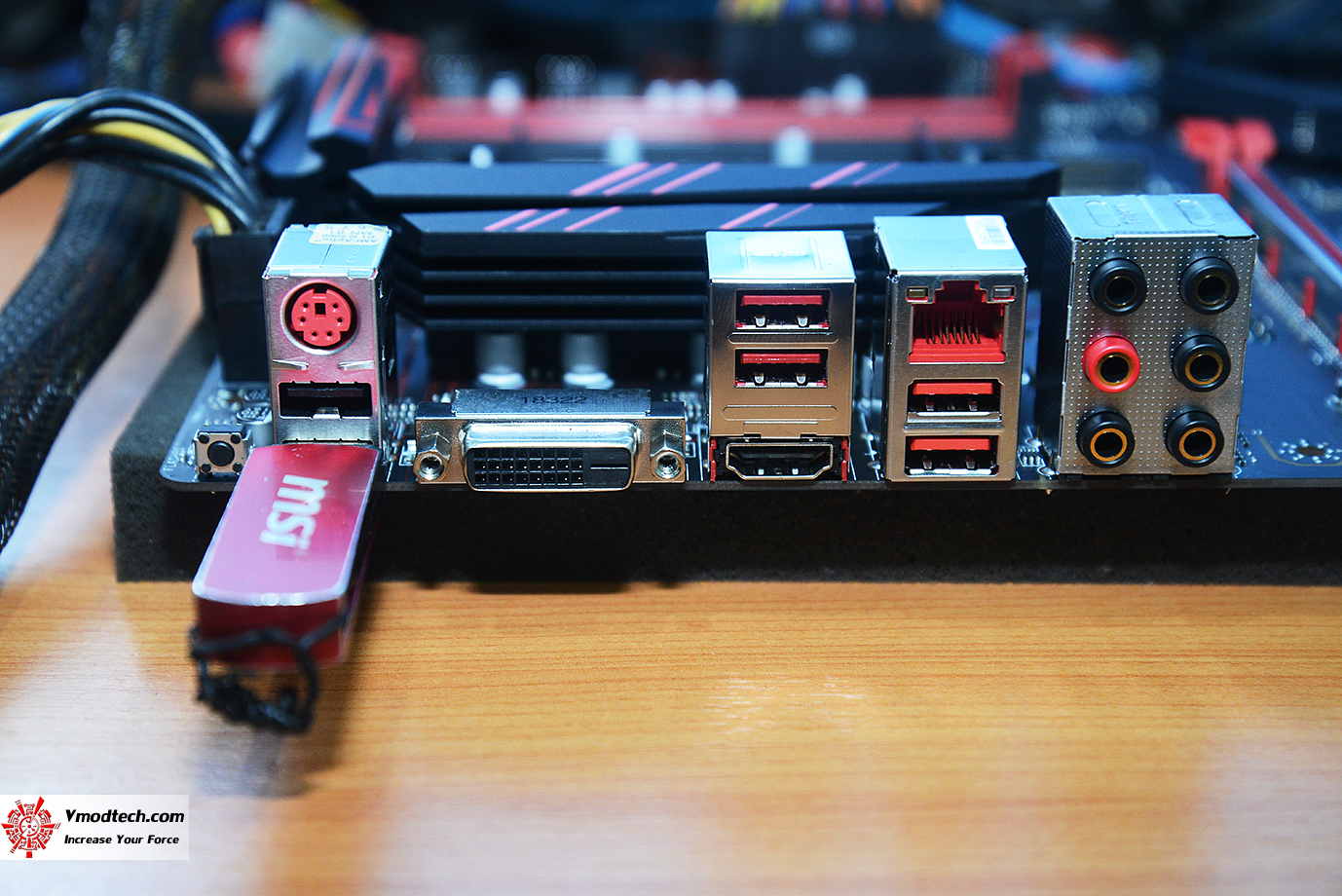
นำแฟลสไดร์ฟไปเสียบที่ช่อง USB / Install USB
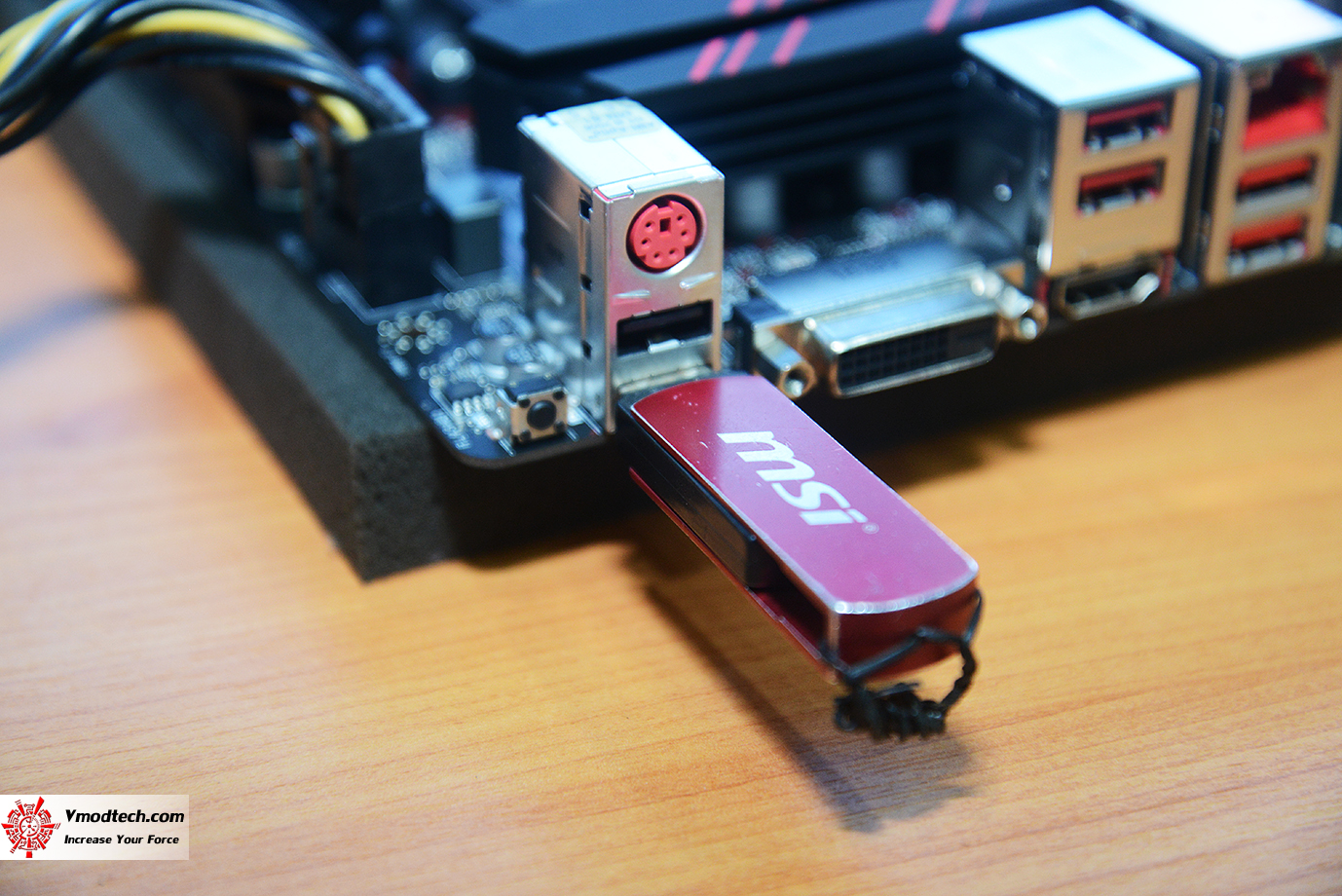
ผมเสียบในช่องที่ใกล้กับปุ่ม Flash Bios Button ซึ่งในบรรดาเมนบอร์ด X399 ก็จะแนะนำให้เสียบแบบนี้ครับแต่สำหรับ X470 / B450 ไม่ได้กำกับเอาไว้ / Install USB Flashdive
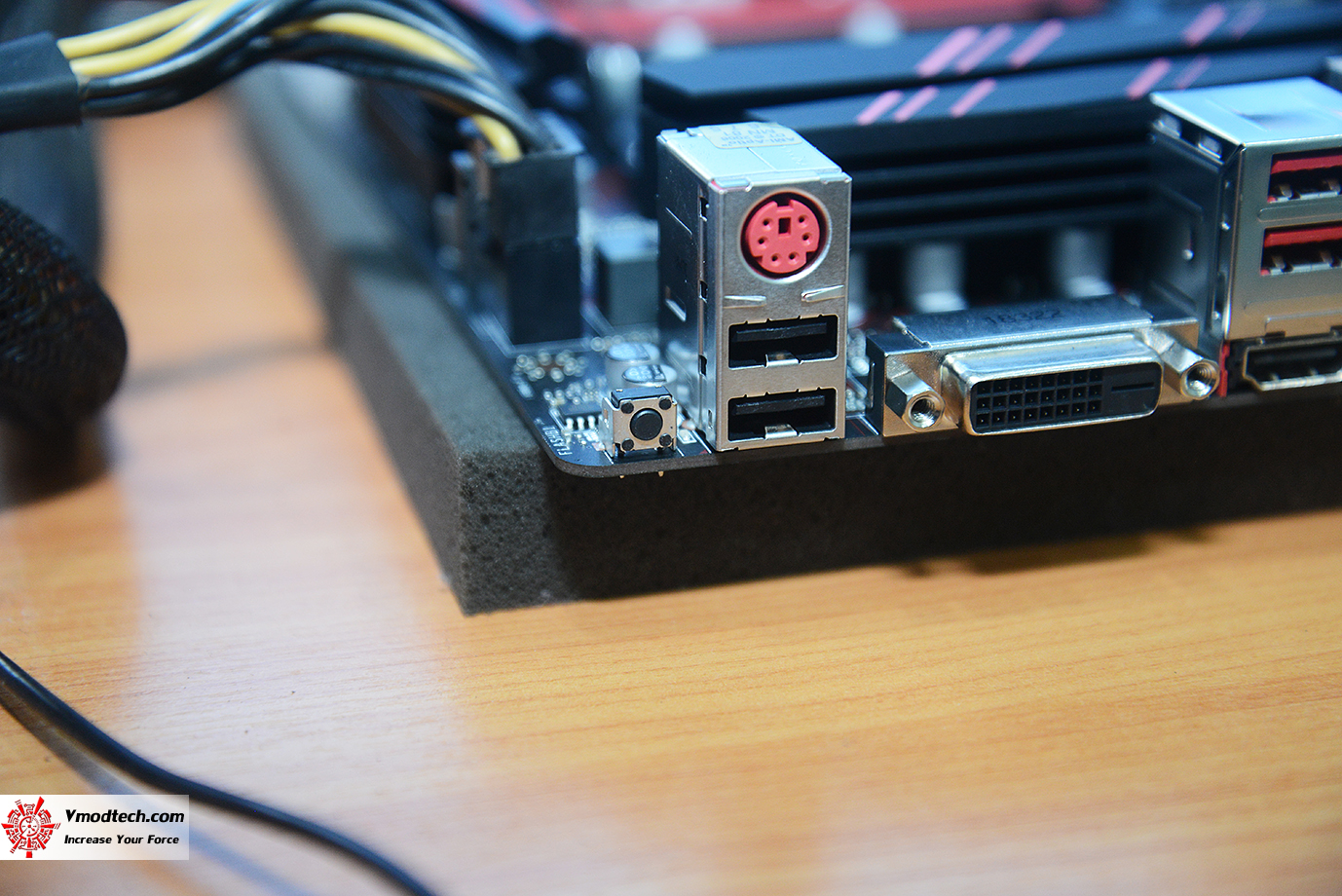
ปุ่ม Flash Bios Button จะเป็นปุ่มเล็กๆอยู่ด้านหลังพาแนลครับ
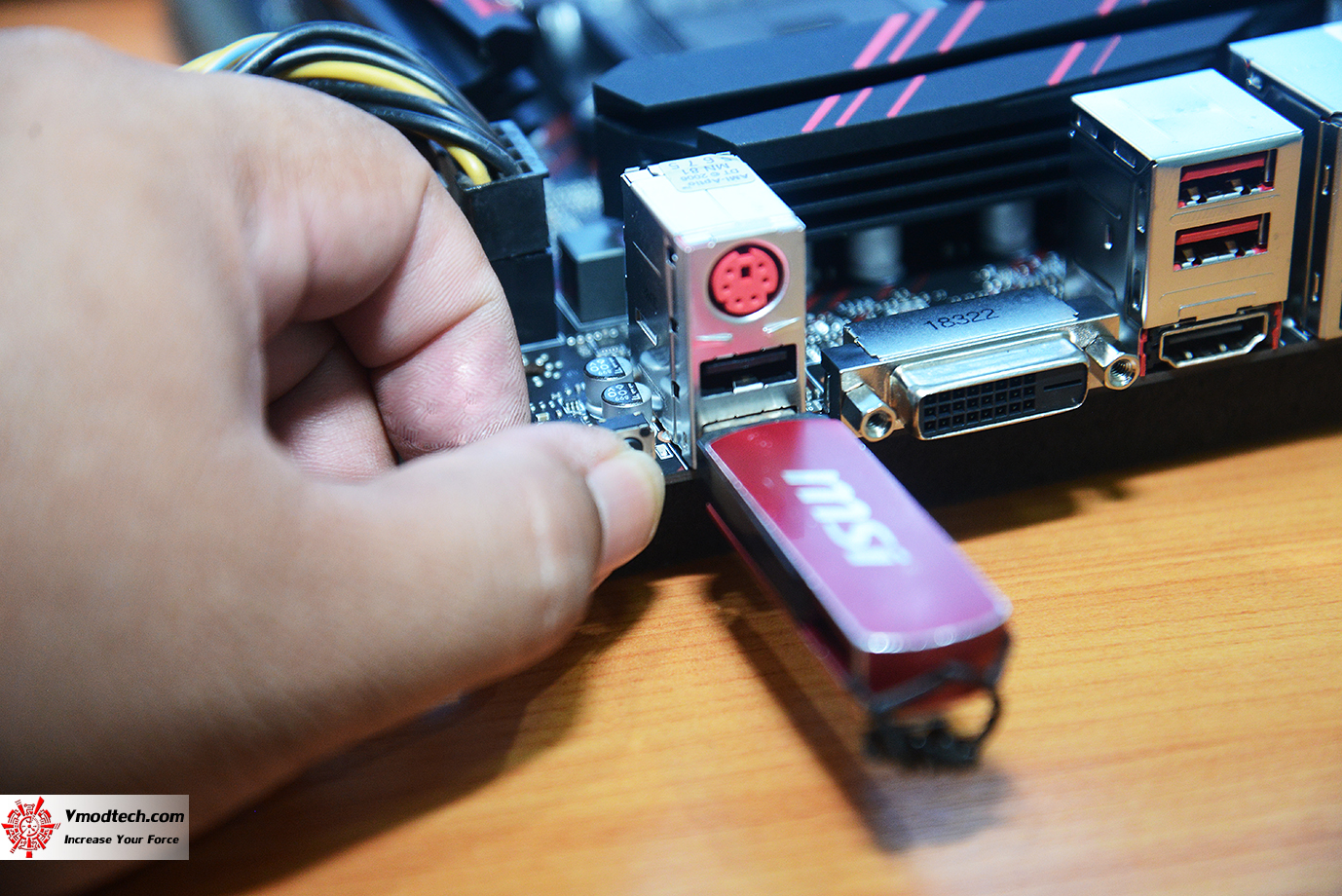
กดปุ่ม Bios Flashback Button ค้างไว้สัก 3-5วินาทีจนไฟสีแดงด้านข้างติดและเมนบอร์ดทำงาน / Push Swicth Flash Bios Button hold 3-5Sec wait for the Light on . and wait for motherbord still working .
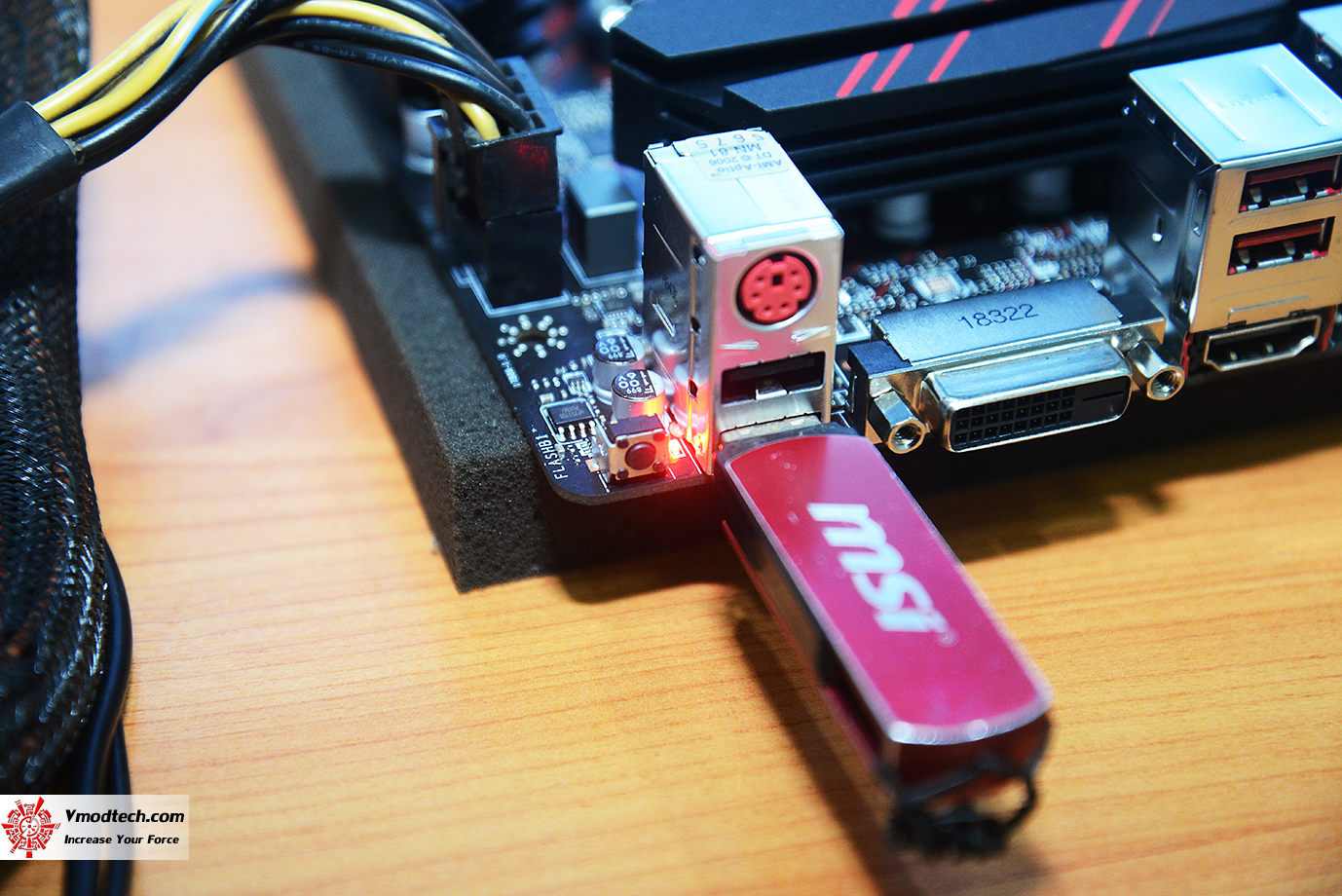
รอไฟสัญญาณไฟทำงานแสดงว่าเมนบอร์ดกำลังทำการอัพเดทไบออสผ่านแฟลสไดร์ฟนั่นเองครับ / Waiting for motherbord update bios about 5 Minute
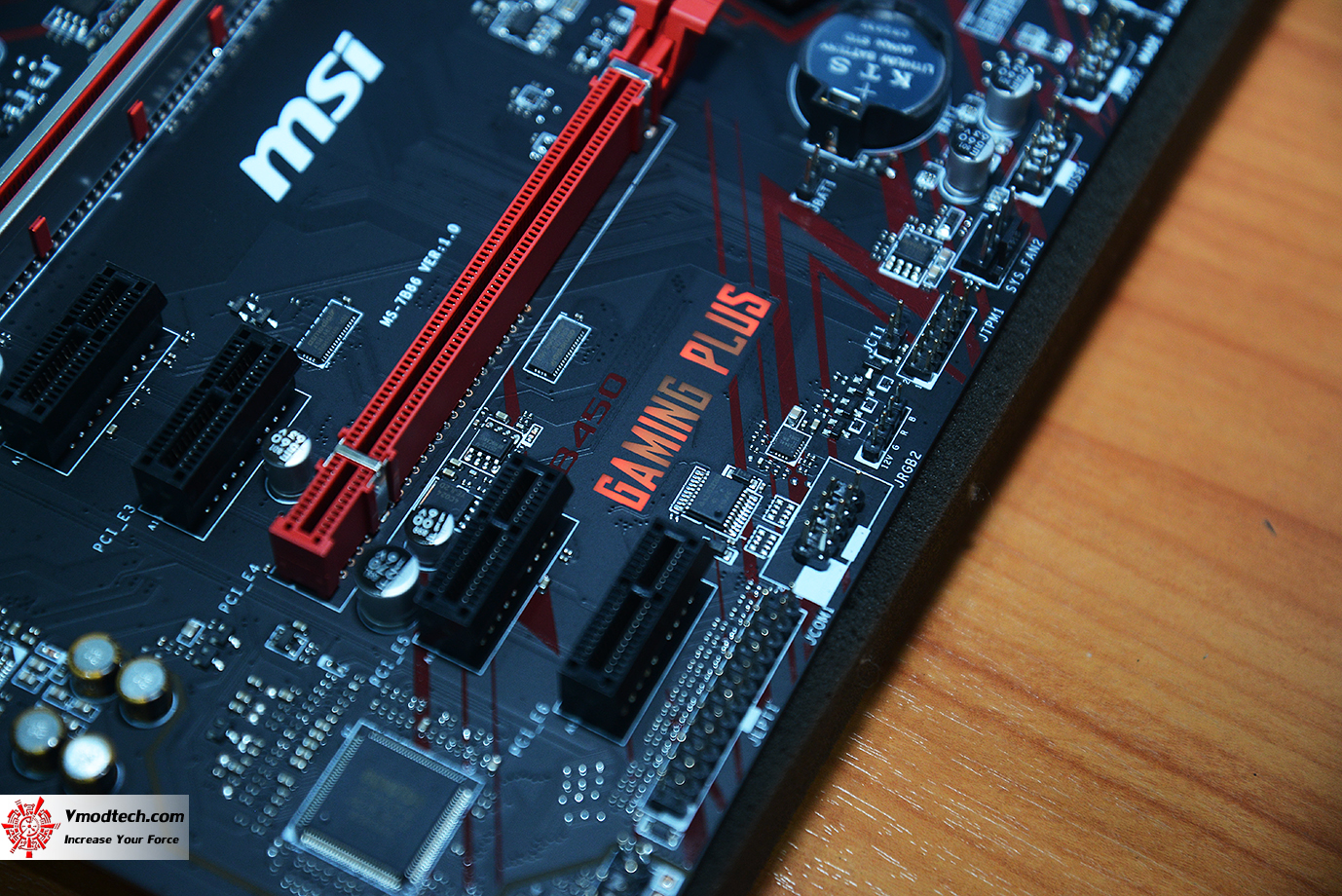
สัญญาณไฟต่างๆจะทำงานเหมือนกับเมนบอร์ดกำลังทำงานอยู่ ห้ามไปปิดการทำงานเมนบอร์ดเด็ดขาด / Do not Turn off Power Supply
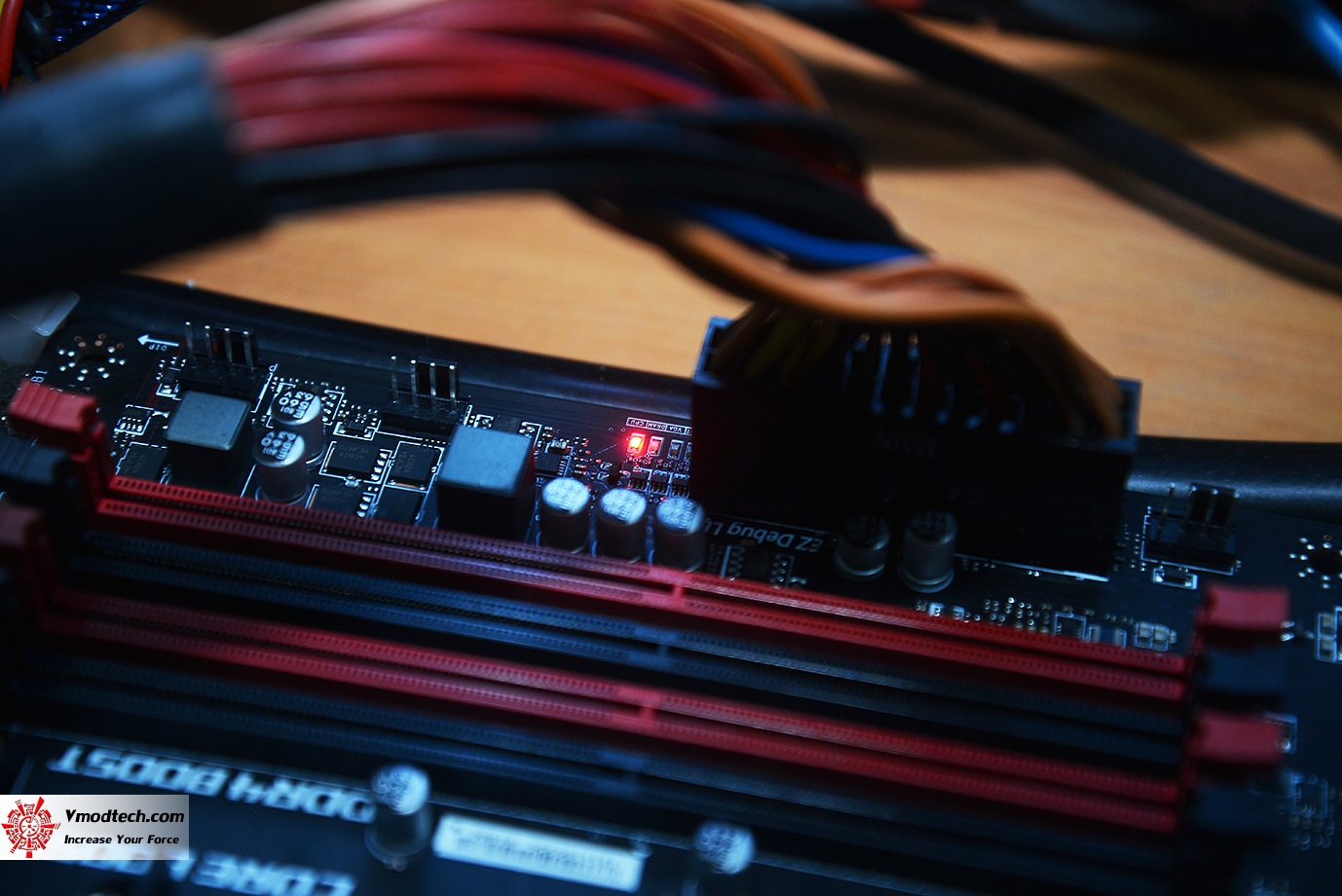
ไฟแสดงผลจะติดตามซอกมุมต่างๆของเมนบอร์ดครับ
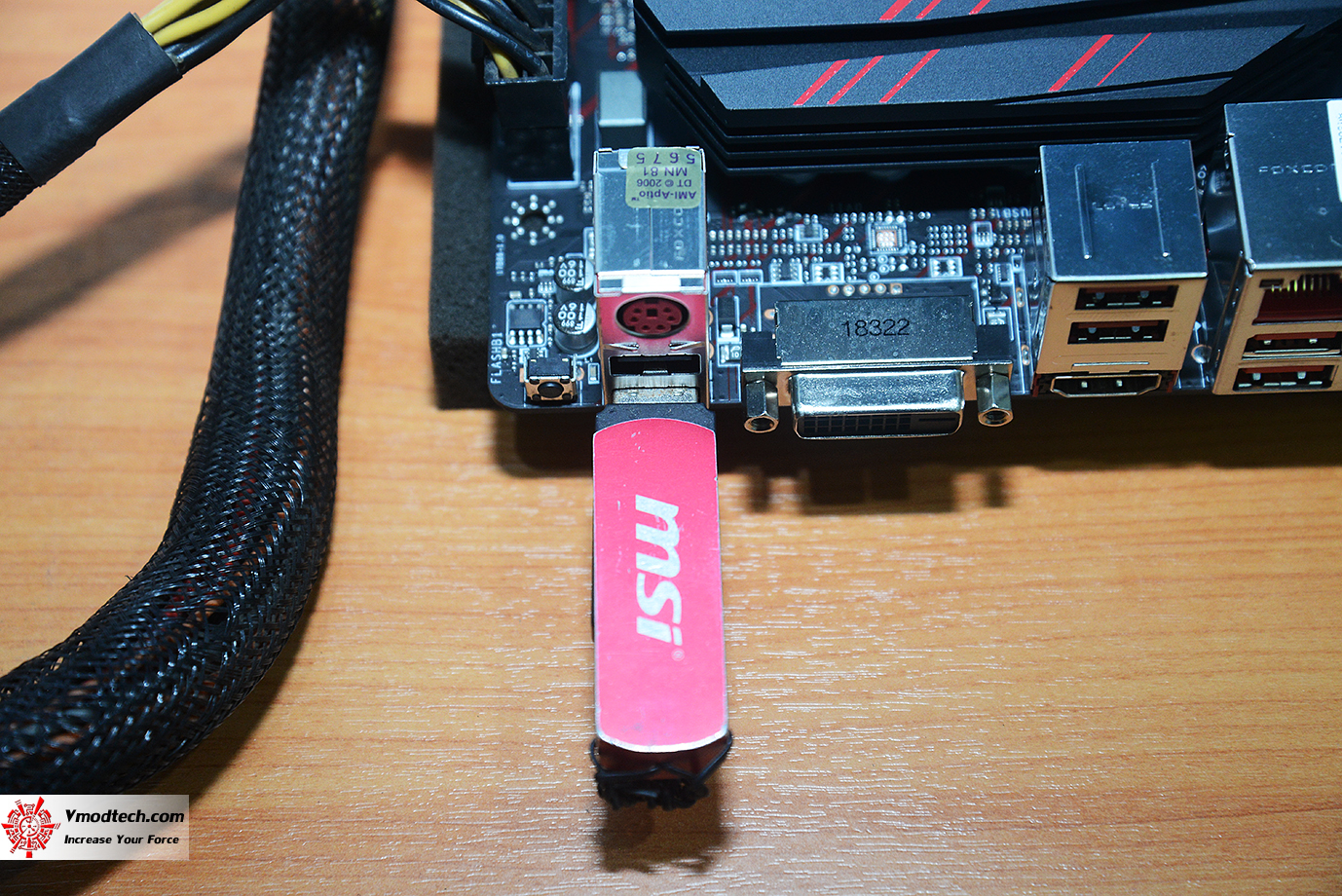
รอประมาณ 5นาทีกว่าๆ ไฟสีแดงและไฟเมนบอร์ดจะดับลง เป็นอันว่าเสร็จสิ้นสมบรณ์ในการอัพเดทไฟบออสด้วยฟีเจอร์ Flash Bios Button / When the Light motherboard turn off it is Finished to update new Bios . You can install new CPU (Ryzen 3000Series) and Turn on Motherboard for Use.
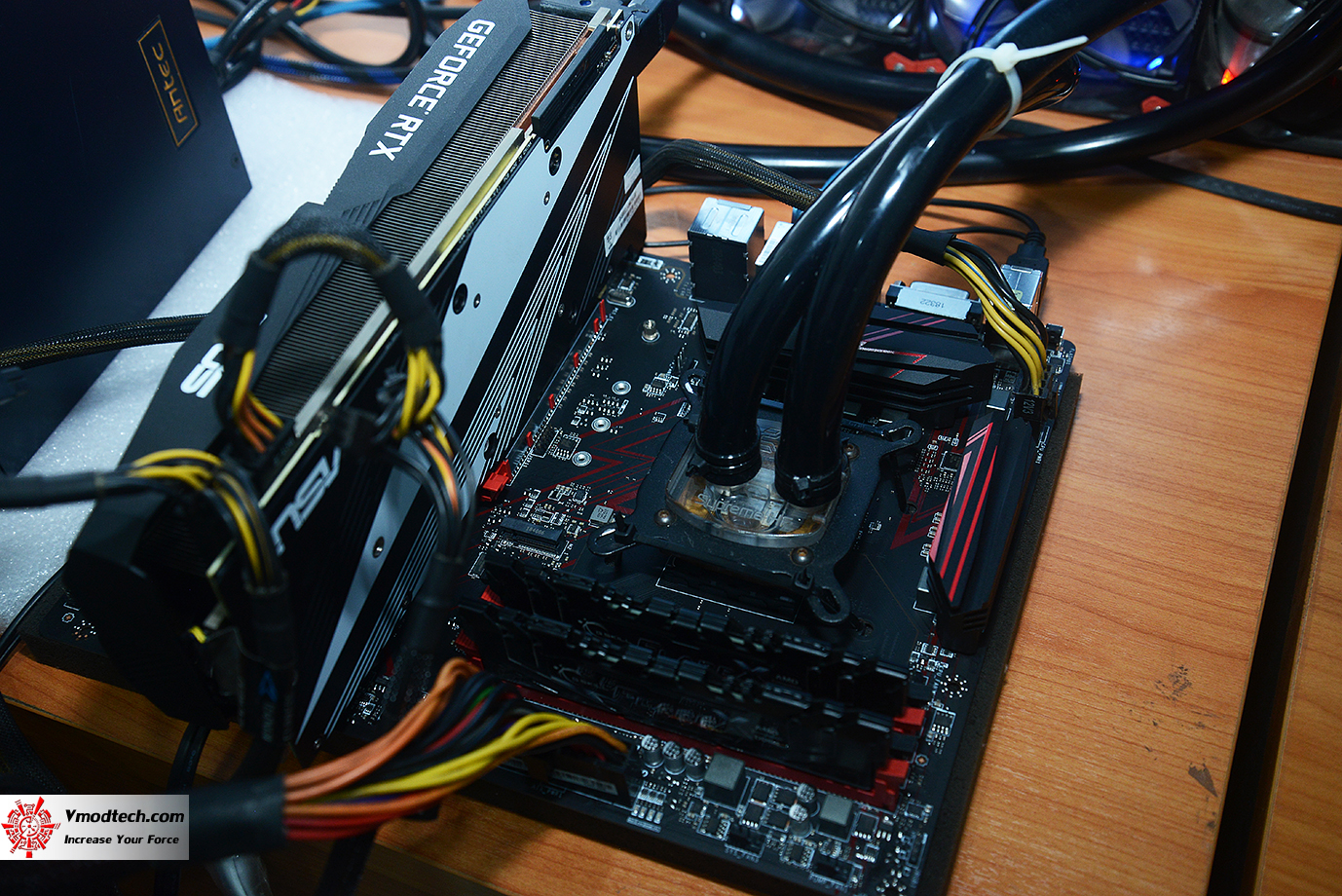
เมื่อเสร็จสิ้นก้นำซีพียูรุ่นใหม่มาติดตั้งและเปิดใช้งานได้เลยครับ
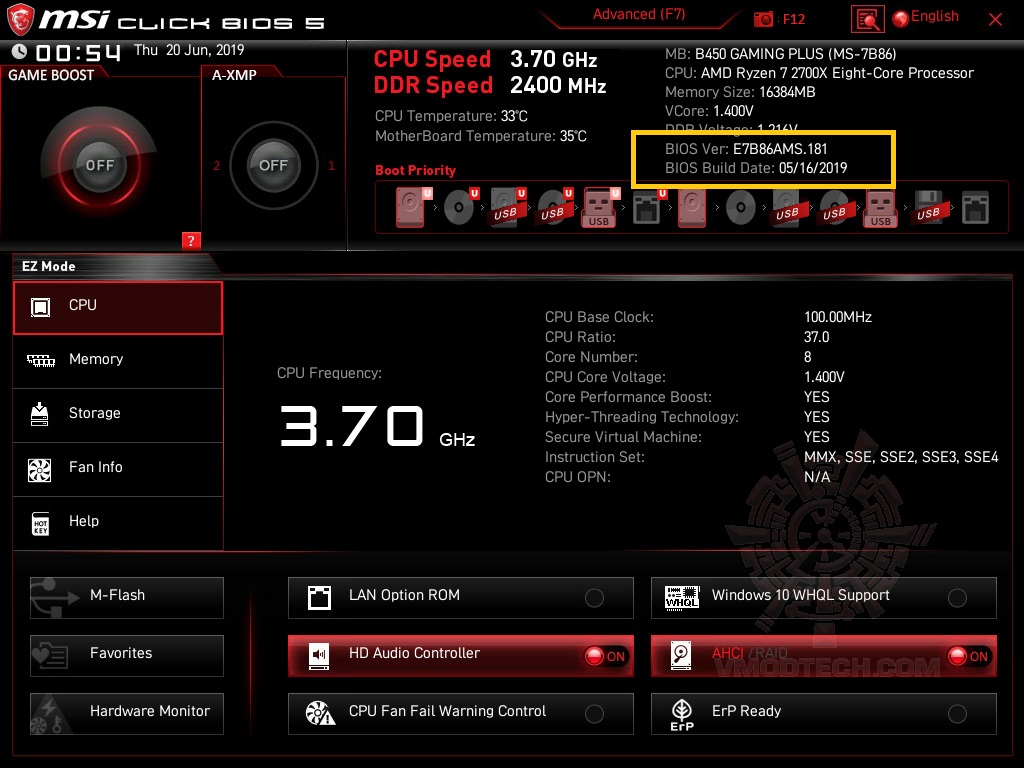
เมื่อเปิดเมนบอร์ดก็จะเข้าสู่หน้าไบออส เราสามารถเช็คไบออสรุ่นใหม่ที่เราติดตั้งได้ที่หน้าไบออสตามรูปครับ / You can Check the new Bios from main menu bios screen
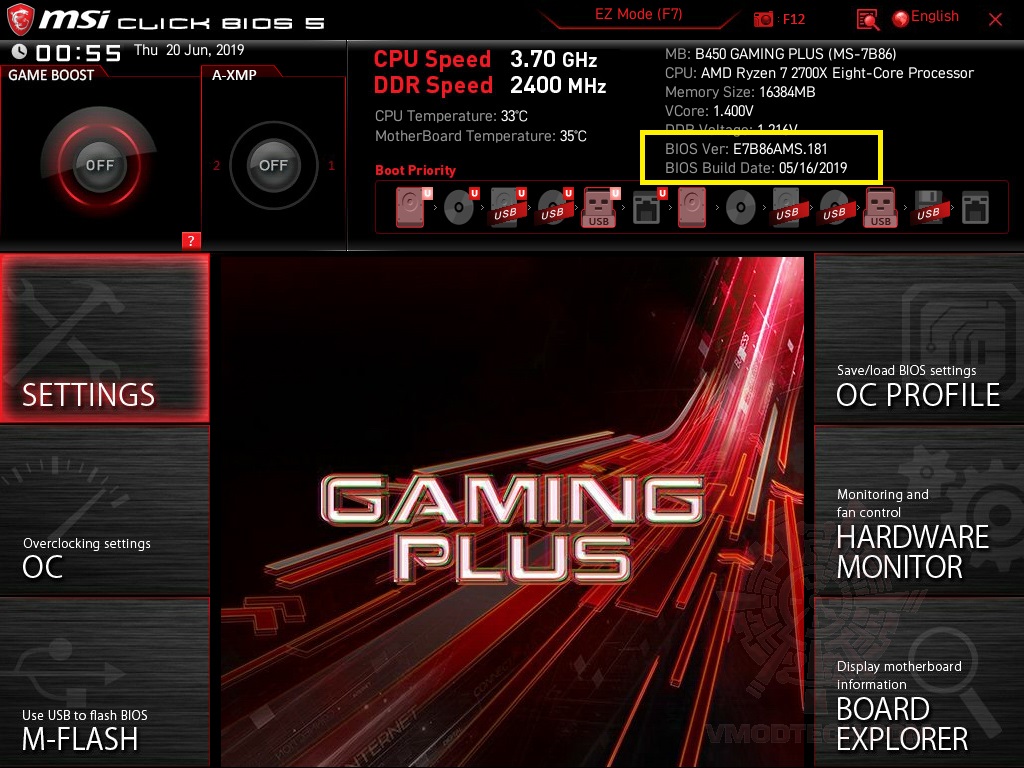
เมื่อเห็นไบออสเวอร์ชั่นใหม่และเปิดเครื่องติดใช้งานได้ก็เป็นอันเสร็จสิ้นการอัพเดทไบออสครับ
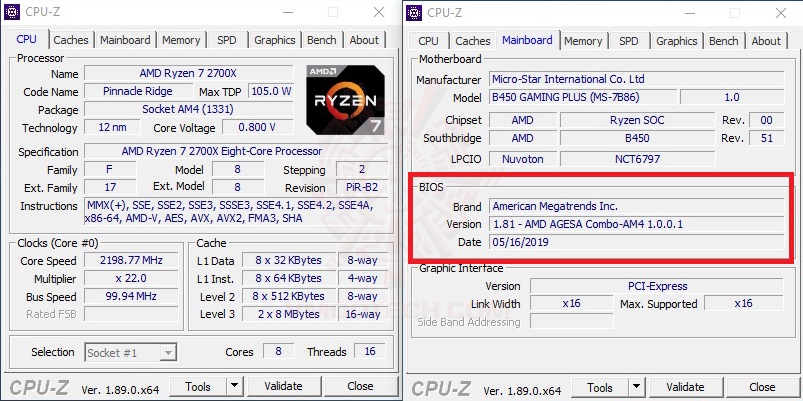
เมื่อไปเช็คที่หน้าวินโดว์ด้วยโปรแกรม CPU-Z ก็จะเห็นเวอร์ชั่นไบออสและรายละเอียดของไบออสที่เราอัพเดทลงไปครับ เป็นอันเรียบร้อยสมบรูณ์พร้อมใช้งาน
เราไปชมผลสรุปกันต่อเลยครับ
Conclusion
ก็มาถึงบทสรุปครับกับการใช้งานฟีเจอร์ Flash Bios Button ที่วันนี้ทดสอบร่วมกับเมนบอร์ด MSI B450 GAMING PLUS ว่าใช้งานได้อย่างง่ายดายกับขั้นตอนวิธีการที่ผมนำมาเสนอท่านอย่างละเอียดยิบจริงๆ ซึ่งจริงๆแล้ววิธีการนี้เหมาะกับท่านที่ไม่มีซีพียูหรือได้ซีพียูมาใหม่แต่เมนบอร์ดนั้นไม่รองรับหรือมองไม่เห็น ฟีเจอร์ Flash Bios Button นั้นจะช่วยแก้ไขปัญหานี้ได้เลยครับ ยิ่งในอนาคตทาง AMD ได้ประกาศเปิดตัวซีพียูรุ่นใหม่ๆแต่ยังเอิญเราซื้อเมนบอร์ดมาแต่ยังไม่ได้อัพเดทไบออสหรือไบออสเป็นเวอร์ชั่นเก่า เมื่อใส่ซีพียูรุ่นใหม่เข้าไปแล้วก็จะไม่ทำงานนั่นเอง ดังนั้นฟีเจอร์ Flash Bios Button นั้นผมมองว่าสำคัญมากๆครับเหมือนกับมีเครื่องแฟลสไบออสในตัวเลยก็ว่าได้สำหรับฟีเจอร์นี้ ผมหวังว่าบทความนี้จะเป็นประโยชน์กับผู้ใช้งานเมนบอร์ดของทาง MSI นะครับ ลองทำดูครับท่านใดติดปัยหาตรงไฟนสามารถสอบถามได้โดยตรงทางเพจหรือเว็บไซต์เลยครับ แล้วพบกันใหม่กับรีวิวอุปกรณ์ใหม่ๆที่อัพเดทให้ได้รับชมกันทุกวันที่ Vmodtech.com สวัสดีครับ...
..
...
...
ขอบคุณที่ติดตาม
Dodge Vmodtech
.
.
.
Special Thanks.
MSI