

ROG Rapture GT-BE98 Edition 20 Review : Setup (3/5)
.
Setup
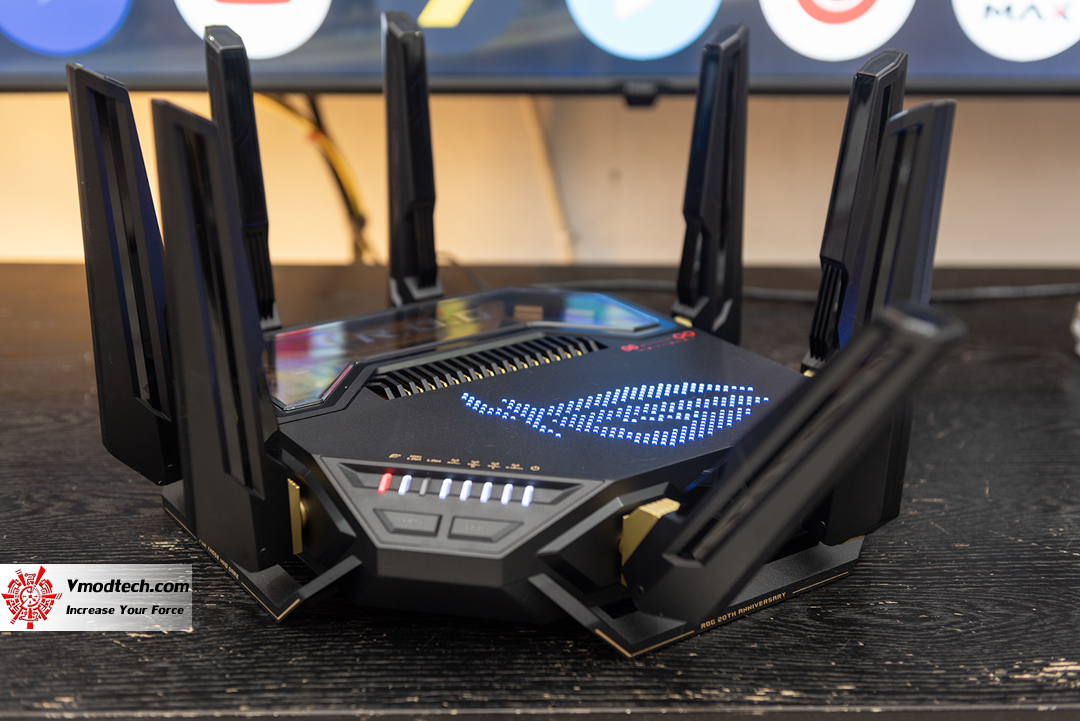
การทดสอบวันนี้ก็จะยังใช้อุปกรณ์เหมือนเดิมนะครับ คือคอมพิวเตอร์สองระบบ ระบบแรกก็จะเป็น Core i7 14700K MB ROG Maximus Dark Hero เชื่อมต่อผ่าน WiFi ด้วยเสาที่ติดมากับเมนบอร์ดไปยังคอมพิวเตอร์อีกชุดคือ AMD Ryzen 9 9900X3D, MB ROG CROSSHAIR X870E HERO BTF ที่เชื่อมต่อสายแลนทางช่อง 5G ไปยังพอร์ท 10G บนเราเตอร์ตัวนี้นะครับ
.
Setup
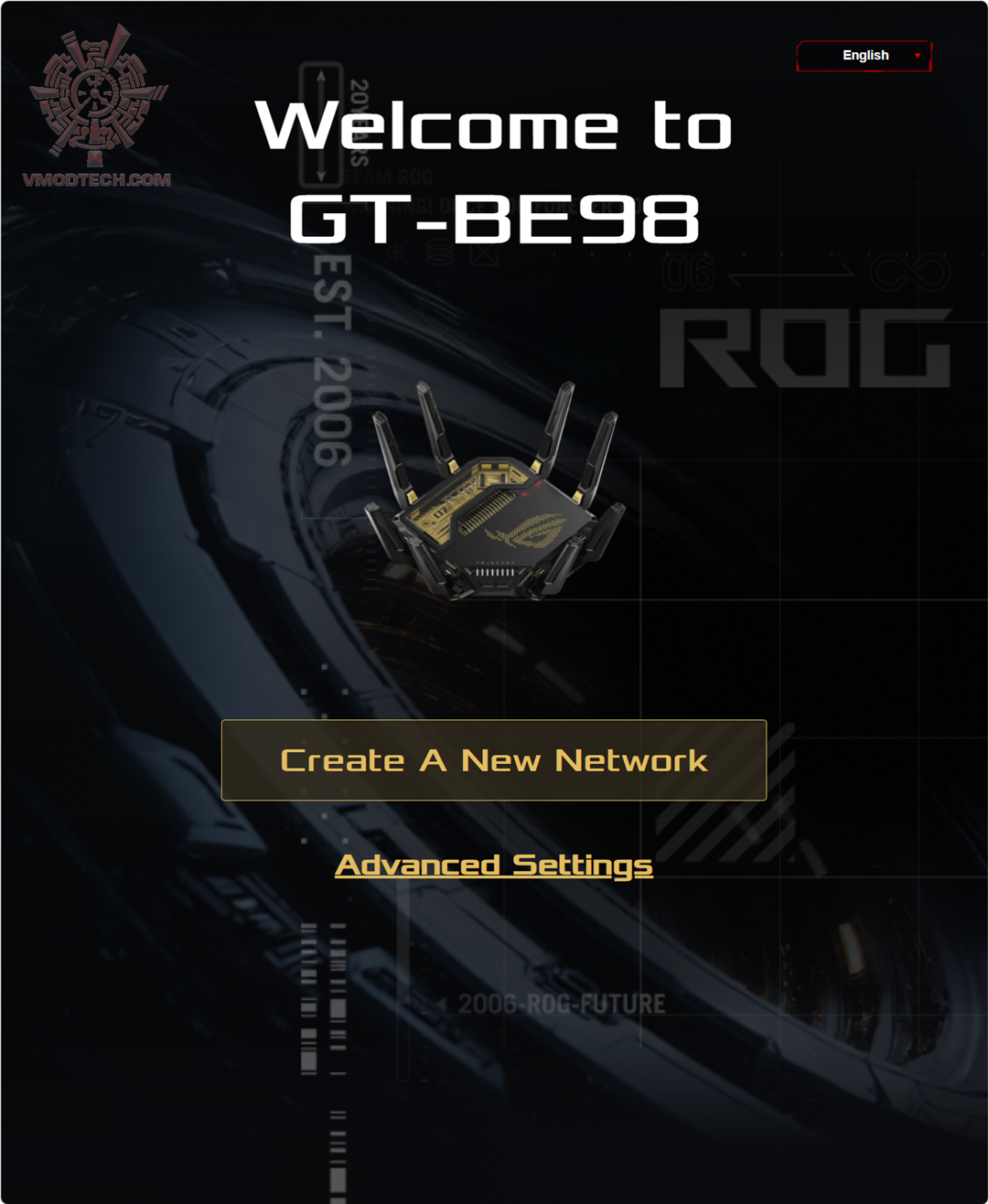
เช่นเคยครับ เมื่อเสียบเราเตอร์เข้าไปในระบบแล้ว รอซักพักหน้าจอนี้บนเว็บเบราเซอร์ก็จะเด้งขึ้นมาให้เราทำการเซตอัพระบบ
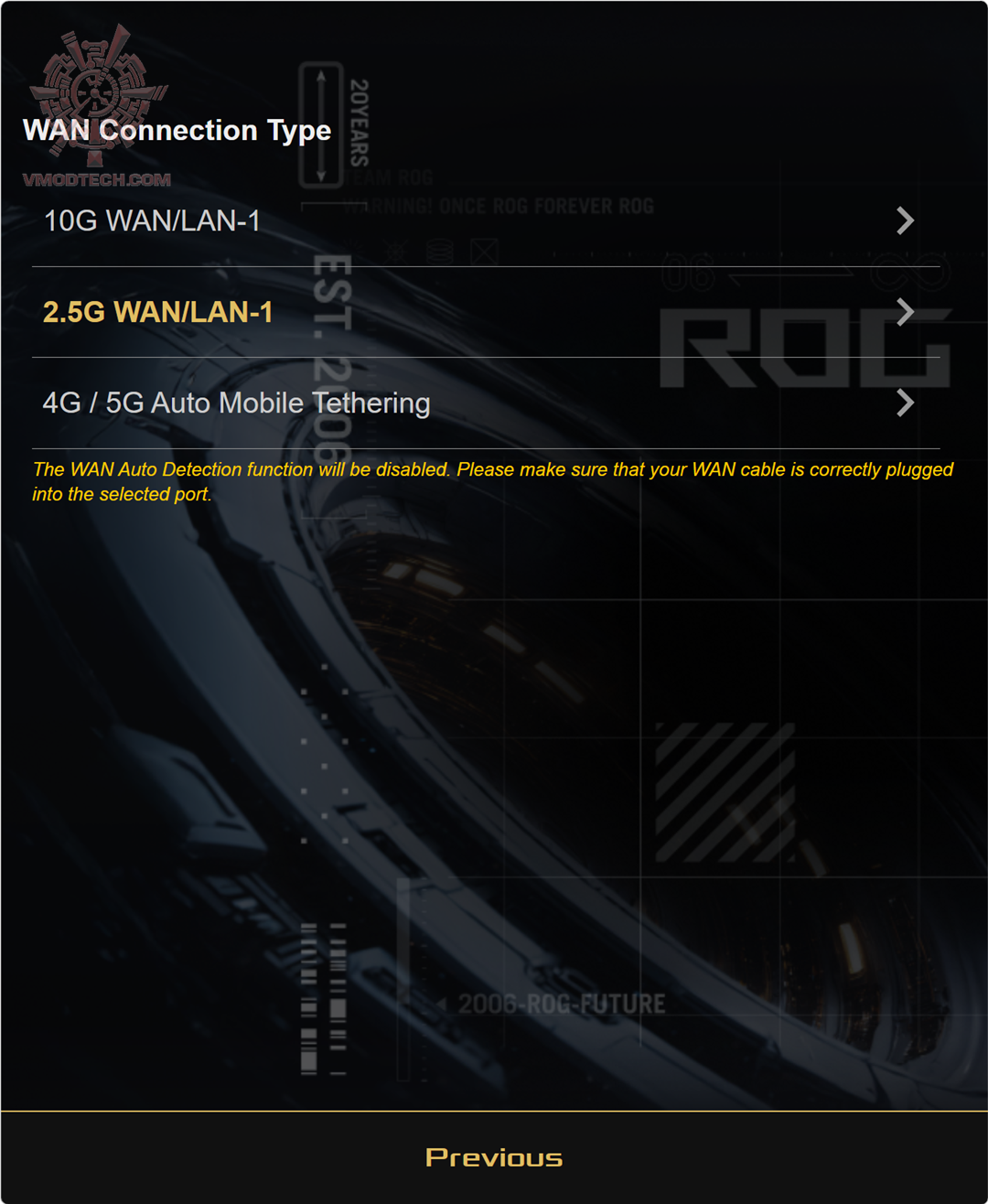
หน้านี้จะให้เราเลือกครับว่าเราต้องการจะให้พอร์ท WAN หรือพอร์ทที่รับสัญญาณอินเตอร์เนตจาก ONU เข้าช่องไหน โดยปกติแล้วถ้าอินเตอร์เนตเราแค่กิ๊กเดียว เราก็เลือกที่พอร์ท 1G หรือ 2.5G ไปเลยครับ แล้วเอาพอร์ทที่ความเร็วสูงๆเอาไว้ส่งผ่านข้อมูลในวงแลนเราครับ
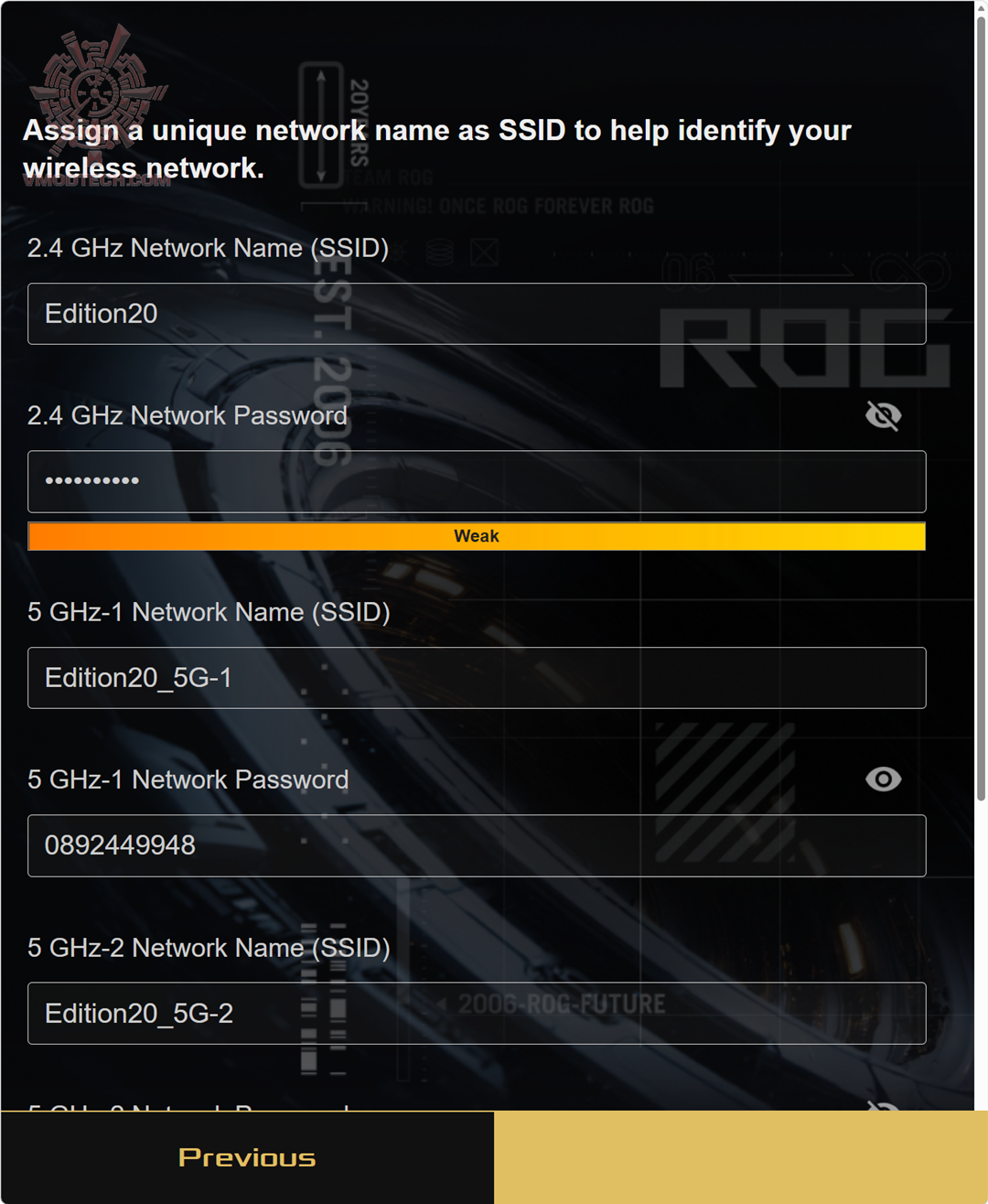
หน้านี้ก็จะเอาไว้ให้เราเซตชื่อเนตเวอร์คภายใน ถ้าเซตตรงนี้ได้เลยก็ดีครับจะได้ไม่ต้องเข้าไปเซตภายในที่ก็ทำได้เหมือนกันแต่ว่าตอนเซฟค่อนข้างช้า
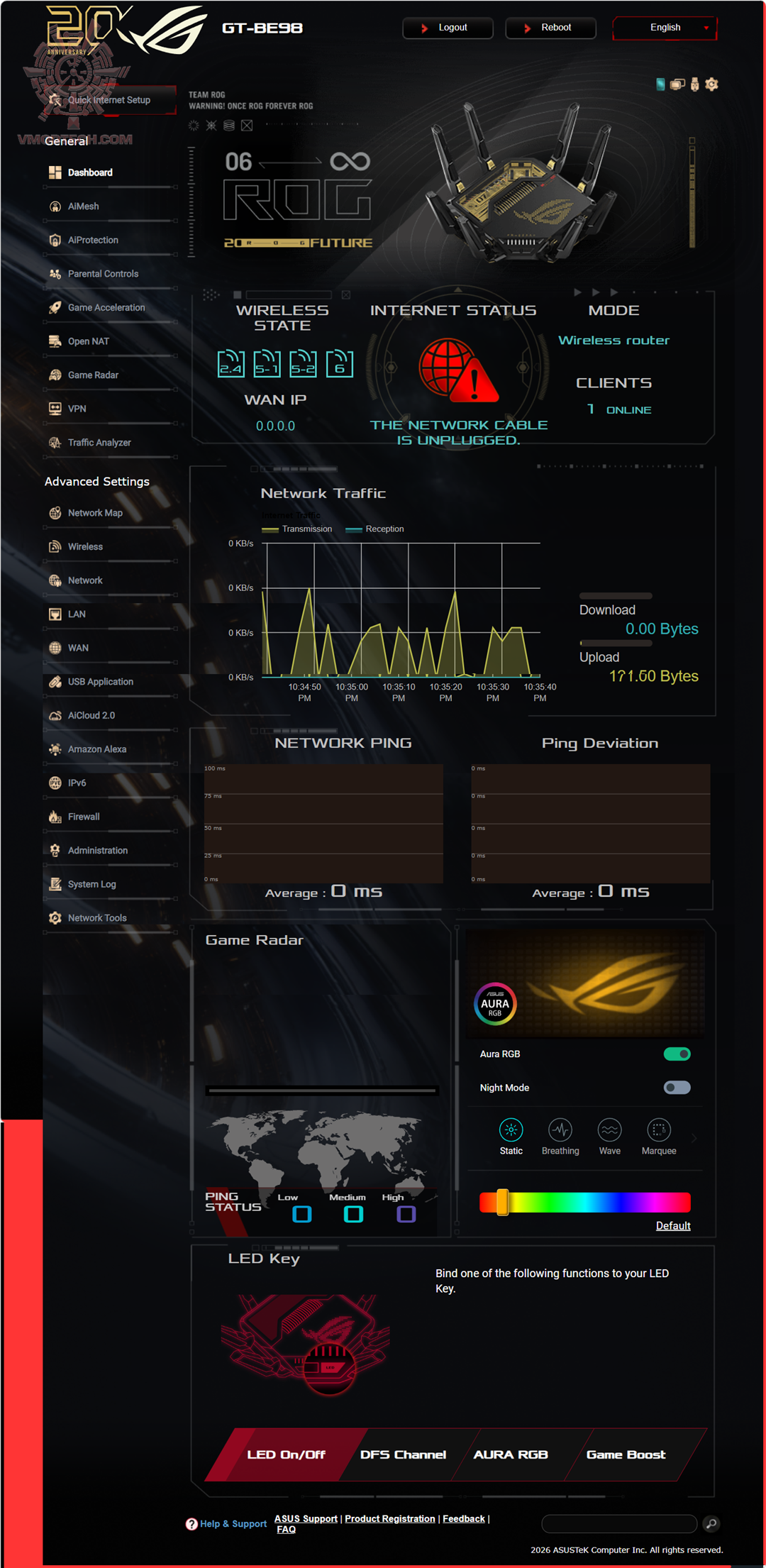
เมื่อเราเซตค่าต่างๆตอนติดตั้งครั้งแรกเรียบร้อยแล้ว ก็จะเข้ามาที่แดชบอร์ด ที่เป็นหน้าหลักตามที่เห็นซึ่งเป็นอินเตอร์เฟส ASUSWRT ที่มีการเปลี่ยนแปลงหน้าตาและธีมให้เข้ากับโทนสี Gold on Black ซึ่งเราสามารถดูภาพรวมของระบบได้ทั้งหมดจากหน้านี้เลย
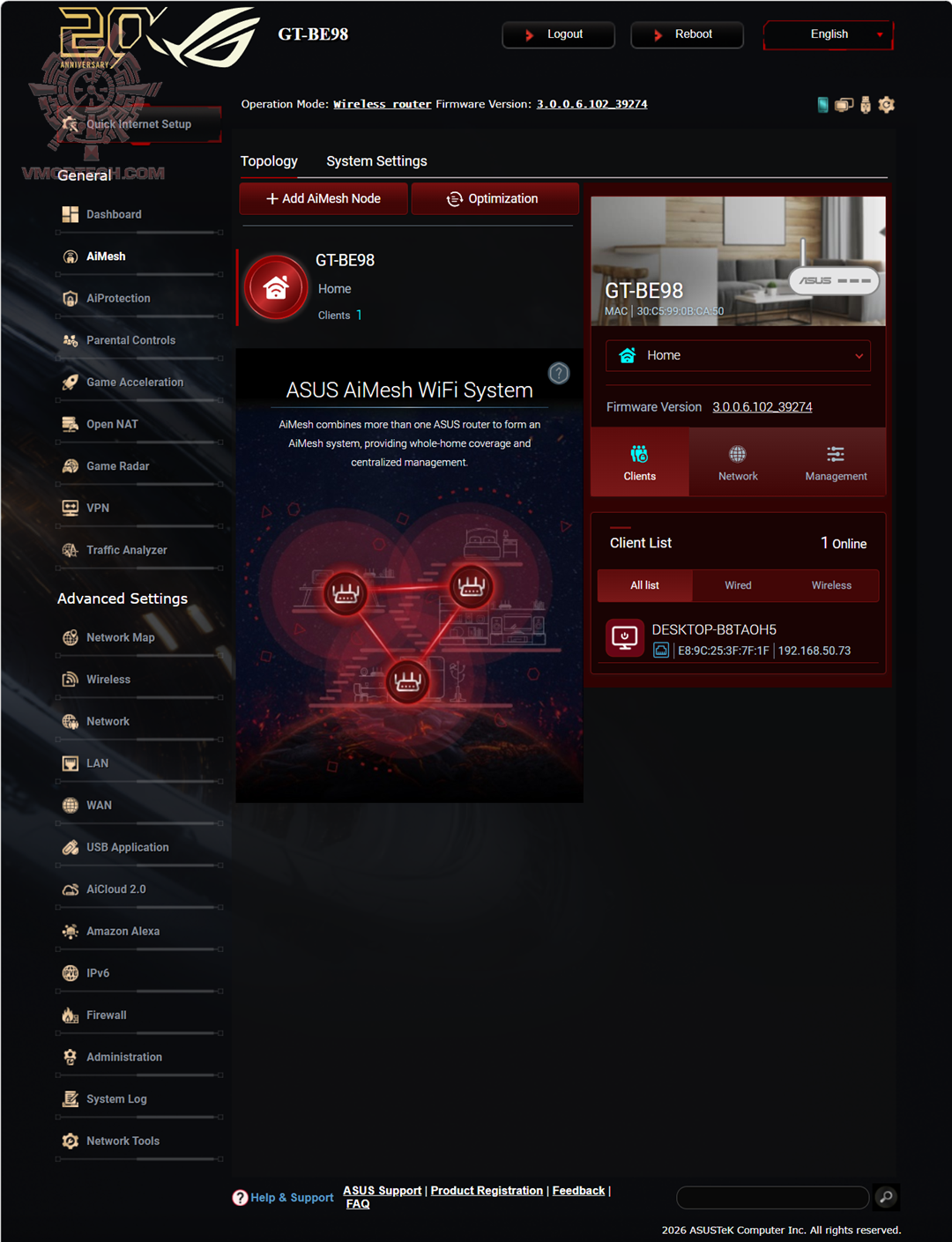
แน่นอนว่า เราเตอร์รุ่นใหม่ของ ASUS นั้นก็จะมีฟังก์ชั่น AiMesh มาให้ด้วย การตั้งค่าก็ง่ายมากๆสามารถลองหาเราเตอร์เอซุสอีกตัวนึงมาแล้วทำตามบทความนี้ได้เลย Extendable Router - ASUS AiMesh Setup
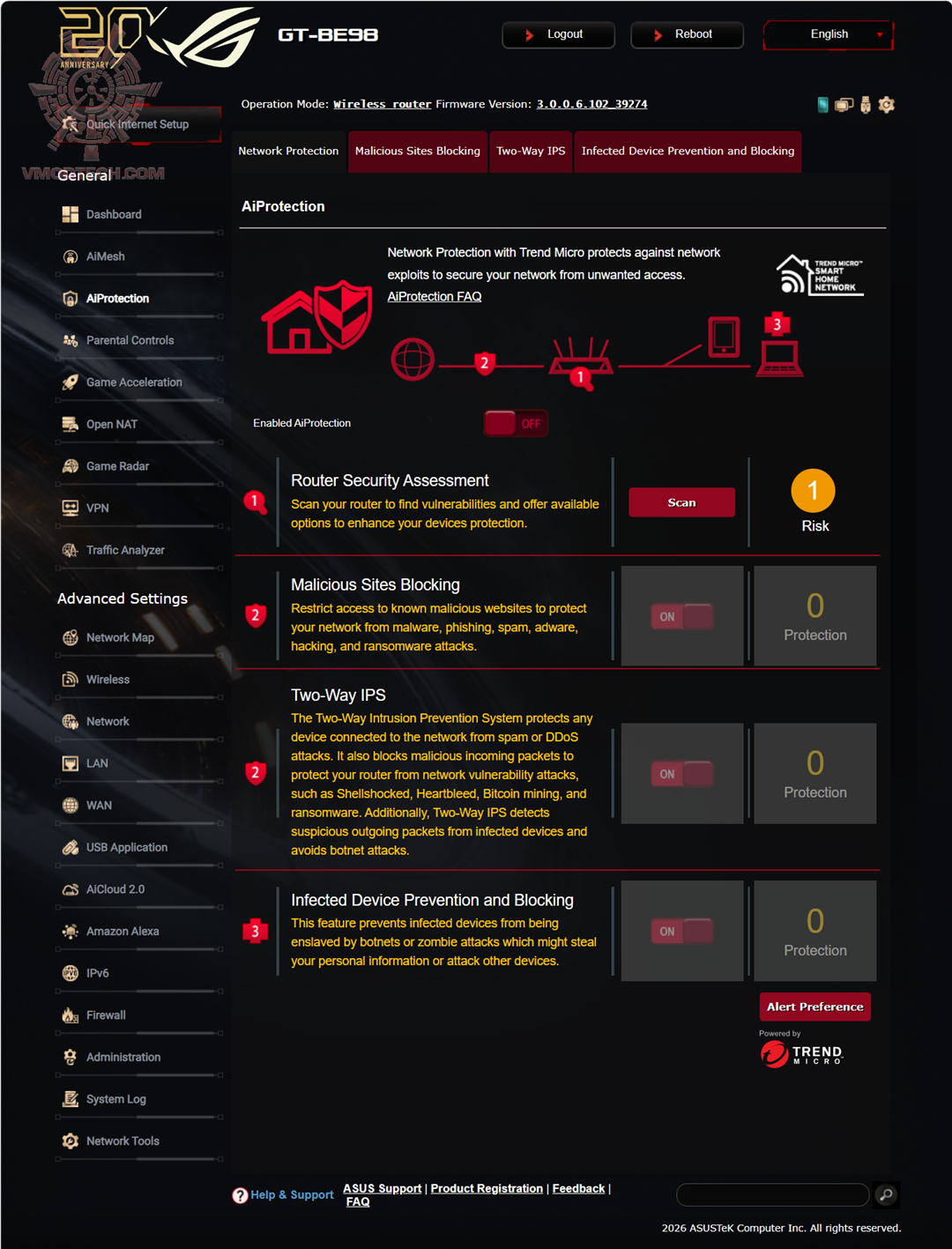
หน้านี้จะเป็นหน้าการตั้งค่าความปลอดภัยหรือ AiProtection รายละเอียดต่างๆลองชมเพิ่มเติมได้จากบทความนี้นะครับ AiProtection - Asus Router
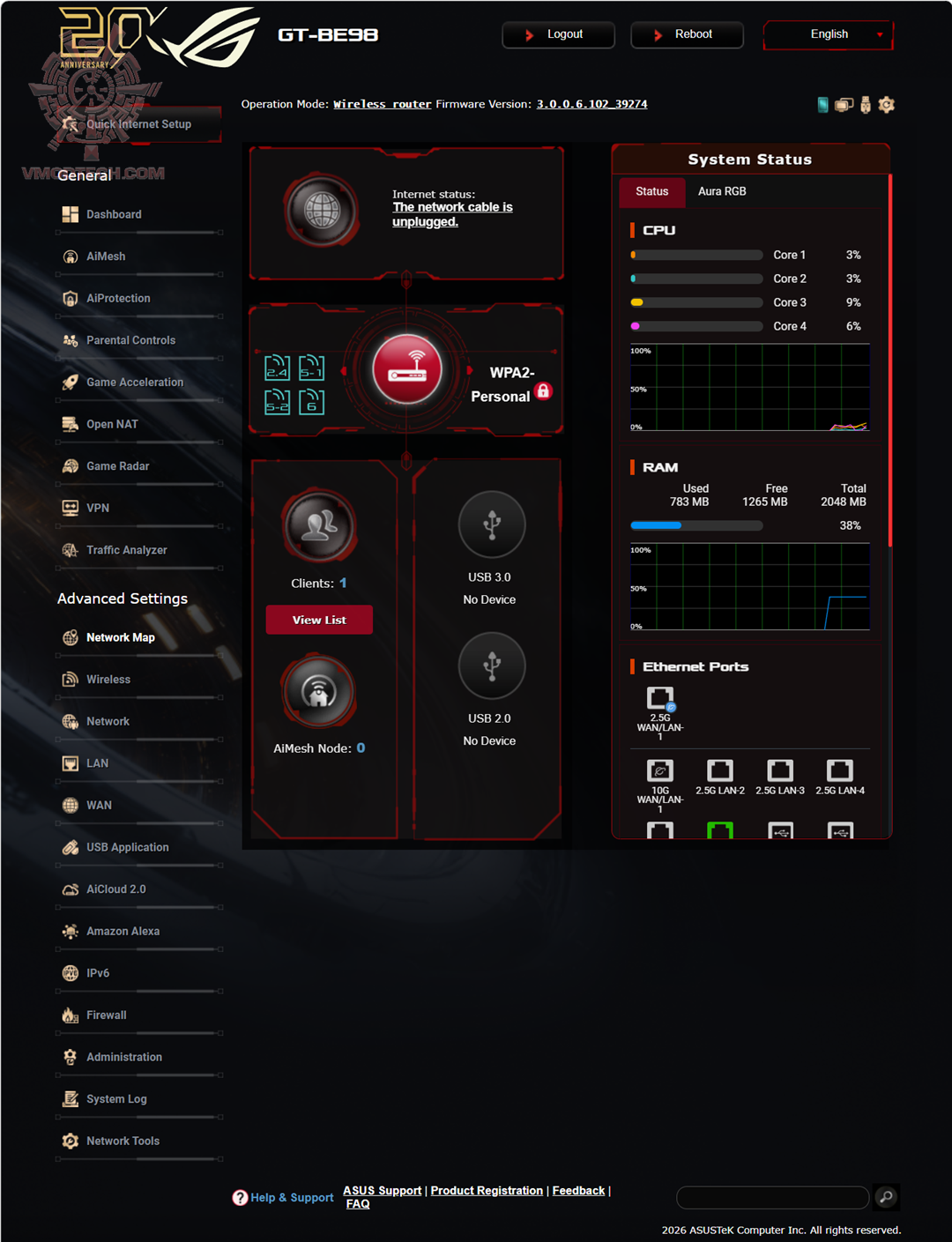
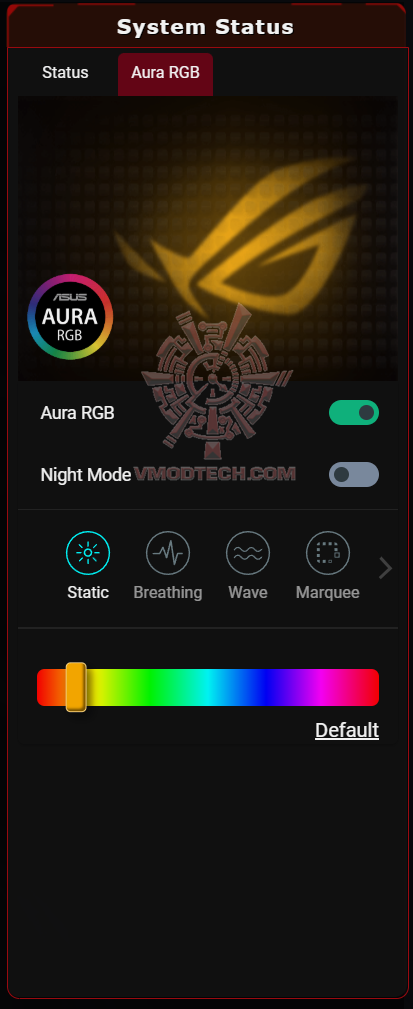
หน้านี้จะเป็นหน้า Network map ซึ่งก็สามารถดูข้อมูลด้านฮาร์ทแวร์และการเชื่อมต่อและปรับแสงสีบนโลโก้ได้เลย
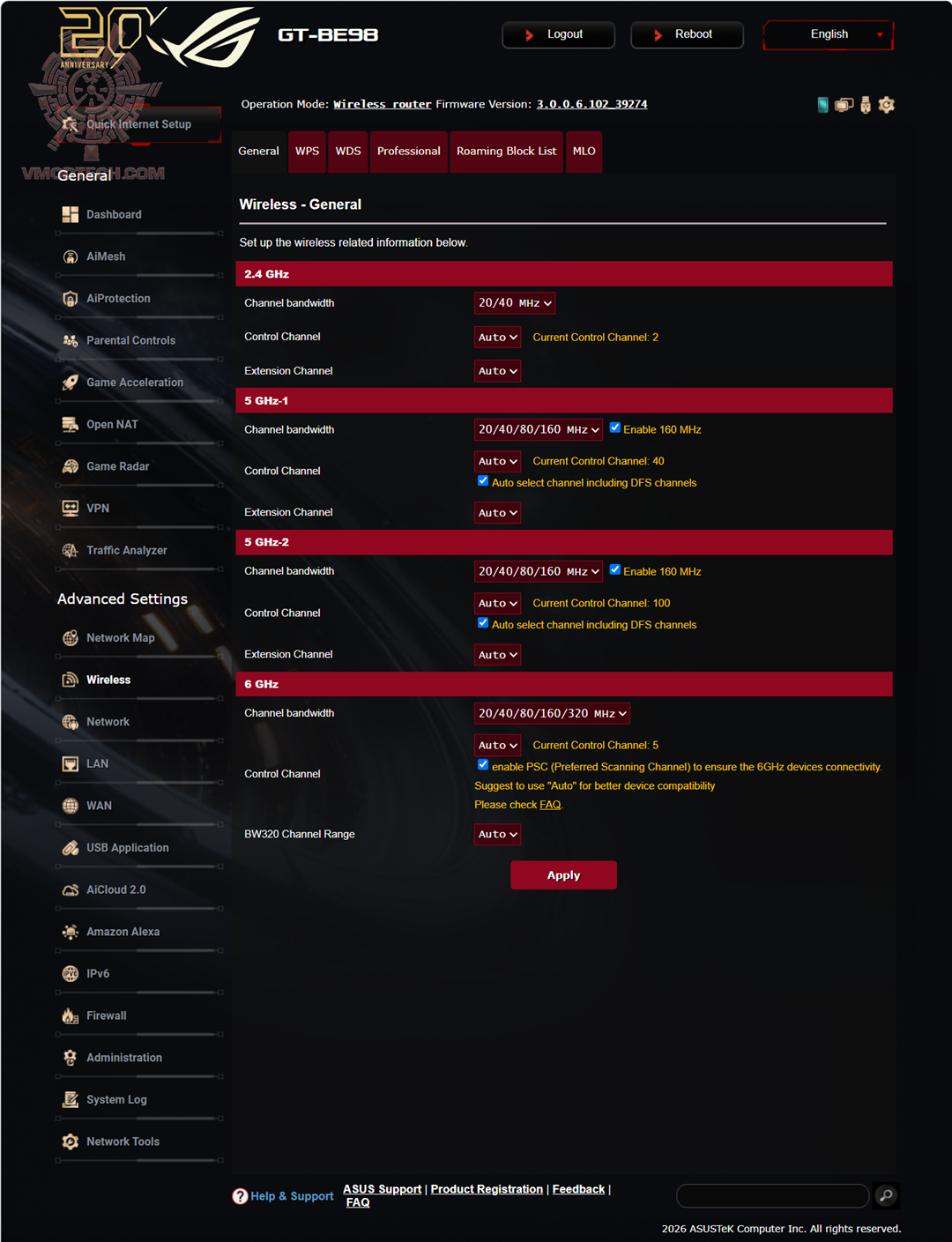
หน้านี้จะเป็นการปรับแต่งค่า Wireless โดยละเอียดครับ
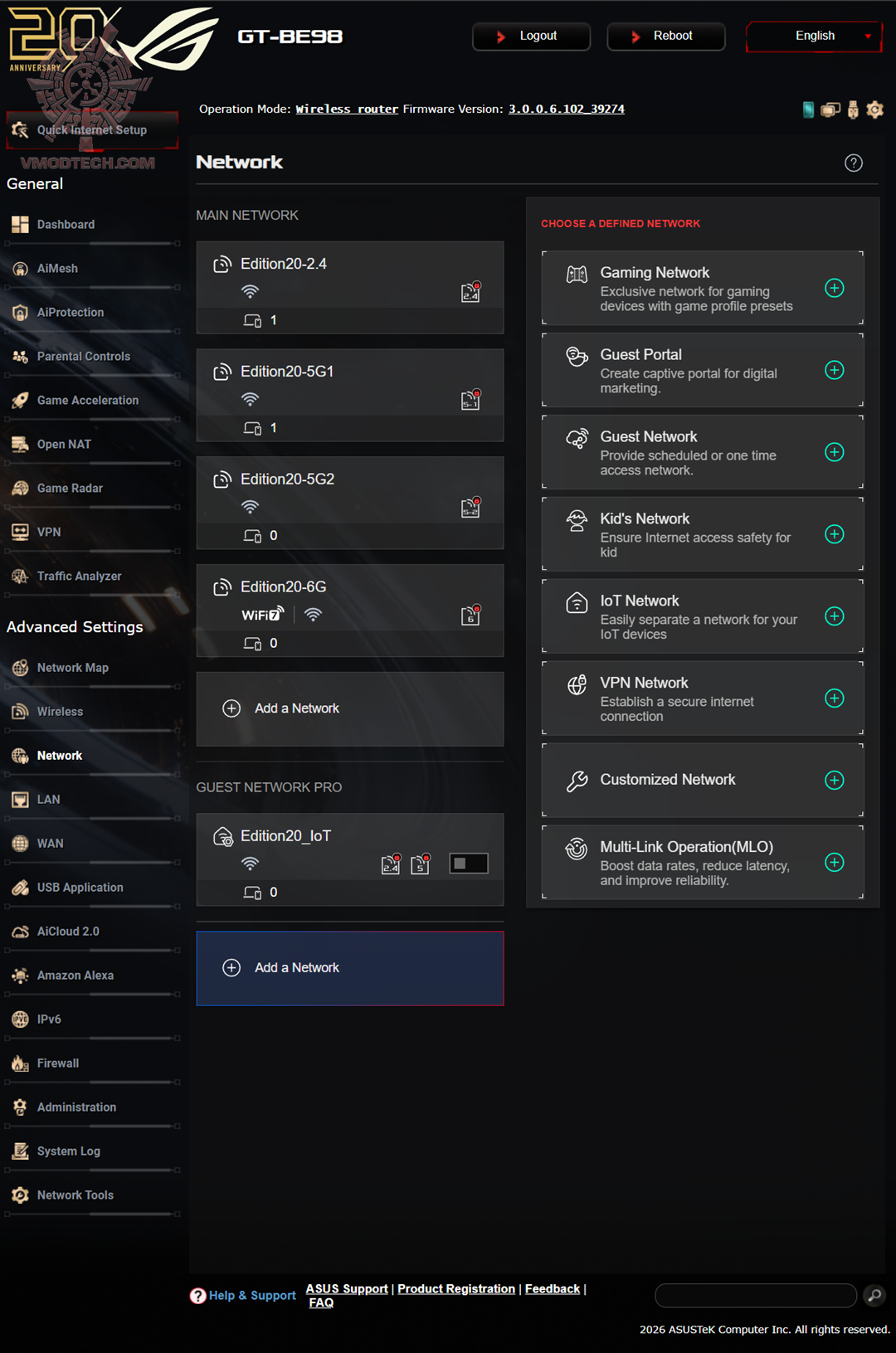
หน้านี้จะเป็นหน้าการตั้งค่าและมอนิเตอร์ Network ของเรา โดยเราสามารถกำหนด network เพิ่มเติมหรือปรับแต่งการทำงานได้
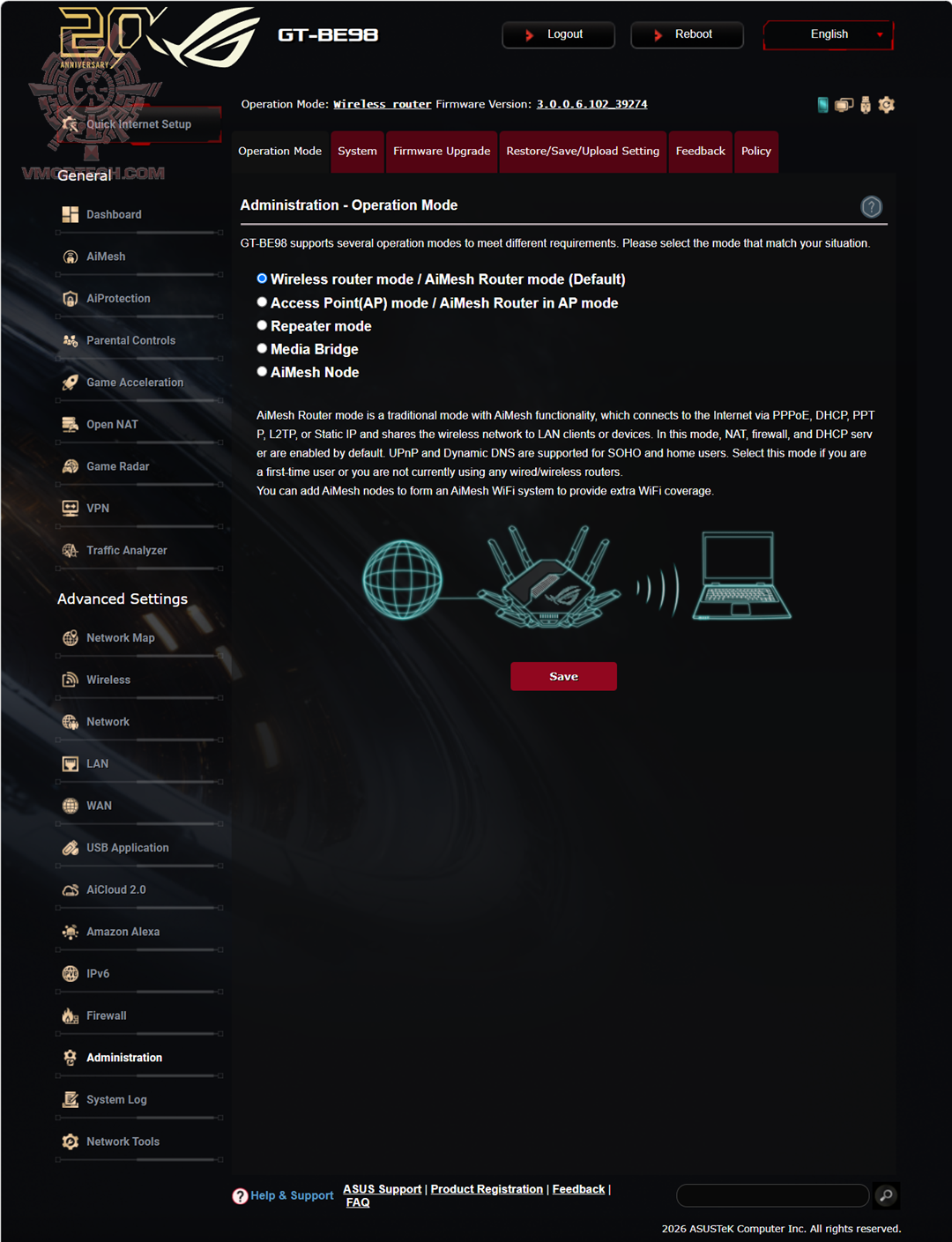
หน้าเมนู Administrationก็จะเป็นหน้าหลักที่เราสามารถจะปรับโหมดการทำงานของเราเตอร์ ROG Rapture GT-BE98 Edition 20ตัวนี้ หรือว่าจะทำการอัพเดทเฟิร์มแวร์ก็ทำที่หน้านี้
.
.


