

ROG Strix Impact III Wireless - Ultralight Wireless Gaming Mouse Review
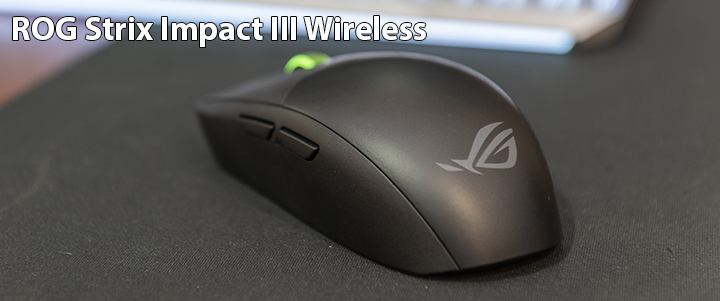
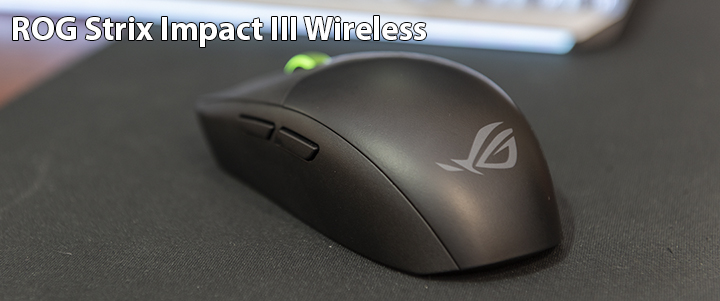
สวัสดีครับ วันนี้เรายังมีบทความเกมส์มิ่งเกียร์จากแบรนด์ ASUS มาให้ชมต่อเนื่องกันอีกรุ่น ซึ่งเป็นเกมมิ่งเกียร์ที่หน้าตาเรียบๆครับ ROG Strix Impact III Wireless ที่ได้ถูกออกแบบต่อยอดมาจาก ROG Strix Impact III นั่นเอง
.
สำหรับ ROG Strix Impact III Wireless นั้นเป็น Wireless mouse ใช้พลังงานจากถ่านได้ทั้ง AA และ AAA มีน้ำหนักเบาเพียง 57 กรัม ความละเอียดสูงสุดที่ 36,000 dpi ที่เรียกว่าขยับนิดเดียวก็พุ่งไปชนขอบเลยเหมาะมากกับจอระดับความละเอียดสูงเช่น 2K หรือ 4K นั่นเอง สามารถเชื่อมต่อไร้สายกับคอมพิวเตอร์ได้สองรูปแบบคือ เชื่อมต่อผ่าน Bluetooth และเชื่อมต่อผ่านทางไร้สายที่ 2.4 GHz ผ่านทาง USB receiver แบบ Omni Receiver ที่สามารถรับสัญญาณพร้อมกันได้หลายอุปกรณ์ โดยที่ ASUS แจ้งไว้ว่าสามารถใช้งานแบบไร้สายได้ยาวนานกว่า 450 ชั่วโมง แต่หากเชื่อมต่อผ่านทาง Bluetooth จะสามารถใช้งานได้ถึง 500 ชั่วโมงเลยทีเดียว คุณสมบัติน่าสนใจอีกแล้ว มาติดตามรายละเอียดกันเลย
.

.
.
..
Appearance

ตัวกล่องบรรจุ ROG Strix Impact III Wireless นั้นมีขนาดกำลังดีครับ ดีไซน์ด้วยโทนสีดำแดงตามธีมของ ROG
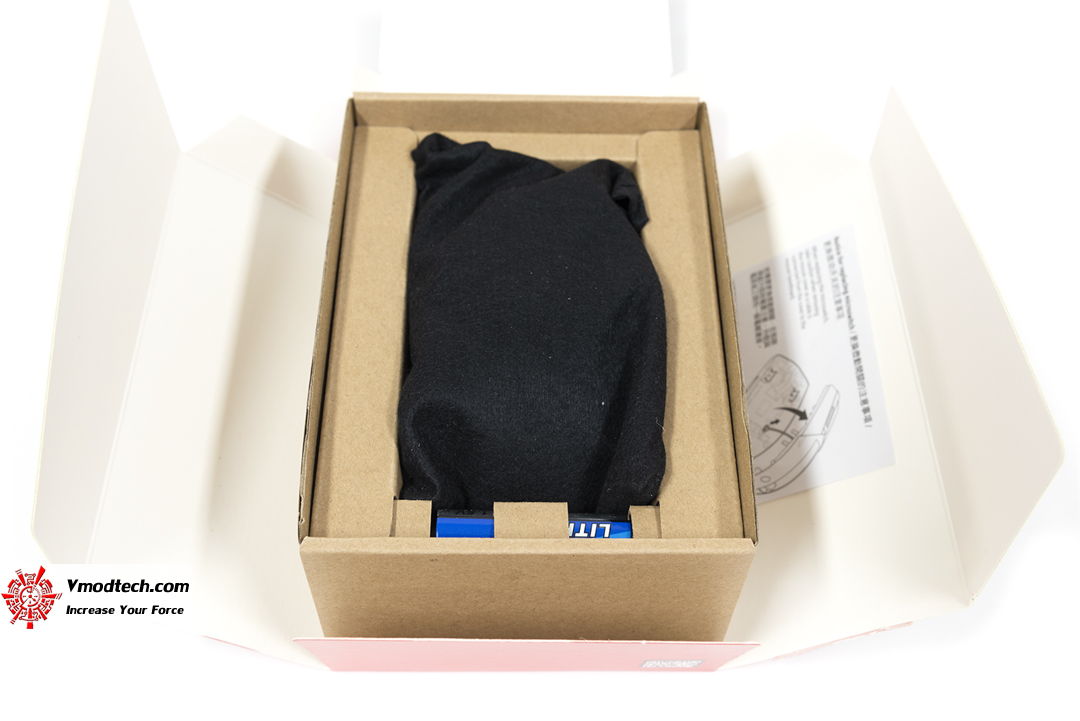
เมื่อเปิดกล่องออกมาจะเห็นถุงผ้าใส่ตัวเมาส์แบบนี้เลย

ในแพกเกจจะมีคู่มือแผ่นพับและถ่านลิเธียมขนาด AA สำรองมาให้อีกก้อนนึง พร้อมใส่มาในตัวเมาส์อีกก้อนนึงแล้ว แบบนี้ใช้ได้ยาวๆเลย
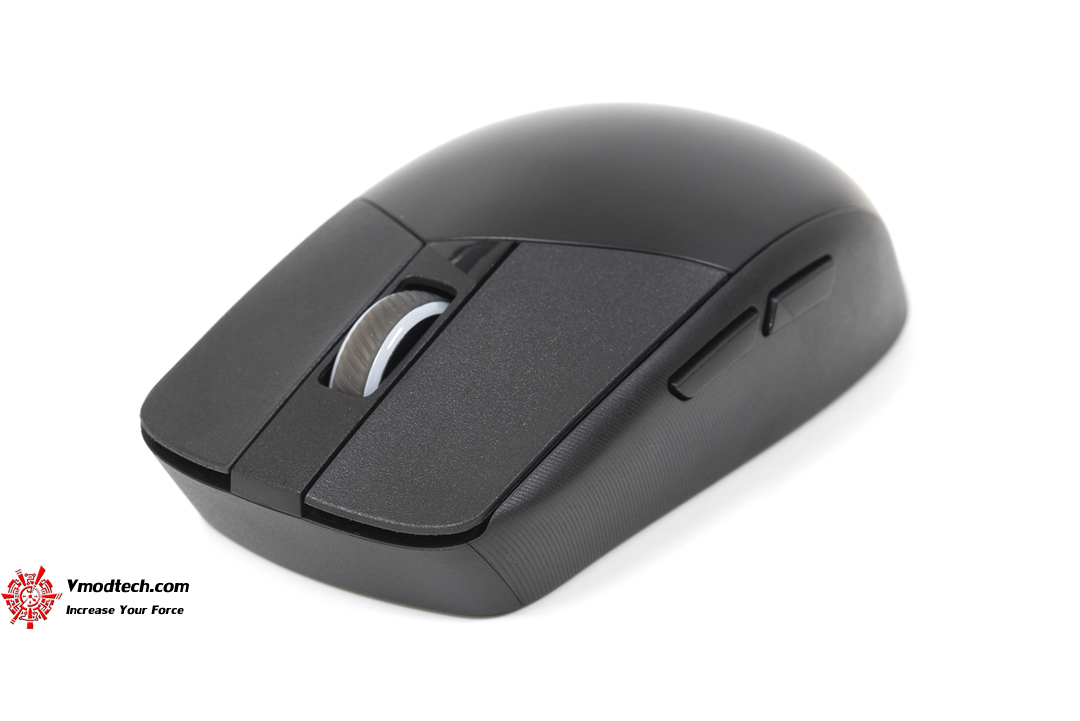
ตัวถังของเมาส์ ROG Strix Impact III Wireless นั้นจะมีเลย์เอาท์มาตรฐาน
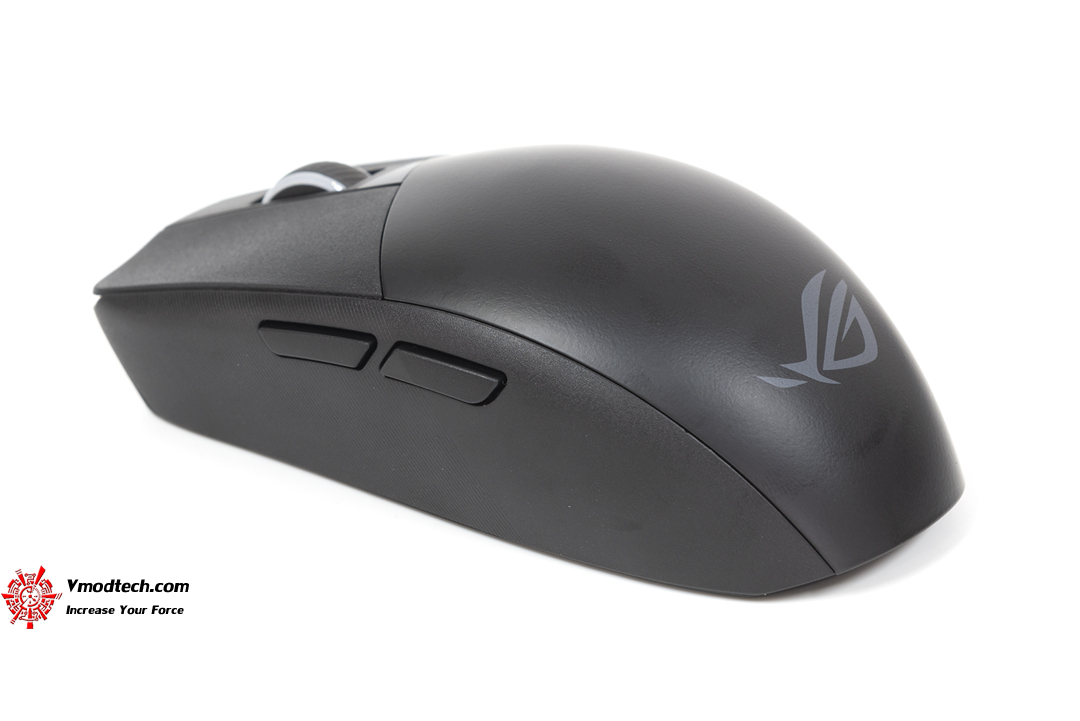
ปุ่มด้านข้างสองปุ่ม มีขึ้นลายกันลื่นเอาไว้เล็กๆนะครับ
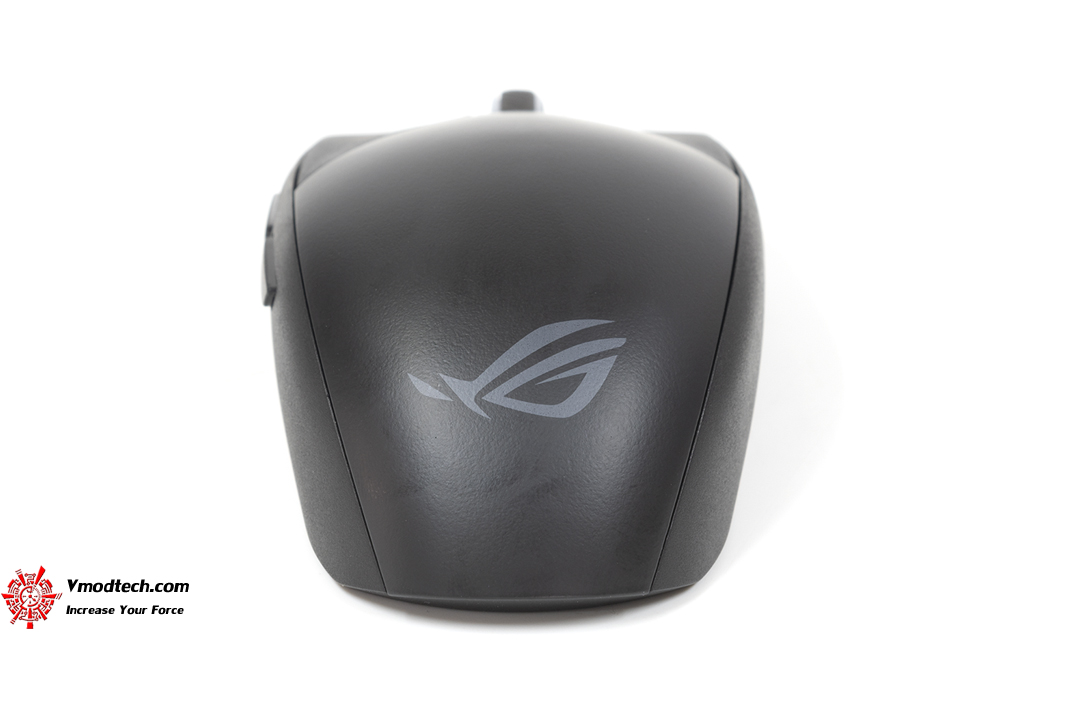
โลโก้สวยๆด้านท้ายตัวเมาส์ ไม่มีไฟเรืองแสงจากด้านในนะครับ
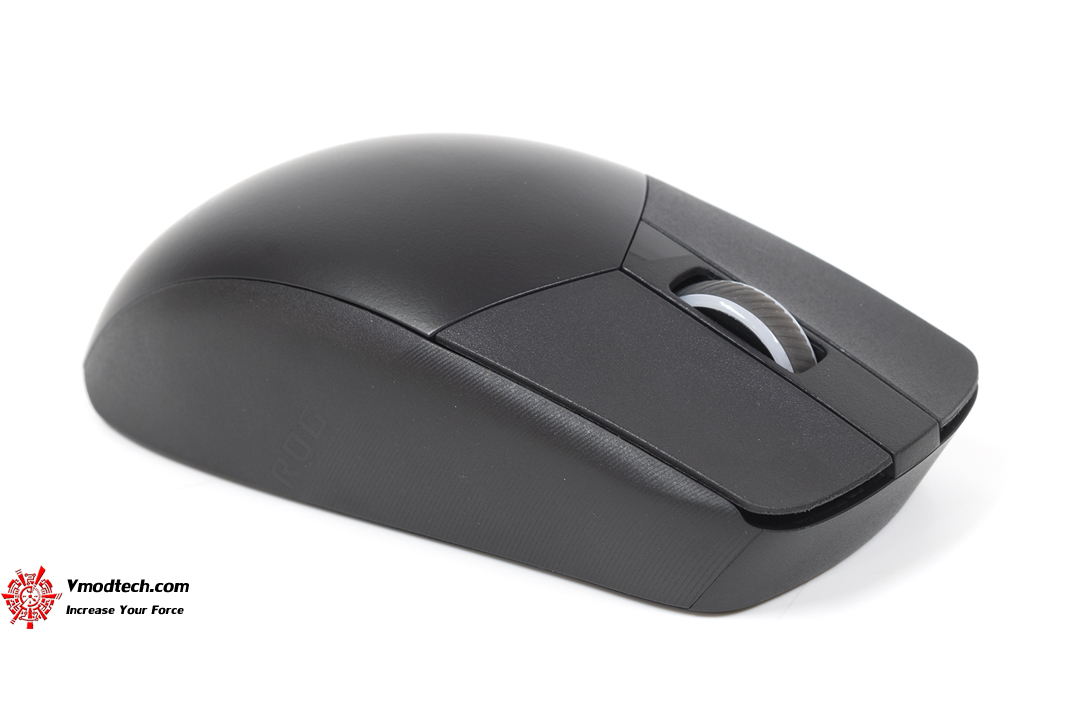
ด้านขวามือจะเรียบ
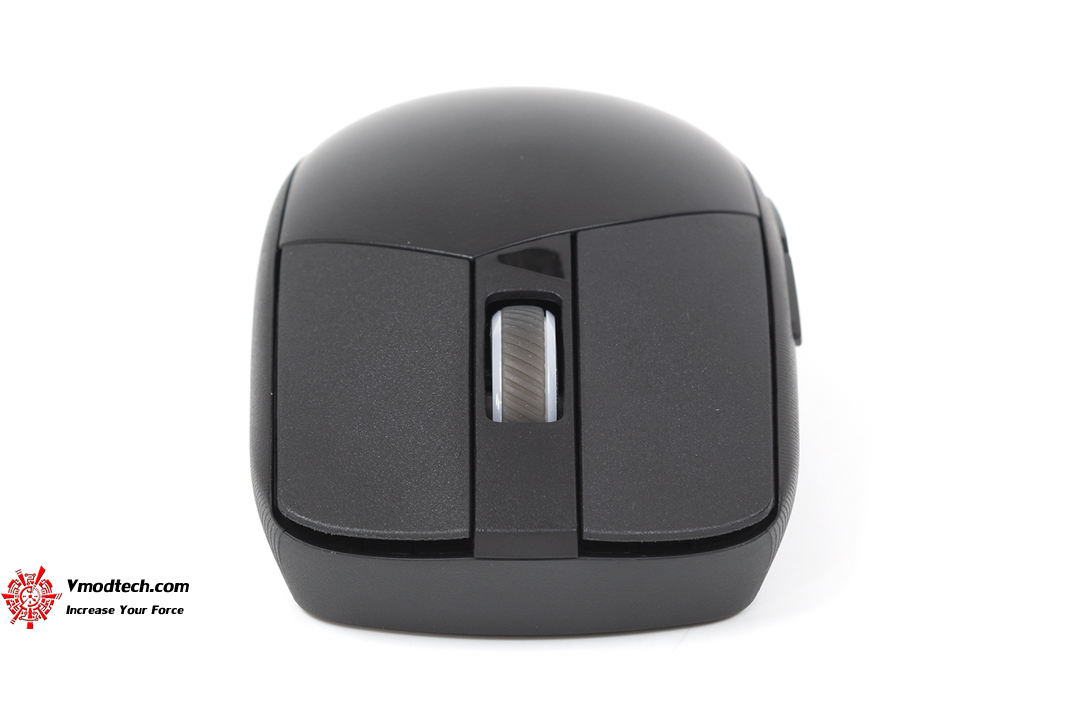
ปุ่มด้านหน้าจะถูกออกแบบให้แยกตัวออกจากตัวถัง และที่สกอลล์จะมีไฟเรืองแสงเมื่อเสียบใช้งานด้วย
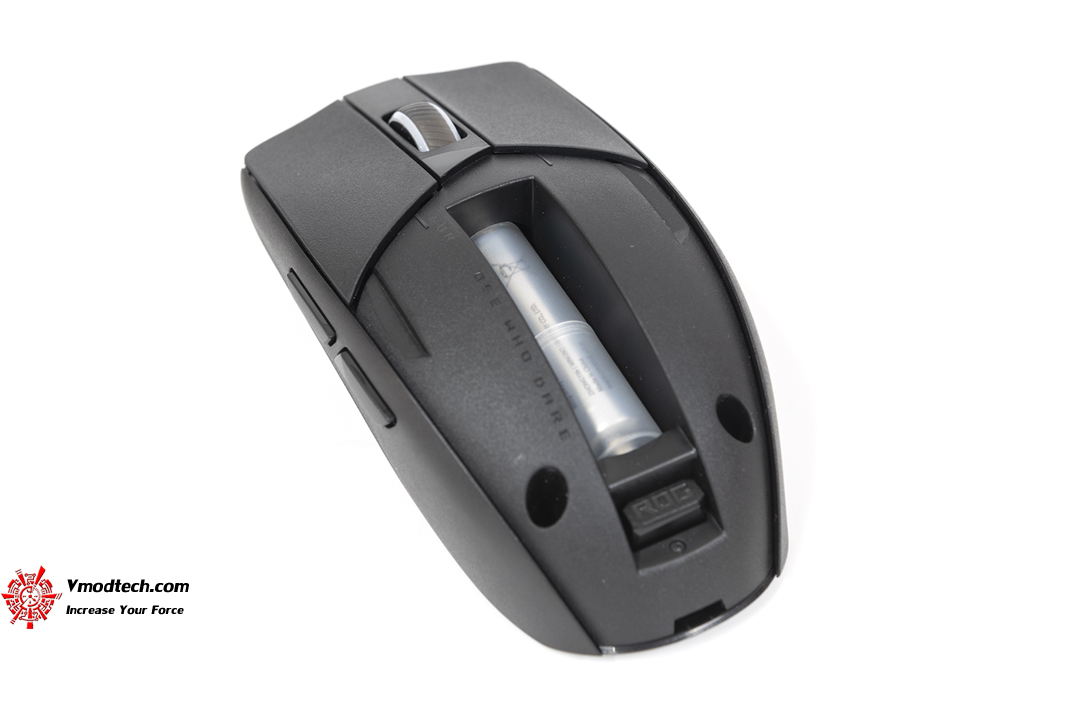
เปิดฝาออกมาง่ายๆ จะมีช่องเสียบถ่านที่สามารถเลือกใช้ AA เสียบไปตรงๆหรือจะใช้ AAA ก็ได้ครับแต่ต้องใส่ปลอกแปลงก่อน พร้อมกับมีตัวรับสัญญาณมาด้วยในนี้
.
.
Software Armoury Crate
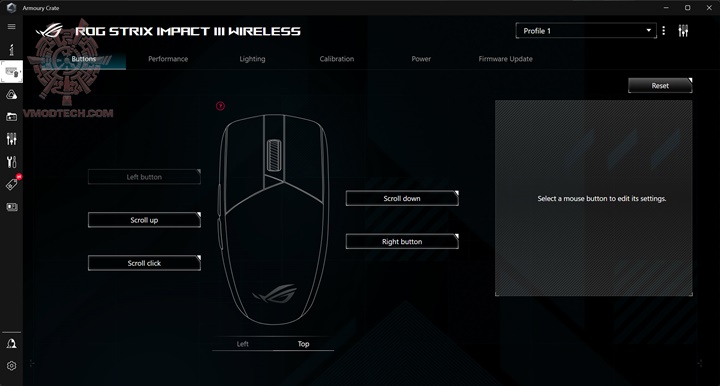
ซ๊อฟแวร์ Asus Amoury Create สามารถดาวน์โหลดได้จากหน้าเว็บไซด์ของเอซุสเลยครับ และเมื่อติดตั้งเสร็จ รีสตาร์ทแล้ว ลองตรวจสอบ Firmware ก่อนครับว่าเป็นตัวล่าสุดหรือยัง ถ้ายังก็ลองไปหาดาวน์โหลดและทำการอัพเดทก่อน ที่หน้านี้สามารถปรับแต่งค่าของปุ่มกดต่างๆได้ถ้าต้องการใช้งานปุ่มในหน้าที่อื่นนอกเหนือจากมาตรฐานครับ
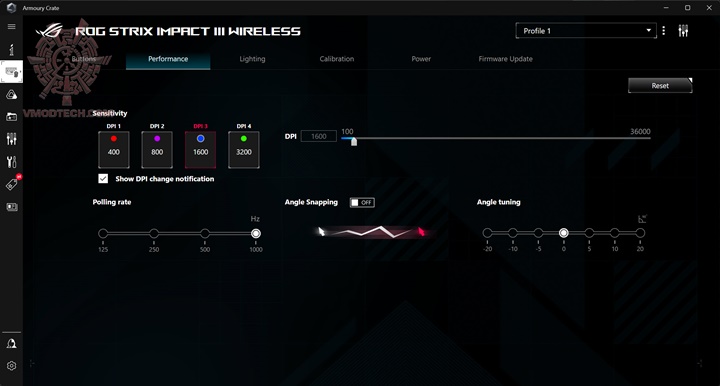
หน้านี้จะเอาไว้สำหรับตั้งค่า dpi เข้าไป โดยจะสามารถเซตได้สี่ค่า
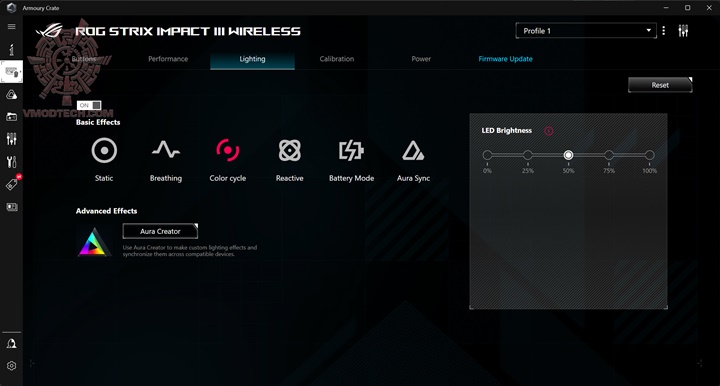
หน้านี้จะเอาไว้เซตเอฟเฟกการเรืองแสงที่ตัวสกอลล์เมาส์
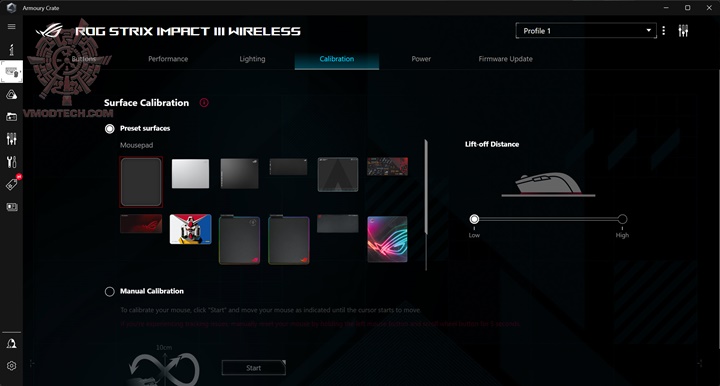
สำหรับหน้านี้จะเอาไว้ปรับตั้งค่าเซนเซอร์เพื่อให้เหมาะกับเมาส์แพดต่างรูปแบบได้
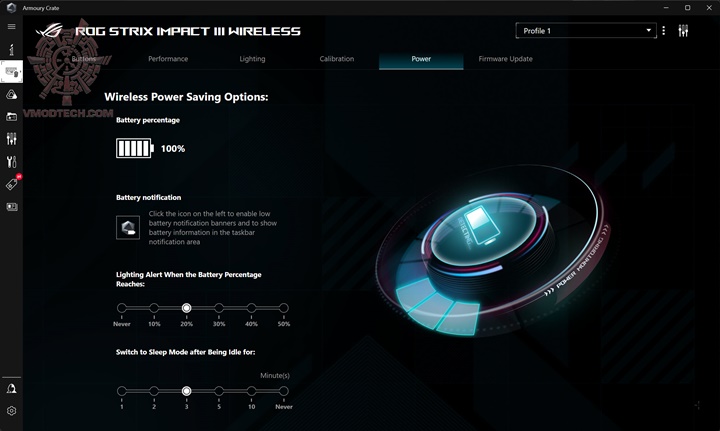
และหน้าสุดท้ายจะเป็นการแสดงผลแบตเตอรี่ที่เหลืออยู่และสามารถตั้งค่าเตือนเมื่อแบตเตอรี่ลดลงจนถึงปริมาณที่เราต้องการให้แจ้งได้ด้วย
.
.
Conclusion
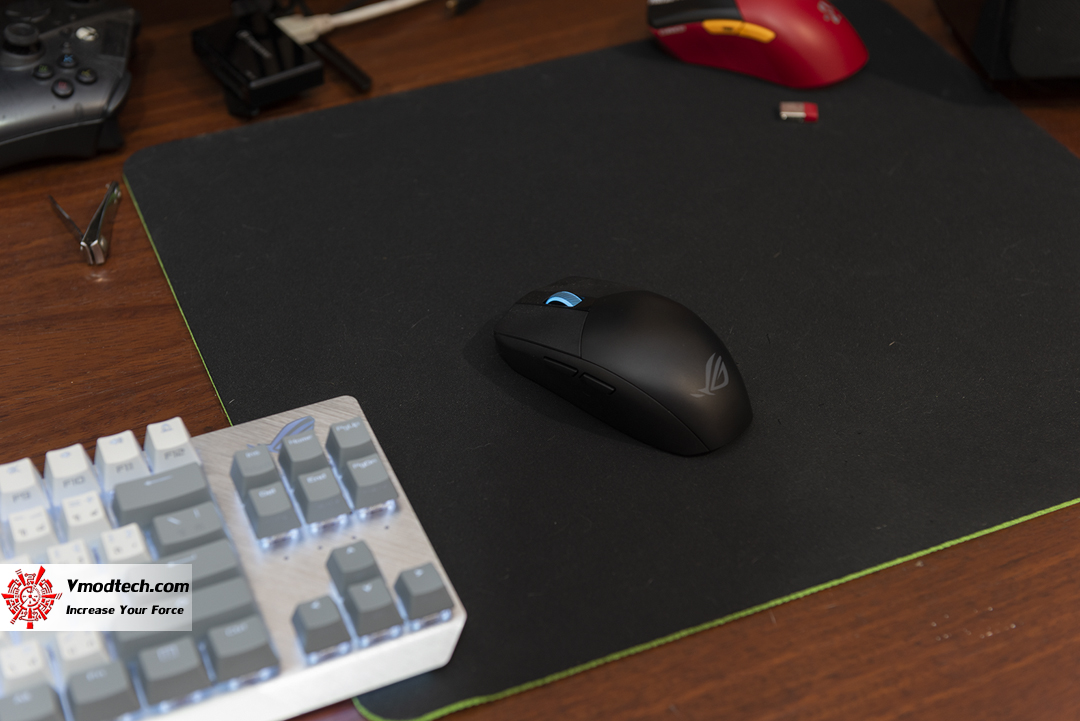
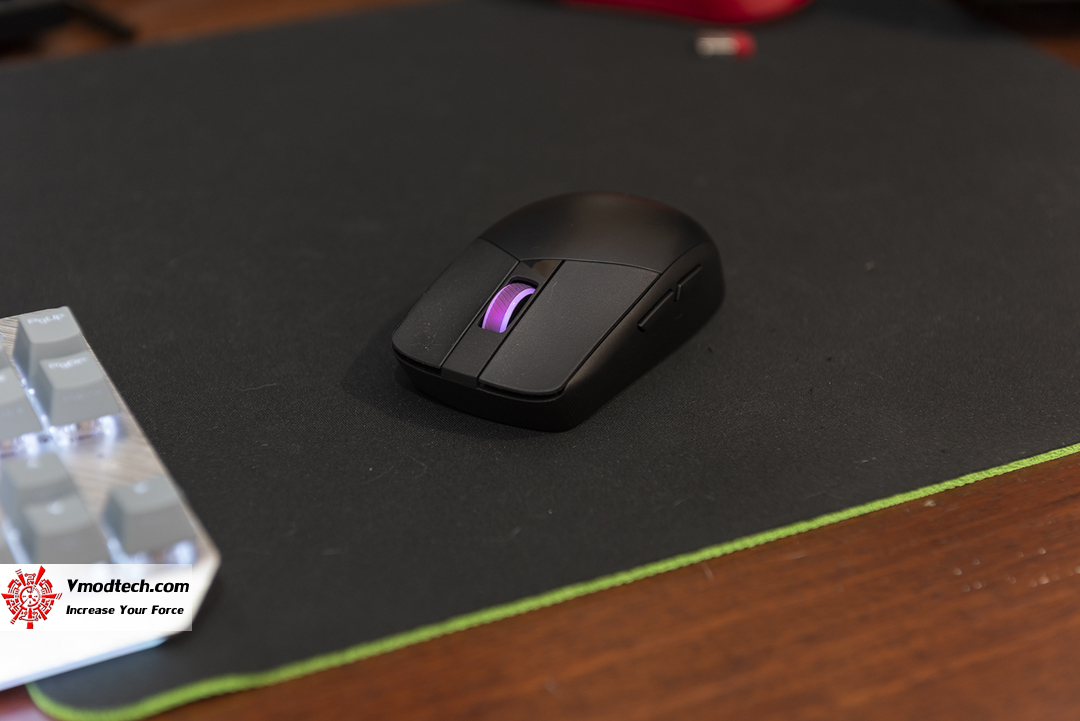
หน้าตาเรียบๆ มีไฟเรืองแสงสวยๆเล็กน้อยกรุ๊ปกริ๊บ
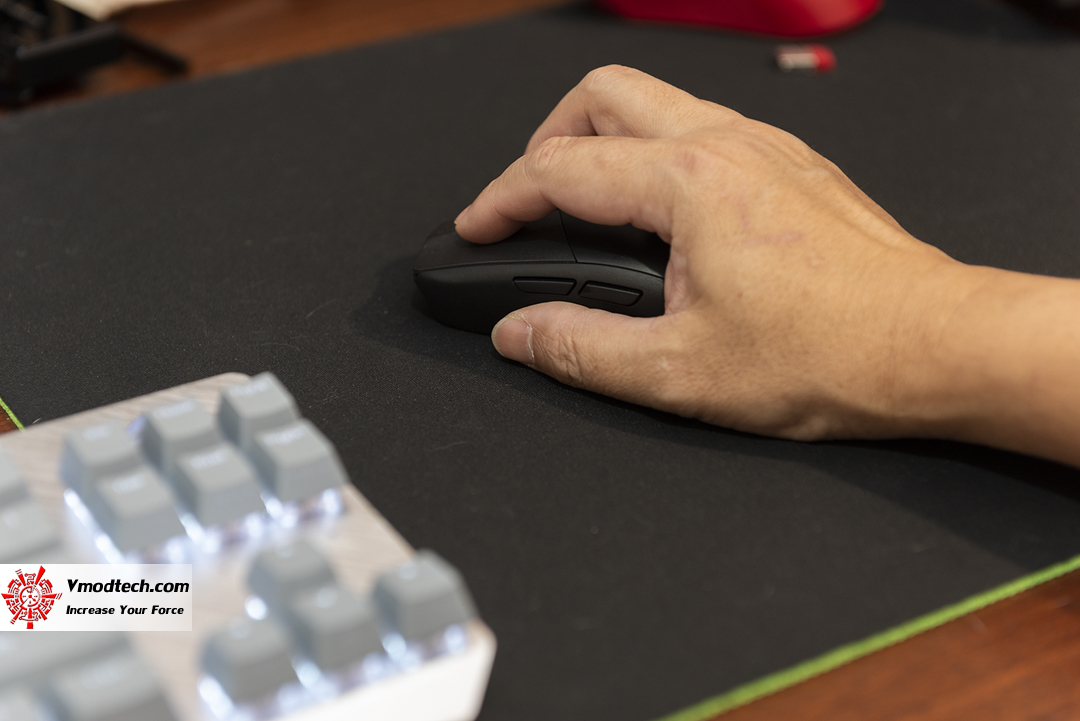
ขนาดตัวเมาส์นั้นก็อยู่ในระดับกลางๆครับแต่จะออกเตี้ยๆแบน น้ำหนักที่บอกว่าประมาณ 57 กรัมก็ตามนั้น โดยจุดที่หนักจะเป็นบริเวณปุ่มซ้ายขวา ถือว่าสมดุลย์ดีทีเดียว
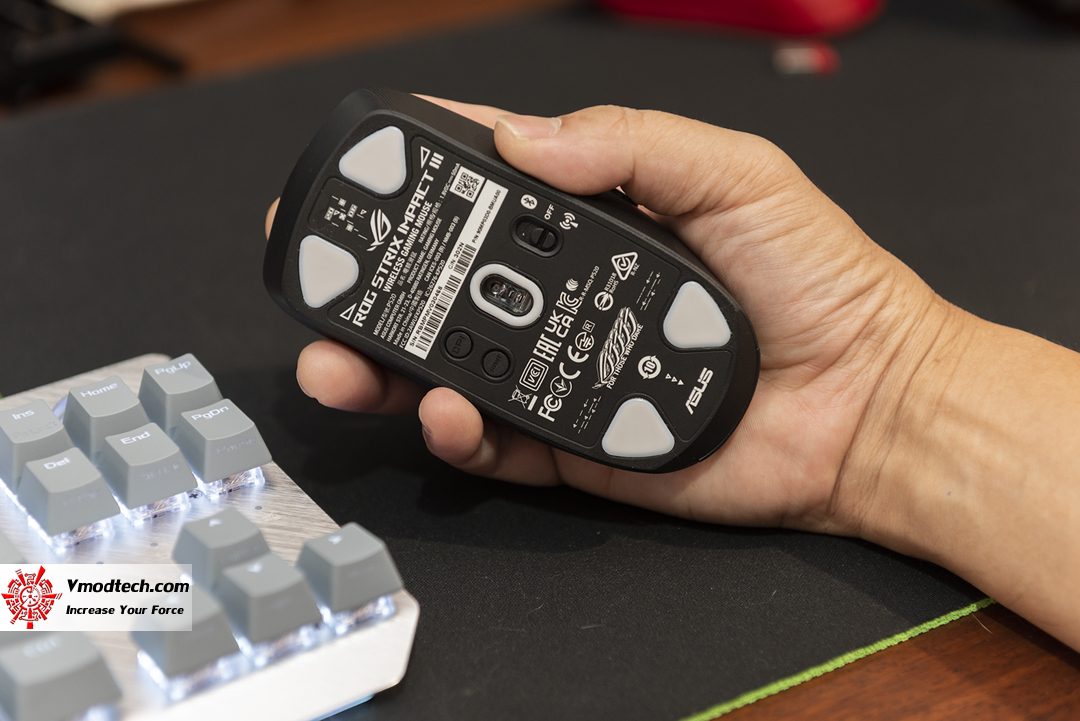
ROG Strix Impact III Wireless ใช้งานง่ายๆคือผมเสียบใช้งานแบบไร้สายผ่านทาง 2.4 GHz ROG SpeedNova wireless technology ด้วย USB ถือว่าไม่แลกไม่หน่วงเลยครับ การใช้แทบไม่ต่างจากแบบมีสายเลย ปุ่มกดนั้นเป็นแบบที่ต้องกดลึกซักหน่อยครับแต่มันก็ให้ฟีลลิ่งที่ดีมาก การปรับแต่งความไวของเคอร์เซอร์หรือ dpi นั้นเราสามารถไปตั้งแบบละเอียดใน software ได้สี่ระดับ หลังจากเซฟแล้วเราก็สามารถมากดเลือกตอนใช้งานได้จากปุ่มด้านใต้เมาส์ที่เขียนว่า DPI ได้เลย มันจะสลับเป็นลำดับไป การใช้งานสำหรับผมก็จะมีแปลกๆนิดนึงตรงที่ตัวบอดี้เมาส์ตัวนี้จะออกแบนๆและไม่ได้ออกแบบมาให้กระชับกับมือนัก คือออกแบบมาทั่วๆไปใช้ได้ทั้งคนถนัดมือขวา หรือมือซ้ายก็ใช้งานได้เหมือนกันแต่คงต้องไปปรับแต่งปุ่มใน software ASUS amoury crate ครับ
.
สำหรับราคาของ ROG Strix Impact III Wireless ผมยังไม่เห็นบนหน้าร้านออนไลน์นะครับ แต่ไม่น่าจะถูกอย่างไรก็ดีราคามันก็คงอยู่ในระดับเมาส์ไร้สายเกรดดีในระดับสามพันกว่าๆขึ้นไป ถ้าชอบหน้าตาเรียบๆ ดูดี น้ำหนักเบา การใช้งานเที่ยงตรง ผมว่าเลือกใช้รุ่นนี้ก็ดีครับ
.
.
..
CHANE . .

.
Special Thanks.
ASUS .


