

ZYXEL 10G Consumer Switch & NIC Review : Testing Configuration and Method (4/6)
Testing
เสียบเพื่อใช้งานเลย
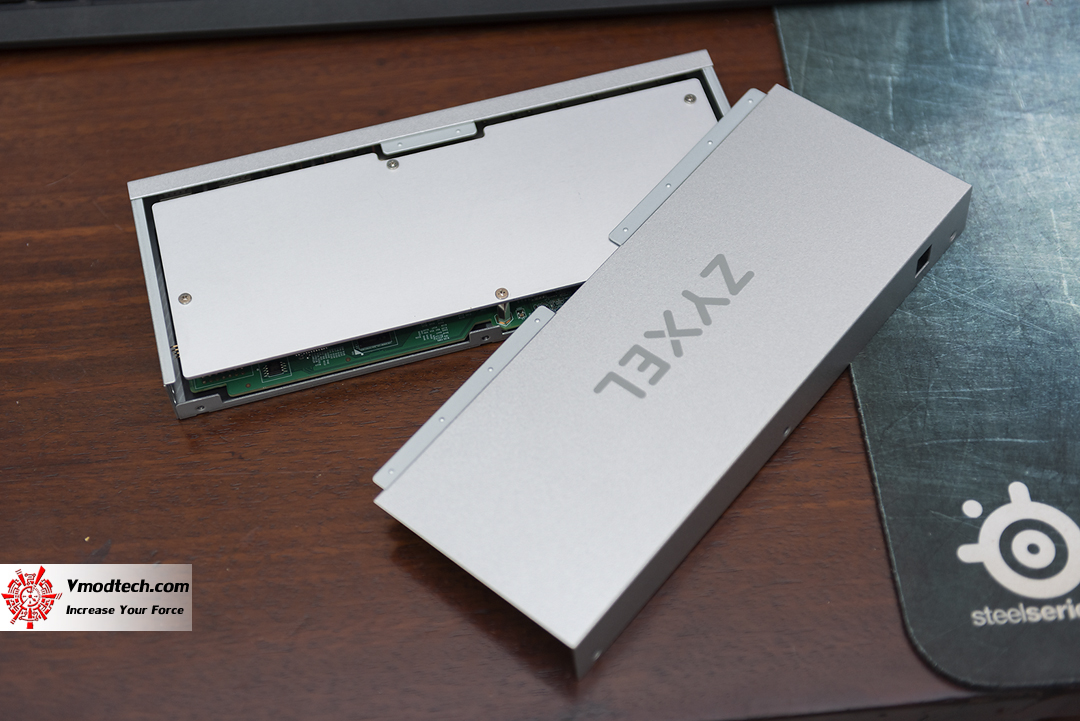
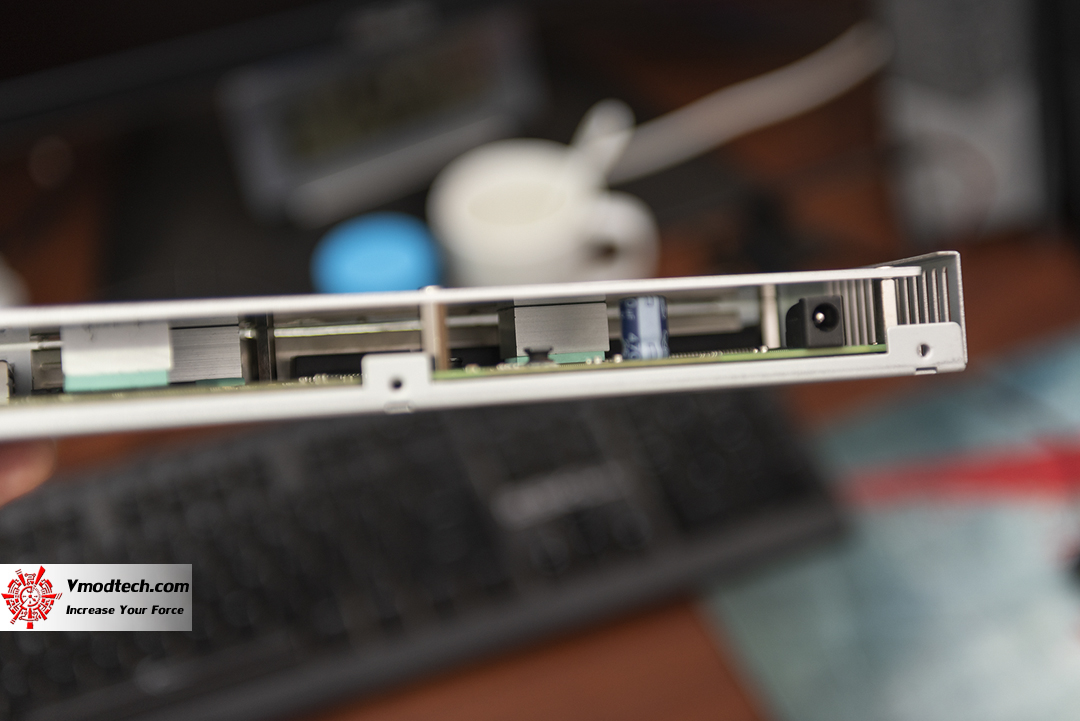
ลืมไปครับ ผมได้ลองเปิดฝาของตัวสวิทซ์ออกมาดูด้วย พบแผ่นฮีทซิ้งค์ระบายความร้อนที่มีขนาดเต็มพื้นที่ของตัวเคสสวิทซ์เลยทีเดียว ภายในไม่มีพัดลมระบายอากาศนะครับ แต่ก็ไม่พบปัญหาระหว่างใช้งานเลย
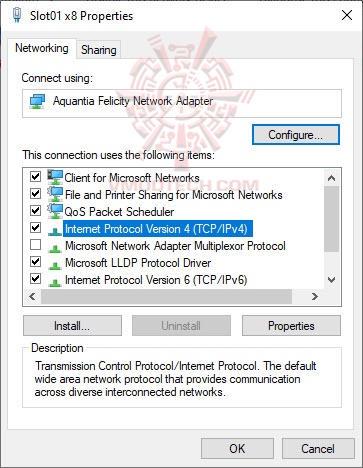
สำหรับขั้นตอนการติดตั้งนะครับ เราต้องทำการเปลี่ยน ip address ของคอมพิวเตอร์ของเราเพื่อที่จะสามารถเข้าไปเซตอัพตัวสวิทซ์ XGS1210-12 ก่อน โดยที่ ip address ของตัว XGS1210-12 นั้นก็คือ 192.168.1.3 ดังนั้นให้เราเปลี่ยน ip address ของเครื่องที่เราต้องการทำงานร่วมกับสวิทซ์นี้ให้อยู่บนวงเดียวกันก่อน
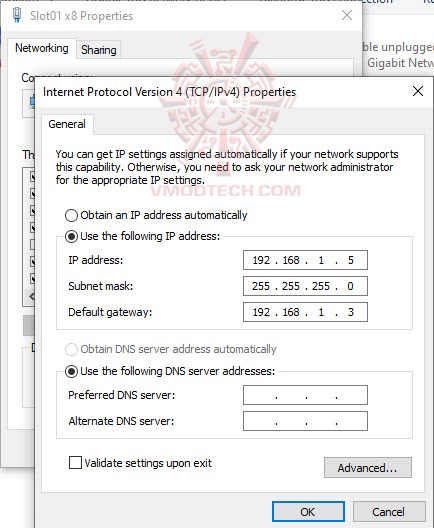
ที่เครื่อง server ผมเปลี่ยน ip address เป็น 192.168.1.5 นะครับ
.
MENU
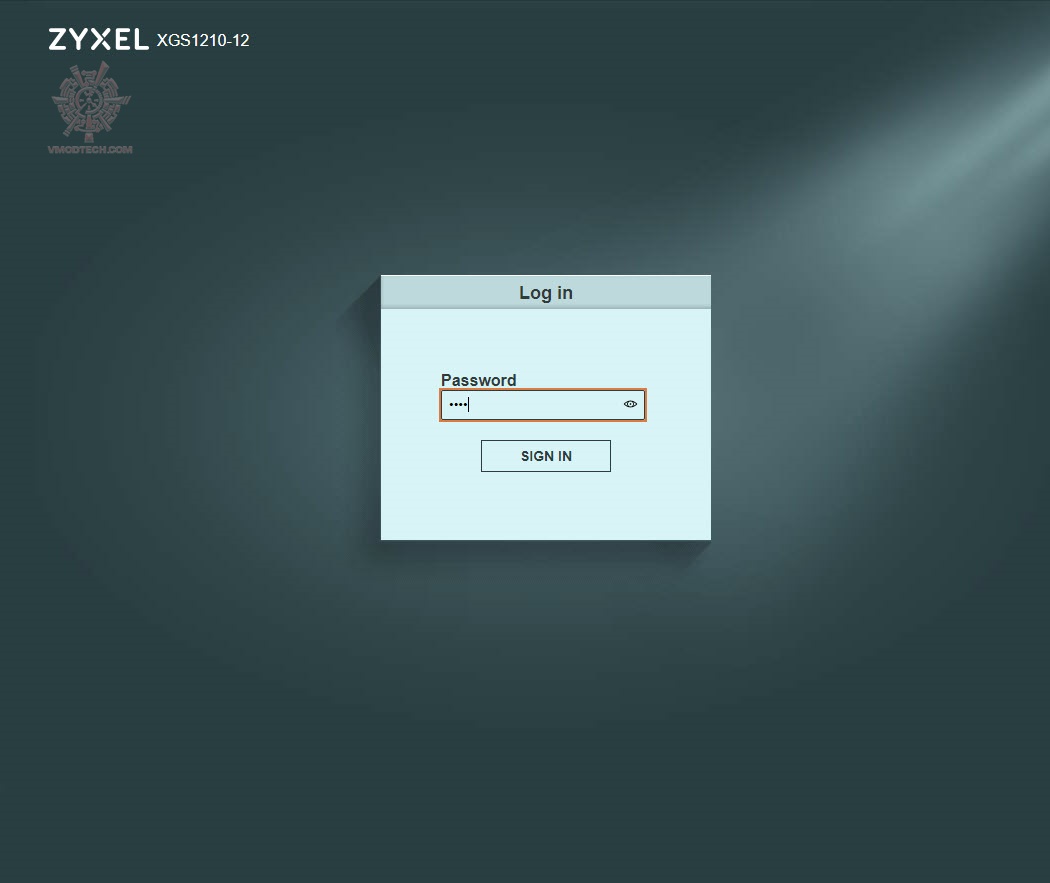
ให้เราเข้าไปที่ web browser แล้วพิมพ์ 192.168.1.3 ครับ จะพบกับหน้า login นี้เลย
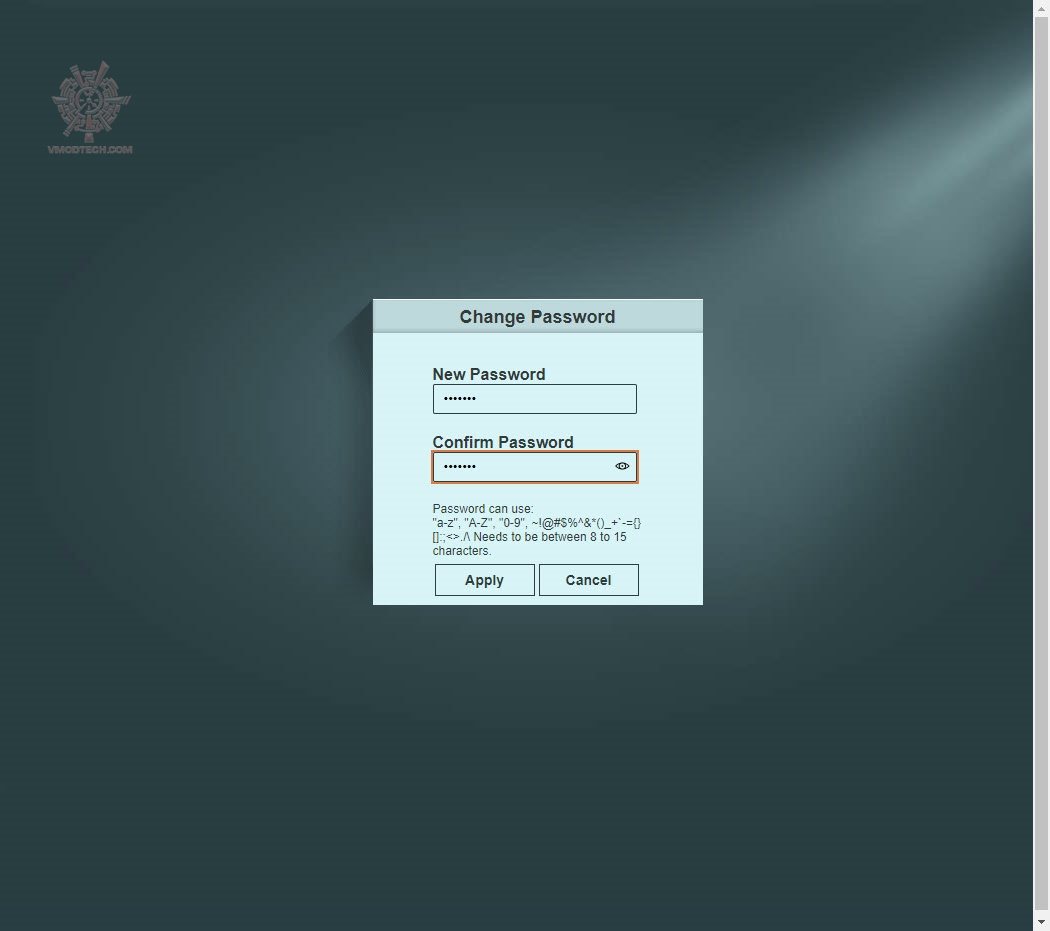
password ที่ติดมากับเครื่องคือ 1234 ครับ หลังจากกรอกเข้าไปที่หน้าแรกแล้ว ระบบจะให้เปลี่ยน password ใหม่ทันที
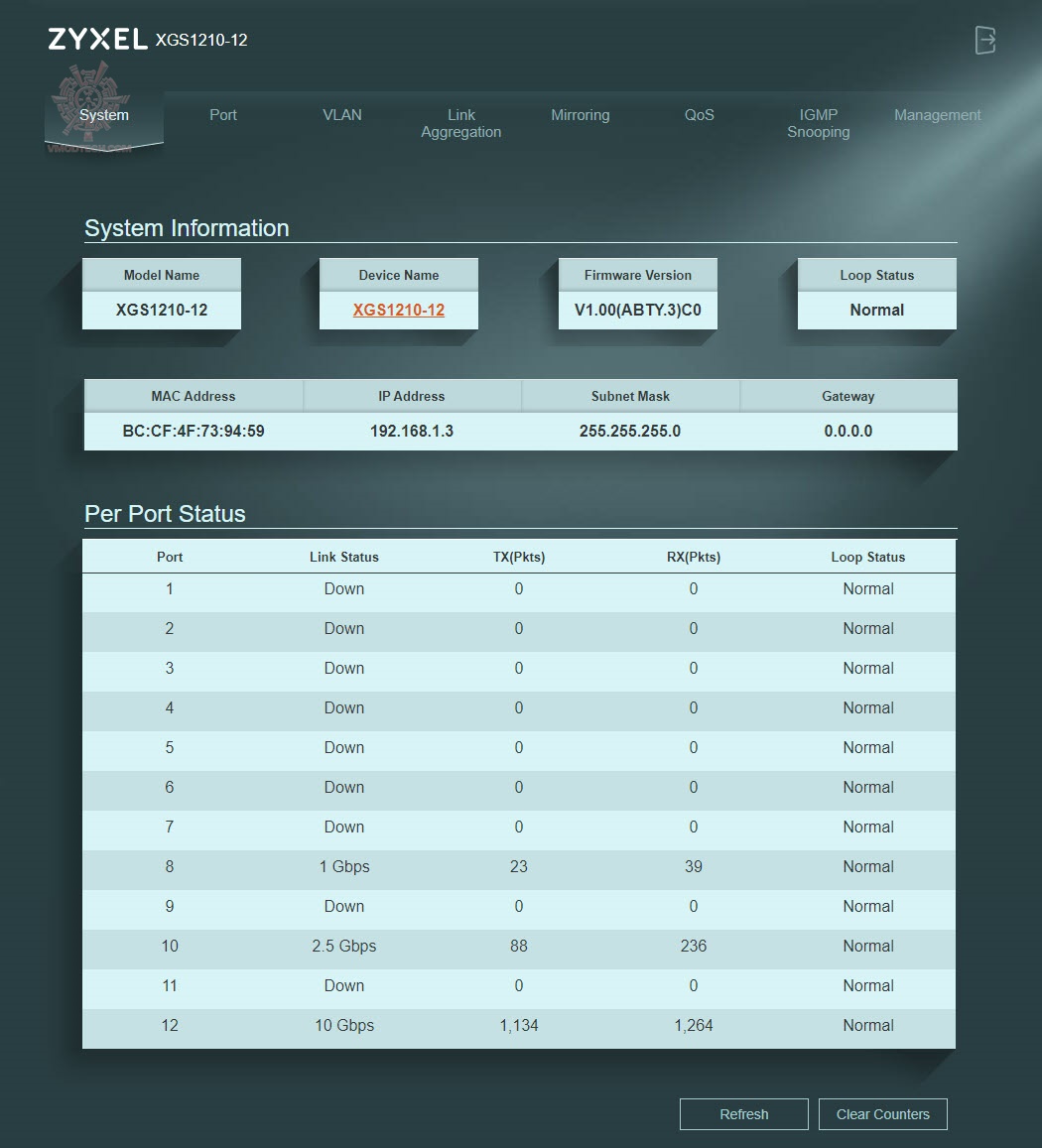
เมื่อเข้ามาแล้ว หน้านี้จะเป็น user interface หลักครับ ซึ่งจะมีการแสดงรายละเอียดต่างๆไว้อย่างครบถ้วนเลย

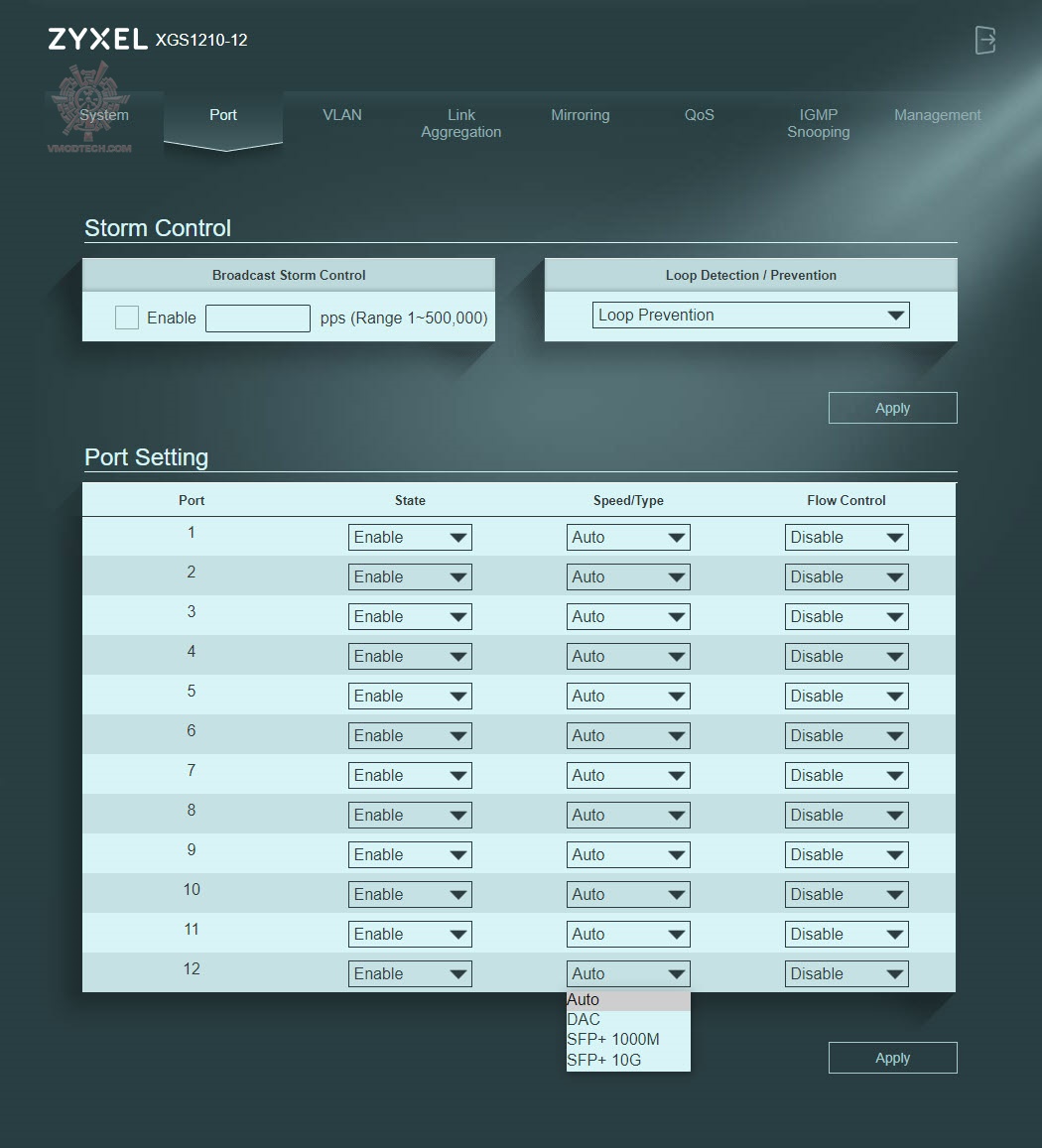
ที่หน้า Port นี้ เราสามารถตั้งค่าของ Loop Detection / Prevention ได้ครับ
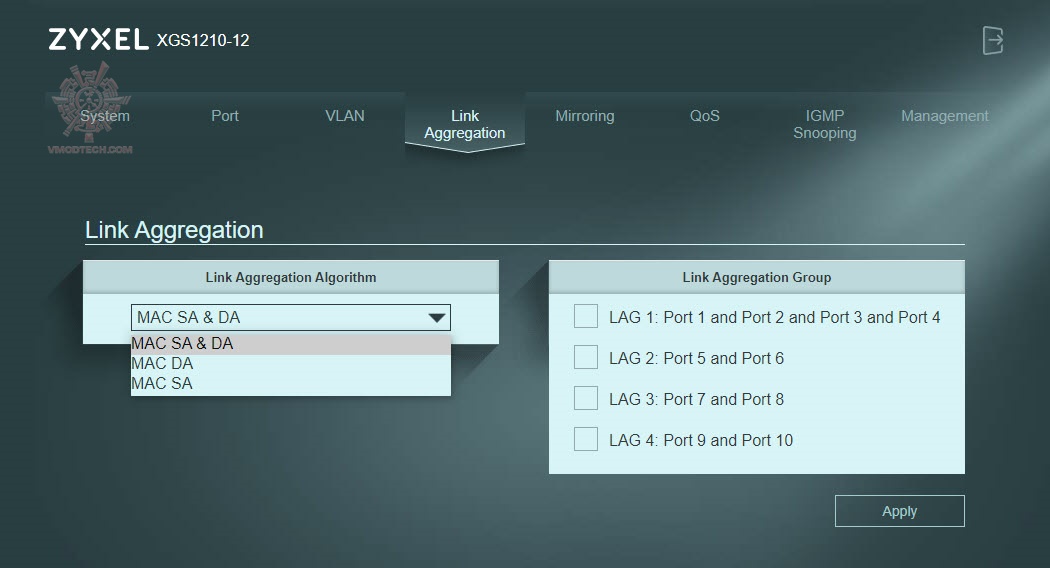
ที่หน้า Link Aggregation นี้ เราสามารถปรับแต่ง Link aggregation algorithm และ Link aggregation group ได้
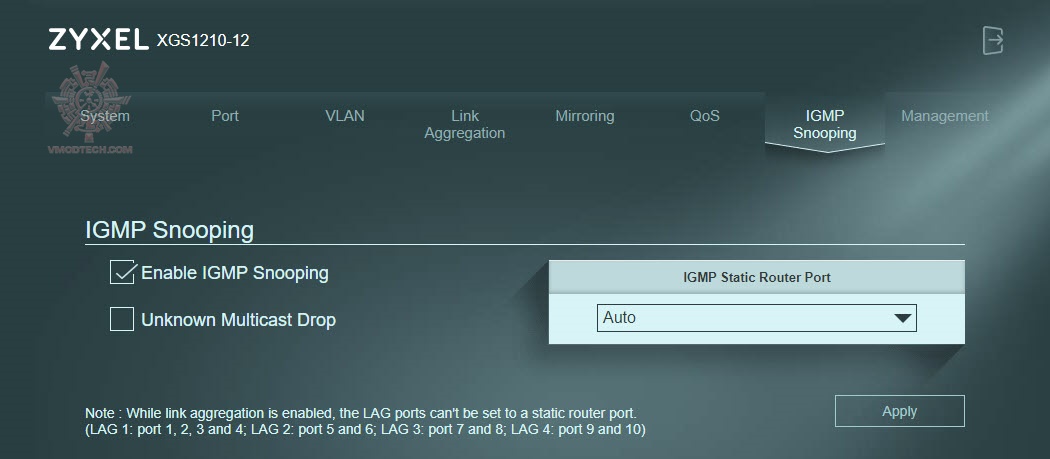
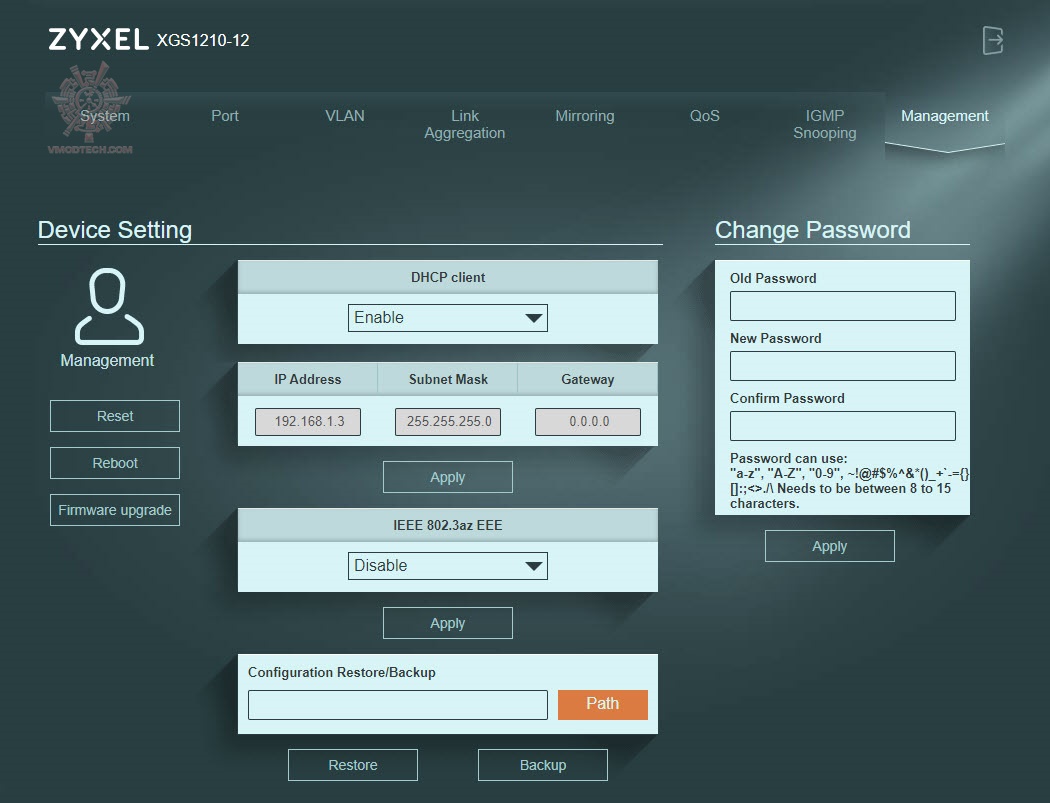
ที่หน้า management ก็จะเป็นหน้าสำหรับการตั้งค่าระบบทั้งหมด
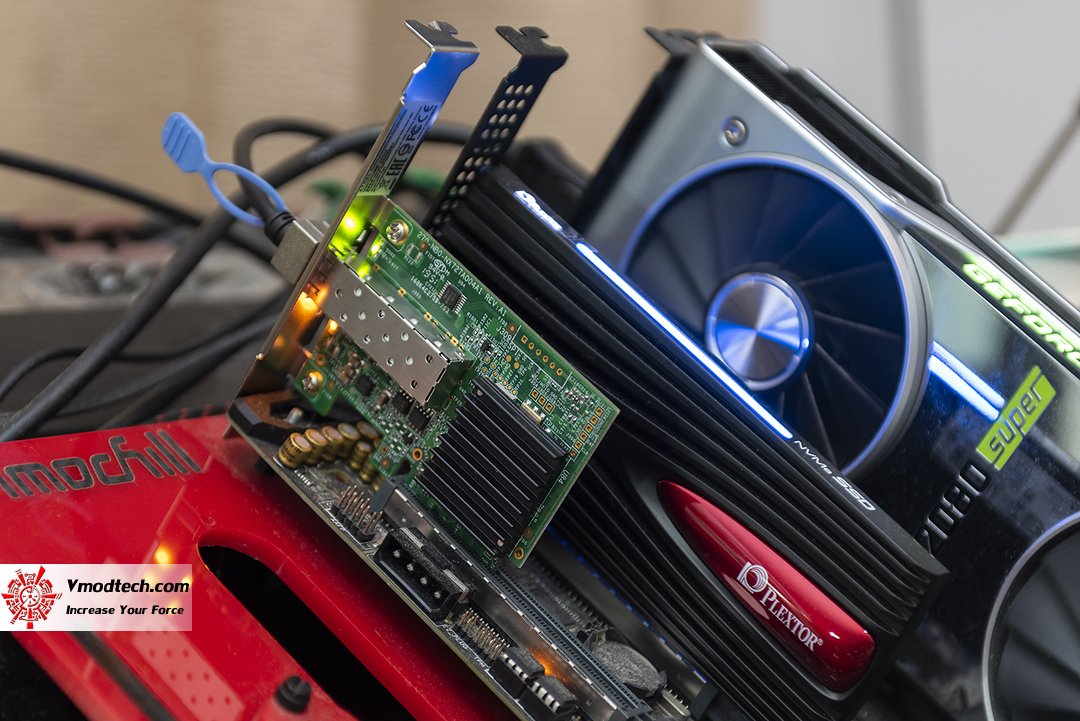
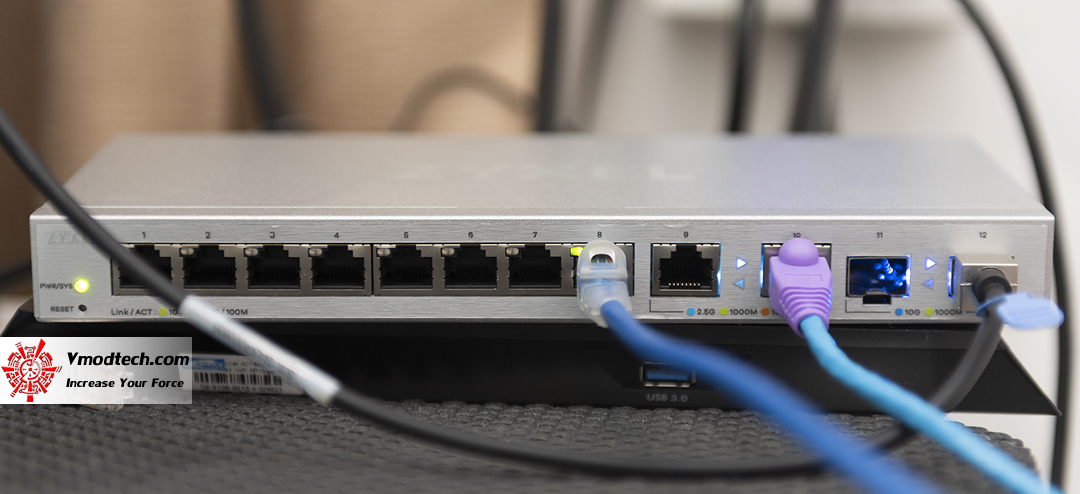
สำหรับตัวเซอร์เวอร์นั้น ผมติดตั้ง ZYXEL XGN100F ผ่านสายแลนที่มีหัวแบบ SFP+ ไปยังช่อง 10G บนสวิทซ์
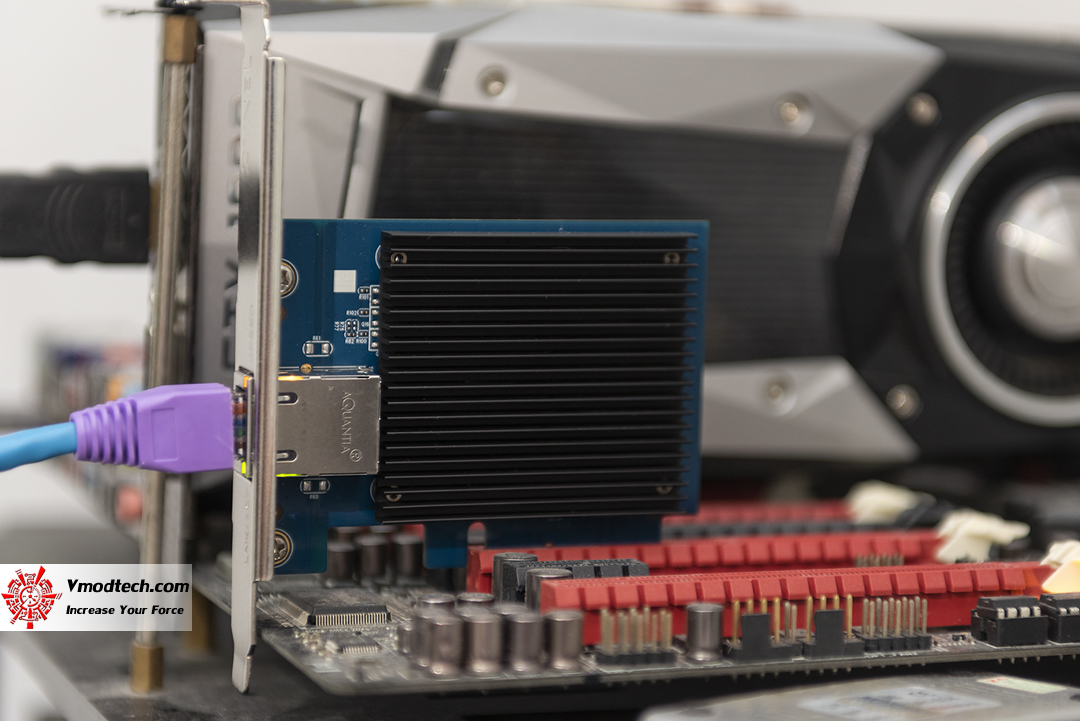
สำหรับ Client 1 นั้น ผมติดตั้ง ZYXEL XGN100C ผ่านสายแลน CAT6 ที่มีหัวแบบ RJ45 ปกติไปยังช่อง 2.5G บนสวิทซ์
และ Client 2 ผมต่อสายแลนแบบ CAT5e ไปยังคอมพิวเตอร์โน๊ตบุ๊คซึ่งมี Gigabit Lan อยู่ครับ โดย SSD ของระบบทั้งหมดนั้นเป็น SSD ที่เป็นแบบ M.2 PCIe NVMe ที่ให้ความเร็วในการอ่านเขียนเกิน 1000 เมกกะไบท์ต่อวินาที
.


