

ทำไม Canva Video Editor ถึงเหมาะกับมือใหม่สายทำคอนเทนต์
เริ่มตัดต่อได้โดยไม่ต้องเรียนรู้ทุกอย่างพร้อมกัน
จุดที่ช่วยให้มือใหม่เริ่มง่ายคือหน้าตาการทำงานค่อนข้างตรงไปตรงมา เราเพิ่มคลิป รูปภาพ ข้อความ หรือเสียงลงในงาน แล้วลากไปวางในตำแหน่งที่ต้องการได้ โดยไม่จำเป็นต้องรู้จักทุกเครื่องมือก่อนเริ่ม คนทำคอนเทนต์มือใหม่มักไม่ได้ต้องการตัดงานยาวตั้งแต่วันแรก แต่อาจแค่ทำคลิปแนะนำสินค้า คลิปสรุปข้อมูล หรือวิดีโอสั้นลงสื่อสังคมครับ วิธีเริ่มที่ไม่กดดันคือทำคลิปสั้นๆ ก่อน เลือกภาพหลักไม่กี่ช่วง ใส่ข้อความเท่าที่จำเป็น แล้วค่อยเพิ่มเพลงหรือการเปลี่ยนฉาก เราจะได้เรียนรู้จากชิ้นงานจริง แทนที่จะเสียเวลาจำว่าแต่ละปุ่มทำอะไรทั้งหมด
มีแม่แบบช่วยลดเวลาตั้งต้นงาน
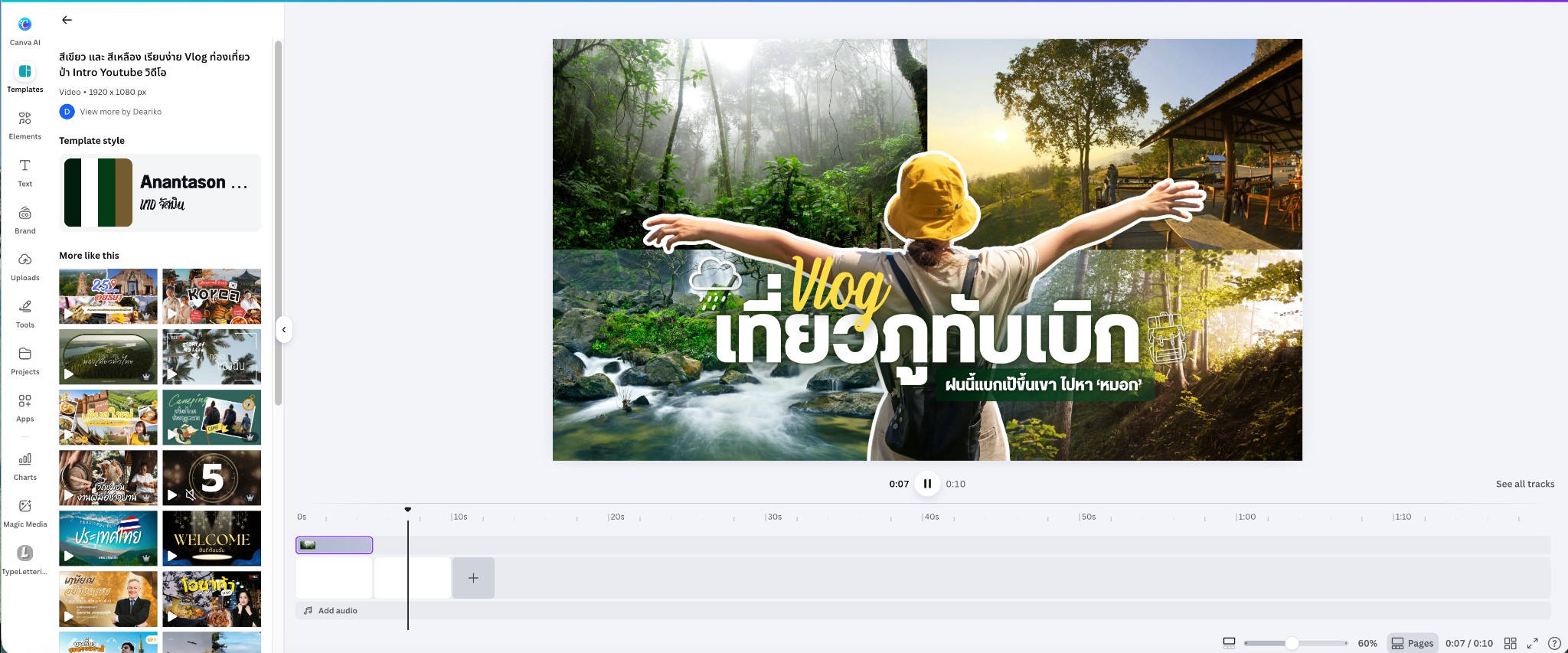
สิ่งที่มือใหม่ใช้เวลานานบ่อยๆ ไม่ใช่การตัดคลิป แต่เป็นการคิดว่าจะเริ่มหน้าตาวิดีโออย่างไร ตำแหน่งข้อความควรอยู่ตรงไหน และควรเรียงเนื้อหาแบบใด แม่แบบสำเร็จรูปช่วยลดเวลาตรงนี้ได้ เพราะเราเลือกงานที่ใกล้กับสิ่งที่ต้องการ แล้วเปลี่ยนข้อความ รูป สี และคลิปให้เป็นของตัวเองได้ ถ้าเป็นงานของร้านหรือแบรนด์ก็ควรปรับแม่แบบต่อครับ เช่น เปลี่ยนสี ตัวอักษร และภาพให้เข้ากับบุคลิกของเรา งานจะดูต่อเนื่องกว่าการหยิบแม่แบบมาใช้แบบเดิมทุกครั้ง
เครื่องมือพื้นฐานอยู่ในที่เดียว
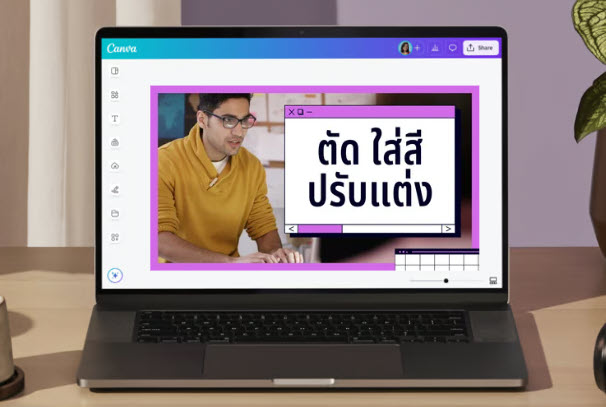
สำหรับวิดีโอทั่วไป งานที่ใช้บ่อยคือการตัดช่วงที่ไม่ต้องการออก ปรับขนาด ใส่ข้อความ เพิ่มเพลง และเรียงคลิป Canva มีเครื่องมือกลุ่มนี้อยู่ในหน้าทำงานเดียวกัน โดยหน้าอย่างเป็นทางการระบุว่าสามารถตัดแต่ง ปรับขนาด ใส่ชื่อเรื่อง เพลงพื้นหลัง และเชิญผู้อื่นเข้ามาช่วยแก้ไขงานได้ จุดนี้เหมาะกับร้านค้าออนไลน์ที่ต้องทำคลิปสินค้า นักเรียนที่ทำวิดีโอส่งงาน หรือเจ้าของเพจที่อยากเปลี่ยนข้อมูลจากบทความให้เป็นคลิปสั้น เพราะไม่ต้องเปิดหลายโปรแกรมเพื่อทำงานพื้นฐานแต่ละอย่างครับ แต่ถ้างานซับซ้อนขึ้น เช่น ต้องจัดการเสียงหลายชั้น ปรับสีละเอียด หรือควบคุมเอฟเฟ็กต์เฉพาะทาง โปรแกรมตัดต่อระดับมืออาชีพก็ยังเหมาะกว่า ดังนั้นควรเลือกเครื่องมือจากลักษณะงาน ไม่ใช่ดูแค่ว่าตัวไหนมีฟีเจอร์เยอะที่สุด
ทำคลิปสำหรับหลายช่องทางได้สะดวก
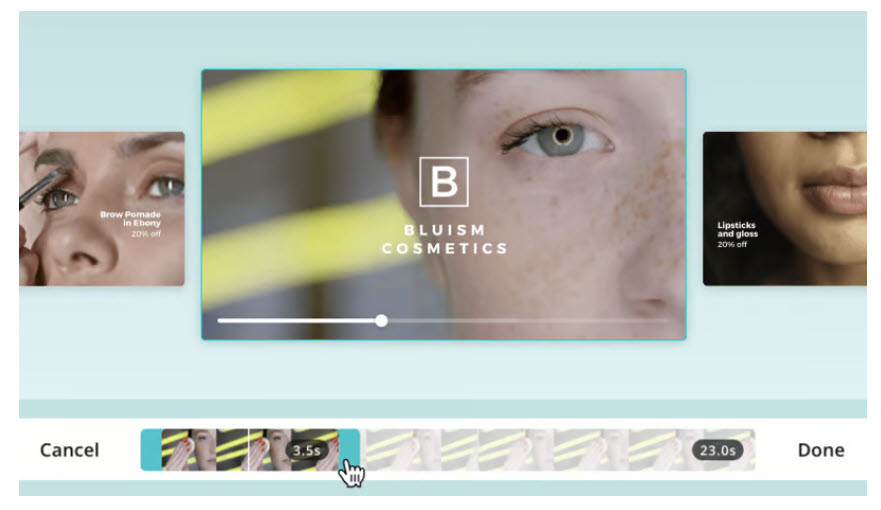
คลิปหนึ่งชิ้นอาจต้องใช้ทั้ง YouTube, Facebook, Instagram หรือวิดีโอแนวตั้งในสื่อสังคม ซึ่งแต่ละช่องทางมีสัดส่วนภาพต่างกัน Canva มีงานออกแบบหลายรูปแบบ พร้อมเครื่องมือครอบตัดและปรับสัดส่วน รวมถึงแม่แบบสำหรับวิดีโอสั้น จึงช่วยให้มือใหม่เห็นภาพได้ง่ายขึ้นว่าจะจัดวางเนื้อหาอย่างไร หลังปรับสัดส่วนควรตรวจอีกครั้งว่าข้อความโดนตัดหรือไม่ และจุดสำคัญของภาพยังอยู่ครบหรือเปล่า เพราะการเปลี่ยนขนาดไม่ได้หมายความว่าทุกองค์ประกอบจะลงตัวโดยอัตโนมัติครับ
ข้อควรรู้ก่อนใช้งานจริง
Canva มีทั้งองค์ประกอบที่ใช้งานได้ฟรีและตัวเลือกในแพ็กเกจแบบชำระเงิน ก่อนเลือกภาพ เพลง หรือองค์ประกอบต่างๆ จึงควรตรวจว่าสิ่งที่เลือกอยู่ในสิทธิ์ของบัญชีหรือไม่ อีกเรื่องคือไฟล์ต้นฉบับ การทำงานผ่านระบบออนไลน์เกี่ยวข้องกับความเร็วอินเทอร์เน็ต โดยเฉพาะเมื่ออัปโหลดวิดีโอขนาดใหญ่หลายไฟล์ งานยาวหรือไฟล์ความละเอียดสูงจึงควรเผื่อเวลาไว้ด้วยครับ และไม่ว่าจะใช้เครื่องมือไหน คุณภาพของวิดีโอไม่ได้มาจากเอฟเฟ็กต์อย่างเดียว สิ่งสำคัญยังเป็นการเล่าเรื่องให้เข้าใจง่าย เปิดคลิปให้คนรู้ว่าจะได้อะไร ใช้ข้อความเท่าที่จำเป็น และตัดส่วนที่ไม่ช่วยเนื้อหาออก
Canva Video Editor เหมาะกับใคร
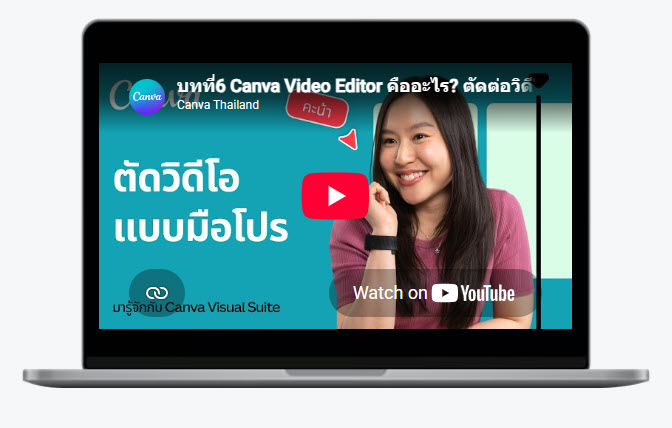
ถ้าเป็นคนที่เพิ่งเริ่มทำวิดีโอ เจ้าของร้านออนไลน์ ผู้ดูแลเพจ นักเรียน นักศึกษา หรือทีมขนาดเล็กที่ทำคลิปสั้นเป็นครั้งคราว Canva Video Editor เป็นตัวเลือกที่น่าลอง เพราะเริ่มจากแม่แบบหรือชิ้นงานเปล่าได้ตามความถนัด และไม่บังคับให้เรียนระบบตัดต่อซับซ้อนก่อน ส่วนคนที่ตัดต่อเป็นประจำและต้องควบคุมเสียง สี เอฟเฟ็กต์ หรือไฟล์จำนวนมาก อาจใช้ Canva เป็นเครื่องมือเสริมสำหรับงานเร็วๆ มากกว่าเครื่องมือหลัก และเลือกโน้ตบุ๊กสำหรับงานตัดต่อคอนเทนต์หรือคอมพิวเตอร์ที่มีสเปกเหมาะกับงานหนักเป็นเครื่องหลักแทนครับ สรุปแล้ว จุดเด่นของ Canva Video Editor สำหรับมือใหม่คือช่วยให้เริ่มลงมือได้ง่าย มีแม่แบบช่วยตั้งต้นและรวมเครื่องมือสำคัญไว้ในพื้นที่ทำงานเดียว ใครที่อยากเริ่มทำคลิปของตัวเอง ลองเริ่มจากงานสั้นๆ หนึ่งชิ้นก่อน แล้วจะเห็นชัดขึ้นว่ารูปแบบการทำงานแบบนี้เข้ากับสไตล์ของเราหรือไม่ครับ
คำแนะนำการวางลิงก์
Backlink หลัก: ใช้ Anchor Text ว่า เครื่องมือตัดต่อวิดีโอของ Canva ในย่อหน้าที่ 2 ของบทนำตามที่วางไว้ด้านบน แล้วเชื่อมไปยัง Target URL ใน brief ตำแหน่งนี้อยู่ก่อน H2 แรกและเกิดจากบริบทที่กำลังแนะนำเครื่องมือพอดี จึงไม่จำเป็นต้องใส่ประโยคเชิญชวนให้คลิกเพิ่มเติม
Internal Link: ช่วงที่กล่าวถึงงานตัดต่อที่ซับซ้อนหรือการเลือกอุปกรณ์สำหรับคนทำคอนเทนต์ สามารถเชื่อมไปยังบทความรีวิวฮาร์ดแวร์สำหรับสายครีเอเตอร์ของ Vmodtech โดยใช้ Anchor Text เช่น ฮาร์ดแวร์สำหรับสายครีเอเตอร์ ซึ่งเข้ากับกลุ่มผู้อ่านเดิมของเว็บไซต์
External Link เพิ่มเติม: หากกองบรรณาธิการต้องการแหล่งอ้างอิงอีกจุด สามารถเชื่อมคำว่า เครื่องมือตัดและปรับวิดีโอ ไปยังหน้าคุณสมบัติอย่างเป็นทางการของ Canva แต่ไม่จำเป็นต้องใส่หากต้องการรักษาจำนวนลิงก์ออกให้น้อย เพราะ Backlink หลักก็ครอบคลุมแหล่งข้อมูลอยู่แล้ว
แหล่งอ้างอิง
Canva — หน้าสร้างและตัดต่อวิดีโอออนไลน์: ข้อมูลเรื่องการลากวาง แม่แบบ การตัดต่อ เพลง การแชร์ การทำงานร่วมกัน และรูปแบบการใช้งาน
Canva — เครื่องมือตัดวิดีโอ: ข้อมูลการตัดแต่ง แยกคลิป และเครื่องมือประกอบการตัดต่อ
Canva — เครื่องมือรวมและปรับวิดีโอ: ข้อมูลการครอบตัดและจัดวิดีโอให้เหมาะกับช่องทางต่างๆ
Canva — เครื่องมือสร้างวิดีโอสั้น: ข้อมูลแม่แบบและการสร้างวิดีโอสำหรับช่องทางแนวตั้งและสื่อสังคม


