 EN
ENASUS ProArt Display OLED PA279CDV Review
| Share | Tweet |
.
Power-on
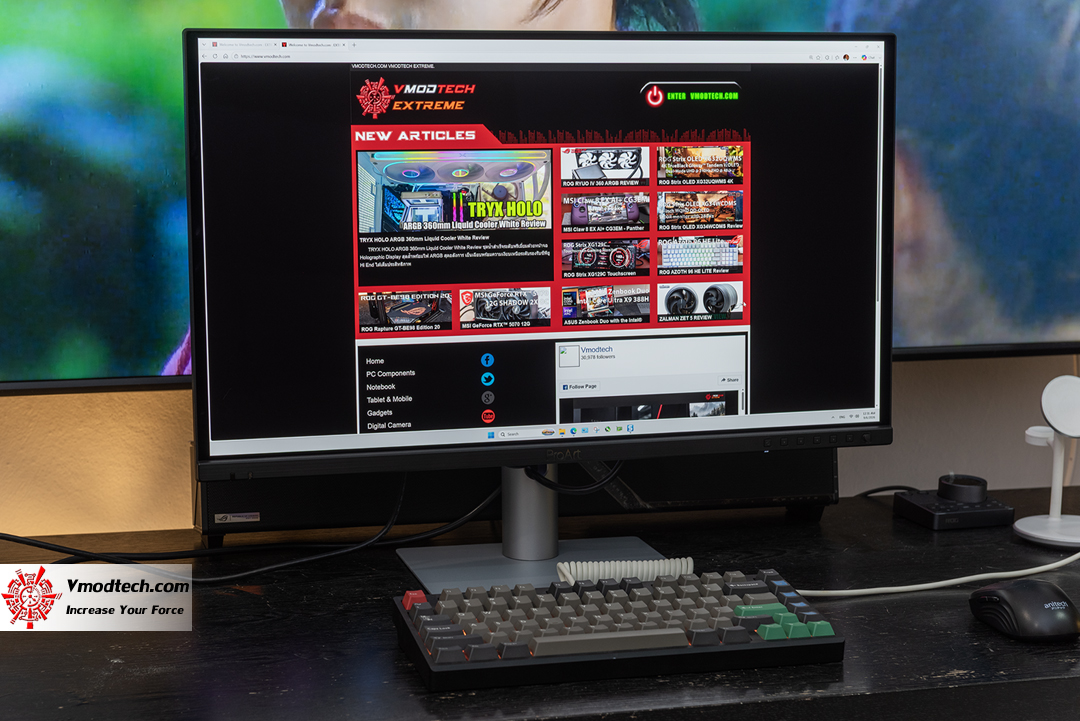
เสียบใช้งานกับคอมพิวเตอร์ตัวเดิมที่ผมเอาไว้เทสจอมอนิเตอร์
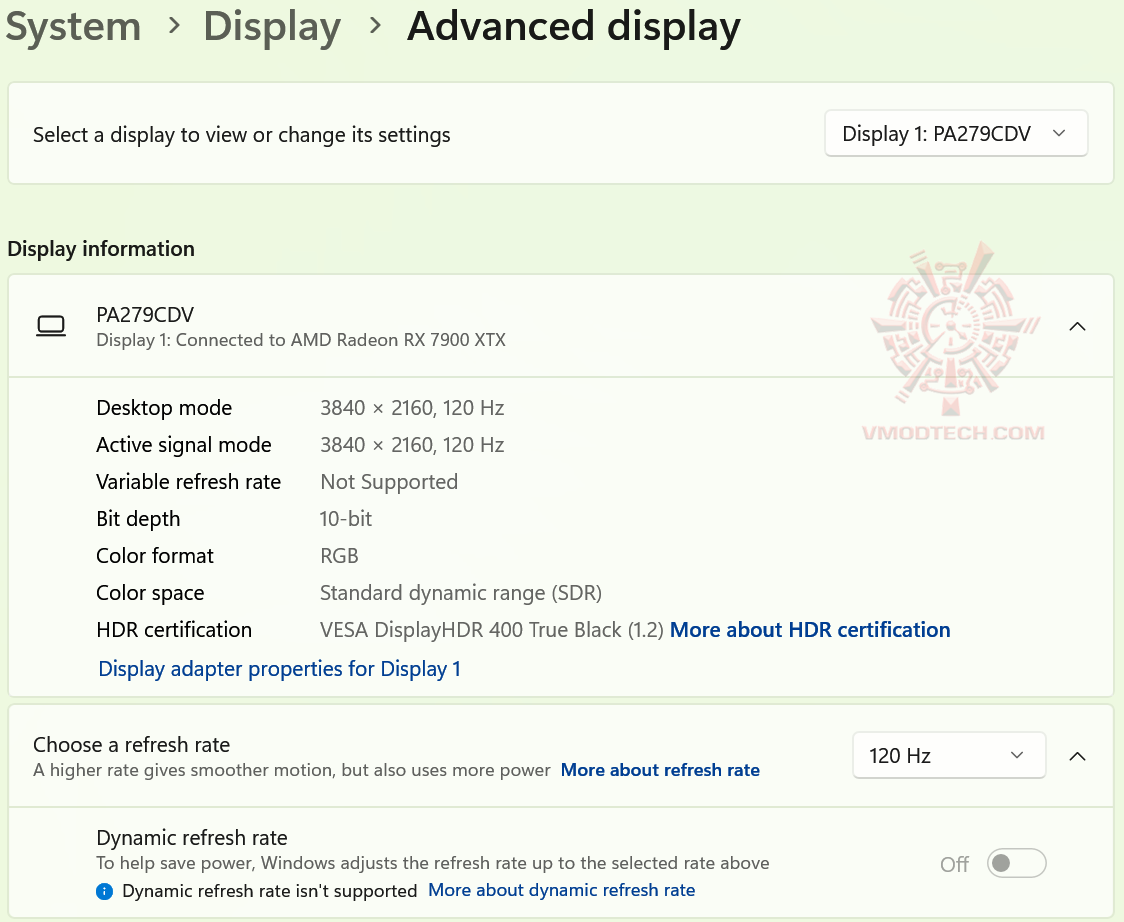
ก่อนอื่นอย่าลืมเข้าไปปรับรีเฟรชเรทก่อนนะครับเพราะจอนี้รีเฟรชเรทสูงสุดได้ที่ 120 Hz
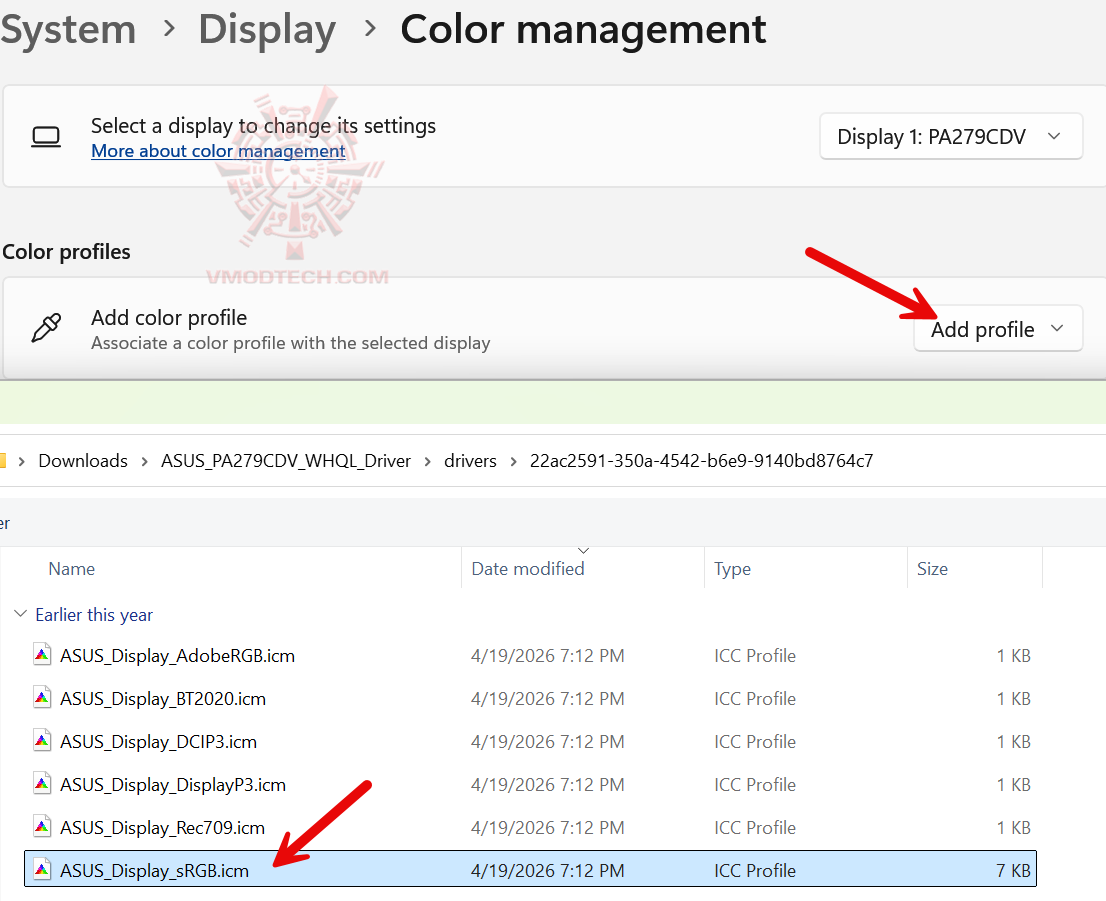
.
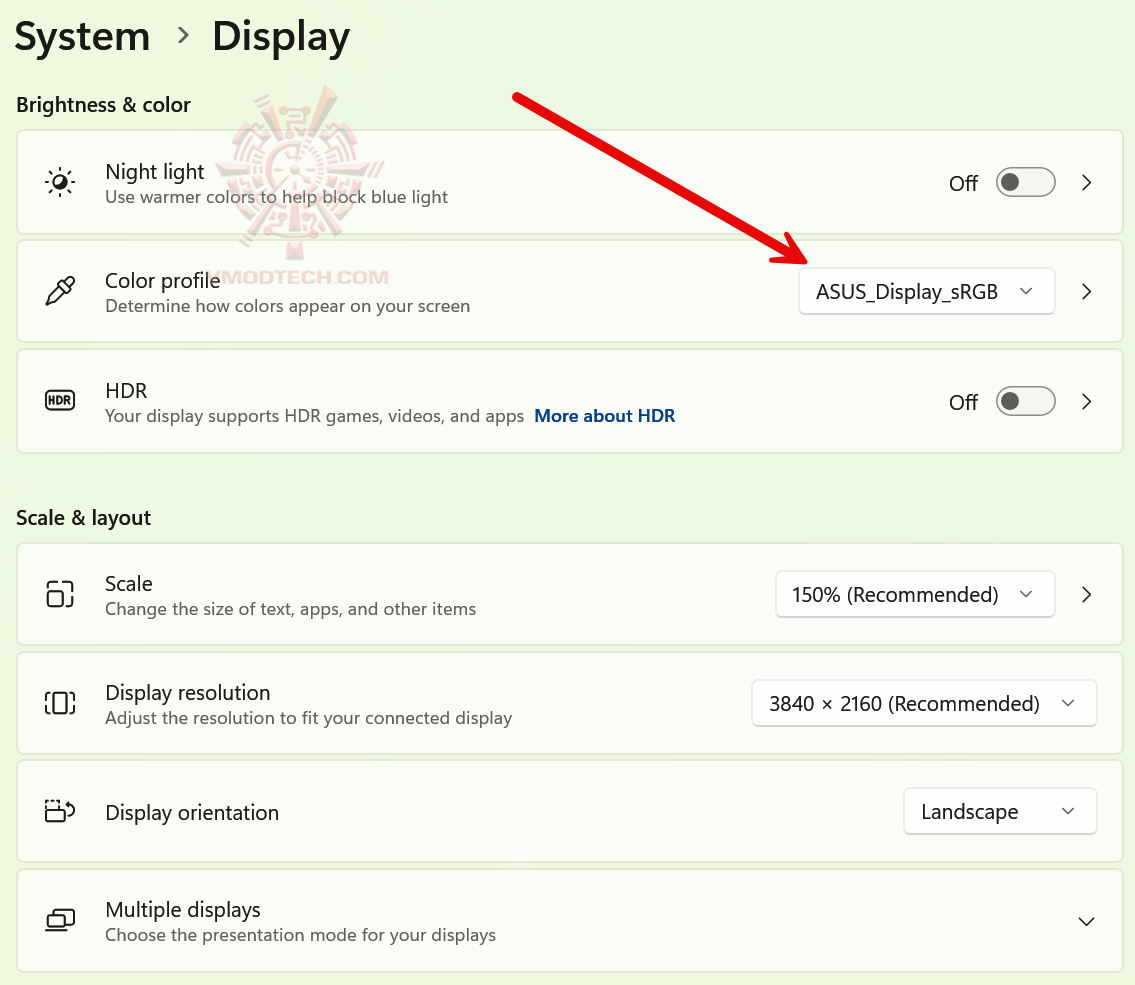
สำหรับผมนะครับ ผมก็จะโหลด calibration profile ที่มากับจอ แล้วแอดเข้าไปใน color profile ตามที่ผมทำด้านบนเลยนะ แค่นี้แสงสีก็จะคมชัดและให้สีที่ตรงในระดับที่คนธรรมดาและอาจจะไปถึงคนที่เป็นคอนเทนต์ครีเอเตอร์น่าจะพอใจเลยครับ
.
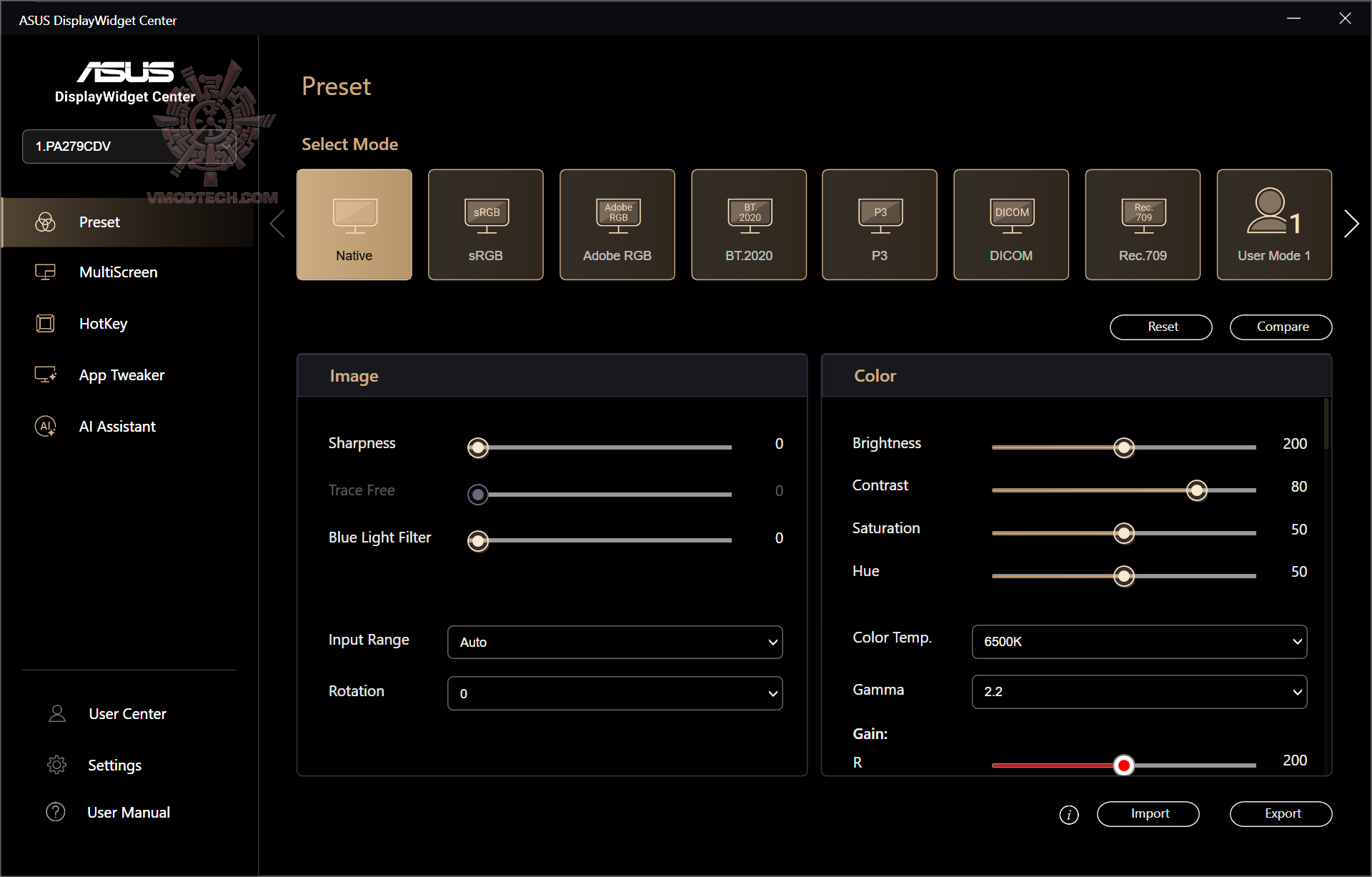
สำหรับการปรับแต่งค่าต่างๆของจอนั้น เราสามารถปรับได้สองทางนะครับคือปรับที่จอโดยตรงหรือเลือกที่จะปรับจาก ซอฟต์แวร์ ASUS DisplayWidget Center ดังตัวอย่างด้านบนนะครับ สำหรับจอ ProArt Display OLED PA279CDV มีรายละเอียดตรง color ให้ปรับมากกว่าปกติครับโดยเฉพาะ brightness เรียกว่าจูนกันได้ละเอียดมากเลย
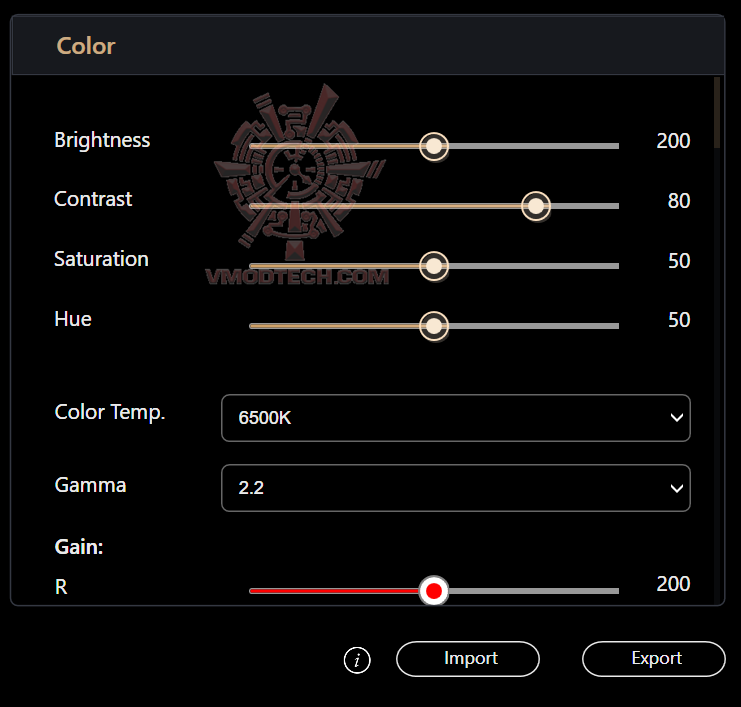
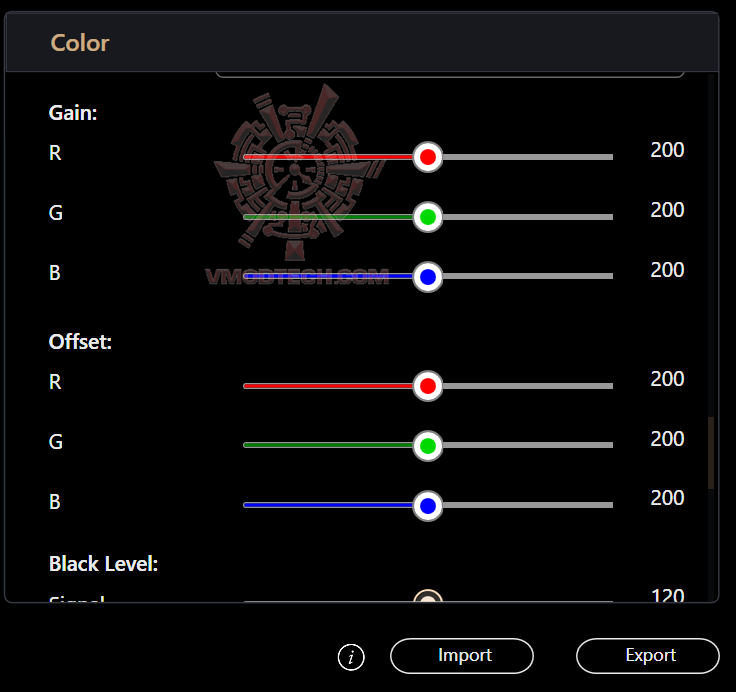
ในโหมด color มีให้เลือกปรับเหมือนกันกับการปรับแต่งจากจอเลยครับ
.
Menu
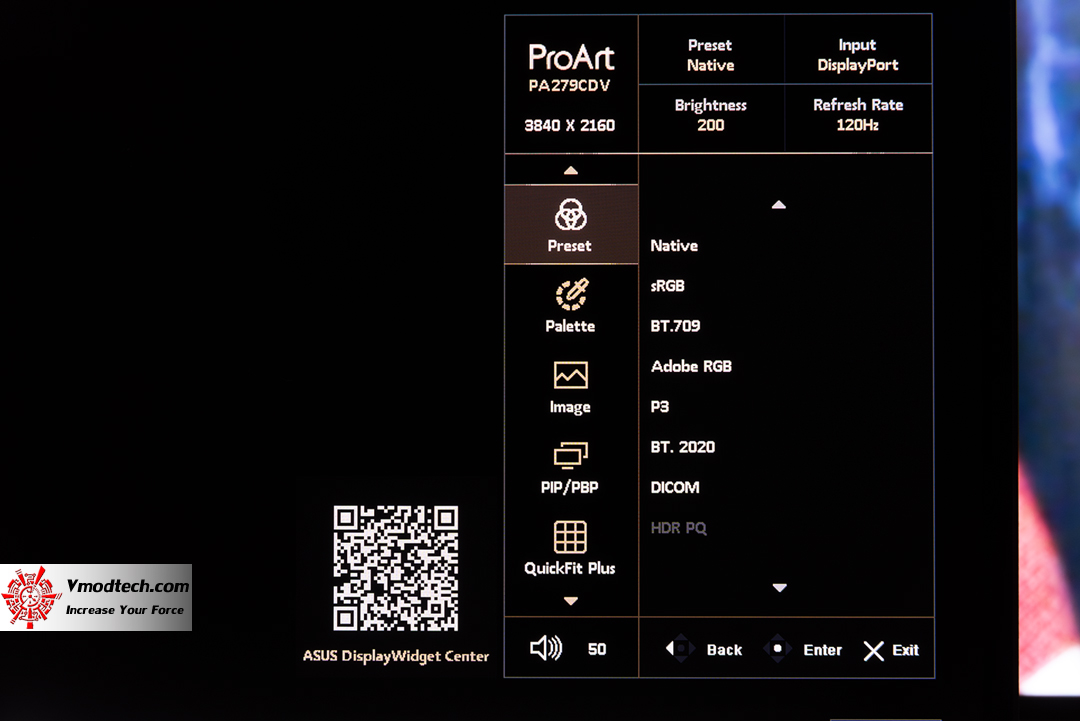
และเรามาดูการปรับแต่งที่จอโดยตรงกันนะครับ เราสามารถที่จะปรับแต่งค่าต่างๆของจอได้จากปุ่มจอยสติ๊กที่ด้านขวาล่างของจอได้เลย ซึ่งหน้าแรกนี้จะเป็นการปรับแต่ง Preset ที่มีมาให้เลือกใช้งานกันหลากหลายมาก

หน้าพื้นฐานสำหรับปรับแต่งการแสดงผลความสว่าง คอนทราสต์
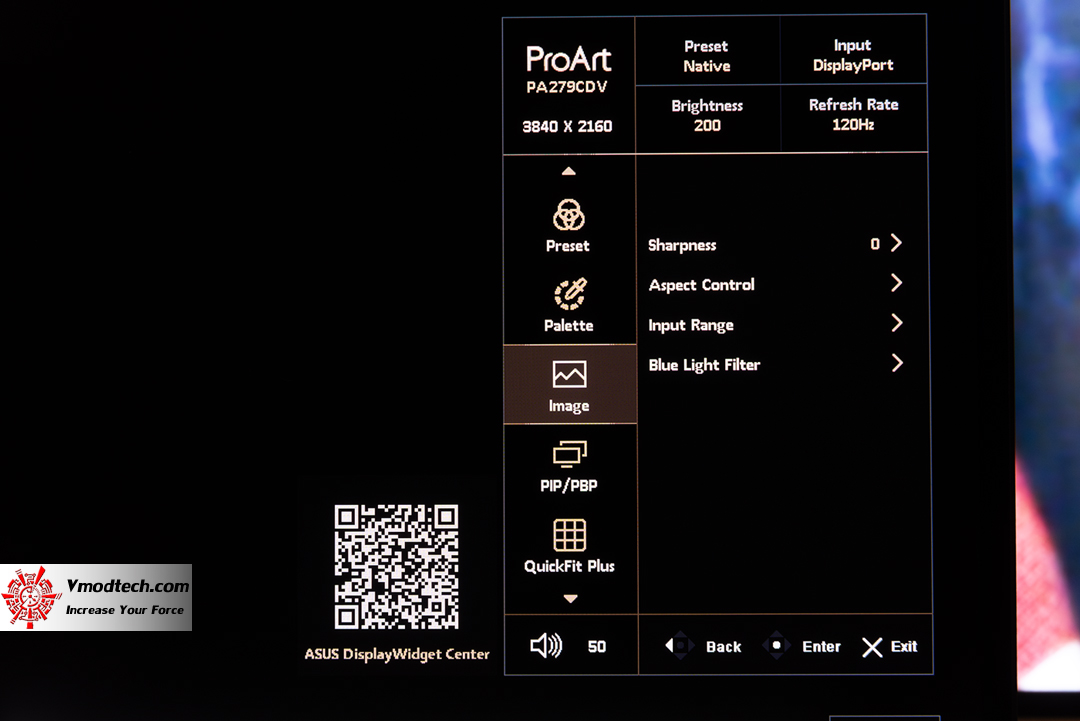
หน้านี้จะเป็นการปรับแต่งรายละเอียดของภาพที่จะแสดงบนหน้าจอ
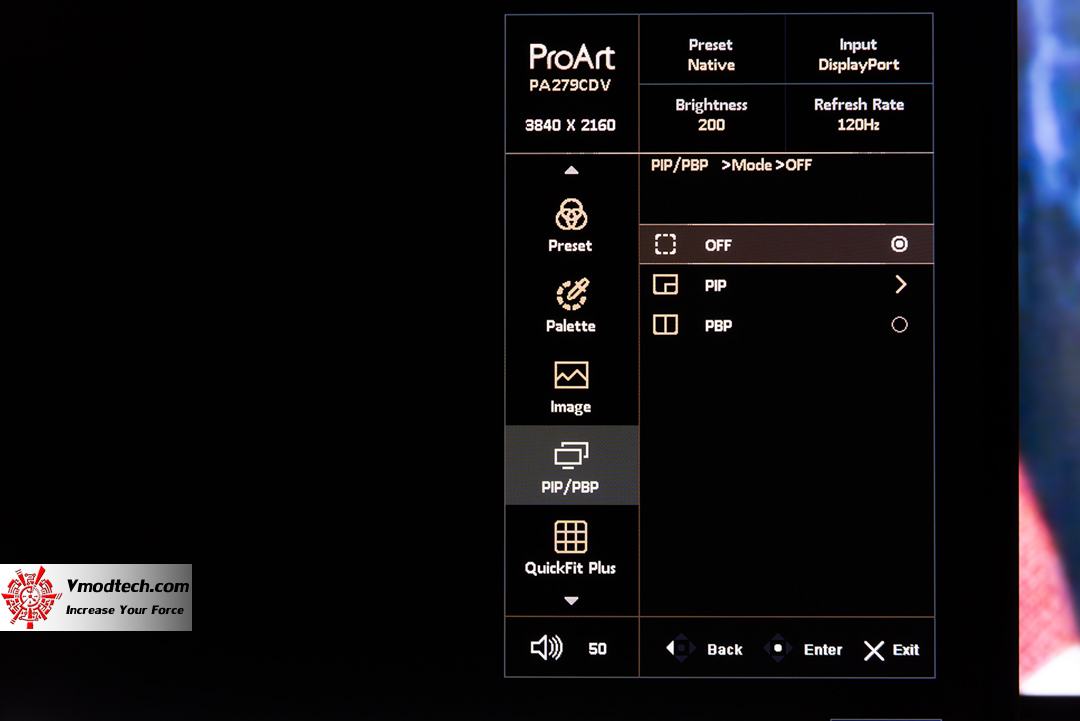
โหมดการแสดงซ้อนภาพก็ปรับแต่งได้
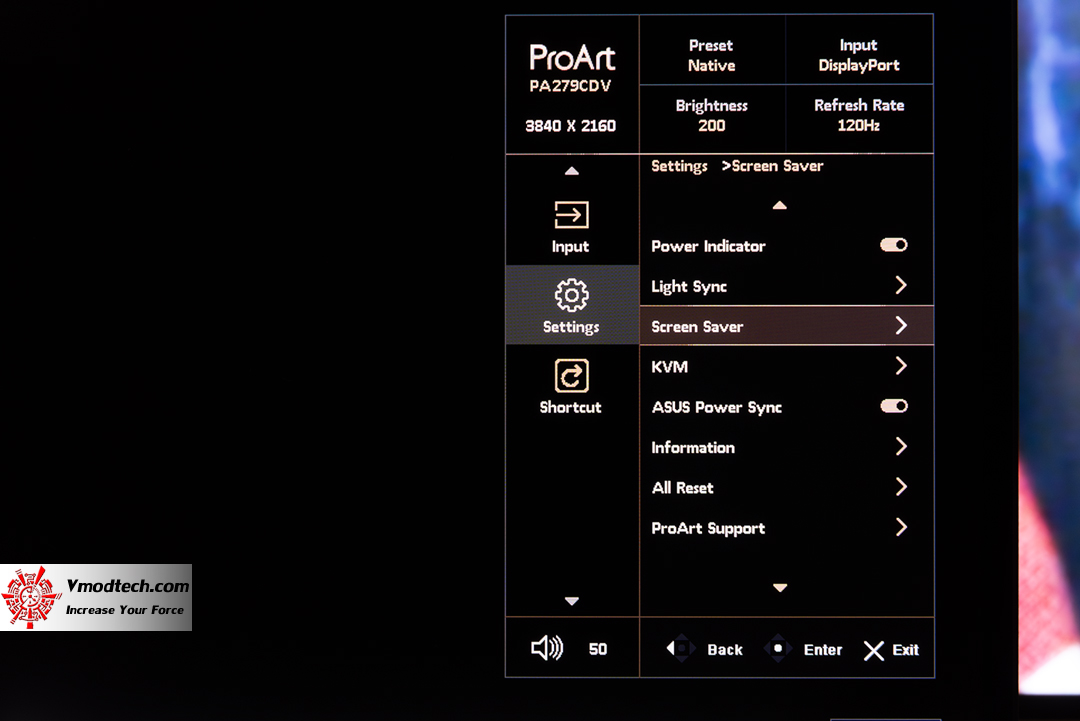
ในเมนู Screen Saver นี้จะเป็นที่อยู่ของฟังก์ชั่น OLED Care ซึ่งเป็นจุดที่เราควรจะสนใจซักหน่อยครับทั้งนี้ก็เพื่อที่จะถนอมจอของเรา
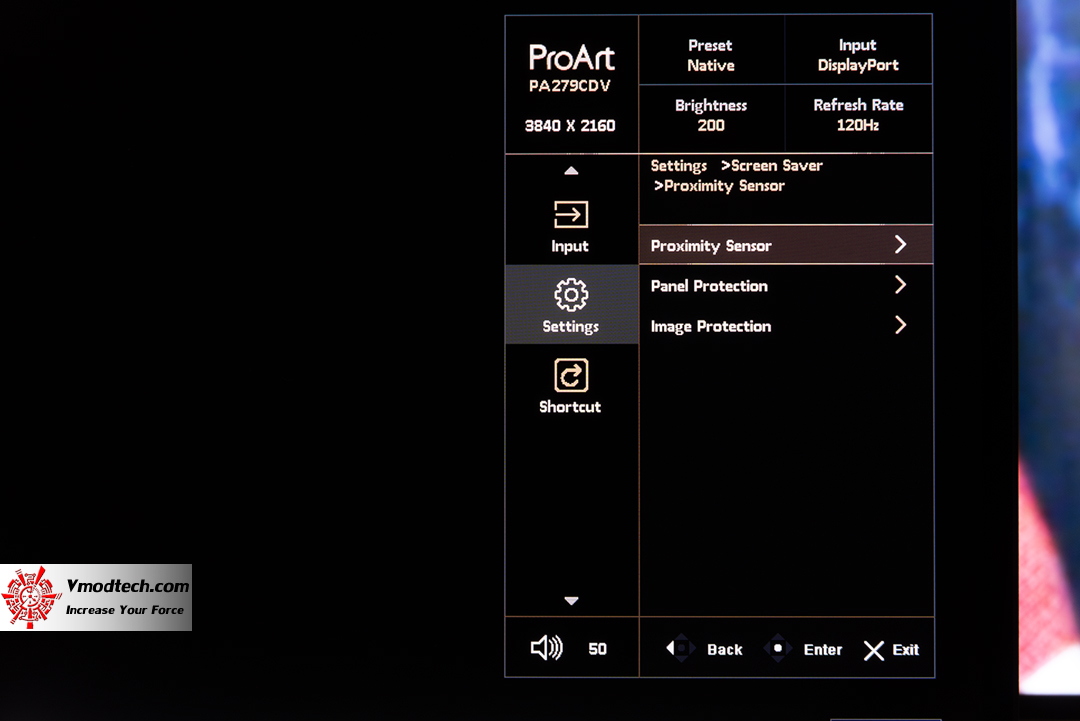
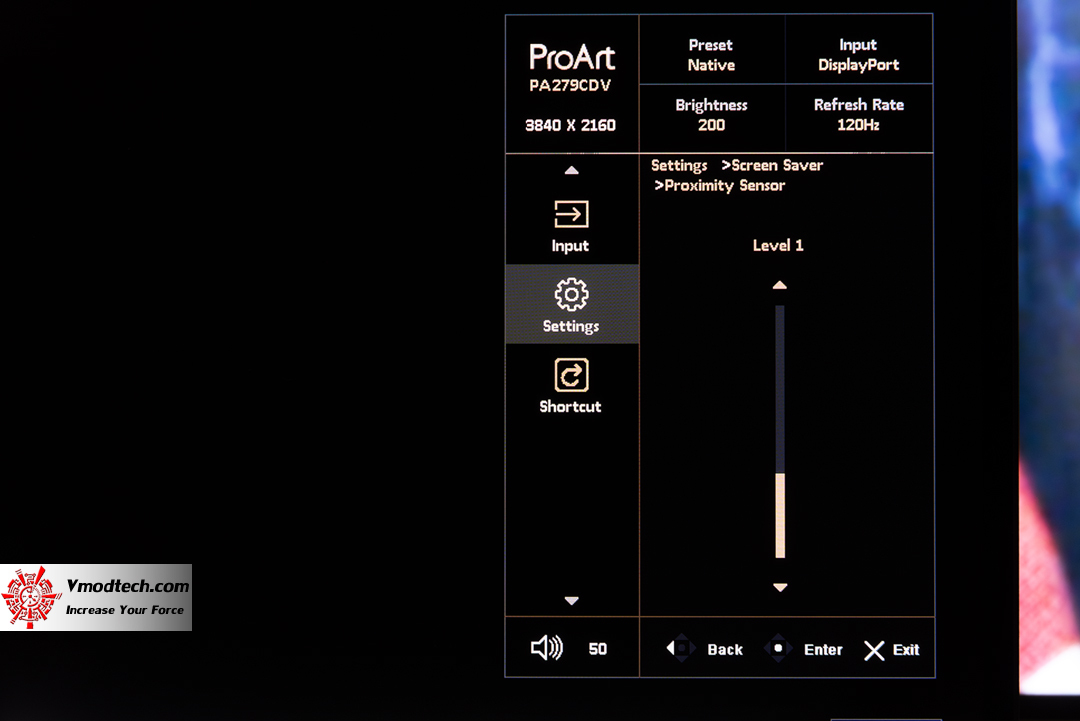
Proximity Sensor (หรือเซนเซอร์ตรวจจับระยะห่าง) บนหน้าจอ ASUS ProArt และ ROG Strix OLED มีหน้าที่หลักคือ ช่วยถนอมและยืดอายุการใช้งานของพาเนล OLED พร้อมกับช่วยประหยัดพลังงาน โดยระบบจะทำงานโดยอัตโนมัติผ่านหลักการดังนี้ครับ:
.
ตรวจจับการใช้งาน: ตัวเซนเซอร์ที่อยู่บริเวณกรอบจอตรงซ้ายมือล่างจะคอยตรวจเช็กว่า มีผู้ใช้งานนั่งอยู่หน้าจอคอมพิวเตอร์หรือไม่ ลดความสว่างอัตโนมัติ (Dimming): เมื่อคุณลุกออกจากโต๊ะ หรือเดินห่างออกไปจากหน้าจอตามระยะที่กำหนด ระบบจะทำการค่อย ๆ ลดความสว่างของหน้าจอลง หรือปรับเป็นหน้าจอสีดำโดยอัตโนมัติ ป้องกันจอเบิร์นอิน (Anti-Burn-in): เนื่องจากธรรมชาติของจอ OLED หากเปิดทิ้งไว้เป็นเวลานานโดยไม่มีการเคลื่อนไหว (เช่น หน้าจอ Desktop หรือโปรแกรมที่เปิดค้างไว้ตอนเราเดินไปเข้าห้องน้ำ) จะเสี่ยงต่อการเกิดอาการภาพค้างเสื่อมสภาพ ฟังก์ชันนี้จึงเข้ามาช่วยตัดความสว่างเพื่อป้องกันความร้อนสะสมและลดความเสี่ยงนี้ลงได้อย่างมีประสิทธิภาพสูงสุดครับ
.
.


