 EN
ENASUS ZenWiFi BD4 Dual-Band WiFi 7 BE3600 Review
| Share | Tweet |
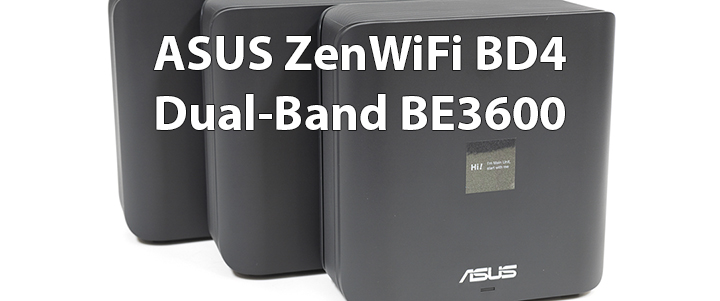
สวัสดีครับ วันนี้เราสลับมาชมบทความอุปกรณ์ด้านเน็ตเวิร์คจากแบรนด์ ASUS กันอีกซักบทความครับ และวันนี้จะเป็นการรีวิว Mesh เราเตอร์มาตรฐานใหม่ล่าสุดคือ WiFi 7 (802.11be) ASUS ZenWiFi BD4 เราเตอร์รุ่นนี้จะเป็นเราเตอร์ระดับกลางของ ASUS การเชื่อมต่อนั้นสามารถปล่อยสัญญาณได้แบบ Dual Band หรือสองแบนด์ครับ โดยตัวเราเตอร์นี้อยู่ในคลาส BE3600: 688 Mbps ที่ 2.4 GHz, 2,882 Mbps ที่ 5.0 GHz ครับ สามารถครอบคลุมพื้นที่กว่า 6,500 ตารางฟุตจากสามยูนิตที่มีมาในเซตนี้
.
ตัวฮาร์ทแวร์นั้นตัวโพรเซสเซอร์จะเป็นแบบสี่คอร์ มีความเร็วที่ 1.5 GHz, เมมโมรี่ขนาด 512 เมกกะไบท์ และมีแฟลช 128 เมกกะไบท์ ตัวเราเตอร์นี้มีพอร์ท 2.5 Gbps สองพอร์ทสามารถเชื่อมต่อแบบสายได้และมีความเร็วสูงด้วย มาชมรายละเอียดกันต่อเลยครับ
.


.
.
.
Package Appearance
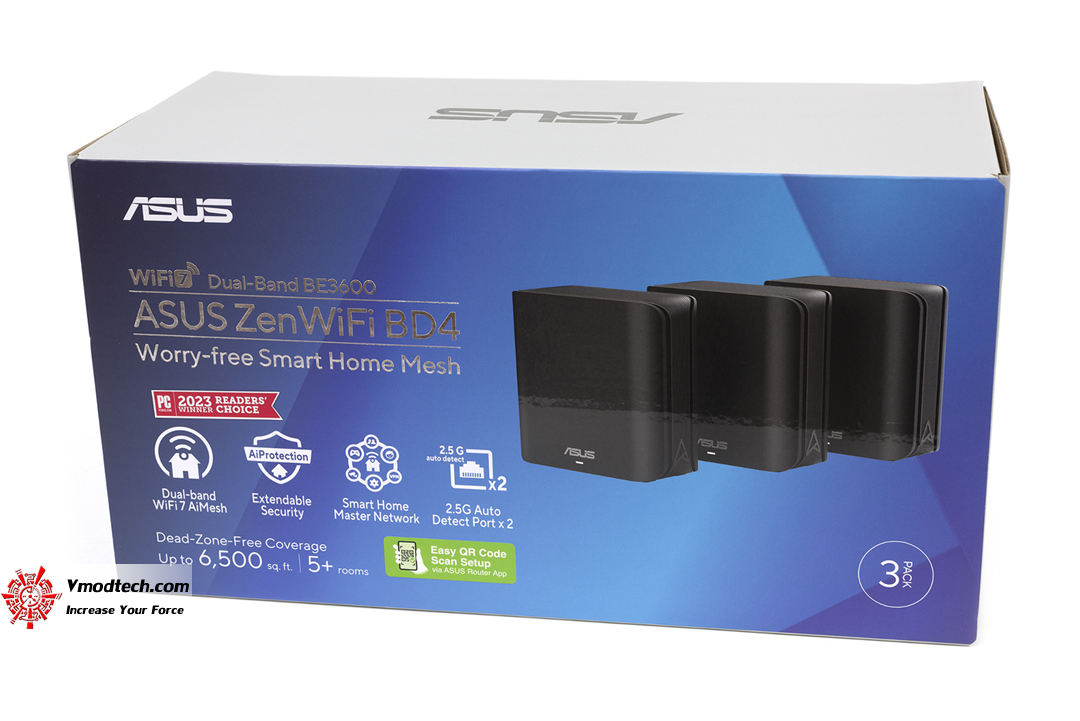

กล่องบรรจุ ASUS ZenWiFi BD4 นั้นมีขนาดกลาง รายละเอียดด้านหลังกล่องอธิบายคุณสมบัติต่างๆ
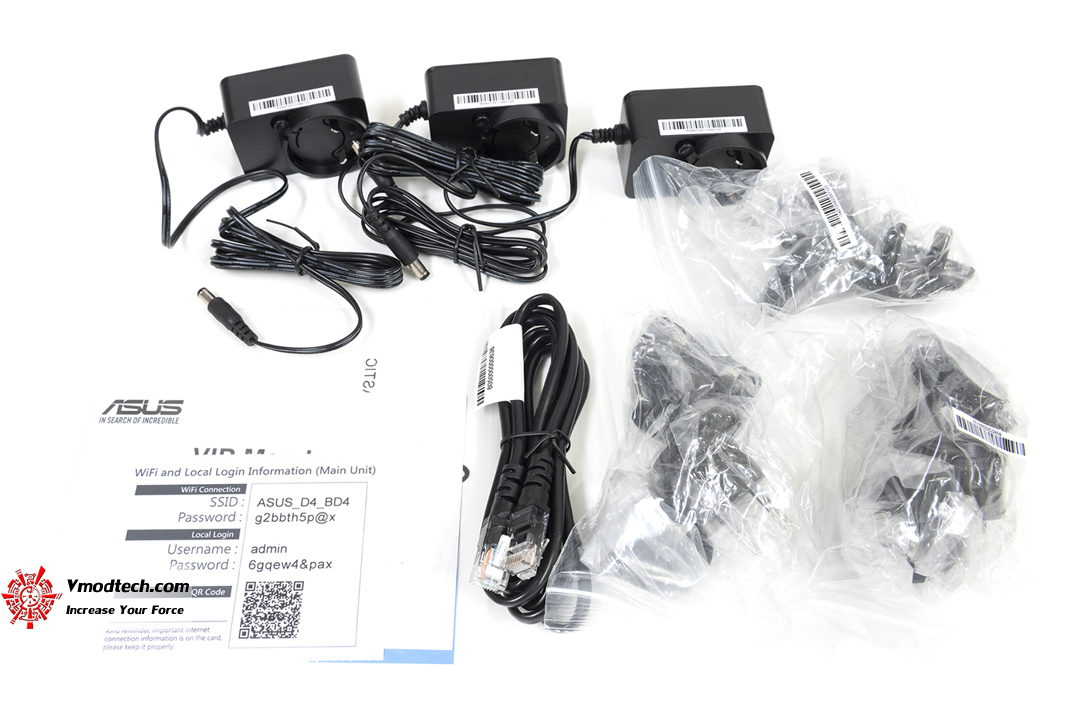
ภายในกล่องก็จะมีอแด๊ปเตอร์จ่ายไฟและสายแลนอีกหนึ่งเส้นพร้อมกับคู่มือแผ่นพับอีกหนึ่งชุด
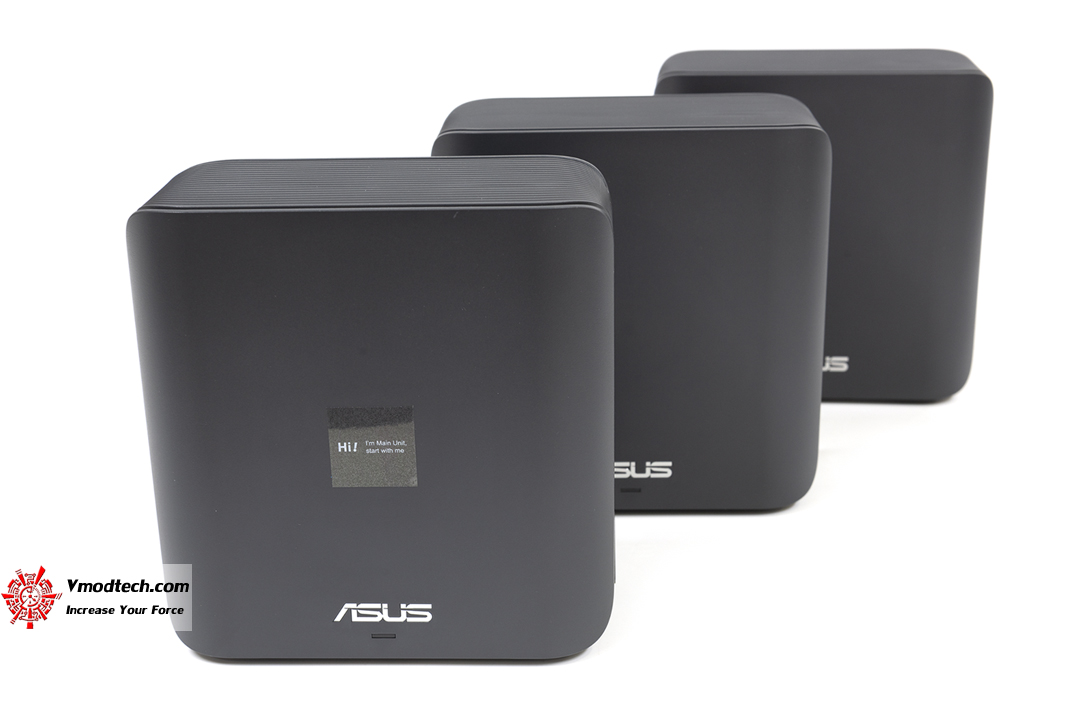
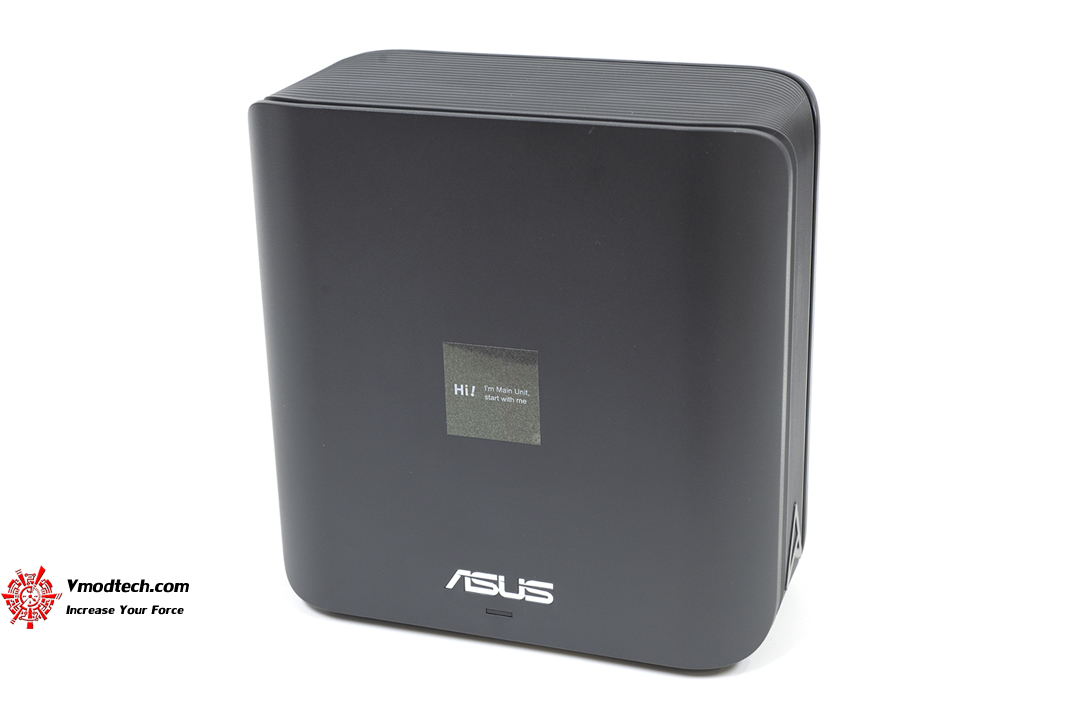
ตัว ASUS ZenWiFi BD4 นั้นจะมีลักษณะดีไซน์แบนๆวางตัวถังในแนวตั้ง การขึ้นรูปตัวถังสวยงามและมีขนาดเล็กเพียง 140 x 70 x 140 มิลลิเมตร
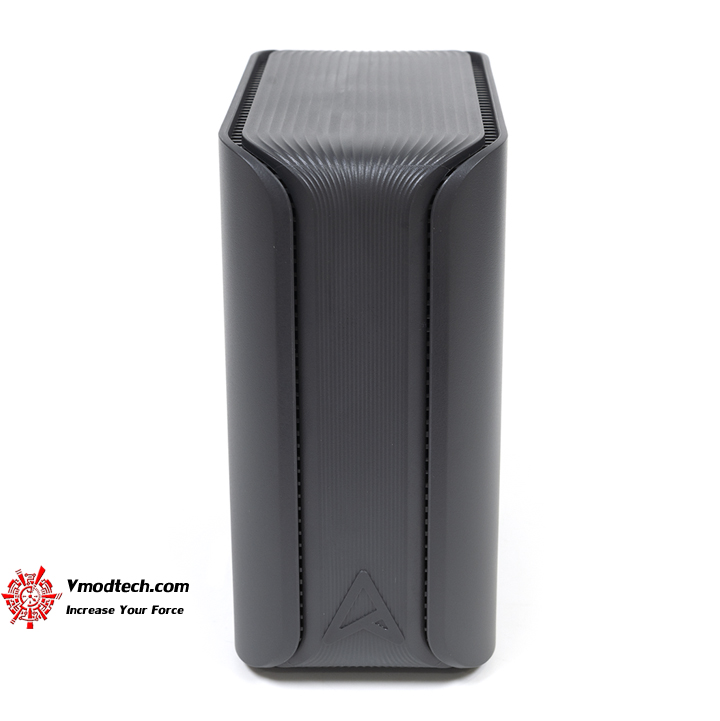
ด้านข้างมีเทกเจอร์สวยงาม มีการระบายความร้อนเป็นอย่างดี
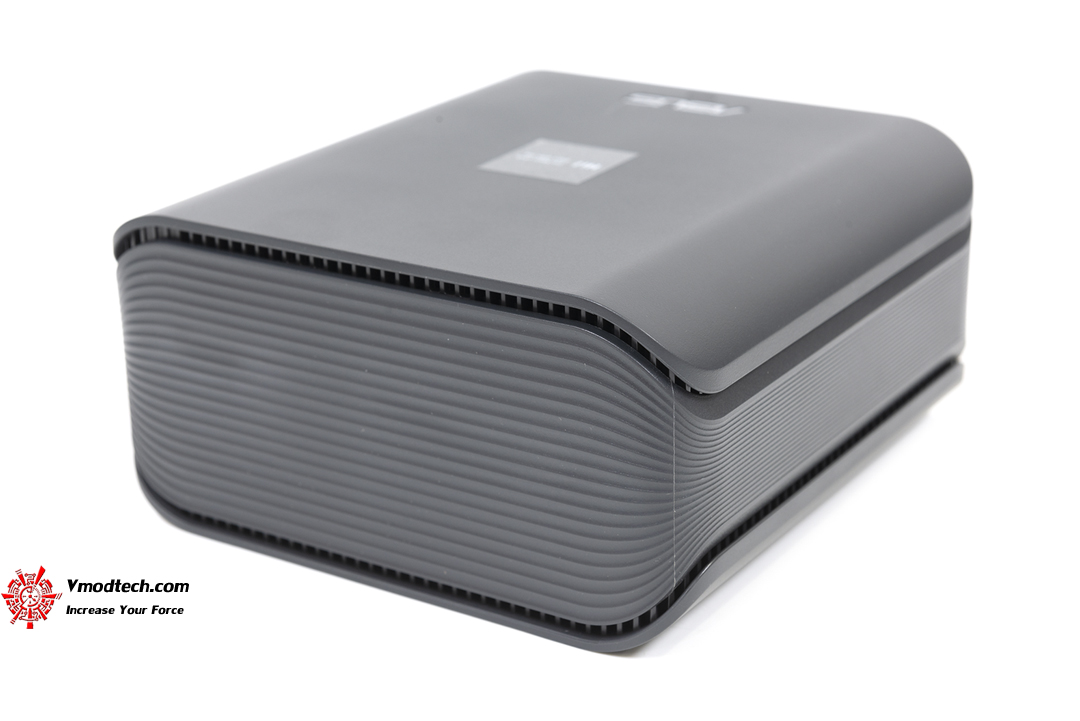
ด้านบนก็มีเทกเจอร์สวยงามสอดรับกับด้านข้างส่งเสริมการระบายความร้อน
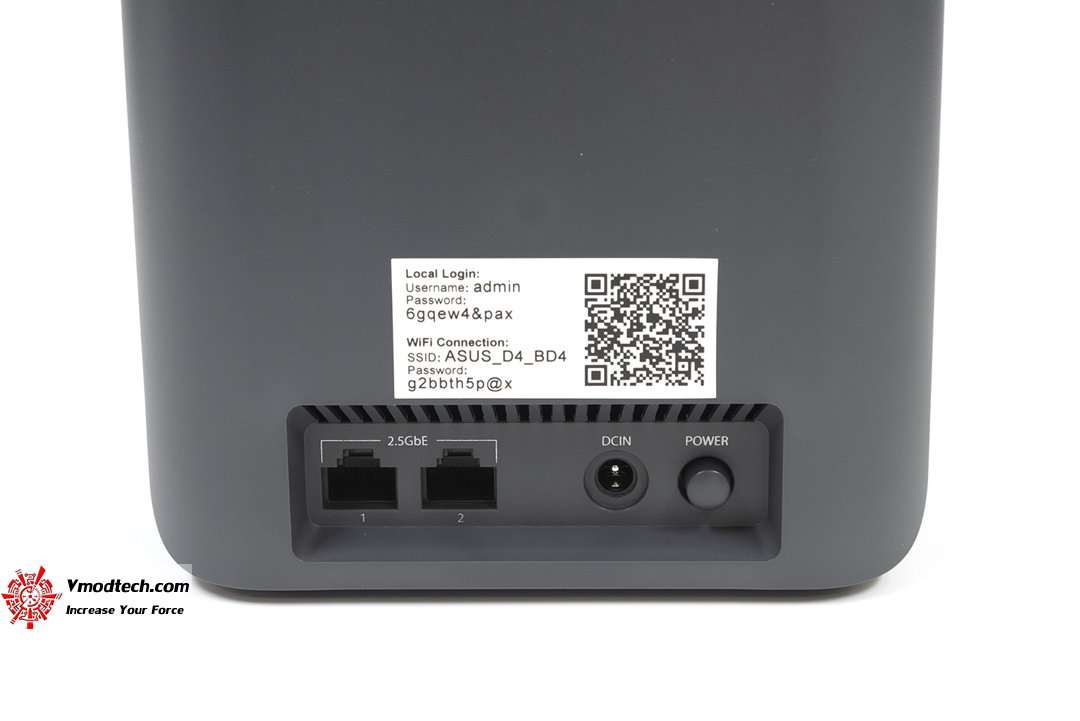
สำหรับพอร์ทการเชื่อมต่อนั้นจะมีให้เสองพอร์ทที่เป็น 2.5 Gbps สามารส่งผ่านดาต้าที่มีความเร็วสูงกว่าหนึ่งกิ๊กกะบิทได้ครับ
....
.
Setup
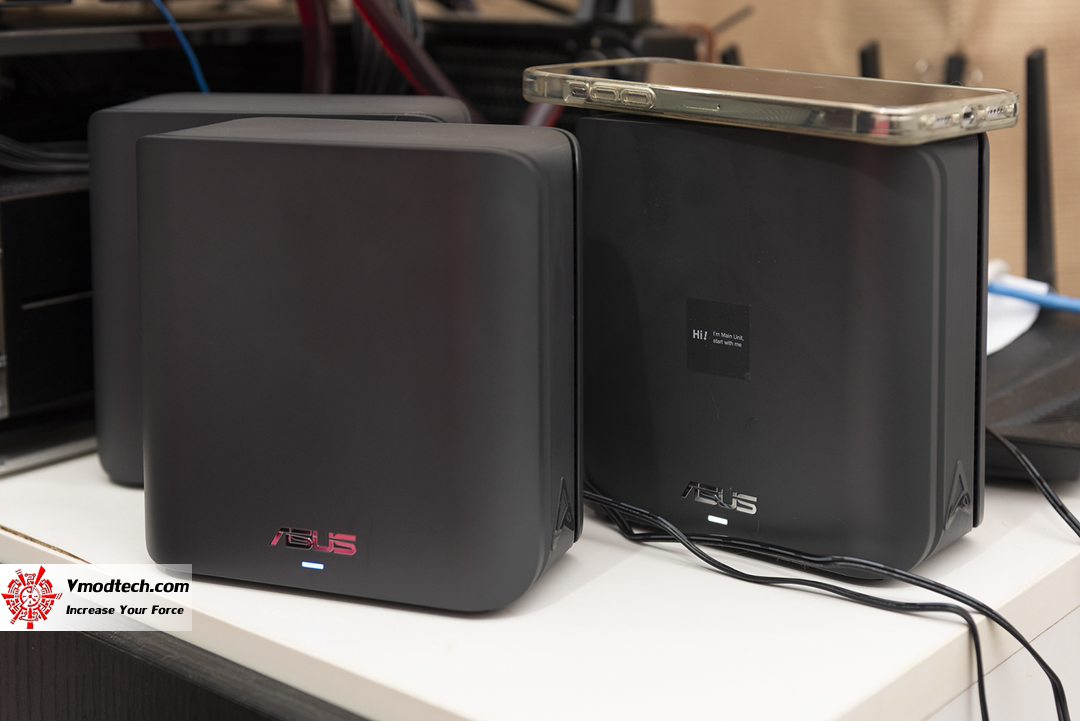
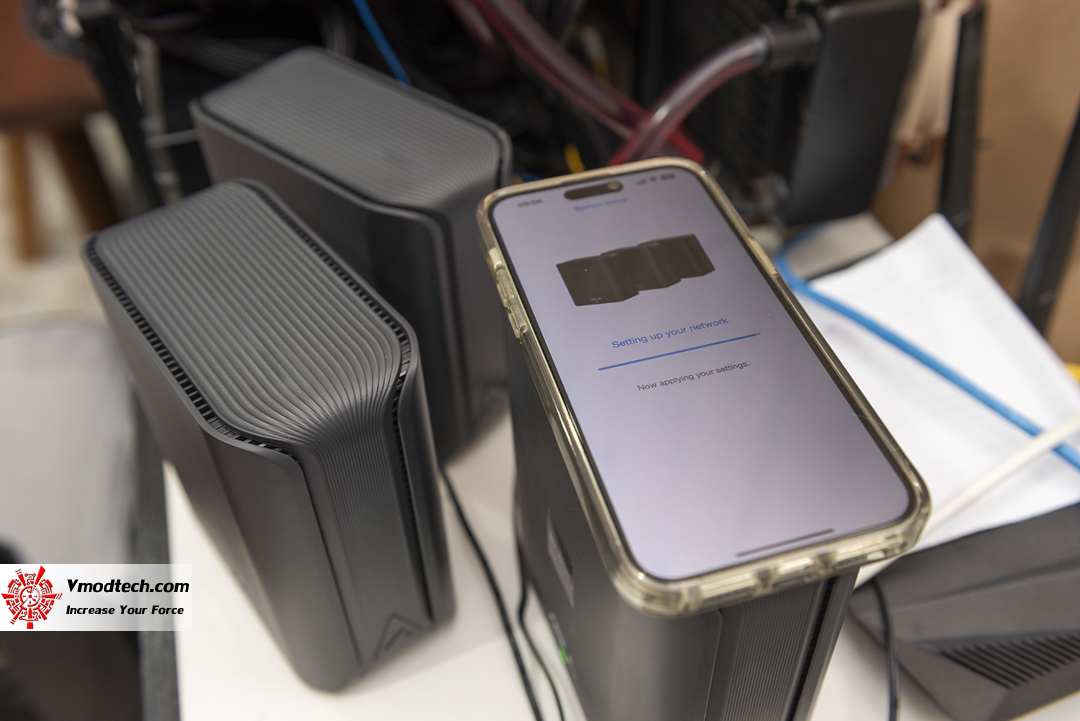
วันนี้จะทำการตั้งค่าผ่านโทรศัพท์มือถือเช่นเคยด้วย ASUS Router App ที่สามารถดาวน์โหลดผ่านทาง App Store หรือ Play Store ได้เลย
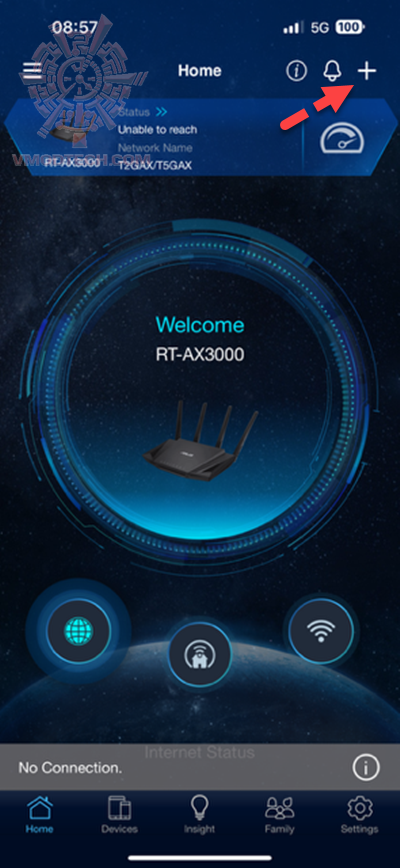
ขั้นแรก กดที่ไอคอนเครื่องหมาย + ตามลูกศรชี้เลย
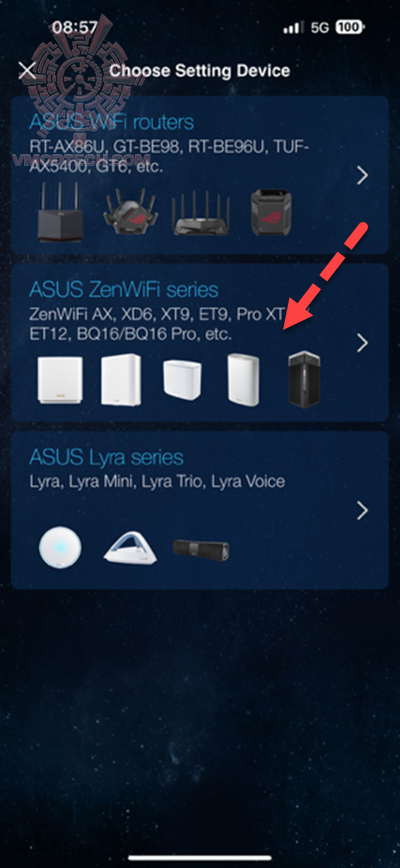
เลือกชนิดของอุปกรณ์ ในที่นี้คือ ZenWiFi Series
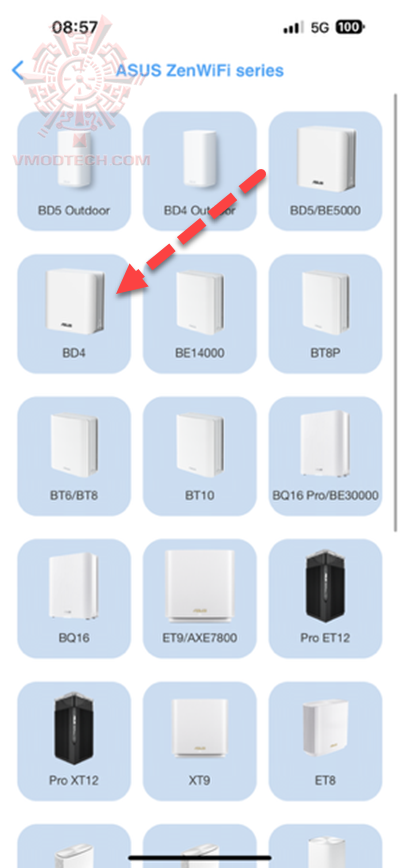
เลือกรุ่น
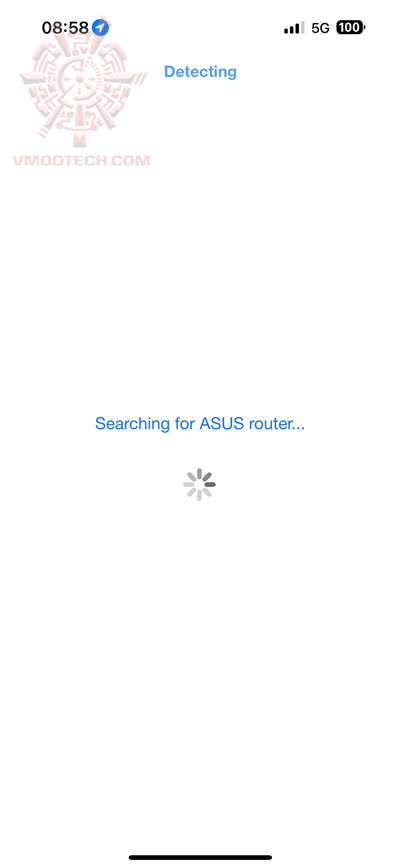
รอระบบค้นหาอุปกรณ์ ไม่เกินห้าวินาทีครับ
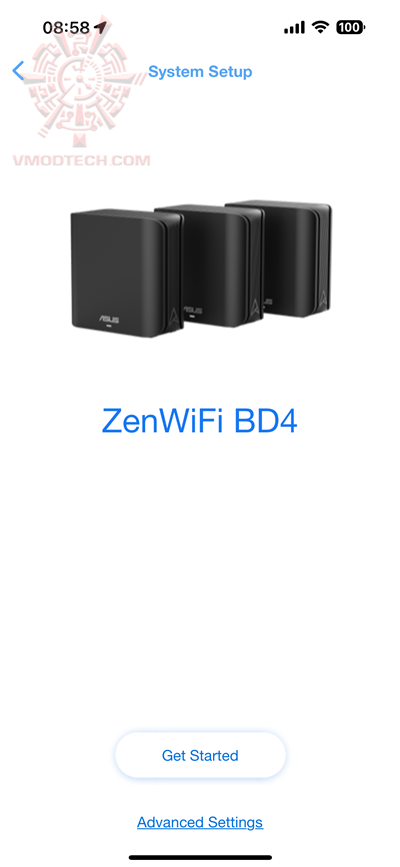
เจอแล้ว Get Started!
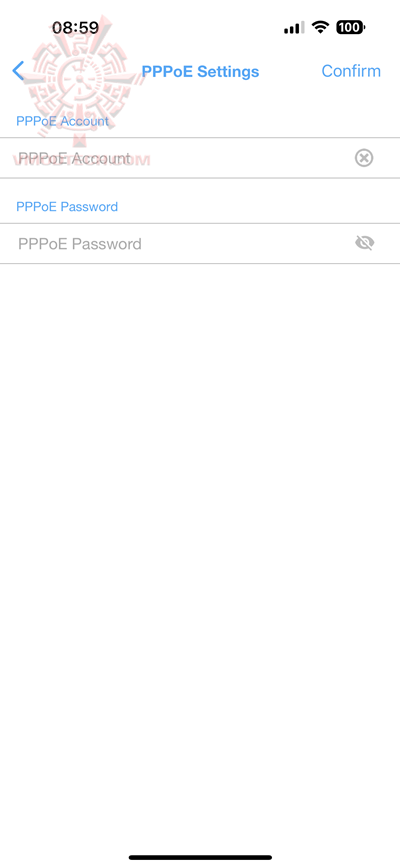
ขั้นตอนนี้ให้ใส่ Username/Password ที่ได้รับมาจาก internet provider นะครับ
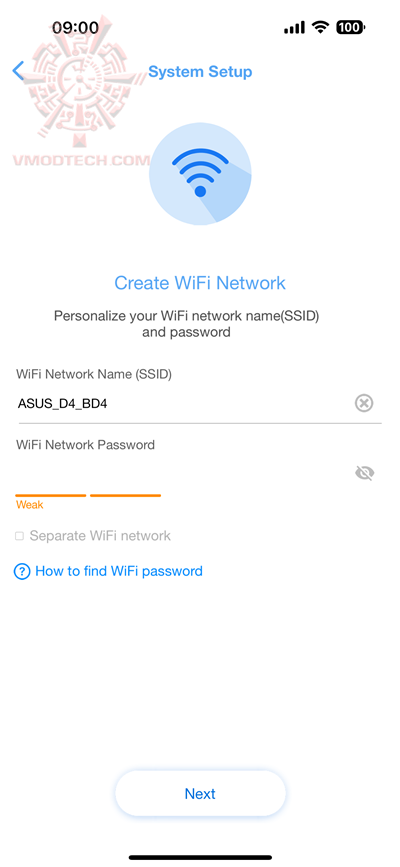
ใส่ SSID และ password สำหรับวงแลนไร้สายของเรา
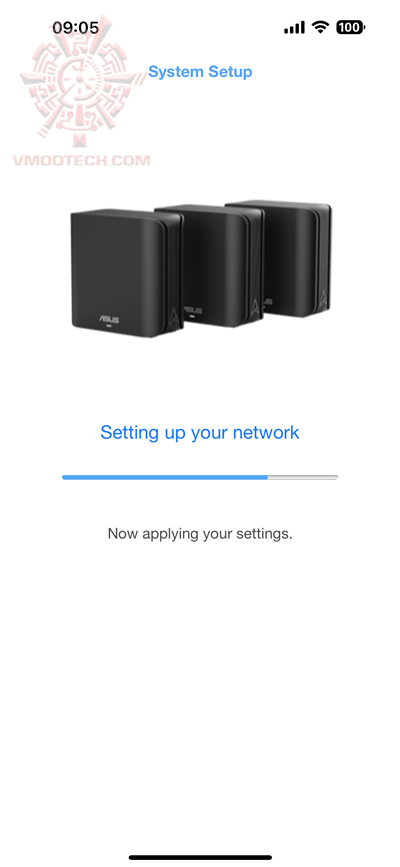
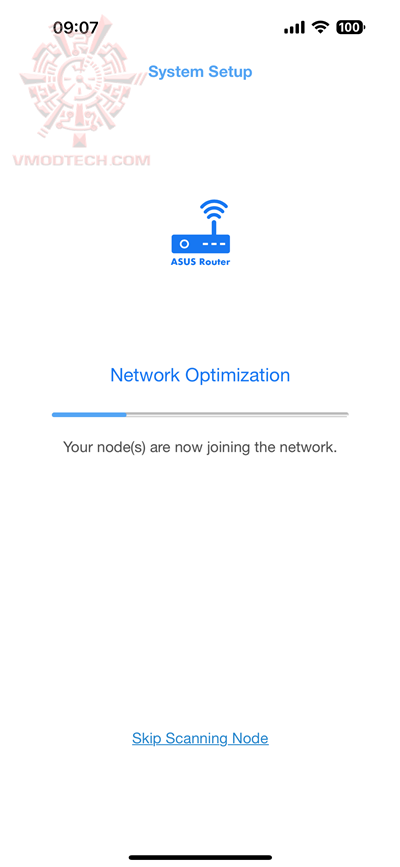
กำลังดำเนินการแล้วครับ ในขณะทำการเซตระบบนี้ ให้เอา node ทั้งสองตัวเสียบไฟแล้วเอามาวางข้างๆกันไว้เลยนะครับ มันจะทำการเชื่อมต่อให้ในคราวเดียวกันนี้เลย
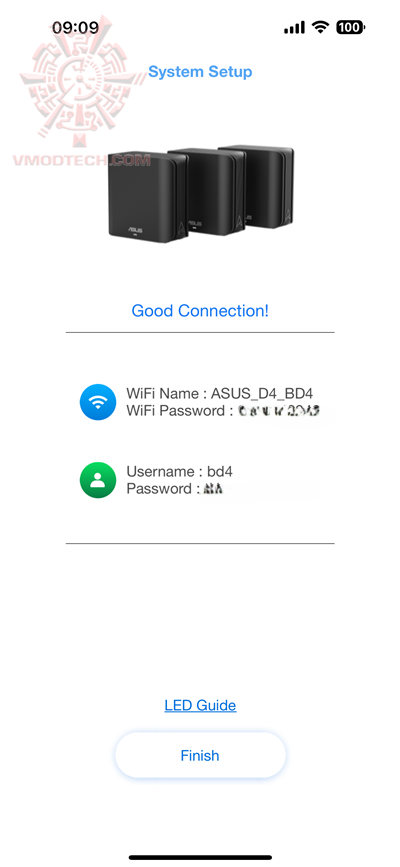
เอาละครับ เสร็จแล้ว
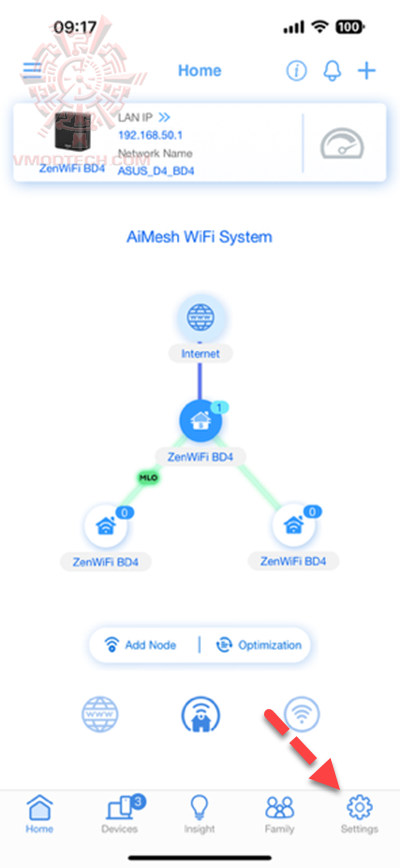
นี่คือหน้าแรกของ app ASUS Router app ครับ แต่ก่อนอื่น เราต้องทำการอัพเดท Firmware ก่อน โดยให้ไปที่ Setting ตามลูกศรแดงเลย
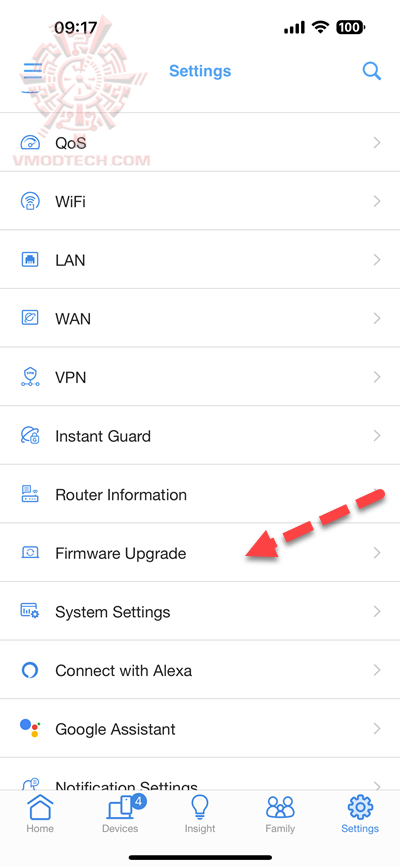
เลือก Firmware Upgrade
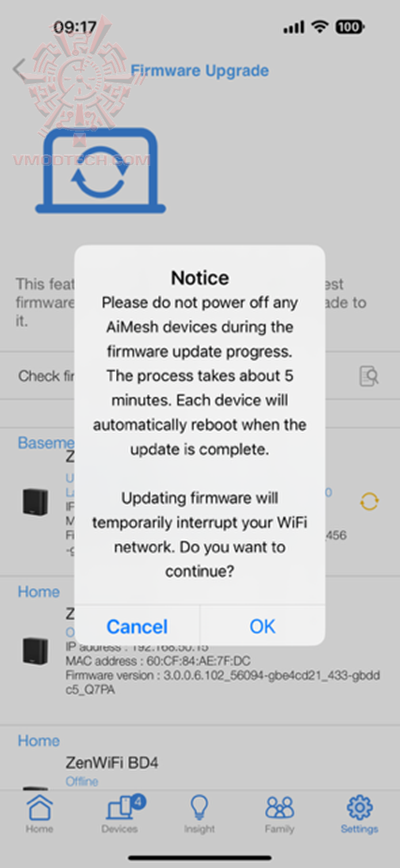
กดเลือก node ที่มีแจ้งให้อัพเกรดแล้วรอแป๊บนึง
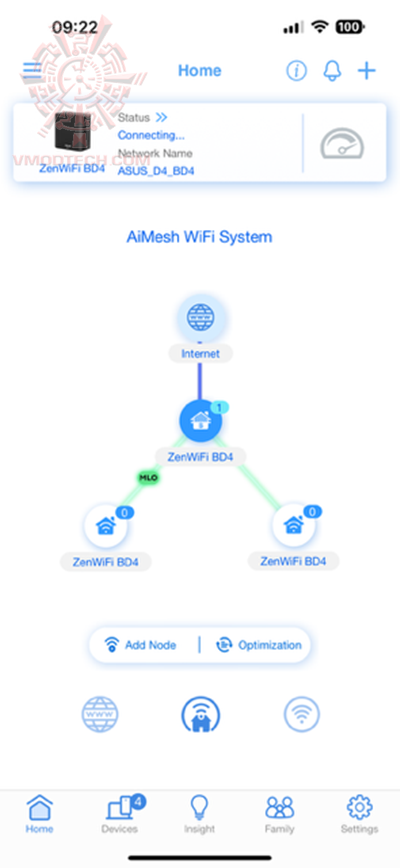
หลังจากอัพเดทเฟิร์มแวร์แล้ว ก็กลับมาที่หน้าแรกของ app ASUS Router app ครับ
 |
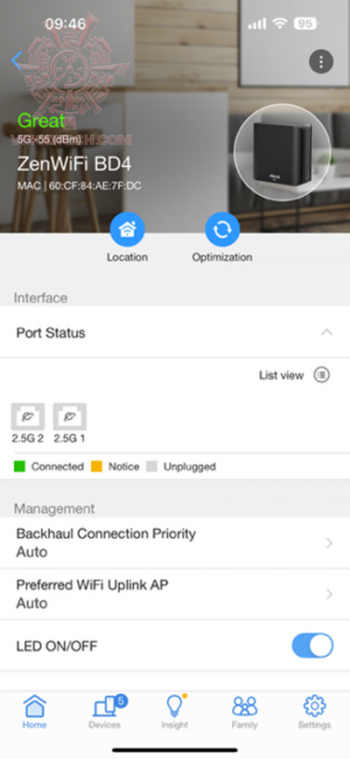 |
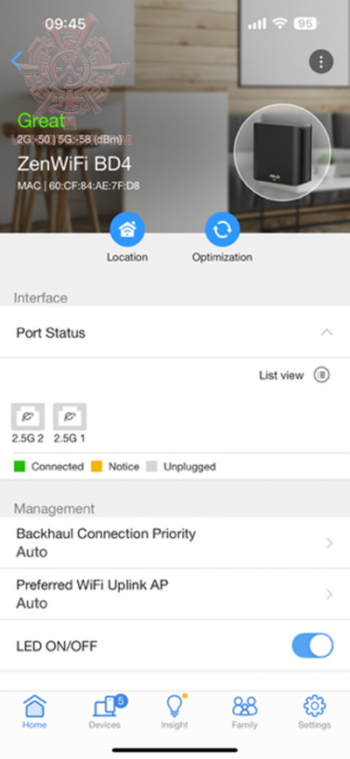
หน้านี้จะเป็นตัวเช็คความแรงของการเชื่อมต่อระหว่าง node กับตัวหลักนะครับ
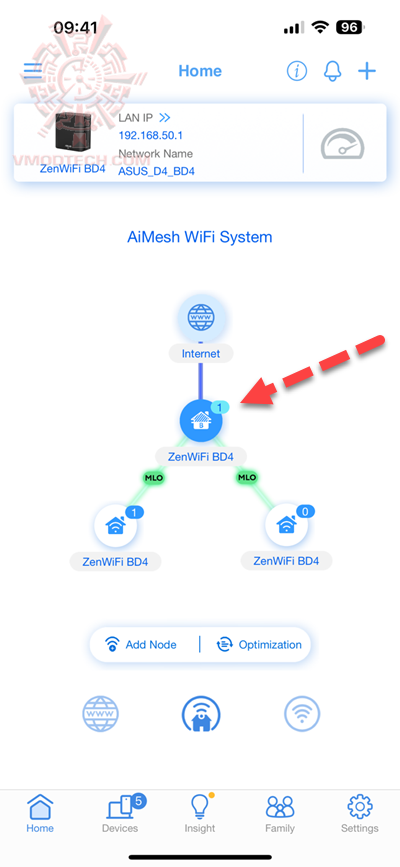
เดี๋ยวเรามาลองวัดความเร็วกันดู ผมเชื่อมต่อ laptop กับตัวเมนนะครับ สังเกตุที่ลูกศร
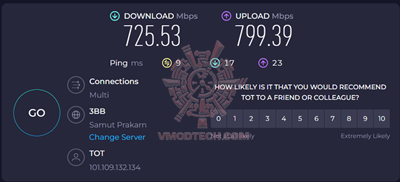
ความเร็วก็ได้อยู่ประมาณนี้ครับ 725/799 Mbps
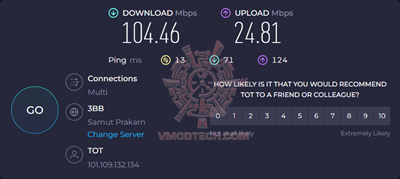
หลังจากนั้น ผมได้เดินไปที่หลังบ้านซึ่งมีผนังกั้นอยู่สามชั้นหนาๆเลย ทดลองเช็คความเร็วอินเตอร์เนตเห็นได้ครับว่าความเร็วทั้งในการดาวโหลด และอัพโหลดลดลงอย่างมาก
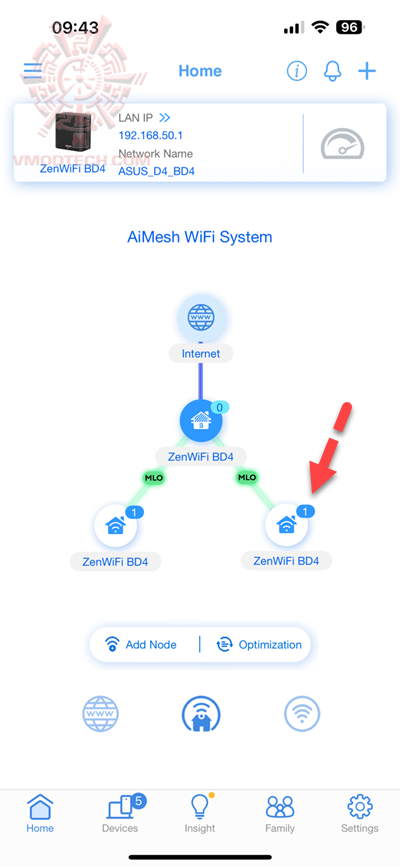
ผมเลยนำเอา node อีกตัวไปวางไว้ในห้องนั้นแล้วเปิดให้ระบบเชื่อมต่อ สัญญาณที่ได้รับนั้นอยู่ในเกณฑ์ Great เลย ผ่านการเชื่อมต่อแบบ MLO หรือ Multi Link Operation
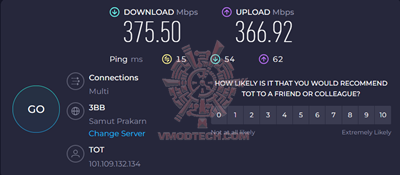
เมื่อตัวโทรศัพท์เชื่อมต่อกับ node ที่อยู่ใกล้ๆแทนที่จะไปจับกับตัวหลัก ผลเทสความเร็วแทบจะกลับมาที่เดิมเหมือนกับเทสใกล้ๆเลยครับ
.
WEB Interface
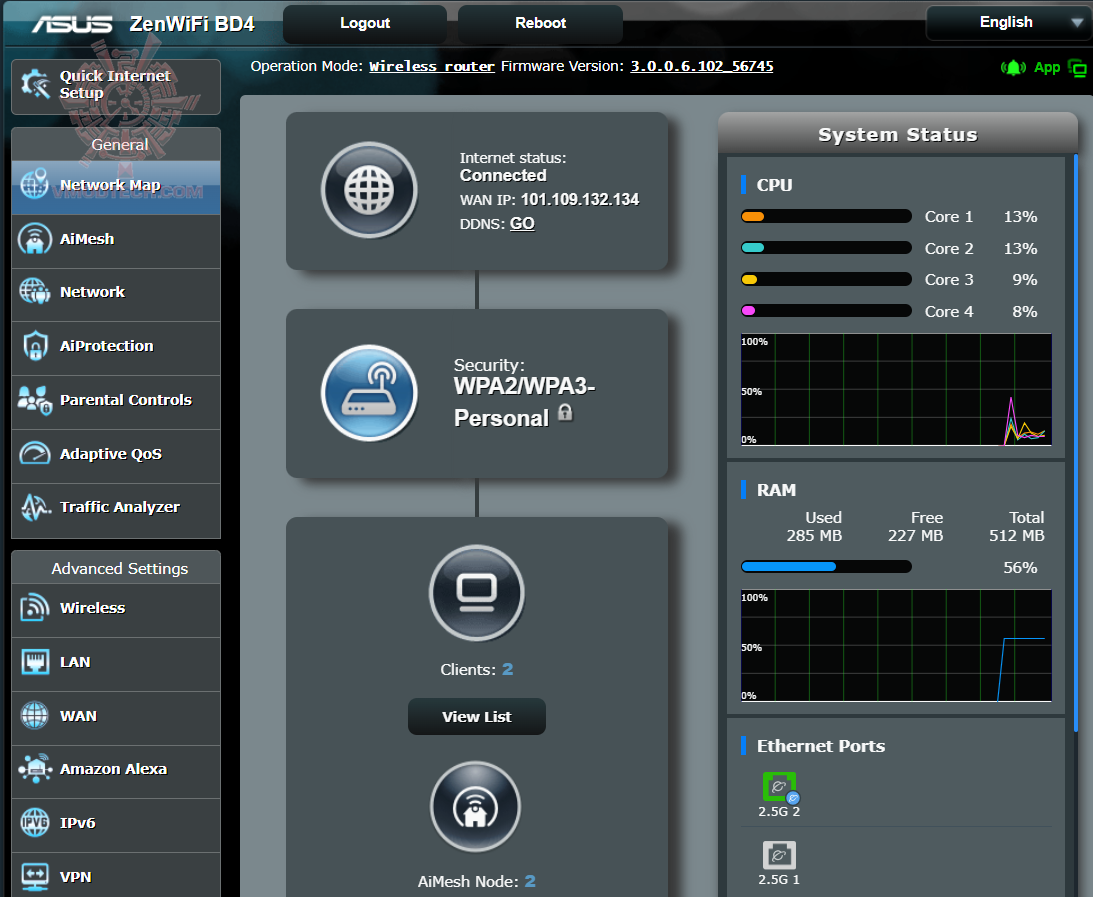
สำหรับใครที่คุ้นชินกับการตั้งค่าผ่าน web interface ก็ยังสามารถทำได้เหมือนเดิมนะครับ
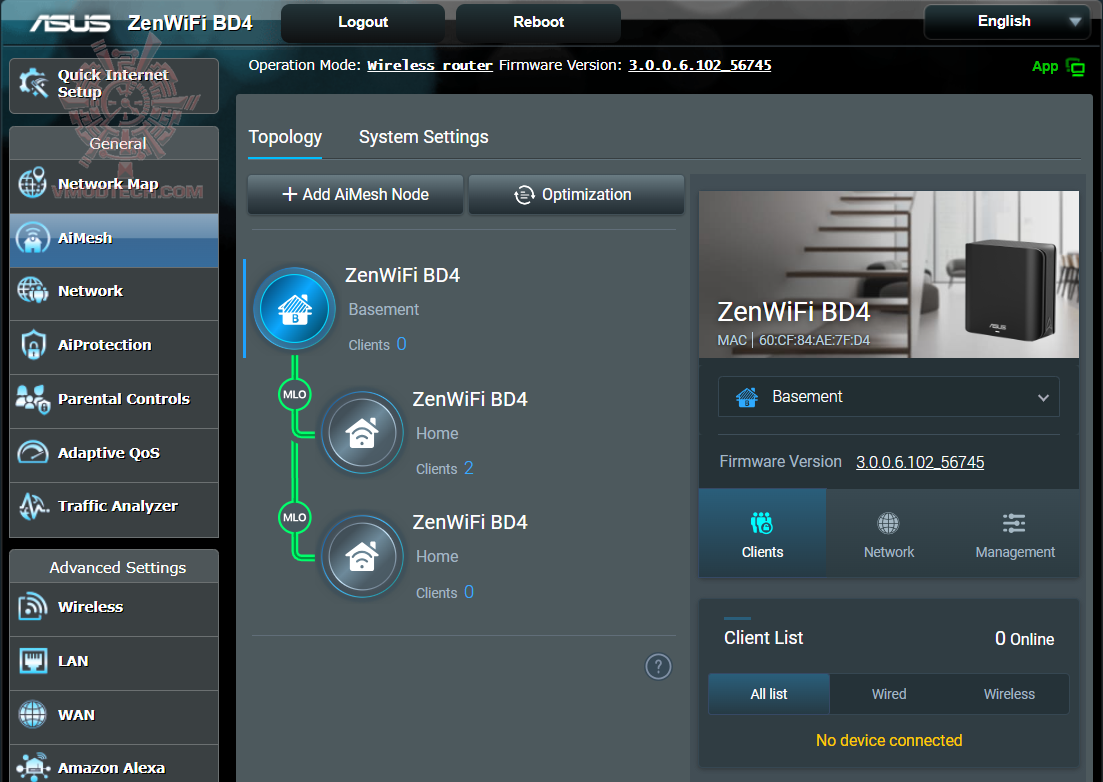
หน้าตาหลังการเซต AiMesh ก็จะประมาณนี้
.
..
.
Conclusion
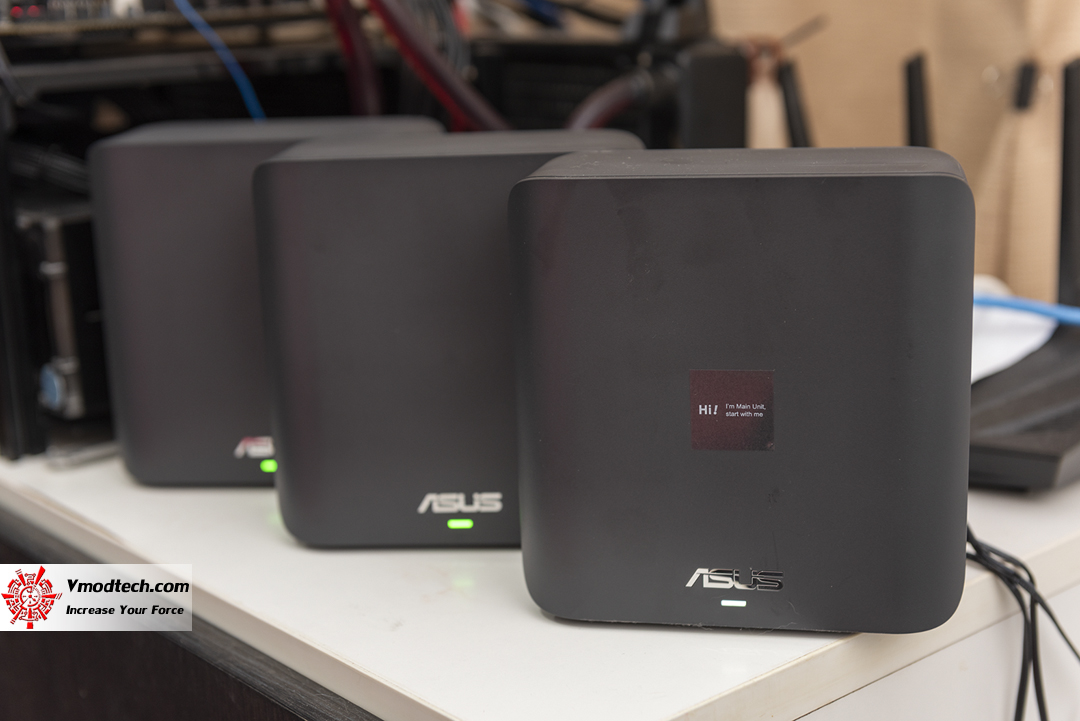
จากการทดลองเล่น ASUS ZenWiFi BD4 ถือว่าเป็นเราเตอร์ที่ติดตั้งง่ายมากครับ น่าจะมาจาก Firmware ที่ได้ทำการปรับแต่งมาดีแล้ว เลยทำให้การเซตระบบง่ายด้วยๆวิธีที่ผมได้อธิบายไปแล้วในหน้าก่อนๆ การใช้งานก็ง่ายครับ เมื่อติดตั้งแล้วก็นำเอาเราตัว node ไปวางไว้ในพื้นที่ที่ห่างจากเราเตอร์ตัวหลัก ในบริเวณที่เป็นจุดอับที่ความเร็วตก แค่นี้เองครับ ระบบก็จะเลือกให้อุปกรณ์เราจับกับ node เองโดยอัตโนมัติเลยครับ เราไม่ต้องทำอะไร ความเร็วในการดาวโหลด/อัพโหลดก็จะกลับมาใกล้เคียงกับเมื่ออุปกรณ์เราจับกับเราเตอร์ตัวหลักเลย
.
ตอนนี้เราเตอร์ ASUS ZenWiFi BD4 ยังไม่มีวางขายในบ้านเราน่าจะต้องใช้เวลาอีกนิด ลองไปส่องราคาที่ Amazon.com จะอยู่ที่ประมาณ 270 USD น่าจะเป็นเราเตอร์ระดับมาตรฐานที่เป็นการอัพเกรดที่ดีที่สุดด้วยงบประมาณที่สมเหตุผลครับกับบริเวณพืนที่ใช้งานประมาณ 6,500 ตารางฟุตครับ
.
.
.
.
.
ขอบคุณที่ติดตาม
CHANE
.
.
.


.
ขอขอบคุณ
ASUS


