 EN
ENASUS ZenWiFi BT8 Tri-band WiFi 7 Smart AiMesh Extendable Router Review
| Share | Tweet |

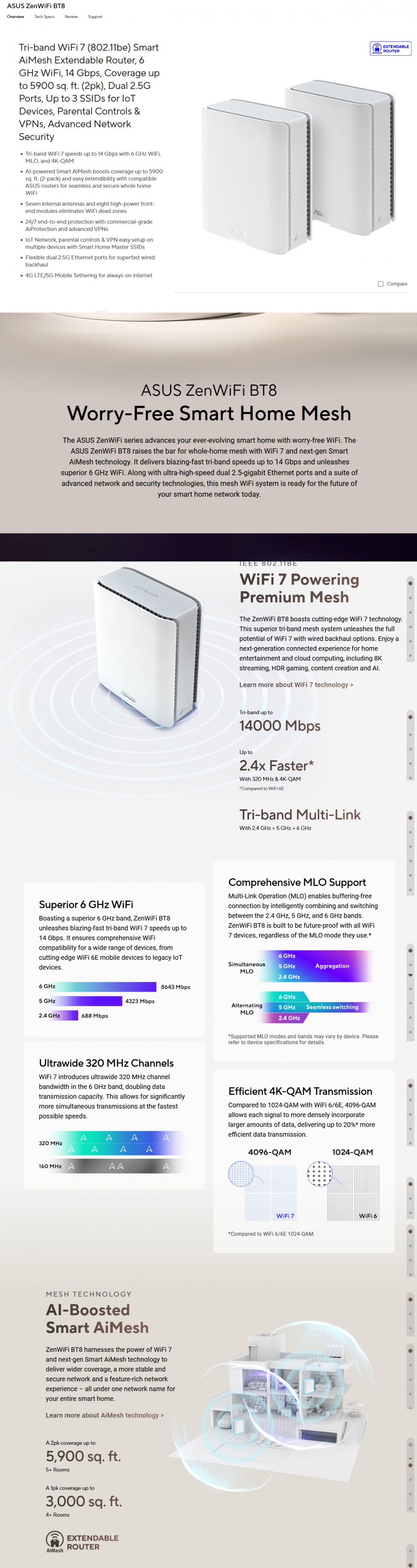
สวัสดีครับ วันนี้เรามาชมบทความอุปกรณ์ด้านเน็ตเวิร์คจากแบรนด์ ASUS กันต่อเนื่องอีกวันนะครับ และวันนี้จะเป็นการรีวิวเราเตอร์มาตรฐานใหม่ล่าสุดคือ WiFi 7 (802.11be) และมีความพิเศษตรงที่เป็นเซตเราเตอร์แบบ AiMesh มากันสองยูนิตสำหรับแพกเกจนี้ โดยเรากำลังพูดถึง ASUS ZenWiFi BT8 เราเตอร์รุ่นนี้จะเป็นเราเตอร์ที่รองรับการทำงานหลายรูปแบบทั้งเป็นเราเตอร์ระบบ AiMesh ทั้รองรับการกระจายสัญญาณครอบคลุม 5,900 ตารางฟุต
.
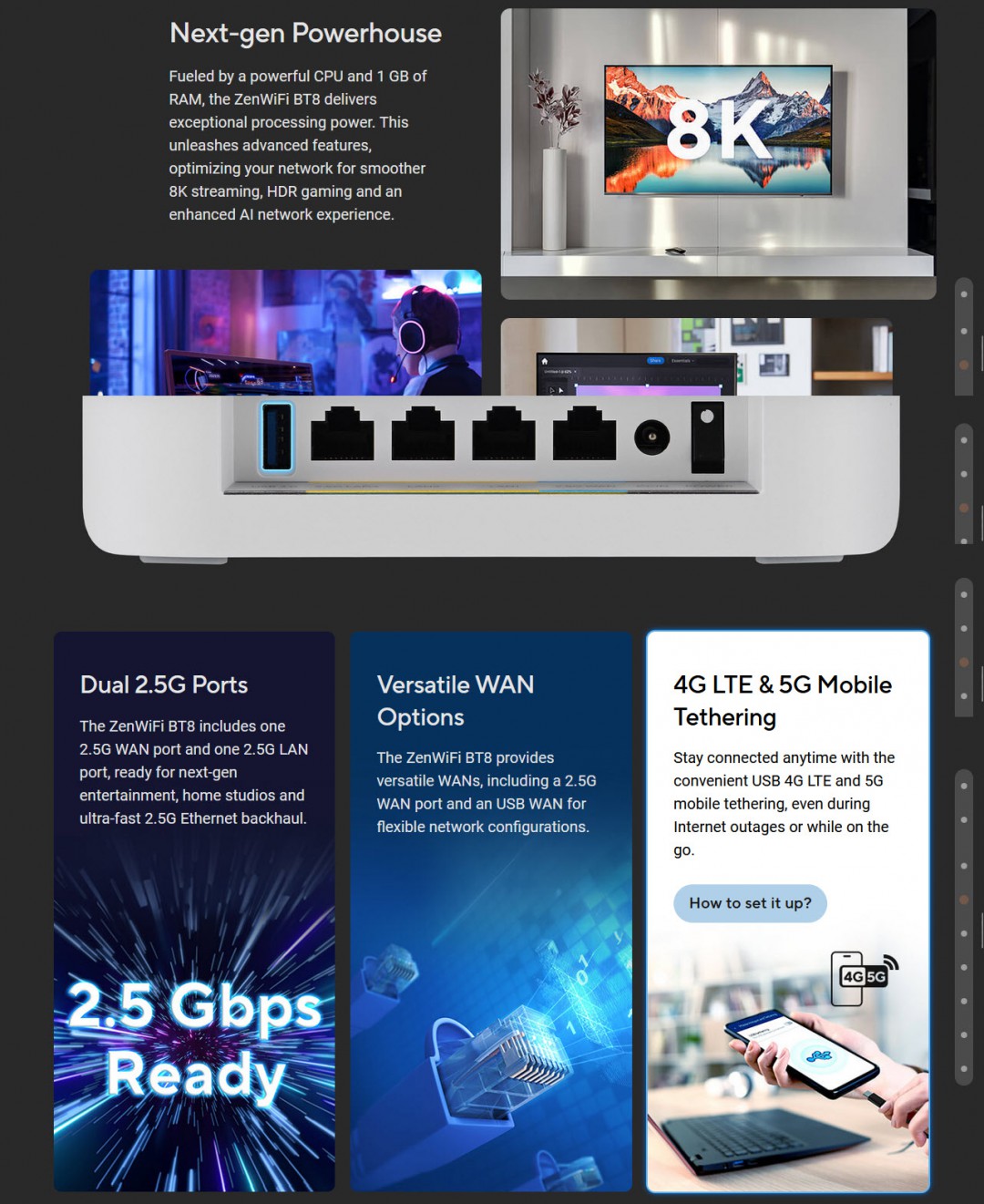
การเชื่อมต่อนั้นสามารถปล่อยสัญญาณได้แบบ Tri Band หรือสามแบนด์ครับ โดยตัวเราเตอร์นี้อยู่ในคลาส BE14000: WiFi 7 688 Mbps ที่ 2.4 GHz , WiFi 7 4323 Mbps บนย่าน 5GHz และ WiFi 7 8643 Mbps บนย่าน 6GHz พอร์ทเชื่อมต่อ WAN 2.5G Lan 2.5G หนึ่งช่อง และยังมีพอร์ท LAN 1G มาให้อีกสองช่องด้วย ตัวฮาร์ทแวร์นั้น เมมโมรี่ขนาด 1 Gigabyte และมีแฟลช 128 เมกกะไบท์ สเปกมากลางๆ ตัวเราเตอร์นี้รองรับการส่งผ่านแบบ high data rate ด้วย 4096-QAM และมีแบนด์วิดท์ให้เลือกได้ที่ 20/40/80/160/320 MHz
.
.
.
.
Package Appearance

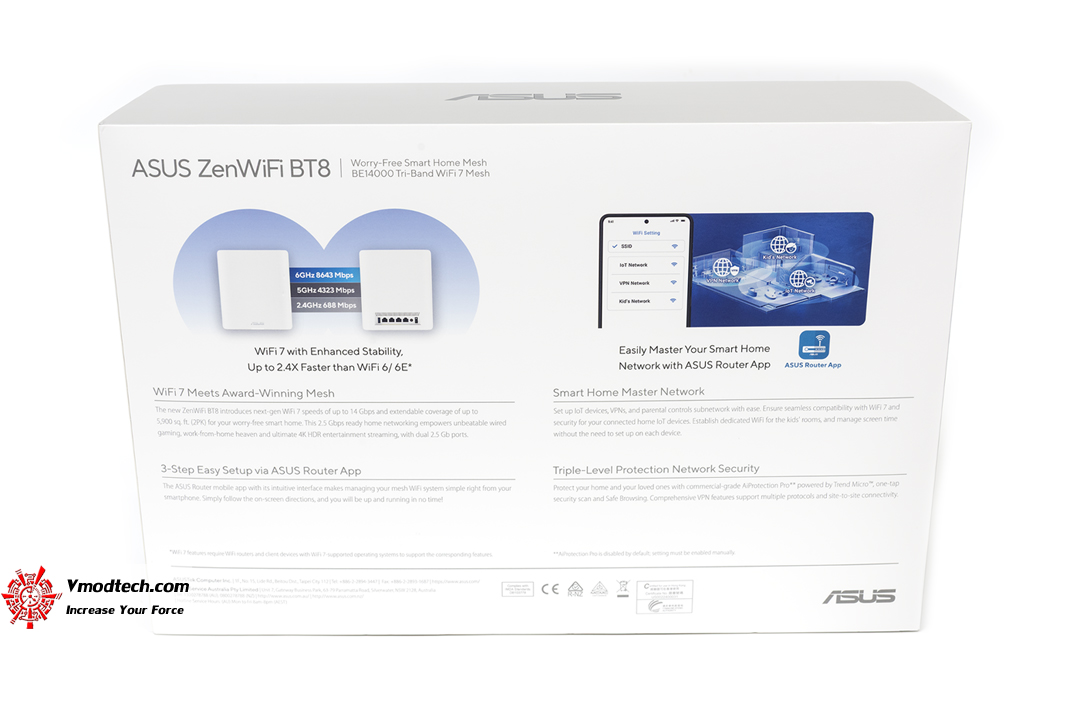
กล่องบรรจุ ASUS ZenWiFi BT8 นั้นมีขนาดกลางลักษณะเป็นสี่เหลี่ยมผืนผ้าแนวนอน กล่องดีไซน์มาด้วยสีขาวสะอาด แต่ถ่ายรูปยาก รายละเอียดด้านหลังกล่องอธิบายคุณสมบัติต่างๆไว้ให้เราพิจารณาครบถ้วน
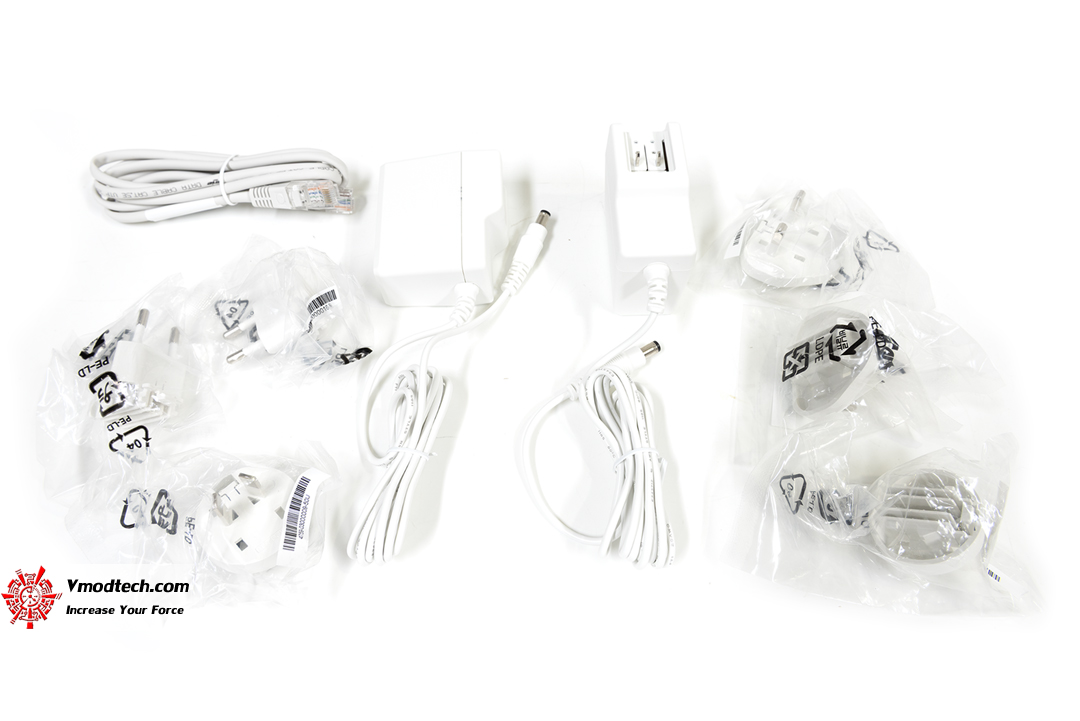
ภายในกล่องก็จะมีสายแลนหนึ่งเส้น หม้อแปลงไฟมาสองเซต
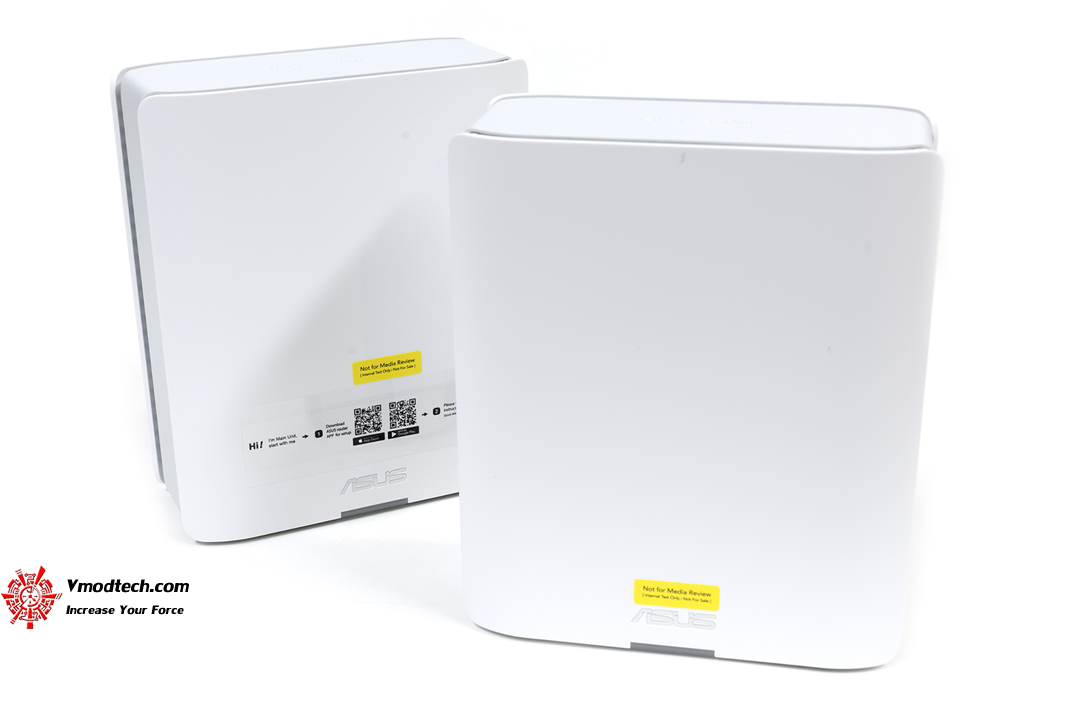
ตัว ASUS ZenWiFi BT8 นั้นจะมีลักษณะดีไซน์เป็นทรงสีเหลียมผืนผ้าทรงสูง มีขนาด 159 x 72 x สูง 186 มิล
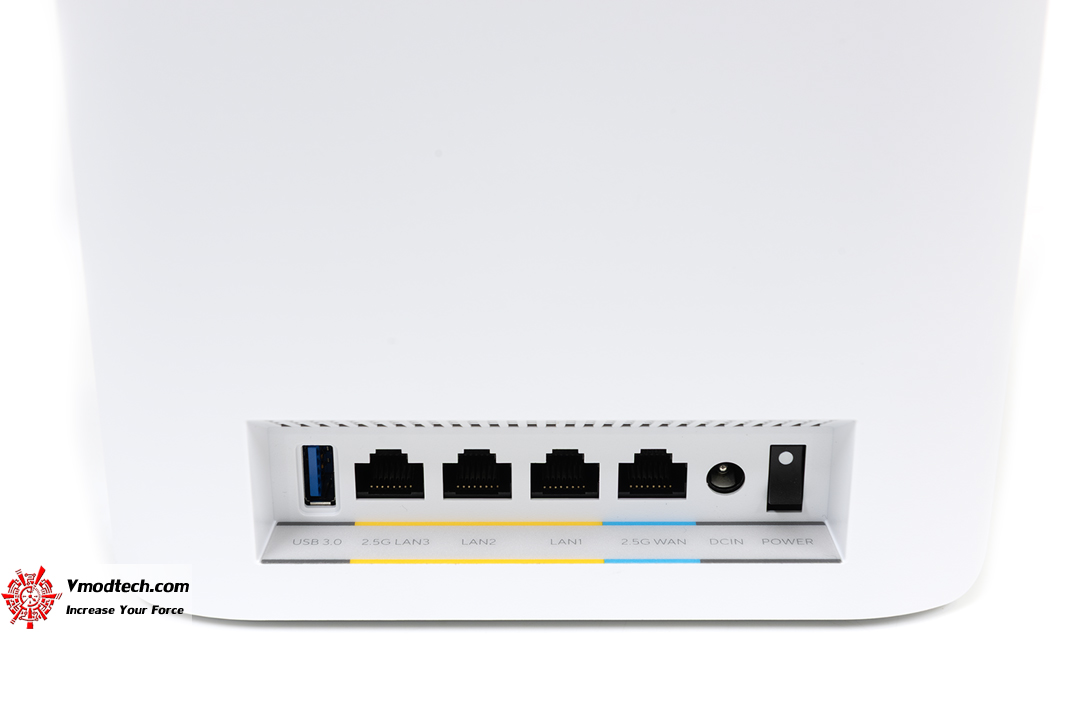
พอร์ทเชื่อมต่อด้านหลังนั้นก็มีมาให้พอใช้งานครับ มีพอร์ท USB 3.0 หนึ่งช่อง Lan 2.5G หนึ่งช่อง Lan 1G สองช่อง ส่วนพอร์ท WAN จะเป็น 2.5G รองรับอินเตอร์เนตความเร็วสูงเกินกว่า 1 กิ๊กสบายๆ
....
.
Setup
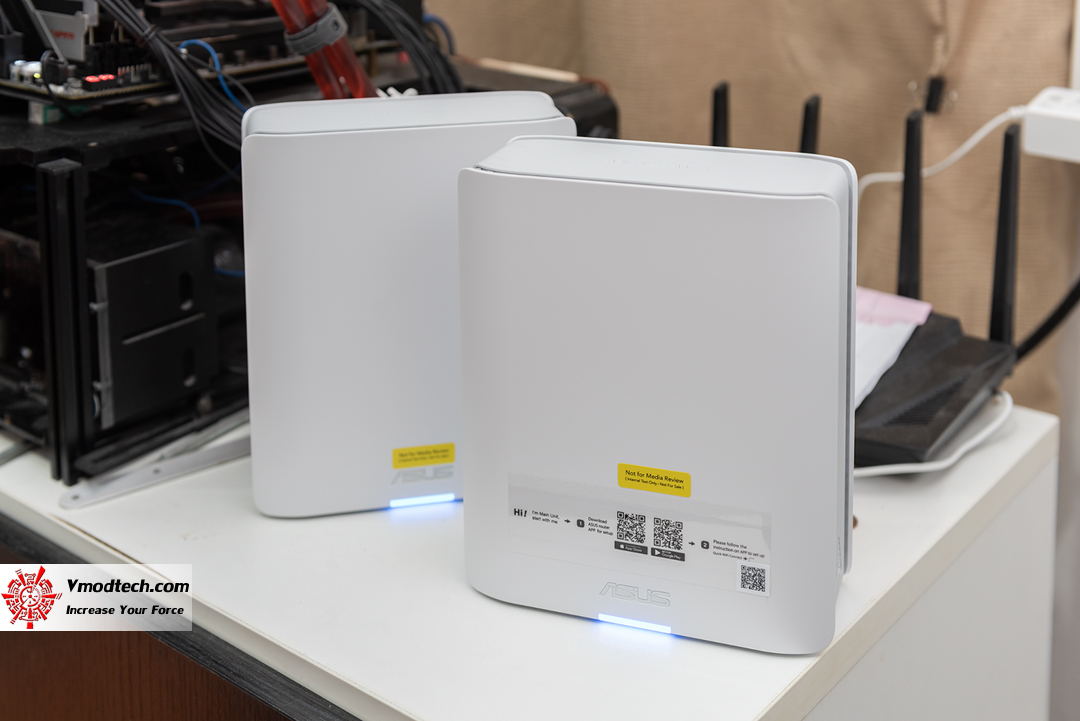
เดี๋ยววันนี้จะทำการติดตั้งและเซตค่าต่างๆผ่านทาง ASUS App นะครับ สะดวกดี
.
Setup
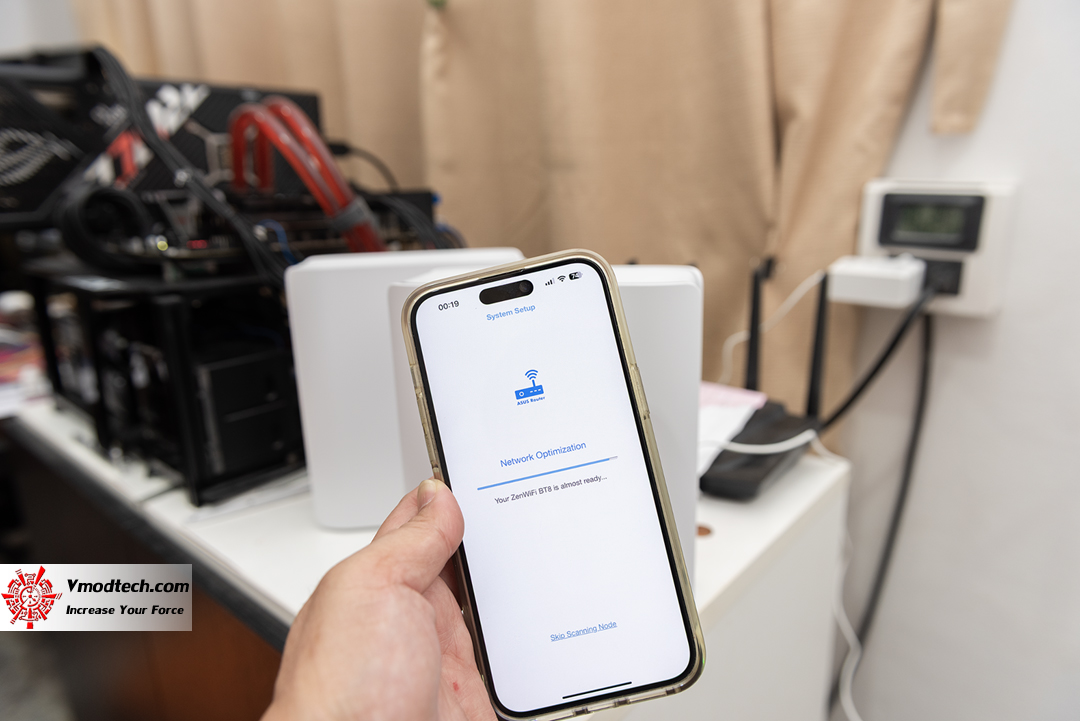
เริ่มแรกเราต้องเซตอัพเราเตอร์ตัวนี้ก่อนนะครับ เราสามารถตั้งค่าได้สองรูปแบบคือตั้ค่าจาก web browser แบบที่จะทำให้ชมนี้ หรือว่าจะติดตั้งผ่านอุปกรณ์มือถือก็ได้เช่นกัน โดยสามารถดูวิธีการได้ในบทความนี้ครับ >> Easy Setup - ASUS Routers << เมื่อเสียบไฟแล้วต่อสายแลนเข้าเครื่องคอมแล้วเราจะเห็นหน้านี้
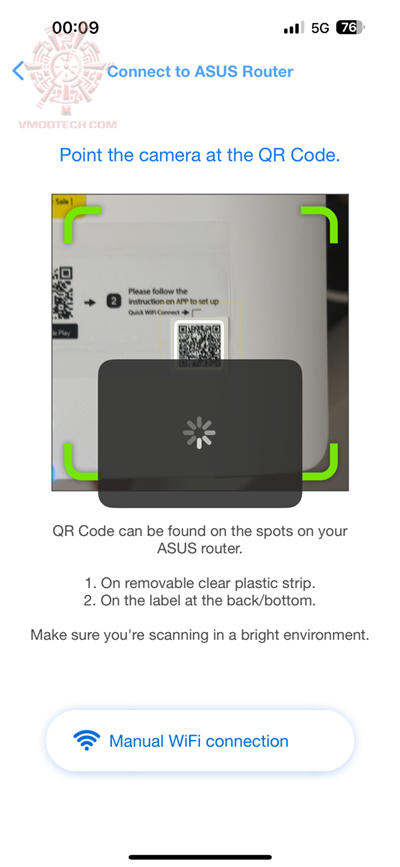
เมื่อเรามาถึงหน้าที่ต้องระบุรุ่น เราก็สแกนจาก QR code ได้เลย

อย่าลืมเสียบสายแลนที่มาจาก ONU ด้วยนะ
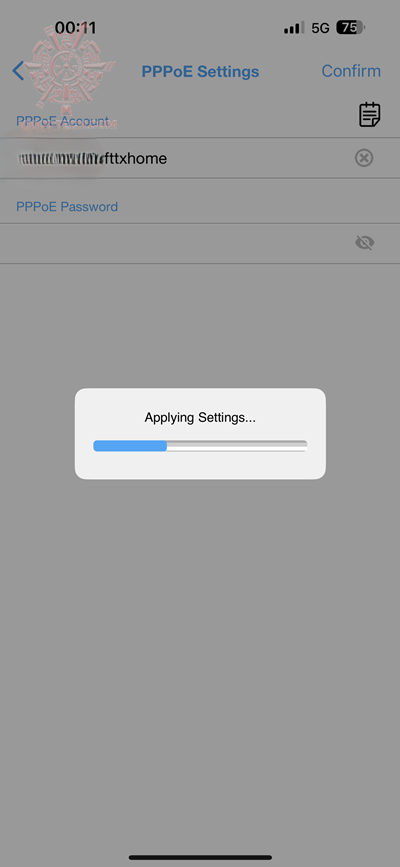
ระบบก็จะให้เราใส่ usernam/password ที่ได้มาจากผู้ให้บริการอินเตอร์เนต
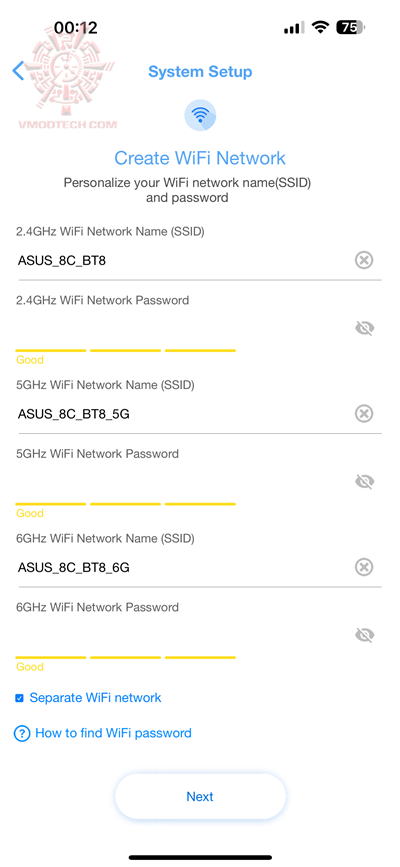
ตั้งค่าของ SSID และพาสเวิร์ดสำหรับวงแลนเรา
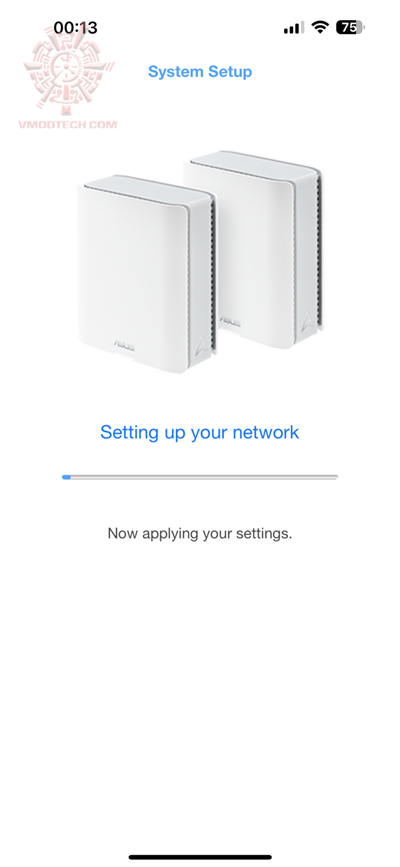
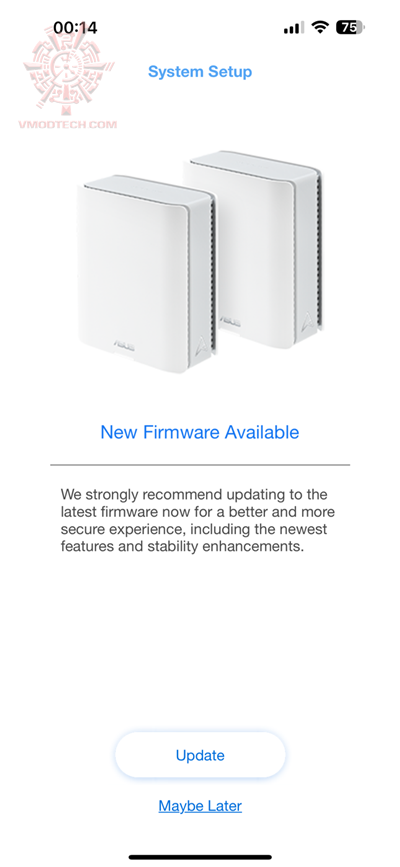
แค่นี้ครับ ก็รอให้ระบบเซตอัพเอง ถ้าในระหว่างติดตั้ง เกิดมี firmware ตัวใหม่บนหน้าเว็บไซด์ของเอซุส ระบบจะถามเรานะครับว่าจะให้อัพเดทหรือเปล่า เราก็กดอัพเดทเลยครับ
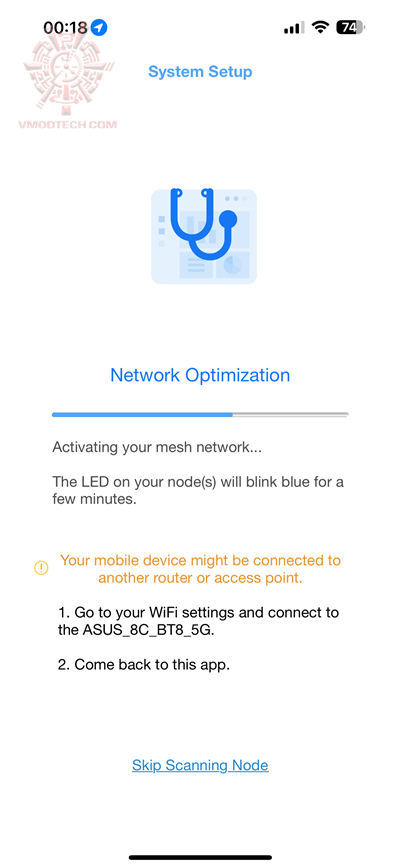
อย่าลืมว่าระหว่างเซตอัพ เราต้องไปเชื่อมต่อโทรศัพท์นี้เข้ากับ WiFi ตัวที่ระบบระบุด้วยนะครับ
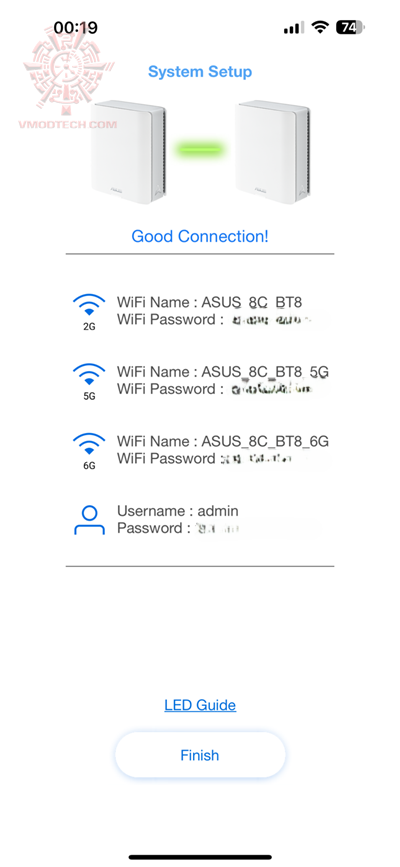
เอาละครับ เรียบร้อยแล้ว ใช้เวลาไม่เกินหกนาทีเองครับ
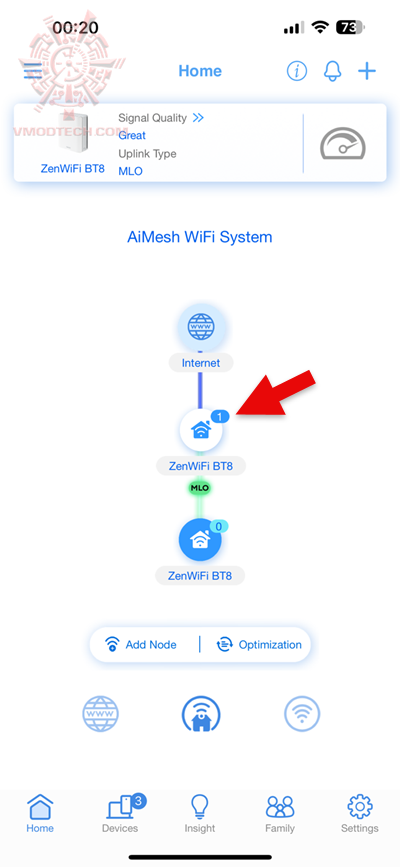
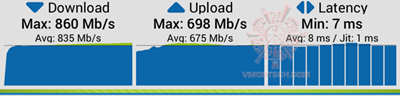
หน้านี้คือหน้าหลักนะครับ ระบบทำการติดตั้ง Node ให้เรียบร้อยแล้วด้วย จะสังเกตุนะครับว่าโทรศัพท์ผมตอนนี้เชื่อมต่อกับเราเตอร์ตัวหลักอยู่ตามลูกศรสีแดง ผมทดลองเทสความเร็วอินเตอร์เนตก็จะได้ที่ 835/675 Mbps นะครับ
.
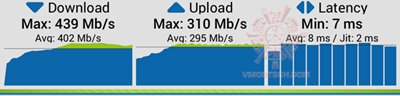
หลังจากนั้นผมเดินห่างจากห้องนอนออกมา โดยที่จะมีผนังกั้นอยู่สามชั้น แล้วเทสความเร็วอินเตอร์เนตใหม่ ความเร็วตกครับ เหลือที่ 402/295 Mbps
.
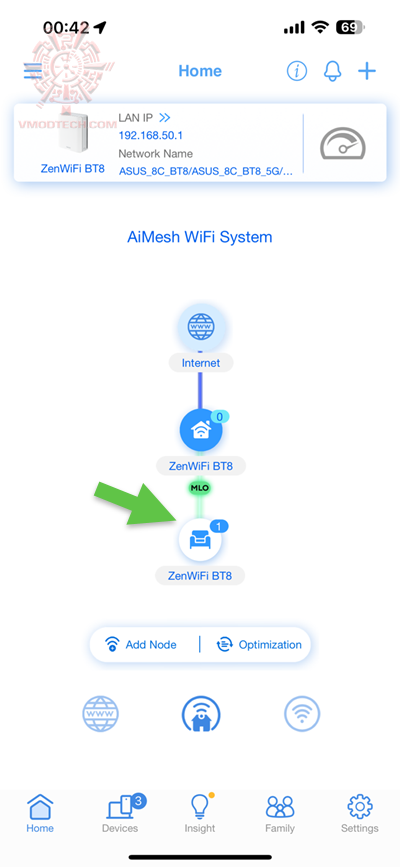
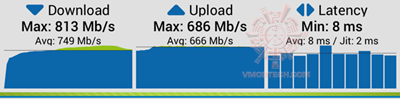
ผมเอาตัว Node ไปวางไว้ใกล้ๆบริเวณที่ speed ลดนะครับ แล้วรอแปบนึง ตัวโทรศัพท์ก็จะย้ายมาเชื่อมกับ Node ซึ่งใกล้โทรศัพท์มากกว่า ซึ่งตัวเลข 1 ก็จะย้ายมาที่ Node นี้ แล้วผมทำการเทสความเร็วอินเตอร์เนตอีกครั้ง ทีนี้ความแรงก็กลับมาเหมือน หรือใกล้ๆเดิมแล้วละครับที่ 749/666 Mbps เยี่ยมเลย
.
.
Conclusion
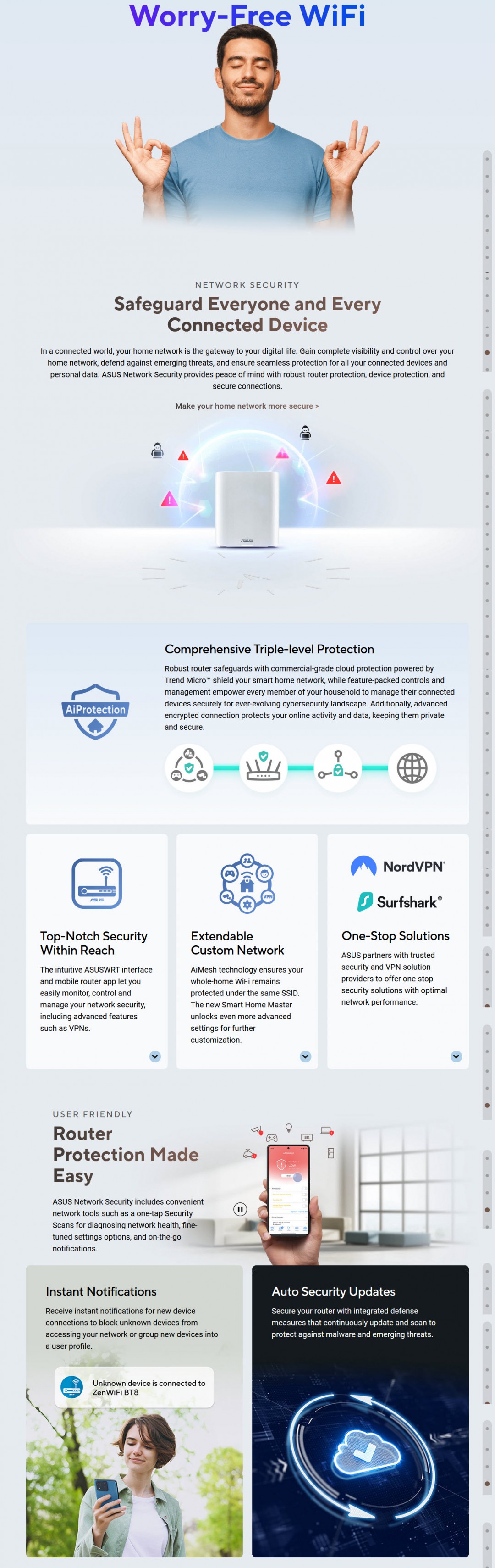
ASUS ZenWiFi BT8 ถือว่าเป็น AiMesh เราเตอร์ที่มีสเปกของฮาร์ทแวร์อยู่ในเกณฑ์ระดับกลางสูงครับ การเชื่อมต่อนั้นสามารถทำได้สามแบนด์ ช่วยให้การจำแนกการใช้งานในแต่ละรูปแบบง่ายขึ้น แต่การที่จะได้ความเร็วระดับ WiFi 7 นั้น ทั้งต้นทางและเราเตอร์ต้องรองรับด้วยรวมถึงตัว windows ต้องเป็นตัวล่าสุด 24H2 ด้านการการตั้งค่าหรือเชื่อมต่อนั้นก็ทำได้อย่างง่ายๆสามารถทำตามได้จากบทความนี้เลยครับ >> Easy Setup - ASUS Routers <<
.
การส่งผ่านข้อมูลนั้น อยู่ในเกณฑ์ที่ดี จะช่วยเราให้สามารถลดจุดอัพสัญญาณในบ้าน หรือในบริเวณที่ใช้งานได้ดีครับ เช่นบ้านที่มีพื้นที่กว้างๆ หรือมีห้องหลายๆห้อง หลังจากที่เราได้ทำการเซตอัพระบบเสร็จแล้ว เราก็ถอดสายตัว Node ออก แล้วก็ลองทำการเทสความเร็ว อาจจะใช้ speedtest ก็ได้ครับ ลองเดินไปที่จุดต่างๆของบ้านแล้วดูว่าตรงไหนที่สัญญาณอ่อน ได้ค่า download/upload ลดลงมาก ก็ให้ลองเอา Node ไปเสียบสายแล้ววางไว้แถวนั้นดูครับ ช่วยได้แน่นอน อันนี้คือคราวๆของการนำไปใช้งานนะครับ
สำหรับราคาของ ZenWiFi BT8 นั้นผมเห็นใน shopee อยู่แถวๆสองหมื่นมีทอน ราคานี้ก็ถือว่าสมควรแก่เหตุอยู่นะครับ ถ้าใครต้องการอัพเกรดการกระจายสัญญาณ wifi ในบ้านให้กว้างขึ้นพร้อมๆไปกับยกระดับเทคโนโลยีเป็น WiFi 7 ไปด้วย ลองพิจารณารุ่นนี้ได้เลยครับ
.
.
.
.
.
ขอบคุณที่ติดตาม
CHANE
.
.
.


.
ขอขอบคุณ
ASUS


