 EN
ENMSI MultiConnect Panel
| Share | Tweet |
Test Results
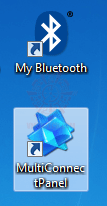
เมื่อลง Driver & Application ที่แถมมาในแผ่นหมดแล้ว ก็จะมี Icon ลักษณะดังรูปขึ้นมาบนหน้า Desktop เรานะครับ
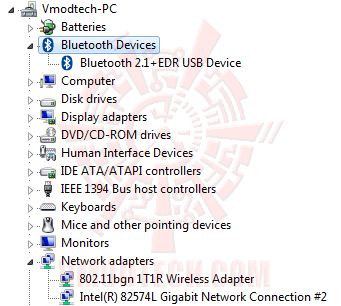
…ดูใน Device manager ก็จะขึ้น Bluetooth 2.1+EDR USB Device และ 802.11bgn 1T1R Wireless Adapter ขึ้นมาดังรูปนะครับ

หน้าตา Control Panel ของ MSI MultiConnect Panel ครับ ง่ายๆครับ เปิดมาก็คลิกๆกันที่ปุ่มเลยว่าอยากจะใช้ตัวไหน
OC Genie Button

กดปุ่มเสร็จ รีสตาร์ท 1รอบ มาง่ายๆกันเลยครับที่ 4GHz
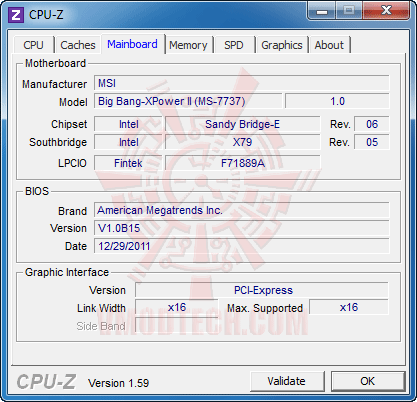
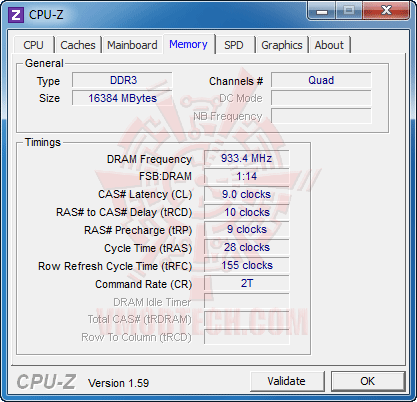
…สำหรับหน่วยความจำก็ลากกันไปให้ที่ DDR 1866 9-10-9-28-155-2T กันเลยครับ โดยค่านี้ระบบอัจฉริยะของ MSI จะคำนวณมาให้จากค่า XMP ของตัวหน่วยความจำเลยครับ เพราะฉะนั้นไม่ต้องกังวลกันว่ากดแล้ว จะเปิดไม่ติดหรือใช้งานไปแล้วอยู่ดีๆก็จอฟ้า

เทสต์ความเสถียรกันอีกเล็กน้อยด้วย SuperPi ชุดใหญ่ ผ่านสบายไปด้วยดีครับ
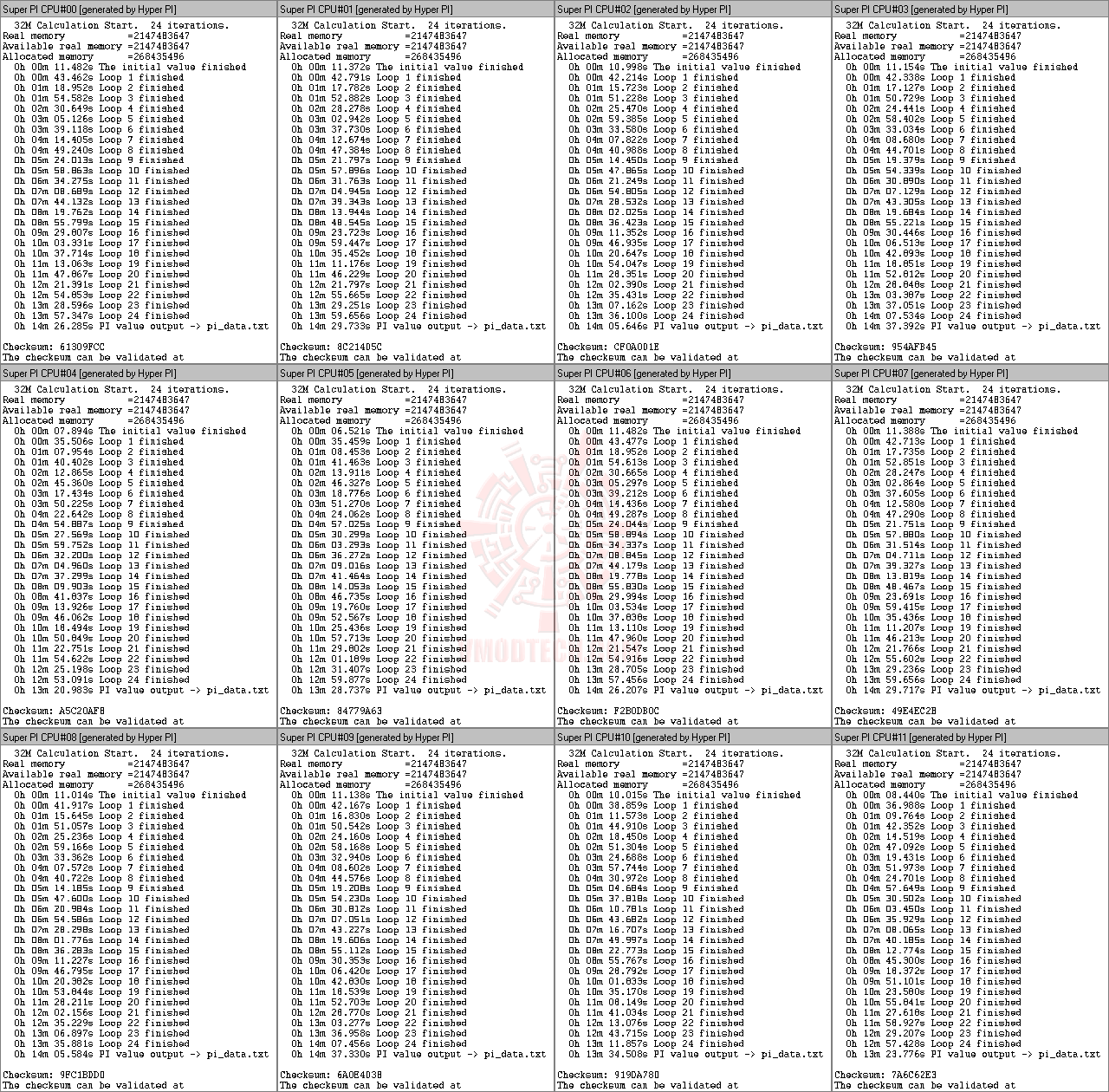
เวลาที่ทำได้ก็รวดเร็วสมกับความเร็วที่ทำงานอยู่เป็นอย่างดีแบบไม่มีร่วง
WiFi
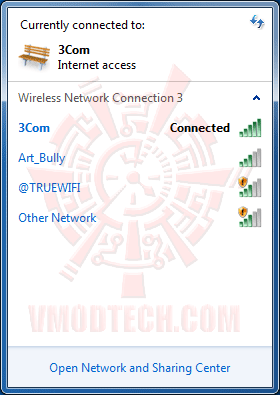
…ทดสอบสัญญาณ WiFi กันต่อ มากันเต็มๆครับสำหรับ Router ตัวที่ผมเชื่อมต่อ แม้แต่บางตัวที่ไม่เคยเห็นกับโน๊ตบุ๊คผมก็โผล่มาด้วย รับสัญญาณได้เยี่ยมจริงๆครับ
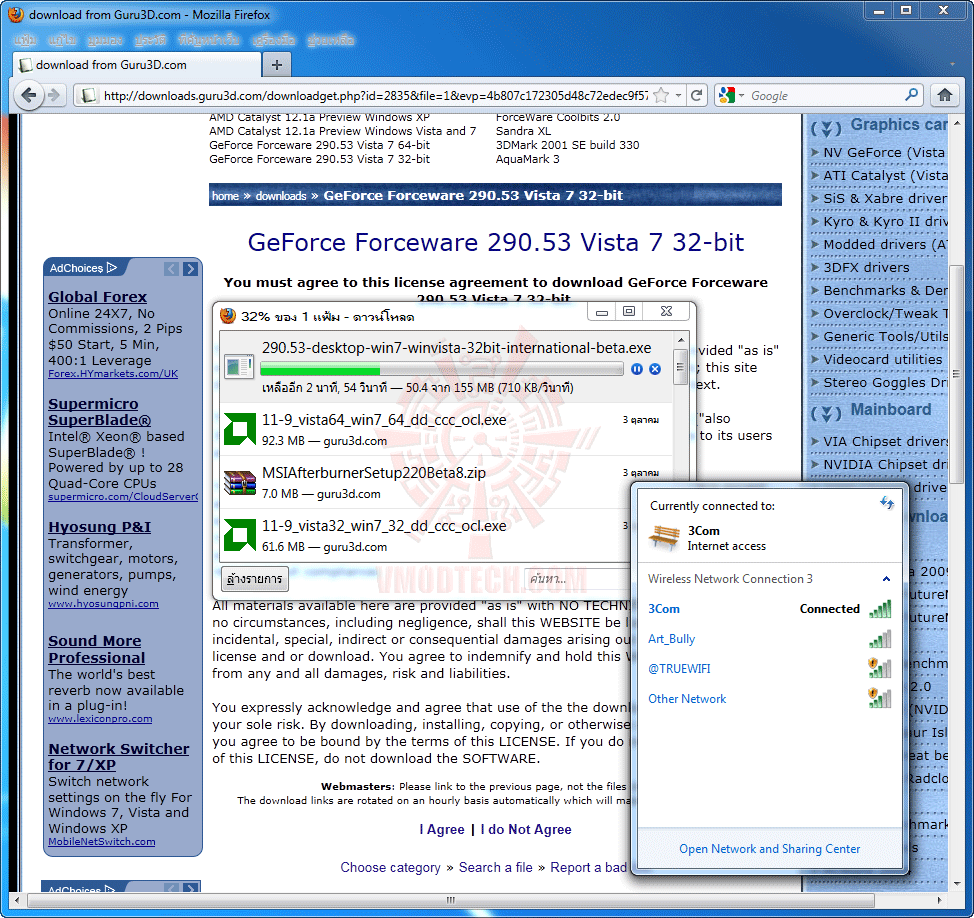
ทดลองดาวน์โหลดดูก็วิ่งกันเต็มสปีดความเร็ว ดั่งเช่นต่อสาย LAN เลยครับ
Bluetooth
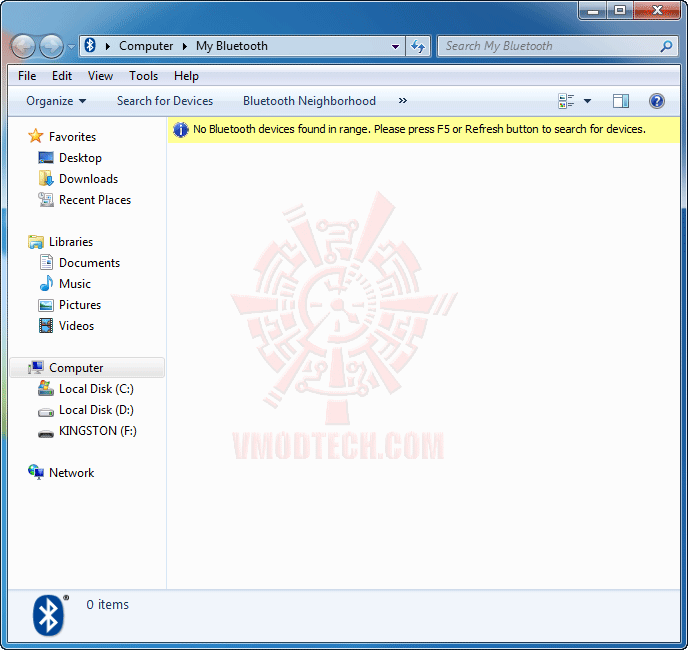
ส่วน Bluetooth ก็ทำงานได้ปรกติ โดยที่ผมไม่ได้เทสต์อะไร เพราะว่าผมไม่มีอุปกรณ์ทดสอบสำหรับจุดนี้นะครับ
Conclusion
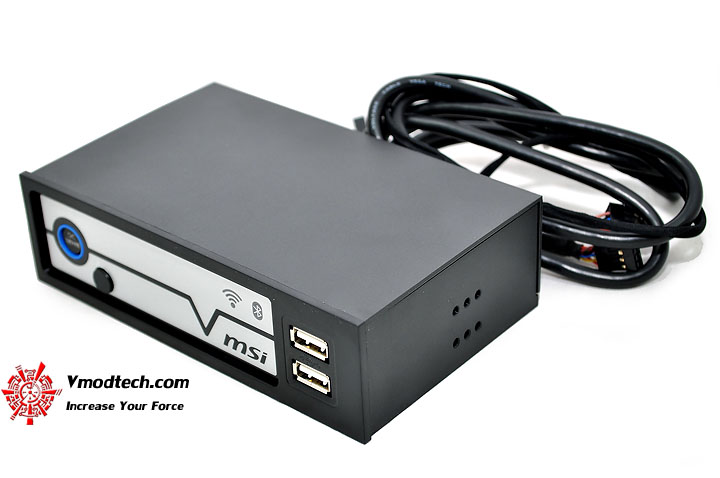
…ก็มาถึงบทสรุปผลทดสอบของ MSI MultiConnect Panel กันแล้วนะครับ ก็ถือว่าใช้งานได้อย่างง่ายๆ ไม่วุ่นวาย ส่วนประสิทธิภาพของคุณสมบัติต่างๆก็อยู่ในเกณฑ์ที่ดี ไม่มีจุดตำหนิหรือจุดสังเกตตรงส่วนไหนแต่อย่างใด ซึ่งถ้าใครจำเป็นต้องใช้คุณสมบัติต่างๆดังที่กล่าวมาในบทความนี้เป็นประจำอยู่แล้ว ก็น่าจะหามาใส่เพิ่มเติมให้กับคอมพิวเตอร์ที่ใช้มาเธอร์บอร์ด MSI ของคุณ เพราะว่าราคาจำหน่ายที่ประมาณ 1,000บาท ผมว่าถูกมากๆเลยครับ เมื่อเทียบกับความสะดวกสบายที่ได้เพิ่มเติมเข้ามา และสำหรับวันนี้ผมก็ขอลาไปก่อนแต่เพียงเท่านี้ พบกันใหม่ในวันพรุ่งนี้ สวัสดีครับ
.



.
ขอขอบคุณ


