 EN
ENROG Strix XG129C Touchscreen Gaming Monitor Review
| Share | Tweet |
.
Testing and Conclusion
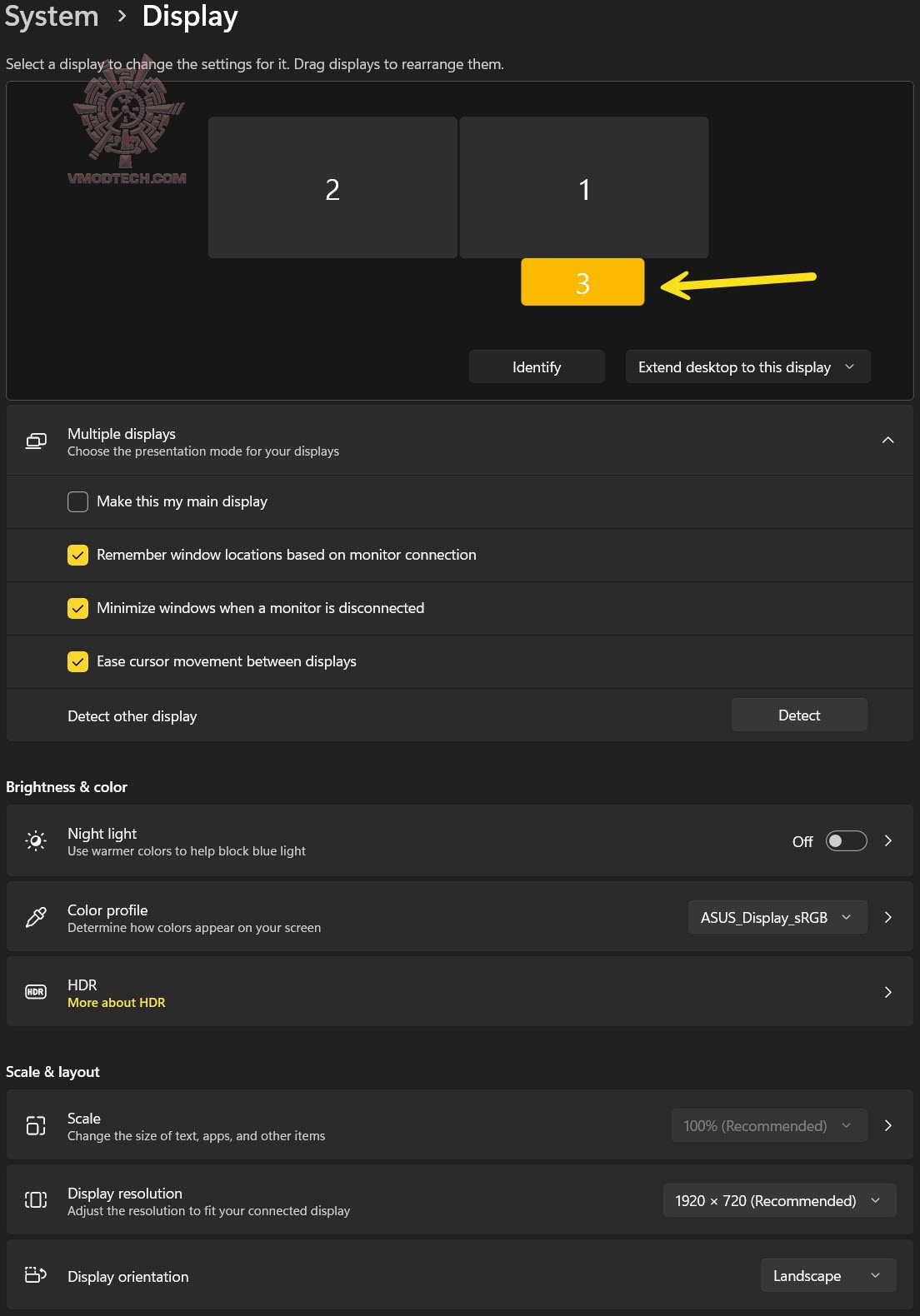
วันนี้ผมลองโดยการเชื่อมต่อกับคอมพิวเตอร์นะครับ เมื่อเสียบจอเข้าไปแล้วก็เข้ามาดูที่หน้า display setting ตรงนี้ เราจะเห็นจอ ROG Strix XG129C แสดงขึ้นมา เราก็เลือกว่าจะให้มันอยู่ตรงไหนตามที่เราต้องการได้เลย นิดนึงครับ ในกรณีที่จอหลัก จอเสริมที่เราต่ออยู่นั้นมีขนาดใหญ่เช่น 4K ทั้งคู่และรีเฟรชเรทสูง อย่างในกรณีของผมนี้ จอหลักมีขนาด 4K รีเฟรชเรท 240 Hz ส่วนจอที่สองก็เป็น 4K รีเฟรชเรท 160 Hz เมื่อผมต่อจอ ROG Strix XG129C เข้าไป มันเห็นนะครับแต่ไม่สามารถแสดงผลได้ อันนี้ก็เนื่องจากแบนด์วิดท์ (Bandwidth) ของการ์ดจอเต็ม เนื่องจากหน้าจอหลักทั้ง 2 จอกินแบนด์วิดท์สูงมากจนไม่เหลือให้จอที่ 3 ผมเลยต้องไปต่อกับช่องเสียบจอแสดงผลบนเมนบอร์ด ซึ่งจะใช้กราฟฟิกการ์ดออน CPU แทน (หมายเหตุ: หากเสียบเมนบอร์ดแล้วภาพไม่ติด อย่าลืมเข้าไปเปิดฟังก์ชัน iGPU Multi-Monitor ใน BIOS ของเมนบอร์ดก่อนนะครับ)
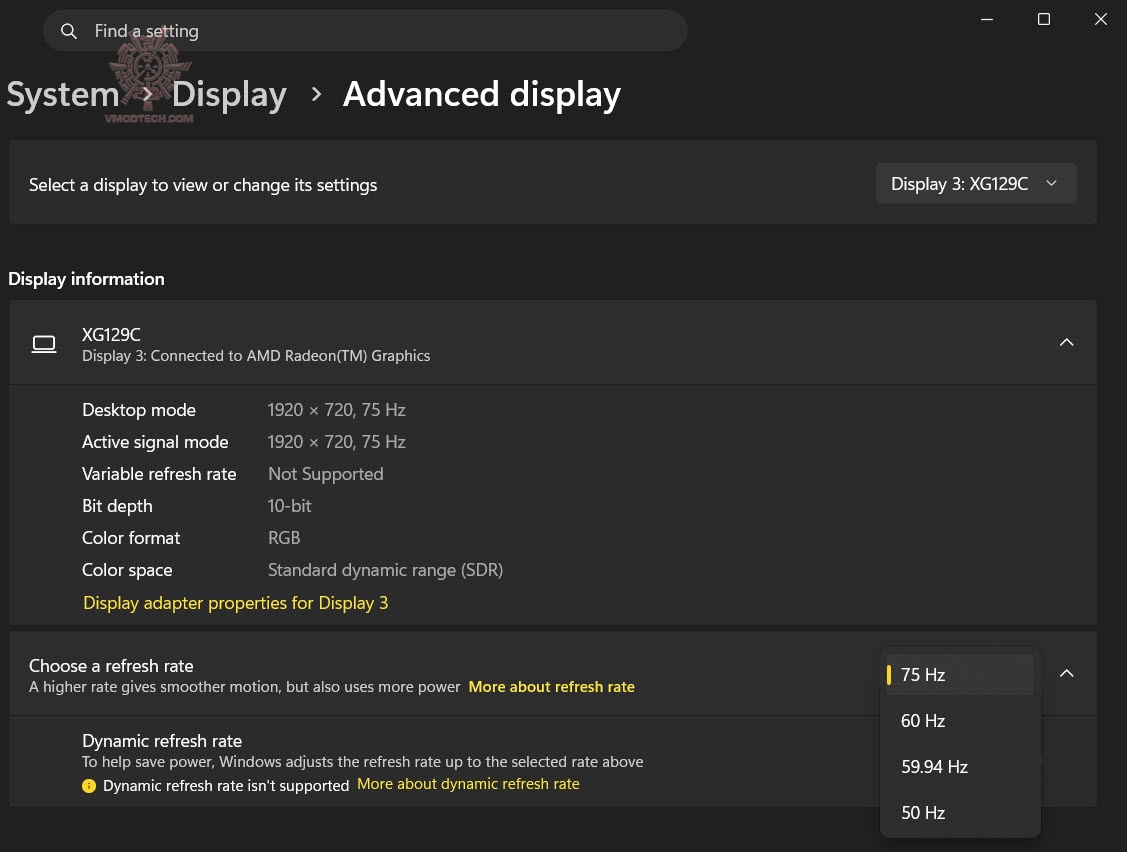
อย่าลืมมาดูนะครับว่ารีเฟรชเรทเราตั้งไว้ที่ 75 Hz ตามความสามารถสูงสุดของจอหรือเปล่า เดี๋ยวจะใช้ไม่คุ้มเอา
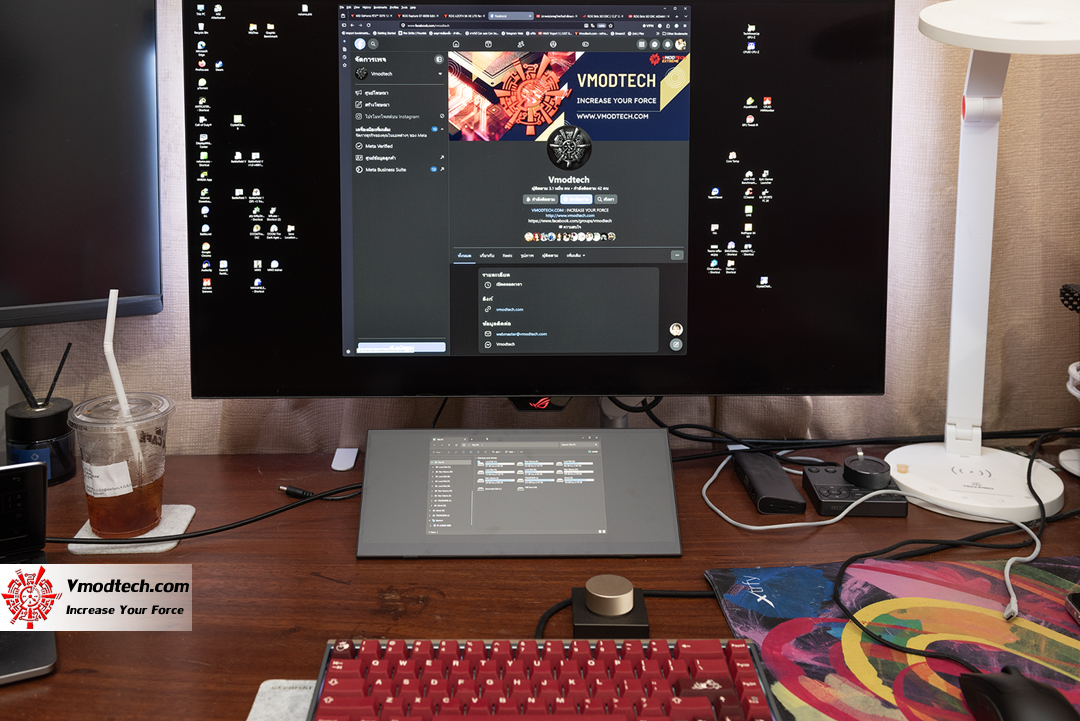
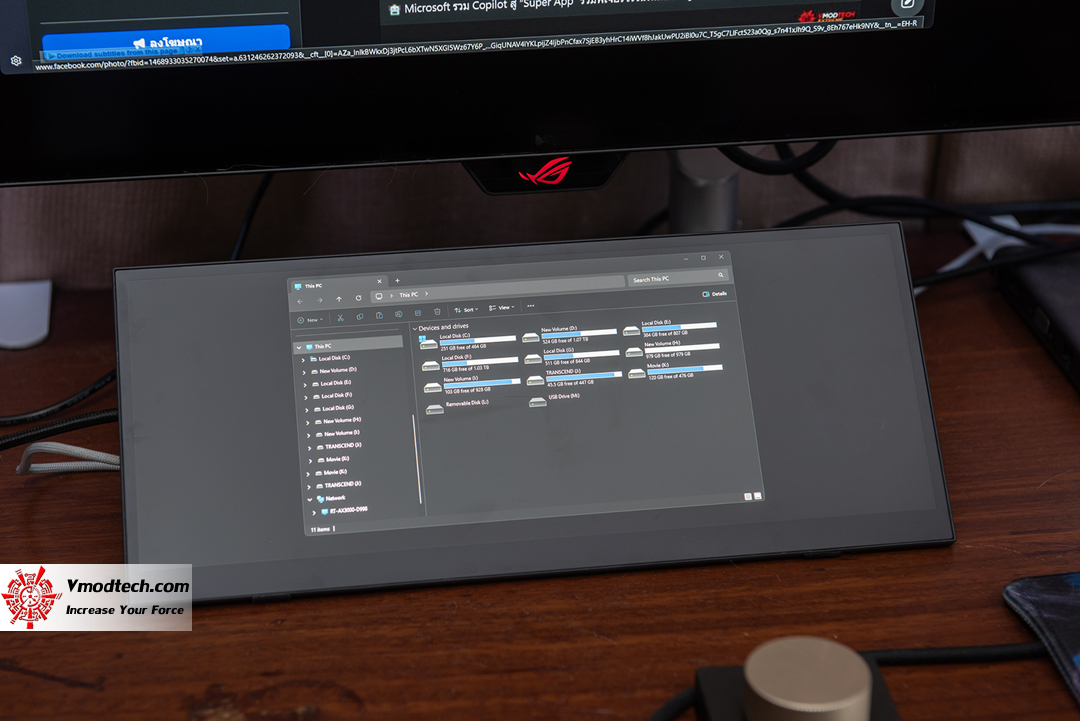
เมื่อต่อเสร็จเรียบร้อย เราก็เลือกว่าจะให้การแสดงของจอนี้แสดงผลในรูปแบบไหน โดยปกติเราก็เลือก extend นี่ละครับ อ้อ แล้วอย่าลืมต่อสาย USB อีกเส้นที่เค้ามีมาให้ด้วยนะ เพราะมันจะเป็นตัวทำให้เราสามารถใช้ฟังก์ชั่น touch screen ได้
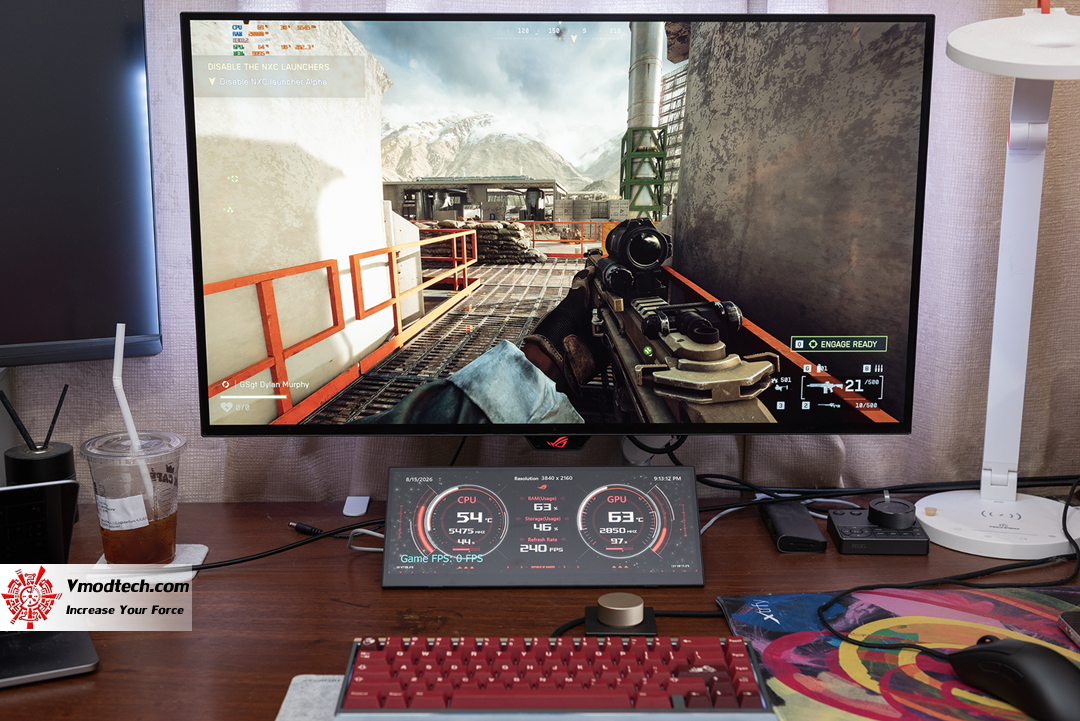
อันนี้เราลองมาให้มันเป็นจอมอนิเตอร์ระบบกันบ้างครับ ผมไปดาวน์โหลด AIDA64 บนหน้าเว็บไซด์ของ ASUS มาก่อนครับ
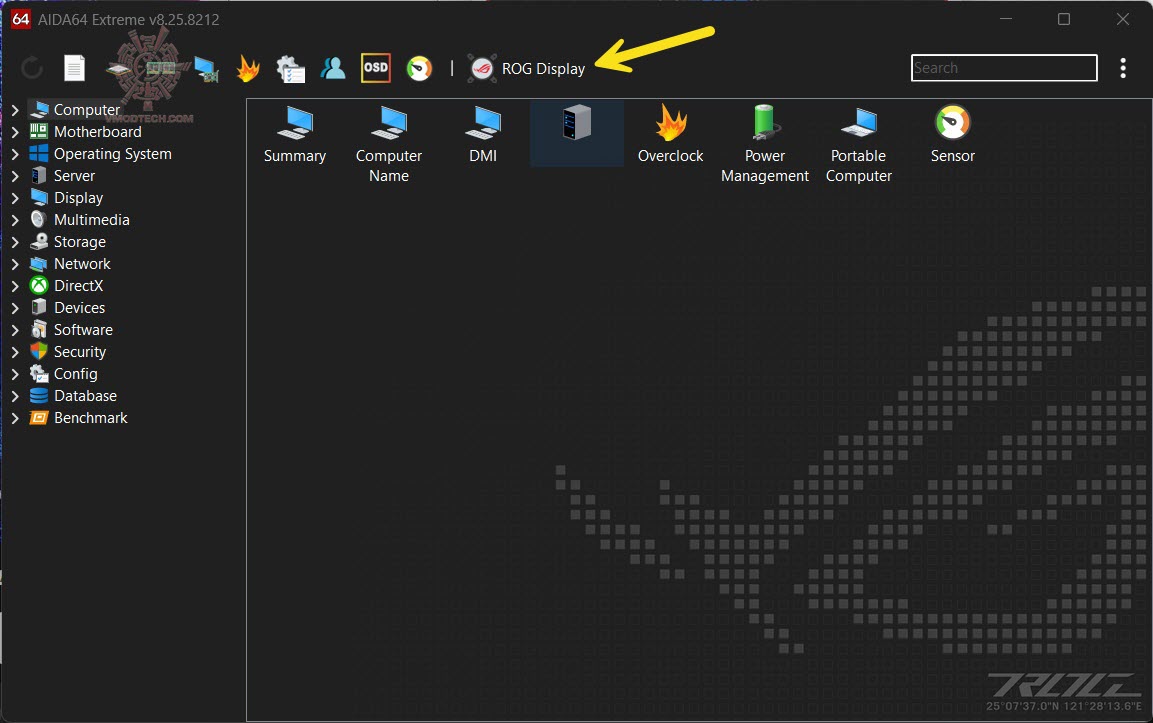
เมื่อเราติดตั้งแล้ว เปิดมาหน้าตาจะเป็นแบบนี้นะครับ ให้เราคลิ๊กที่ ROG Display
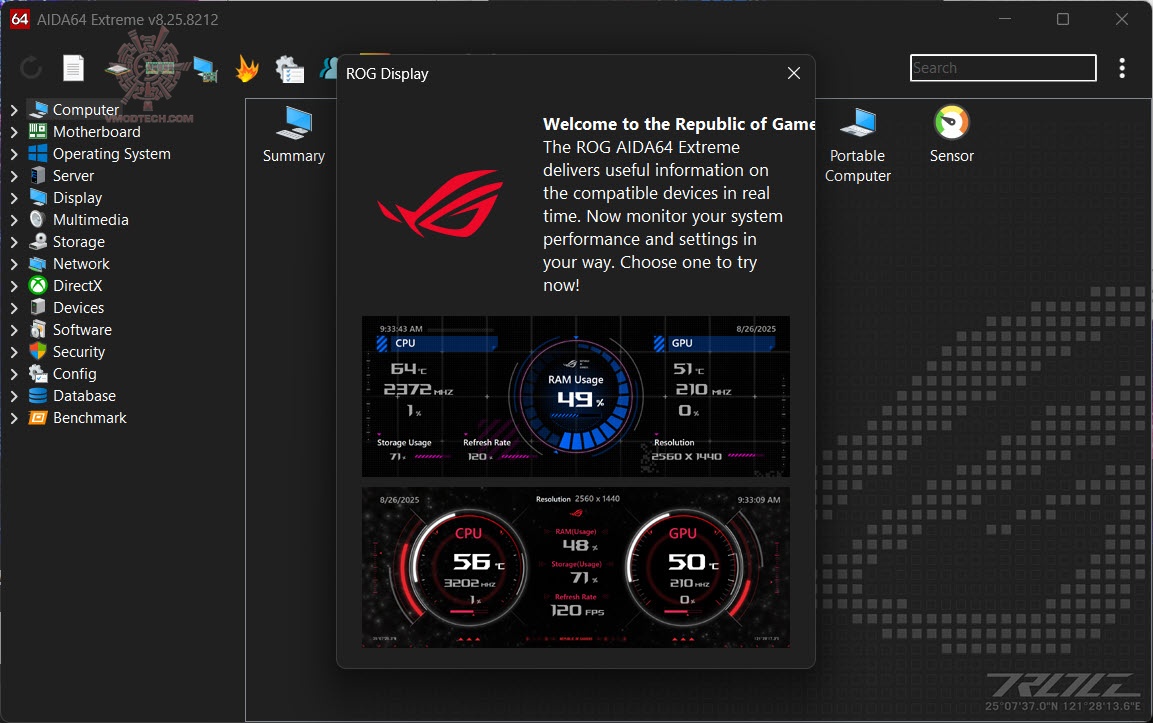
มันจะมี Display ให้เลือกสองแบบ ก็ลองเลือกดู
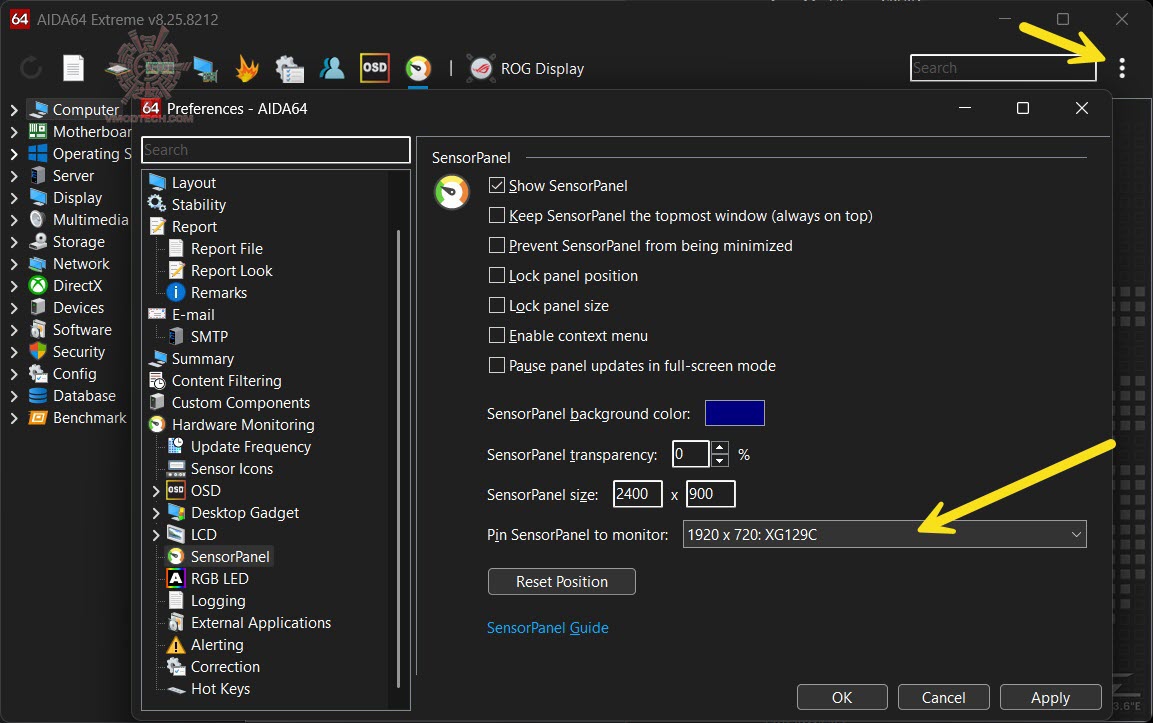
แล้วหากต้องการปรับแต่งการแสดงผลหน้าจอเล็กนี้ เราก็สามารถมาที่ Preference ที่สามจุดบริเวณขวาบนของหน้าจอนะครับ แล้วเราก็ลากหน้าต่าง monitor นี้มาวางบนจอเล็กของเราได้เลย ถ้าหากว่าต้องการให้หน้าจอมอนิเตอร์ของ AIDA นี้ค้างที่จอ ก็ให้เราเลือก Pin SensorPanel to monitor ที่จอแบบที่ผมเลือกครับ
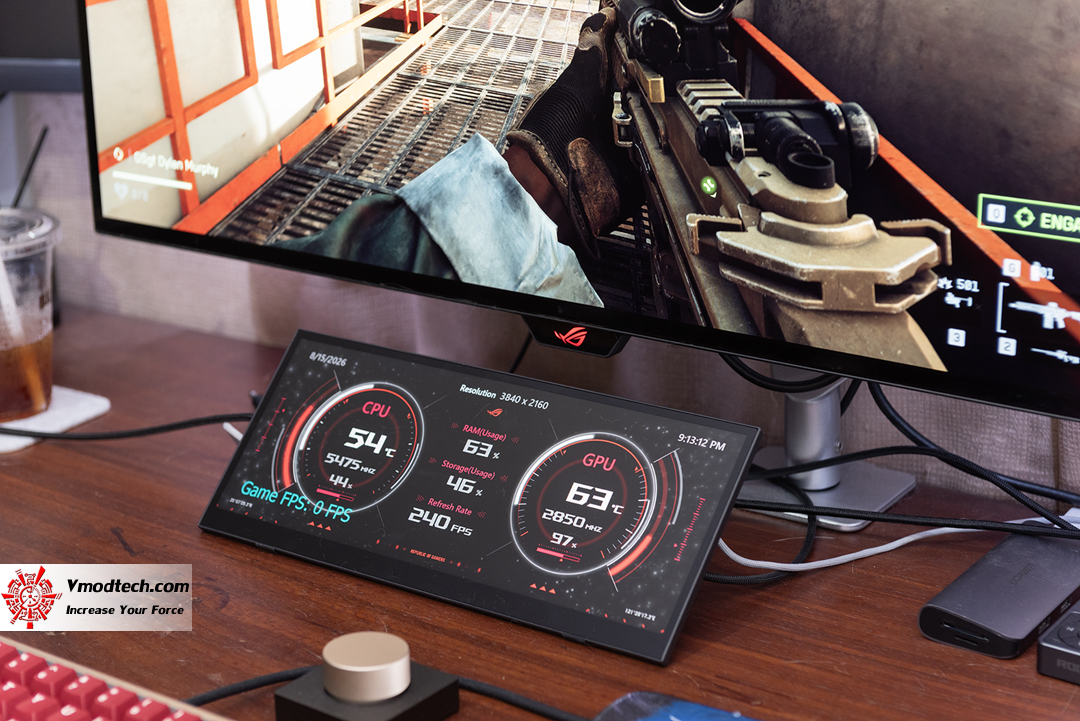
การแสดงผลอุณหภูมิของ CPU, Graphic Card, และเวลานี่และครับที่อยากได้ เข้ากับยุคสมัยจริงๆ
.
สำหรับจอ ROG Strix XG129C นี้ถือเป็นอุปกรณ์เพิ่มความเท่บนโต๊ะคอมในปี 2026 เลยครับ จริงๆแล้วในตลาดทั้งในและนอกก็จะมีจอที่สามารถทำหน้าที่นี้ได้หลากหลายยี่ห้อ ราคาก็ต่างกันออกไปตามคุณสมบัติเพิ่มเติมซึ่งอาาจะเป็นความละเอียด รีเฟรชเรท หรือว่าจะเป็นคุณสมบัติ touch อันนี้ก็คงต้องพิจารณาตามความเหมาะสมของกระเป๋าตังของแต่ละคนด้วย แต่สำหรับจอ ROG Strix XG129C นี้ก็มีดีของมันครับ ด้วยความที่เป็น ROG ที่หลายๆคนชอบ เป็นจอมอนิเตอร์พกพาขนาด 12.3 นิ้ว อัตราส่วน 24:9 ที่ออกแบบมาเพื่อเป็นจอเสริมระดับพรีเมียมสำหรับการจัดโต๊ะคอมพิวเตอร์แบบ Multi-tasking เหมาะสำหรับเกมเมอร์ สตรีมเมอร์ และครีเอเตอร์ที่ต้องการจอทัชสกรีนประสิทธิภาพสูงในการมอนิเตอร์ระบบหรือใช้งานโปรแกรมตัดต่อ โดยมีราคาเปิดตัวในต่างประเทศที่ $199 USD และคาดว่าจะมีราคาจำหน่ายในประเทศไทยอยู่ที่ประมาณ 8,000 - 9,000 บาท ลองพิจารณาดูนะครับ
.
.
.
.
..
CHANE . .
.
 |
 |
.
Special Thanks.
Accenti Resources


