 EN
ENROG Strix XG129C Touchscreen Gaming Monitor Review
| Share | Tweet |
Introduction
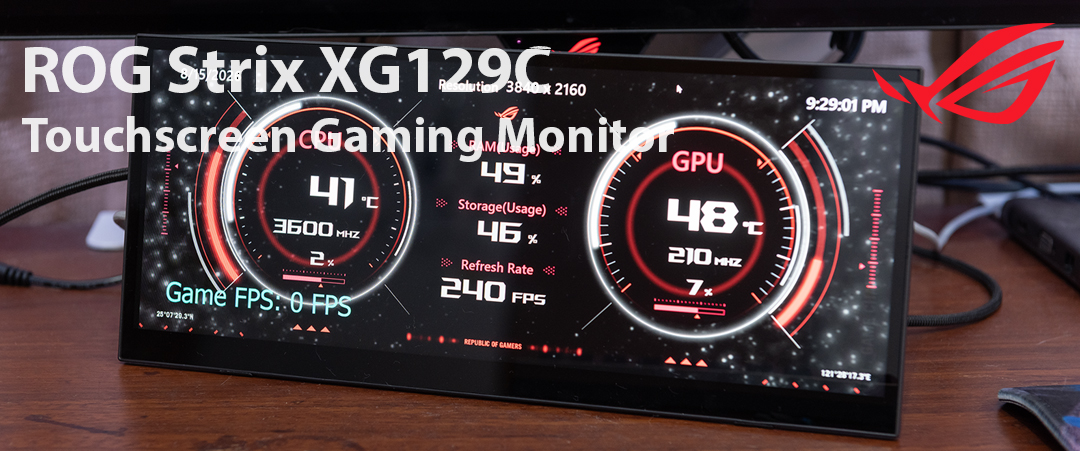
สวัสดีวันหยุดสุดสัปดาห์อีกครั้งนะครับ วันนี้เรามีของแต่งโต๊ะคอมจากแบรนด์ ASUS มาพูดให้ฟังกันครับ สำหรับ ROG Strix XG129C นั้นเป็นจอมอนิเตอร์แบบพกพาหน้าจอสัมผัส (Touchscreen) ขนาด 12.3 นิ้ว ที่ออกแบบมาเพื่อใช้เป็น หน้าจอเสริมอันที่สอง หรือสามก็แล้วแต่นะครับ สำหรับวางไว้ใต้หน้าจอหลักในระบบคอมพิวเตอร์ของเรา โดยคุณสมบัติของมันนั้นโดดเด่นด้วยอัตราส่วนหน้าจอแบบยาวพิเศษ 24:9 (ความละเอียด 1920 x 720 พิกเซล มีรีเฟรชเรท 75 Hz) ซึ่งให้พื้นที่การมองเห็นในแนวตั้งมากกว่าจอแบบ 32:9 ในขนาดไล่เลี่ยกัน ทำให้เหมาะมากสำหรับการเปิดทิ้งไว้เพื่อดูแชทสตรีมเมอร์ (เช่น Discord/OBS) อ่านไกด์เกม หรือใช้มอนิเตอร์สถานะเครื่องคอมพิวเตอร์เราโดยไม่ต้องคอยสลับหน้าต่างบนจอหลัก โดยพาแนลจอนั้นตอบสนองขอบเขตสีได้ดีที่ 125% sRGB และ 90% DCI‑P3
.
ตัวจอ ROG Strix XG129C มีขอบบางพิเศษและมาพร้อมขาตั้งปรับระดับได้ในตัว (Built-in Kickstand) ช่วยให้จัดวางซ่อนไว้ใต้หน้าจอหลักได้อย่างแนบเนียน และมีรูขันขาตั้งกล้องขนาด 1/4 นิ้วด้านหลังเพื่อเพิ่มความยืดหยุ่นในการติดตั้ง ตัวพาแนลจอนั้นเป็นแบบจอสัมผัส 10 จุด (10-Point Multi-Touch) รองรับการแตะ ซูม ไกด์ และควบคุมเมนู OSD หรือควบคุมปุ่มมาโครต่างๆ ในเกมได้อย่างลื่นไหลผ่านการสัมผัสหน้าจอโดยตรง แล้วถ้าหากเราต้องการให้จอ แสดงรายละเอียดของ system ของเรานั้น จะมีแถมสิทธิ์ใช้งานโปรแกรม AIDA64 Extreme ฟรี 1 ปี ซึ่งมาพร้อมกับธีมหน้าปัด ROG SensorPanel เอกสิทธิ์เฉพาะ ทำให้คุณสามารถแปลงหน้าจอนี้ให้กลายเป็นแผงควบคุมอัจฉริยะที่โชว์อุณหภูมิ CPU/GPU, แรงดันไฟ และความเร็วคล็อกได้แบบเรียลไทม์ ทั้งหมดนี้คือสิ่งที่เป็นจุดเด่นของจอเสริมนี้ ก็เป็นอุปกรณ์เสริมที่เข้ากับเทรนใยปีนี้เลยครับ เดี๋ยวเราค่อยมาชมรายละเอียดกันต่อเลย
..

.
.
.
PACKAGE APPEARANCE
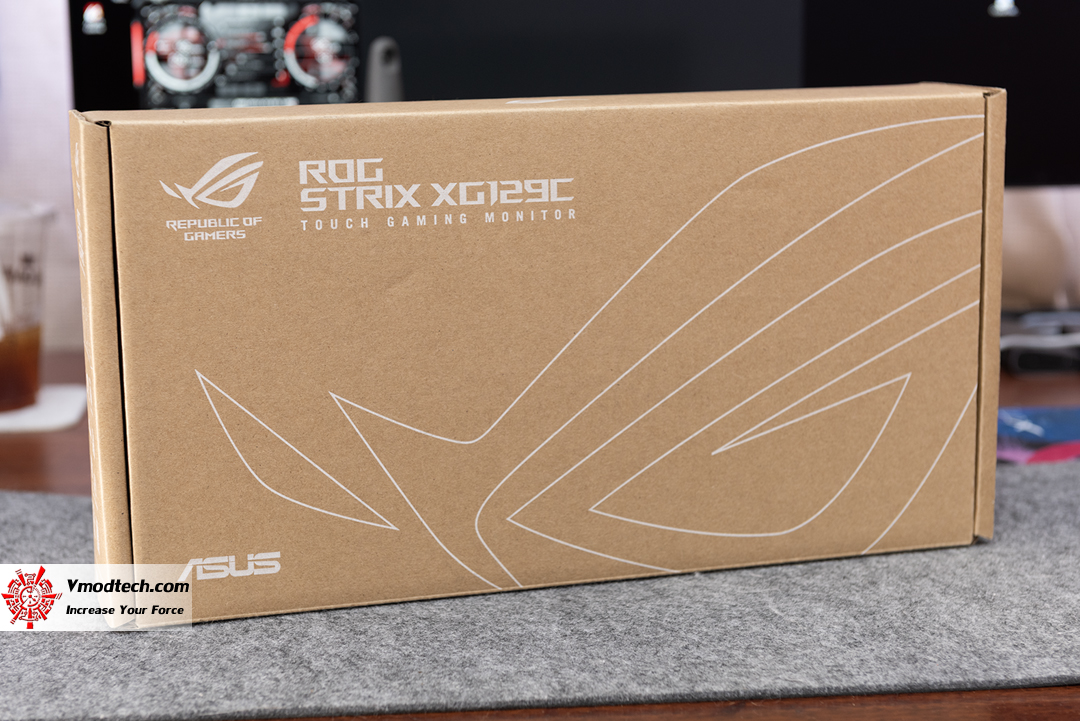
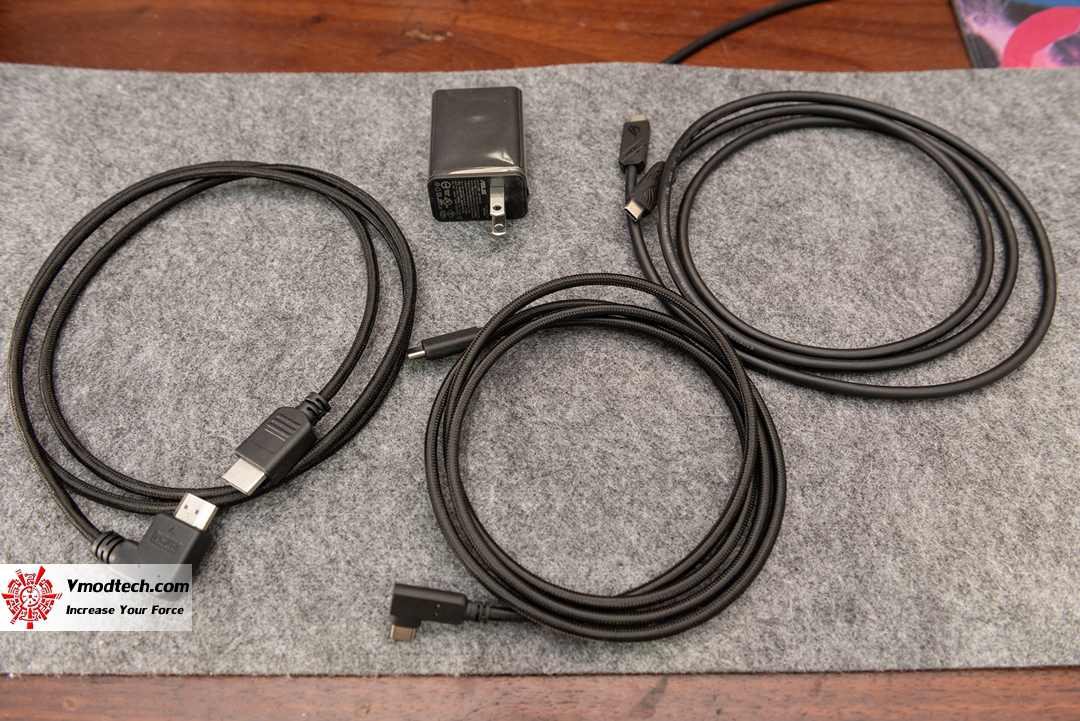
กล่องบรรจุ ROG Strix XG129C นั้นออกแบบมาง่ายๆครับ ในกล่องมีเอกสารแผ่นพับ มีอแดปเตอร์พร้อมสาย USB-C to USB-C 90 องศาที่หุ้มสายถักสำหรับจ่ายไฟให้กับจอ มีสาย USB-C to USB-C อีกเส้นนึงไว้สำหรับต่อเพื่อให้สามารถใช้งานฟังก์ชั่นทัชสกรีน แล้วก็จะมีสาย HDMI to HDMI อีกเส้น อันนี้เอาไว้กรณีเราต้องการต่อจอนี้จากการ์ดจอ หรือจากพอร์ท HDMI จากโน๊ตบุ๊คหากต้องการใช้เป็นจอเสริมสำหรับโน๊ตบุ๊ค
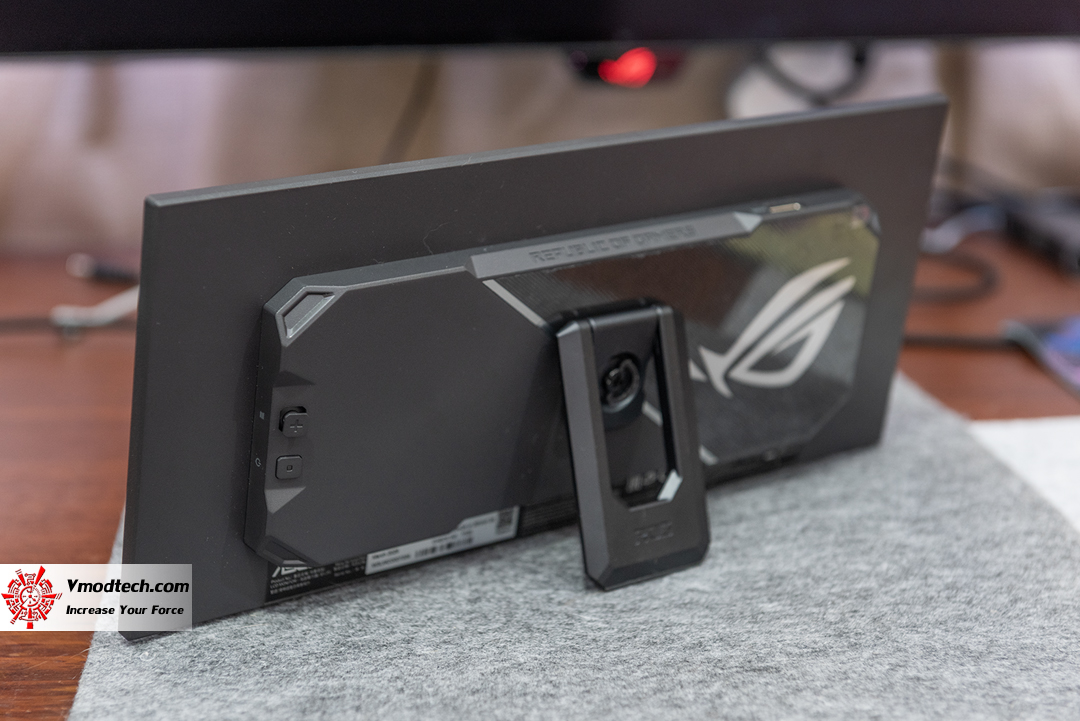
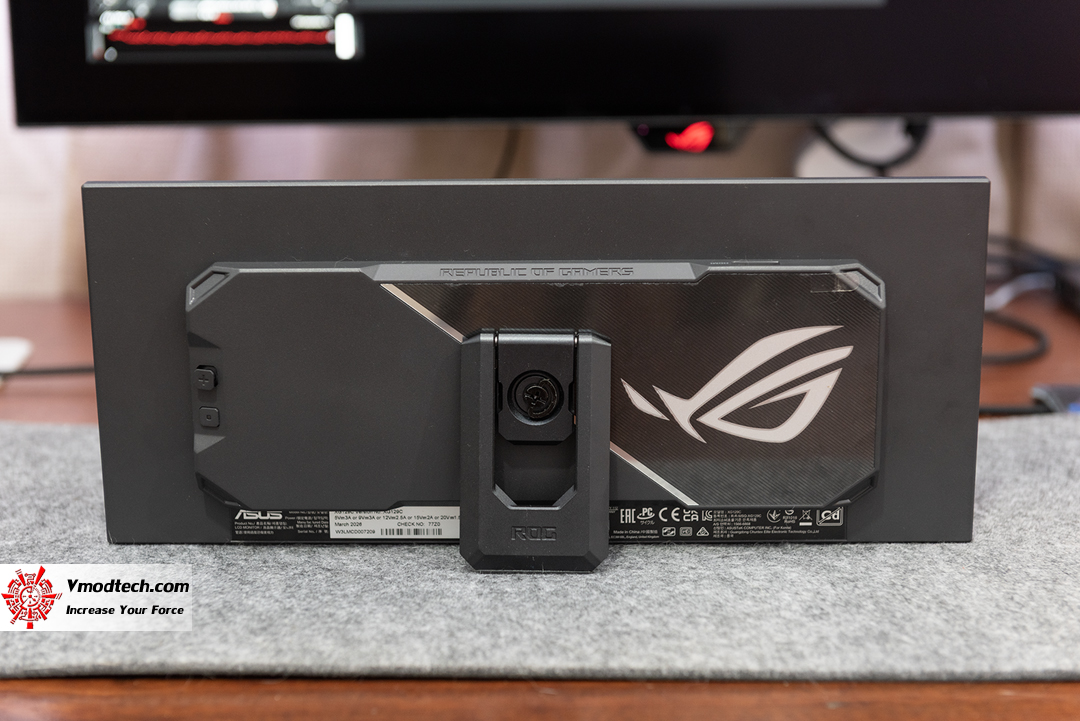
ตัวจอนั้นบางมากเลยนะครับ ที่ด้านหลังนี้เราจะเห็นมีขาตั้งขนาดเล็กทีสามารถปรับให้จอเอนหรือจะตั้งตรงก็ได้ ซึ่งขานี้ค่อนข้างแข็งแรงเกินสายตาประเมินเลยครับ
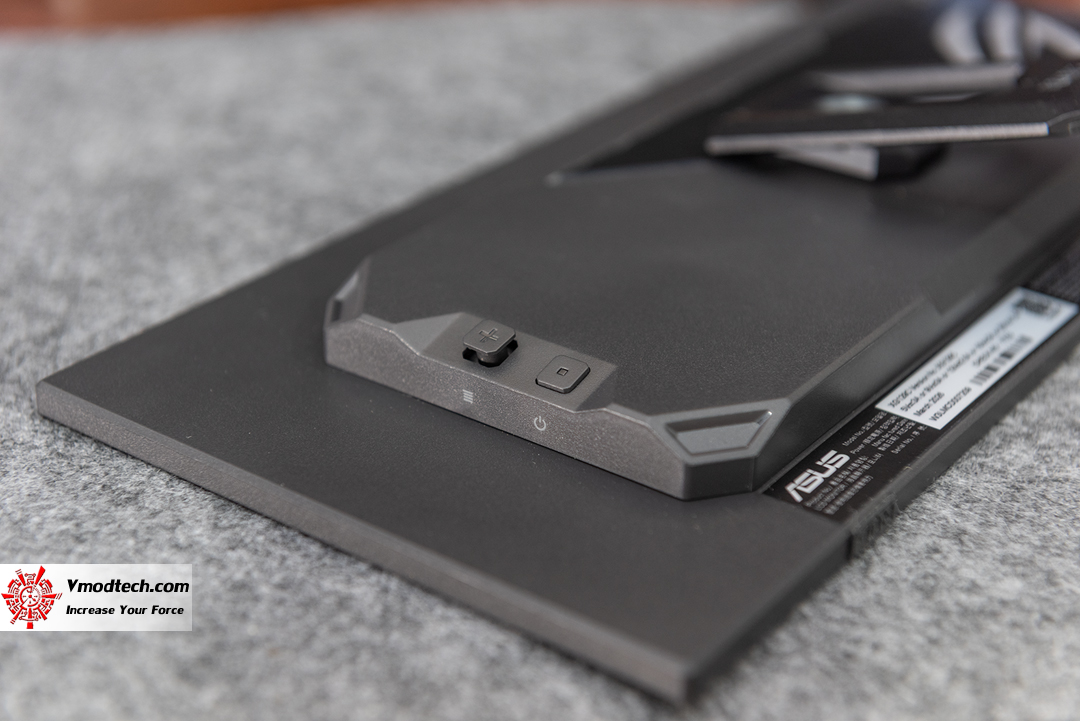
ที่โซนซ้ายมือหากมองจากด้านหลังจอนั้นจะมีอยู่สองปุ่มนะครับ ปุ่มบนจะเป็นจอยสติ๊กเอาไว้ปรับแต่งค่าต่างๆของจอ ส่วนปุ่มล่างนี้จะเป็นปุ่มสำหรับเปิดหรือปิดจอ
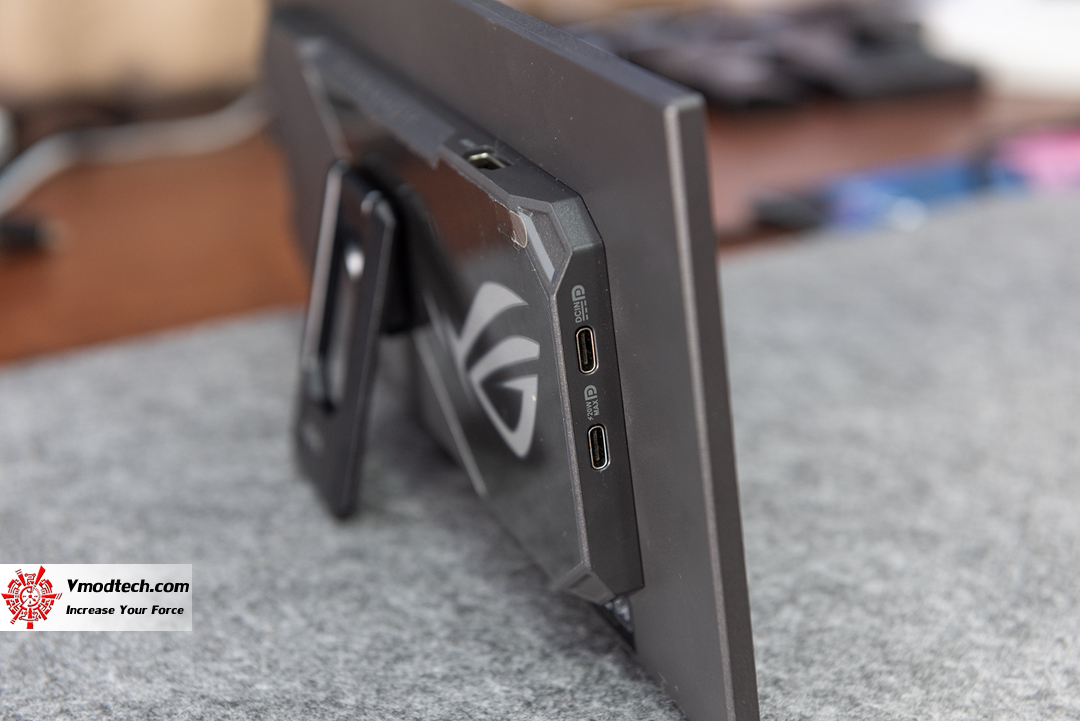
ที่โซนขวามือจะมีพอร์ต USB Type C อยู่สองช่องนะครับ ช่องบนไว้รับไฟ/รับภาพจากคอม ส่วนช่องล่างสามารถปล่อยไฟ 20W ไปชาร์จมือถือได้
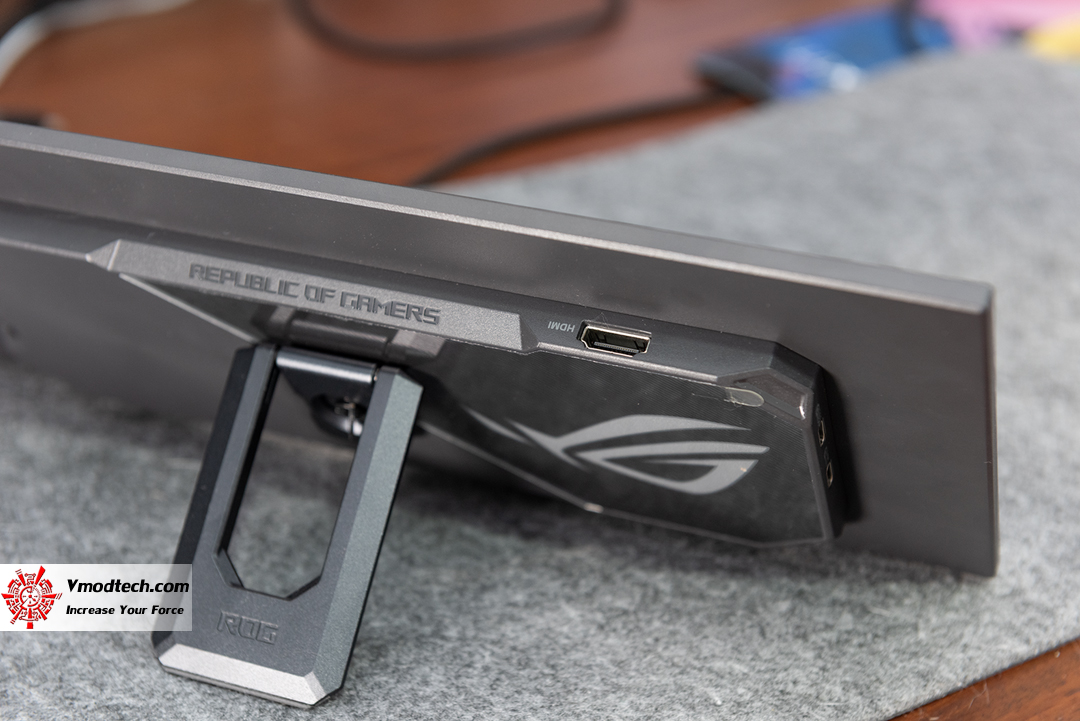
ที่ด้านบนของจอจะเป็นพอร์ต HDMI
.
Menu
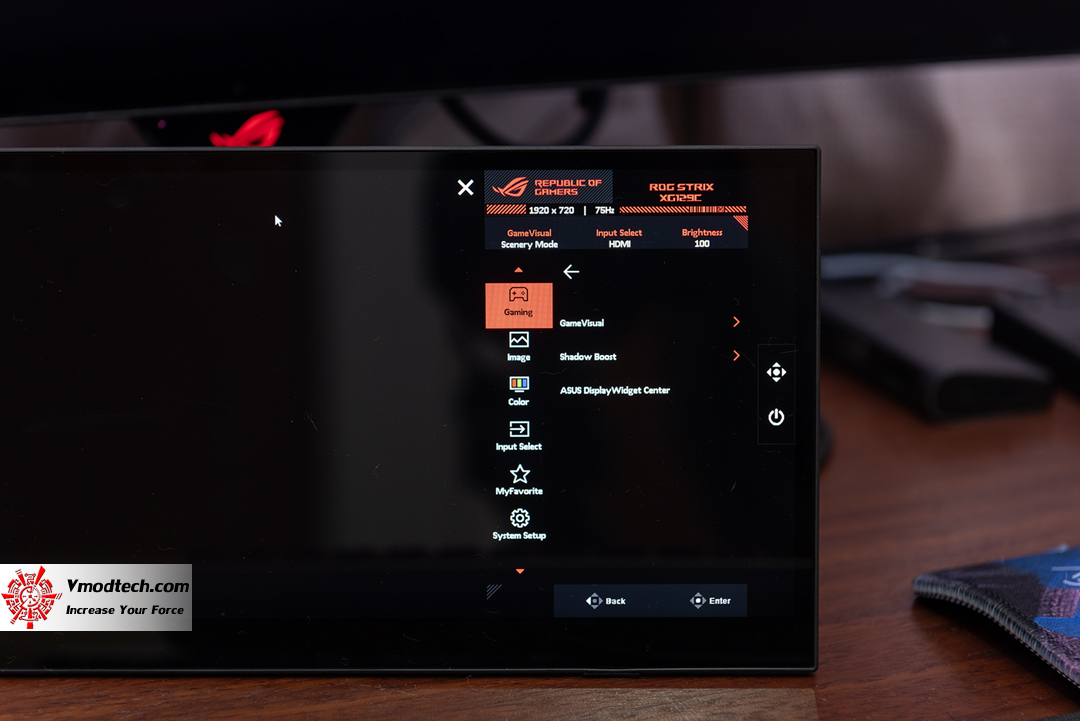
เมื่อเรากดเนวิเกชั่นคีย์ที่เป็นจอยสติ๊กห้าทิศทางนั้น เมนูนี้ก็จะปรากฏขึ้น โดยเมนูแรกนี้จะเป็นการปรับโหมดการแสดงผลแบบสำเร็จรูป
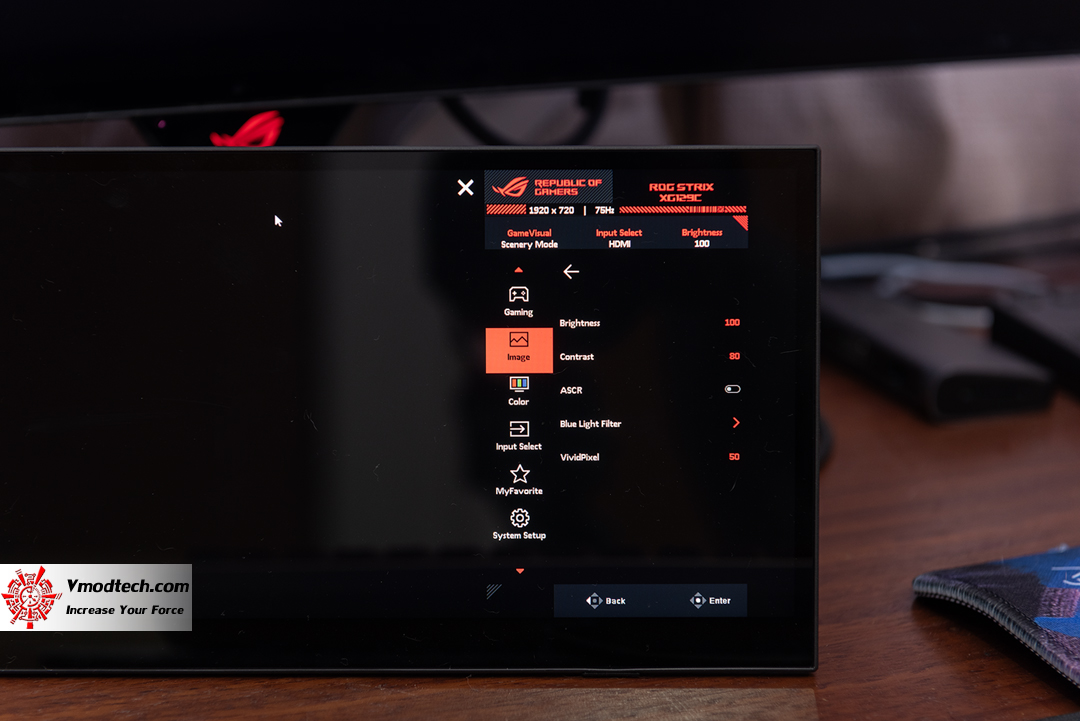
เลื่อนลงมาด้านล่างนี้จะเป็นการปรับแต่งความสว่าง คอนทราส และค่า Blue light Fileter และ VividPixel ครับ
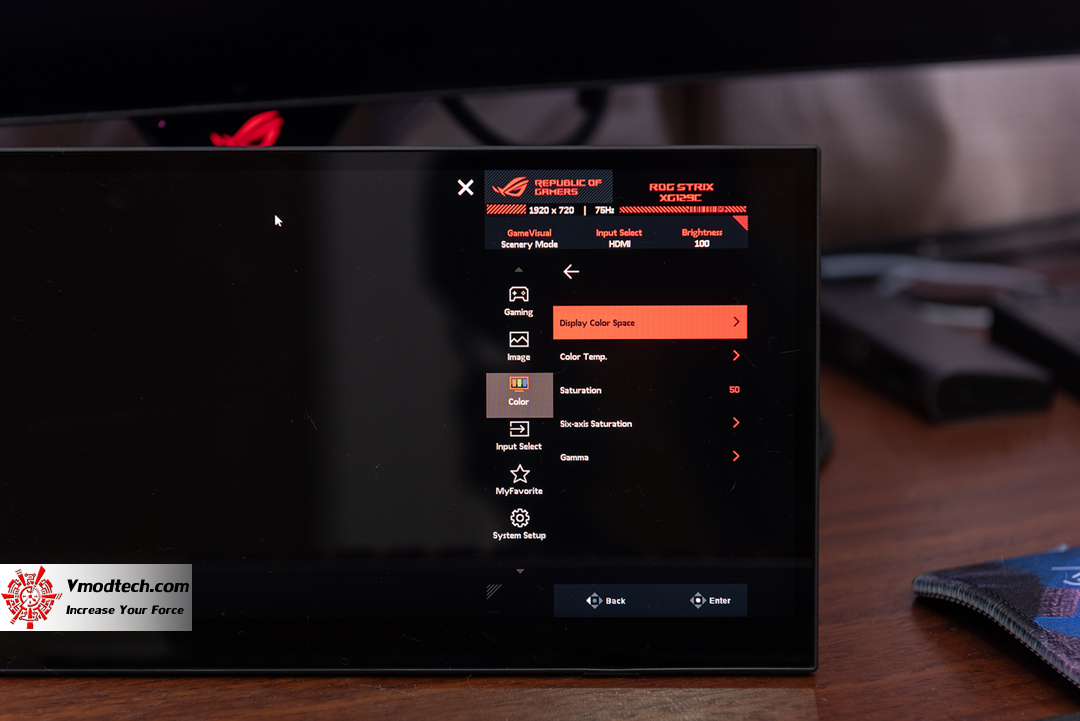
หน้านี้จะเป็นหน้าสำหรับปรับ color space และอุณหภูมิสีในกรณีที่เราต้องการคาริเบรทหรือว่าต้องการจูนสีเพิ่มเติม
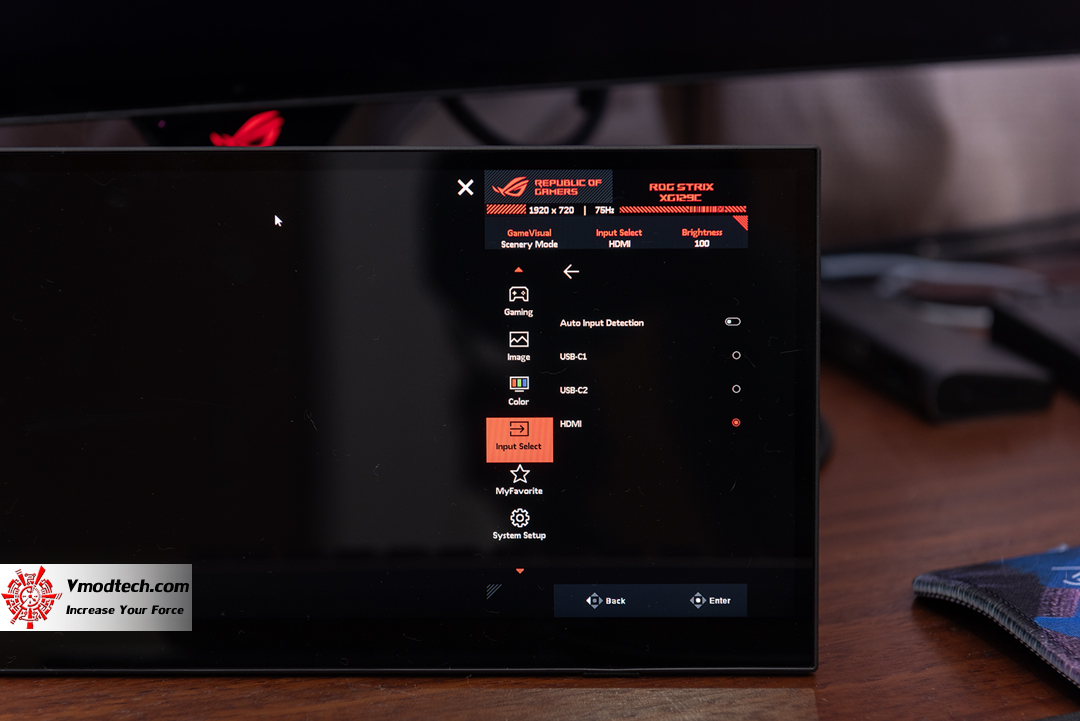
หน้านี้เอาไว้เลือกปรับช่องเสียบที่เราใช้งานนะครับ เลือก auto ไว้ก็โอเค
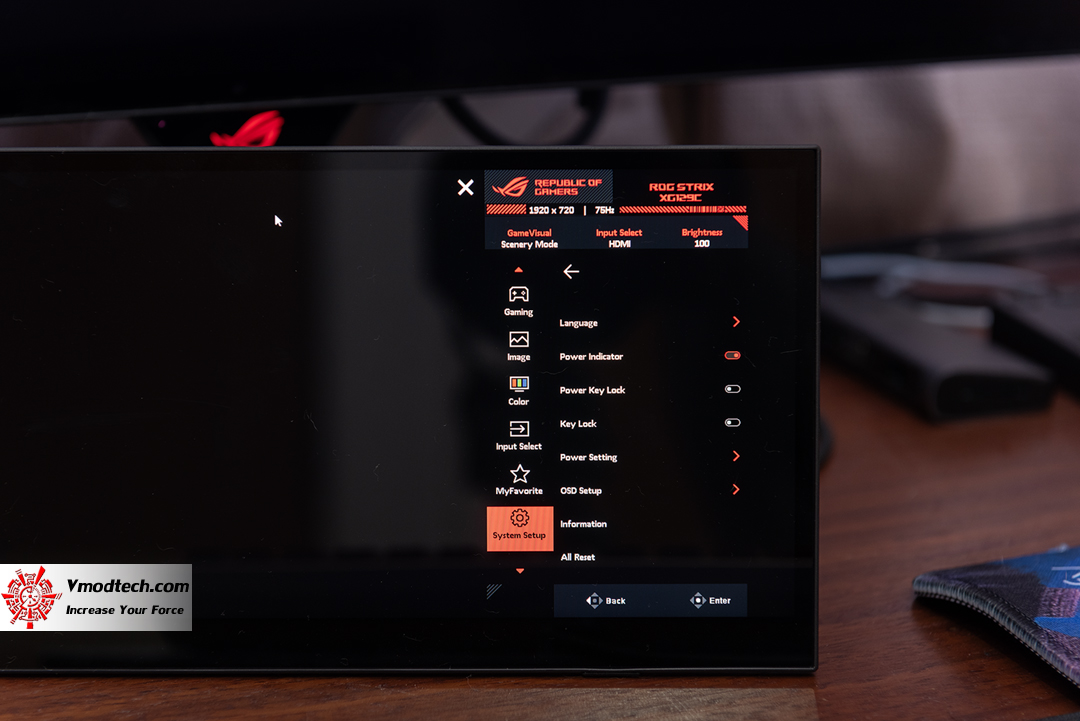
หน้านี้จะเป็นการปรับฟังก์ชั่นทั่วๆไปของจอนี้
.
.
Testing and Conclusion
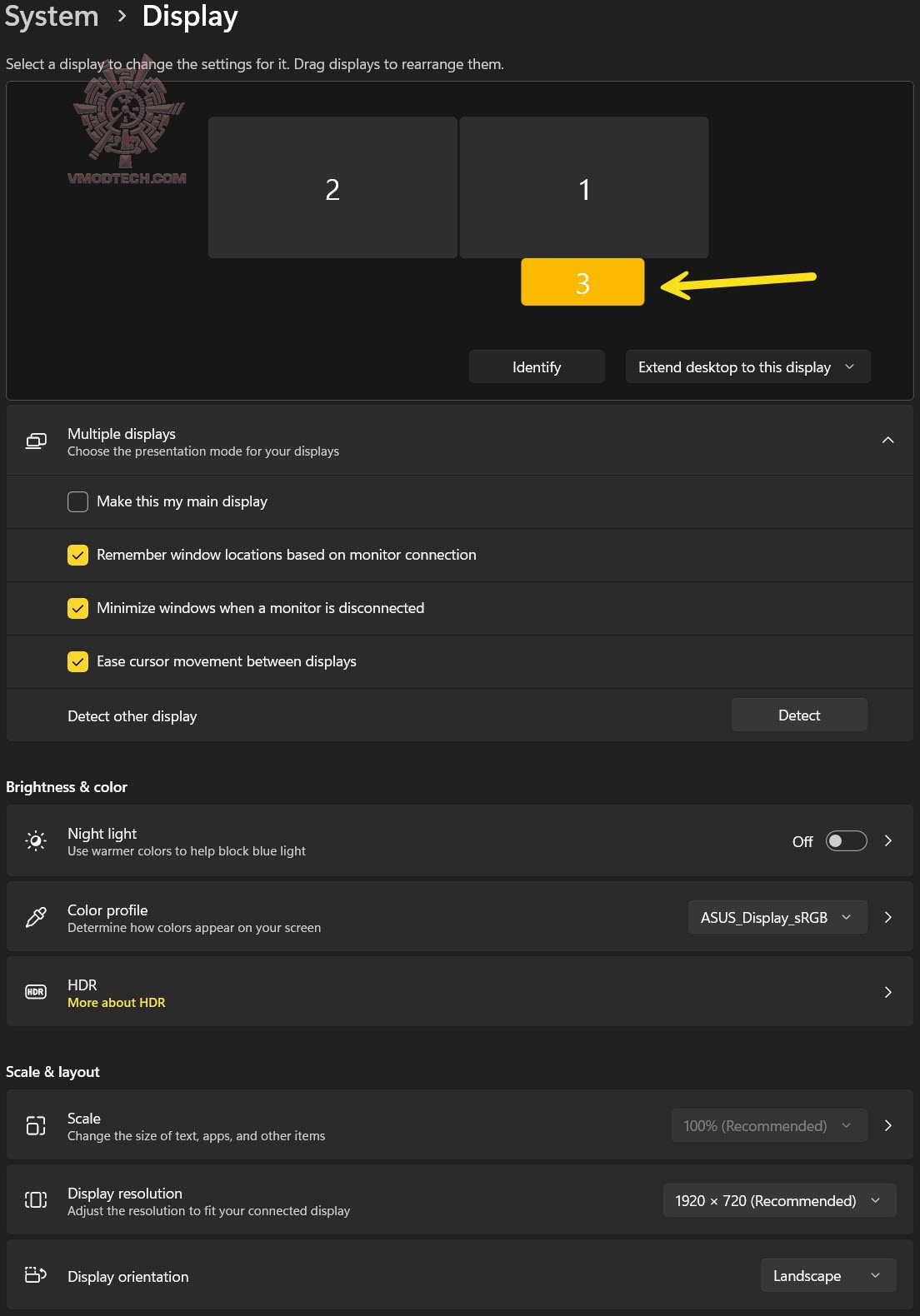
วันนี้ผมลองโดยการเชื่อมต่อกับคอมพิวเตอร์นะครับ เมื่อเสียบจอเข้าไปแล้วก็เข้ามาดูที่หน้า display setting ตรงนี้ เราจะเห็นจอ ROG Strix XG129C แสดงขึ้นมา เราก็เลือกว่าจะให้มันอยู่ตรงไหนตามที่เราต้องการได้เลย นิดนึงครับ ในกรณีที่จอหลัก จอเสริมที่เราต่ออยู่นั้นมีขนาดใหญ่เช่น 4K ทั้งคู่และรีเฟรชเรทสูง อย่างในกรณีของผมนี้ จอหลักมีขนาด 4K รีเฟรชเรท 240 Hz ส่วนจอที่สองก็เป็น 4K รีเฟรชเรท 160 Hz เมื่อผมต่อจอ ROG Strix XG129C เข้าไป มันเห็นนะครับแต่ไม่สามารถแสดงผลได้ อันนี้ก็เนื่องจากแบนด์วิดท์ (Bandwidth) ของการ์ดจอเต็ม เนื่องจากหน้าจอหลักทั้ง 2 จอกินแบนด์วิดท์สูงมากจนไม่เหลือให้จอที่ 3 ผมเลยต้องไปต่อกับช่องเสียบจอแสดงผลบนเมนบอร์ด ซึ่งจะใช้กราฟฟิกการ์ดออน CPU แทน (หมายเหตุ: หากเสียบเมนบอร์ดแล้วภาพไม่ติด อย่าลืมเข้าไปเปิดฟังก์ชัน iGPU Multi-Monitor ใน BIOS ของเมนบอร์ดก่อนนะครับ)
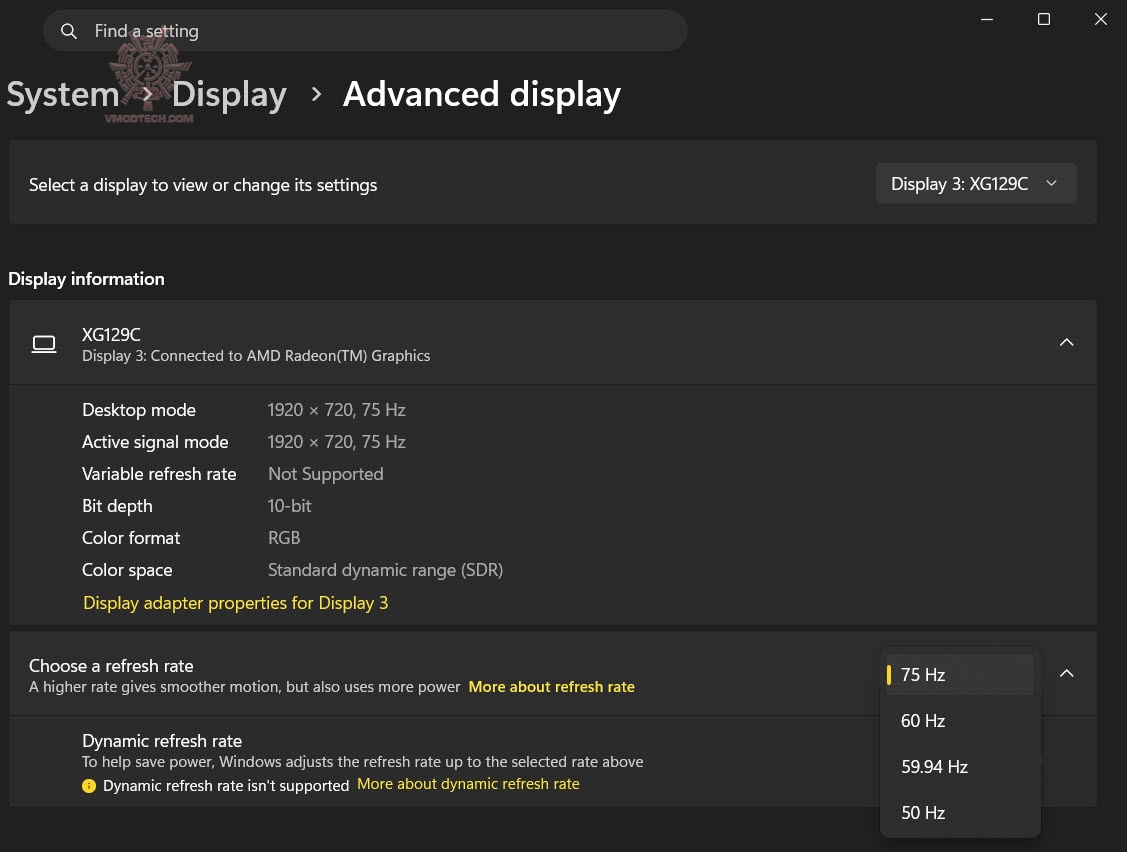
อย่าลืมมาดูนะครับว่ารีเฟรชเรทเราตั้งไว้ที่ 75 Hz ตามความสามารถสูงสุดของจอหรือเปล่า เดี๋ยวจะใช้ไม่คุ้มเอา
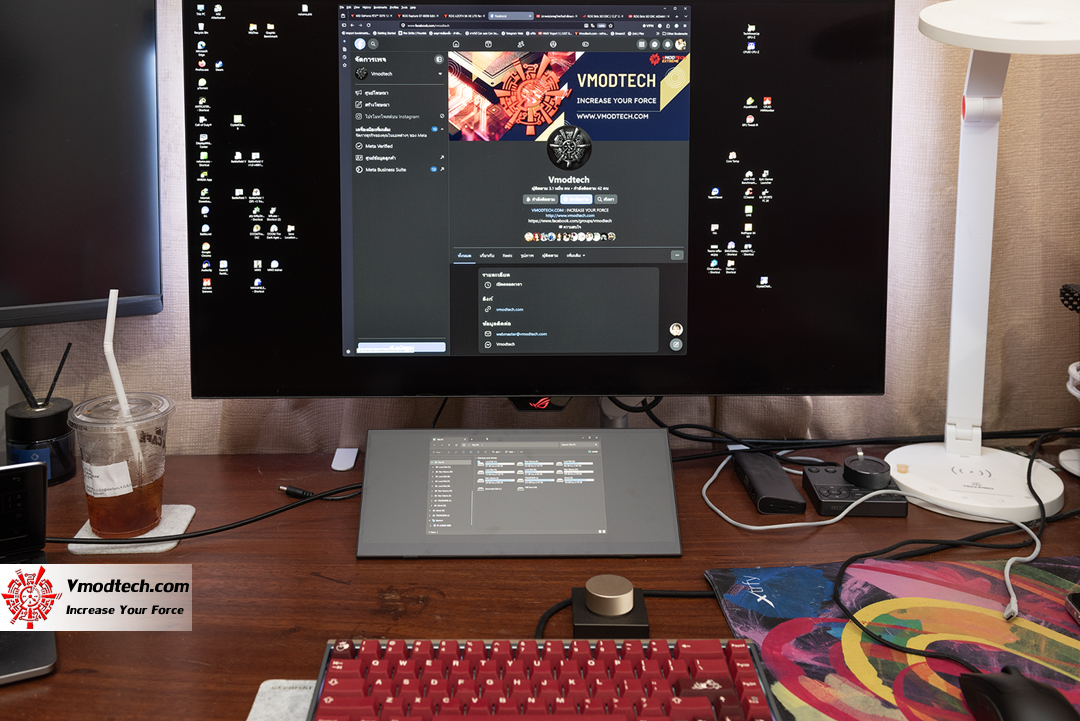
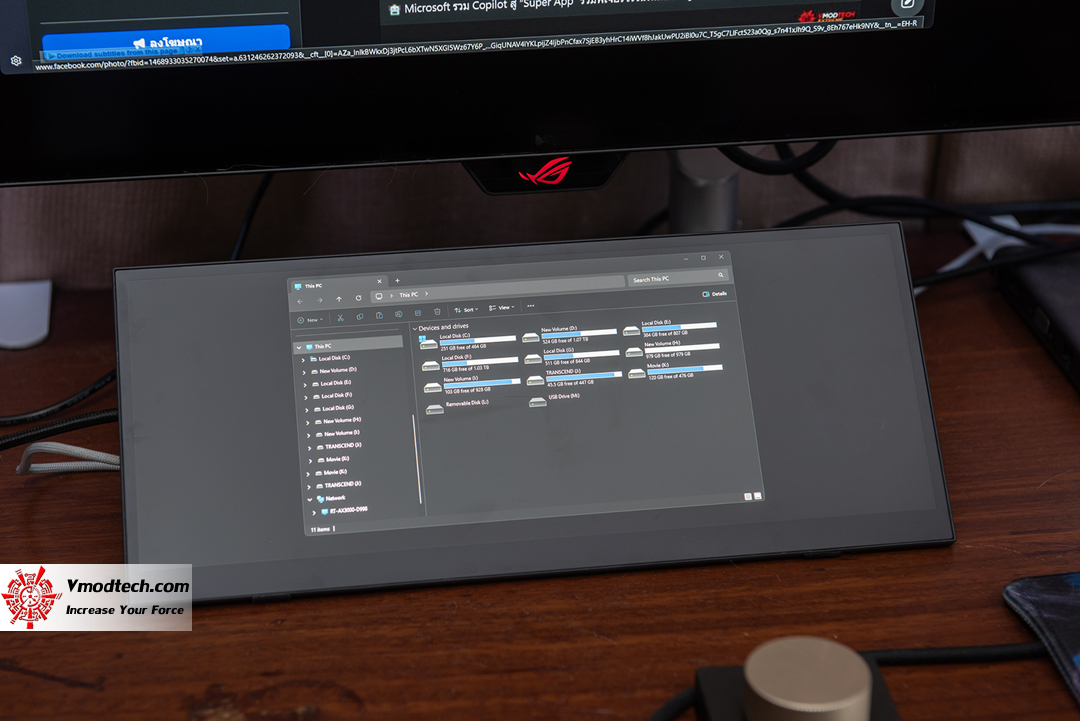
เมื่อต่อเสร็จเรียบร้อย เราก็เลือกว่าจะให้การแสดงของจอนี้แสดงผลในรูปแบบไหน โดยปกติเราก็เลือก extend นี่ละครับ อ้อ แล้วอย่าลืมต่อสาย USB อีกเส้นที่เค้ามีมาให้ด้วยนะ เพราะมันจะเป็นตัวทำให้เราสามารถใช้ฟังก์ชั่น touch screen ได้
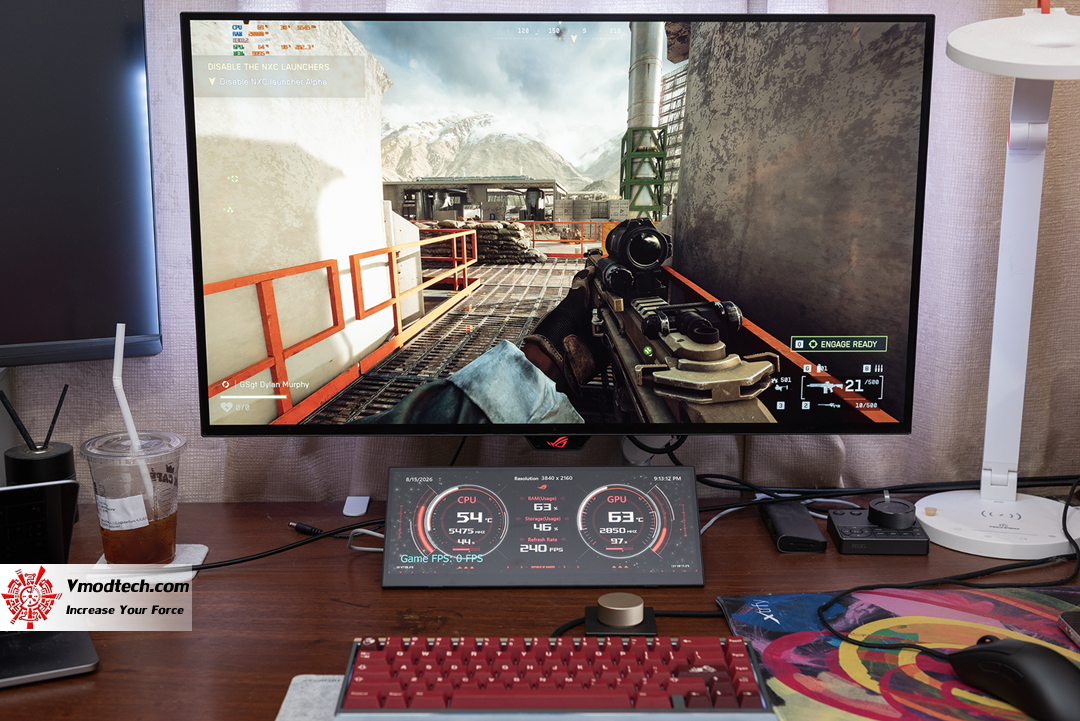
อันนี้เราลองมาให้มันเป็นจอมอนิเตอร์ระบบกันบ้างครับ ผมไปดาวน์โหลด AIDA64 บนหน้าเว็บไซด์ของ ASUS มาก่อนครับ
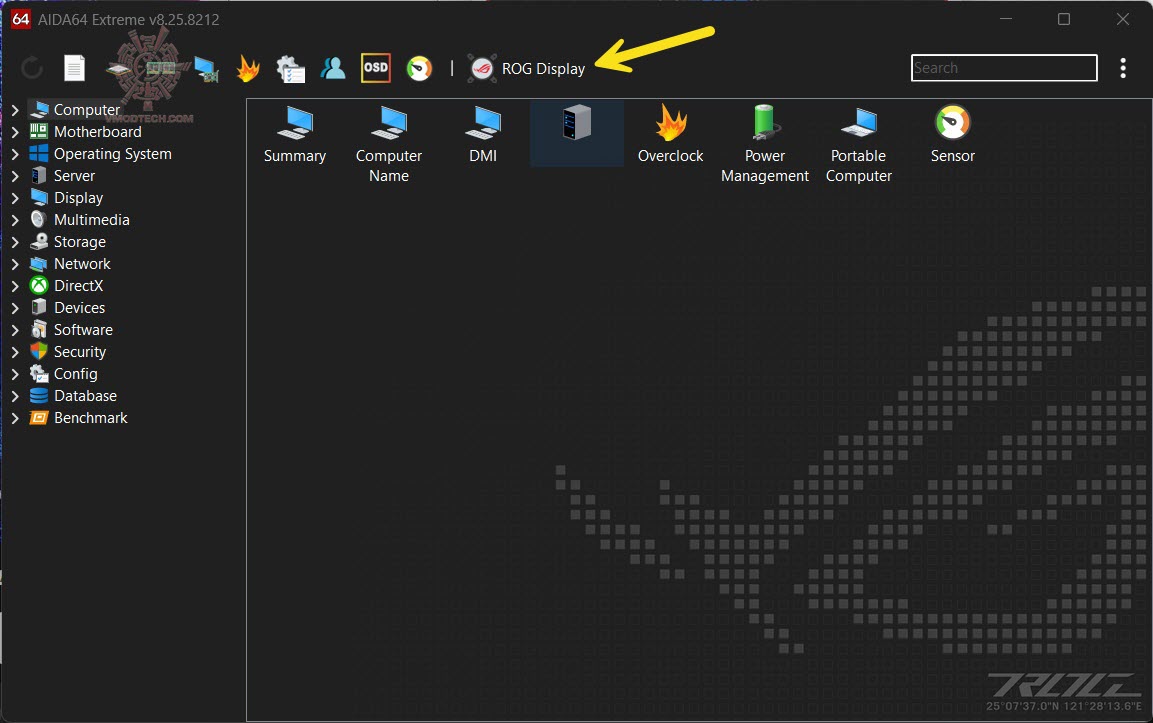
เมื่อเราติดตั้งแล้ว เปิดมาหน้าตาจะเป็นแบบนี้นะครับ ให้เราคลิ๊กที่ ROG Display
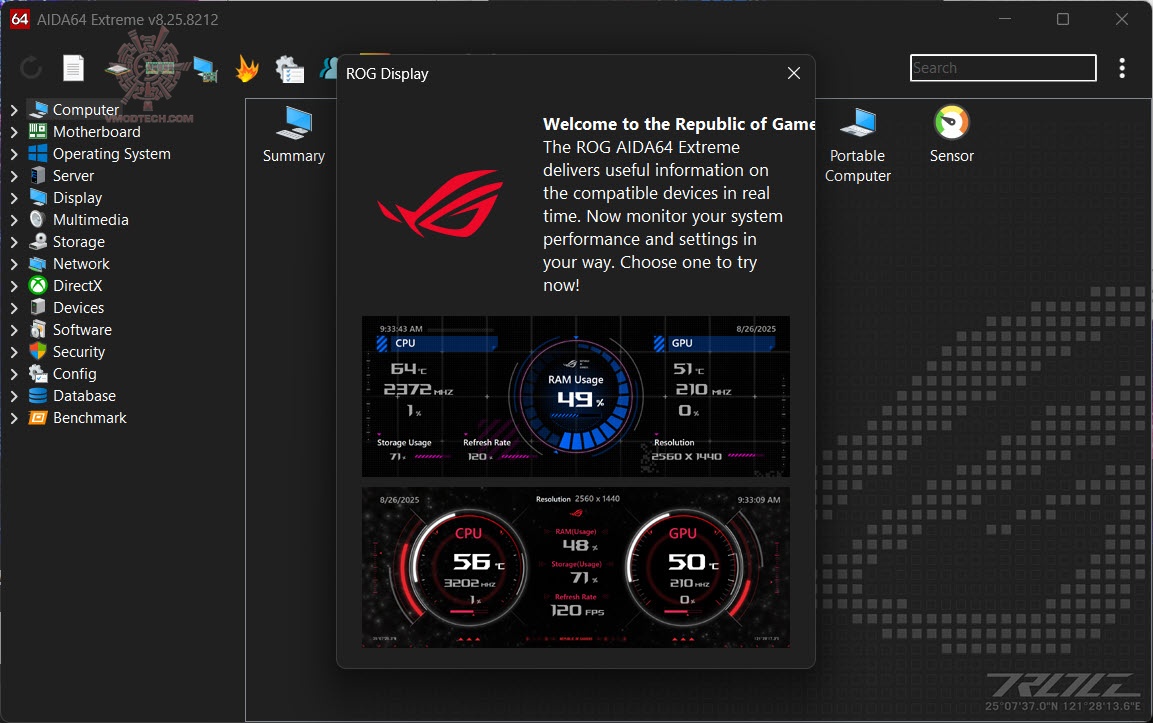
มันจะมี Display ให้เลือกสองแบบ ก็ลองเลือกดู
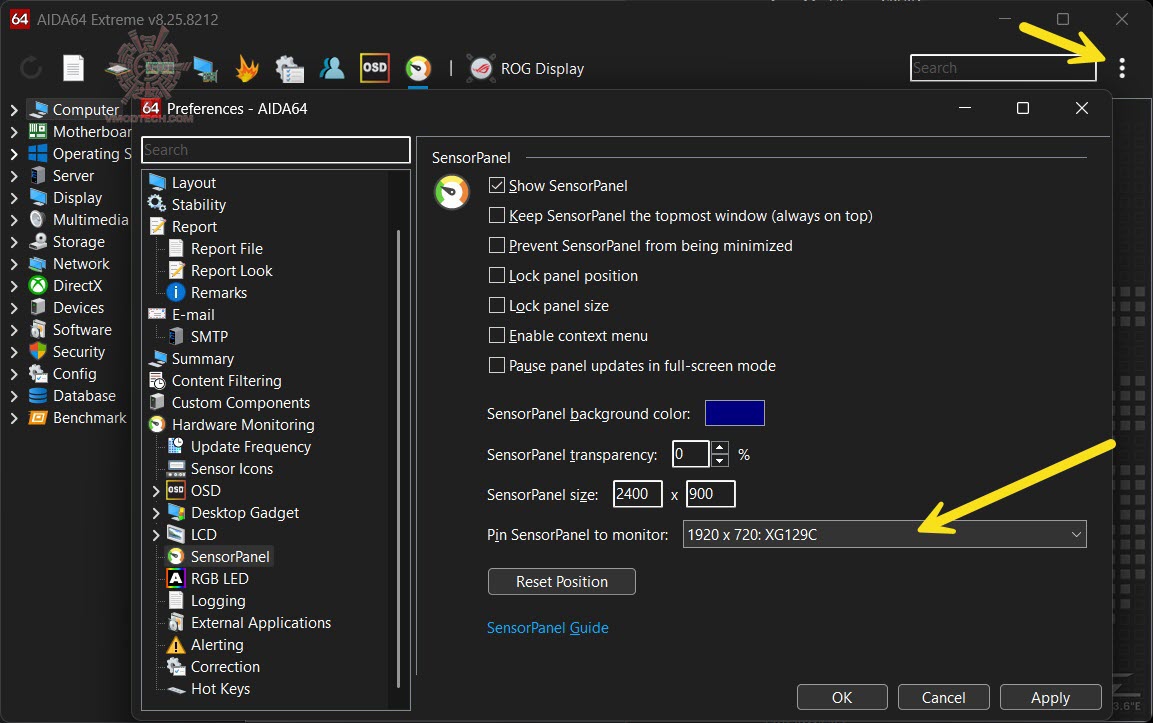
แล้วหากต้องการปรับแต่งการแสดงผลหน้าจอเล็กนี้ เราก็สามารถมาที่ Preference ที่สามจุดบริเวณขวาบนของหน้าจอนะครับ แล้วเราก็ลากหน้าต่าง monitor นี้มาวางบนจอเล็กของเราได้เลย ถ้าหากว่าต้องการให้หน้าจอมอนิเตอร์ของ AIDA นี้ค้างที่จอ ก็ให้เราเลือก Pin SensorPanel to monitor ที่จอแบบที่ผมเลือกครับ
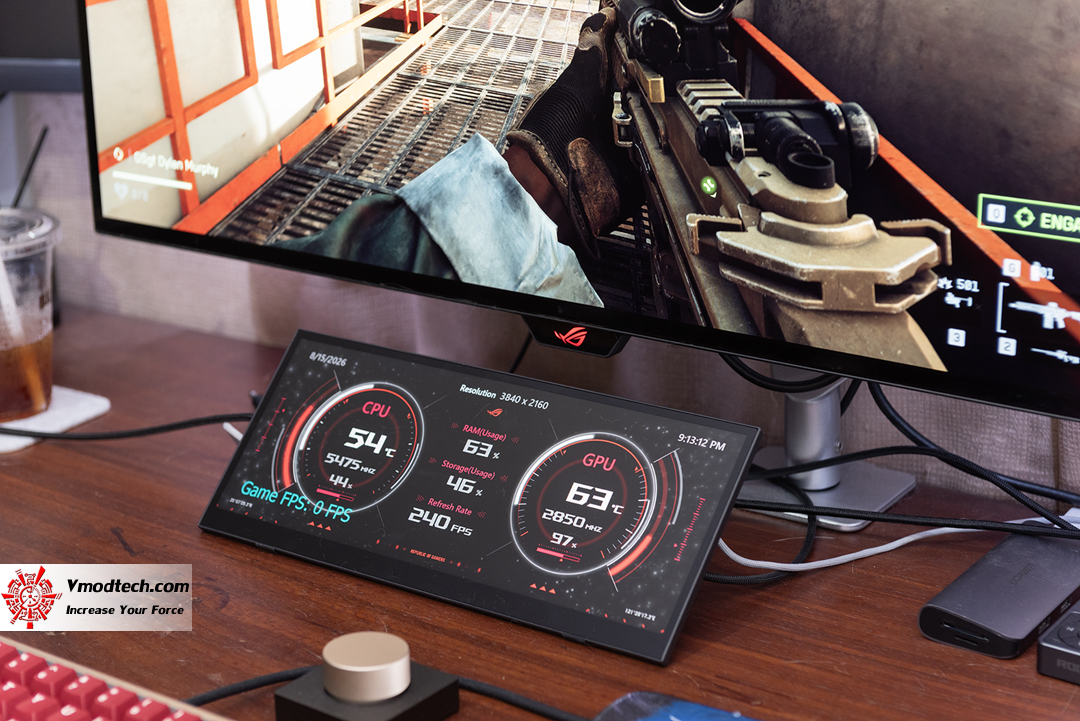
การแสดงผลอุณหภูมิของ CPU, Graphic Card, และเวลานี่และครับที่อยากได้ เข้ากับยุคสมัยจริงๆ
.
สำหรับจอ ROG Strix XG129C นี้ถือเป็นอุปกรณ์เพิ่มความเท่บนโต๊ะคอมในปี 2026 เลยครับ จริงๆแล้วในตลาดทั้งในและนอกก็จะมีจอที่สามารถทำหน้าที่นี้ได้หลากหลายยี่ห้อ ราคาก็ต่างกันออกไปตามคุณสมบัติเพิ่มเติมซึ่งอาาจะเป็นความละเอียด รีเฟรชเรท หรือว่าจะเป็นคุณสมบัติ touch อันนี้ก็คงต้องพิจารณาตามความเหมาะสมของกระเป๋าตังของแต่ละคนด้วย แต่สำหรับจอ ROG Strix XG129C นี้ก็มีดีของมันครับ ด้วยความที่เป็น ROG ที่หลายๆคนชอบ เป็นจอมอนิเตอร์พกพาขนาด 12.3 นิ้ว อัตราส่วน 24:9 ที่ออกแบบมาเพื่อเป็นจอเสริมระดับพรีเมียมสำหรับการจัดโต๊ะคอมพิวเตอร์แบบ Multi-tasking เหมาะสำหรับเกมเมอร์ สตรีมเมอร์ และครีเอเตอร์ที่ต้องการจอทัชสกรีนประสิทธิภาพสูงในการมอนิเตอร์ระบบหรือใช้งานโปรแกรมตัดต่อ โดยมีราคาเปิดตัวในต่างประเทศที่ $199 USD และคาดว่าจะมีราคาจำหน่ายในประเทศไทยอยู่ที่ประมาณ 8,000 - 9,000 บาท ลองพิจารณาดูนะครับ
.
.
.
.
..
CHANE . .
.
 |
 |
.
Special Thanks.
Accenti Resources


