ASUS P8Z77-V Intel Z77 Motherboard Review
.

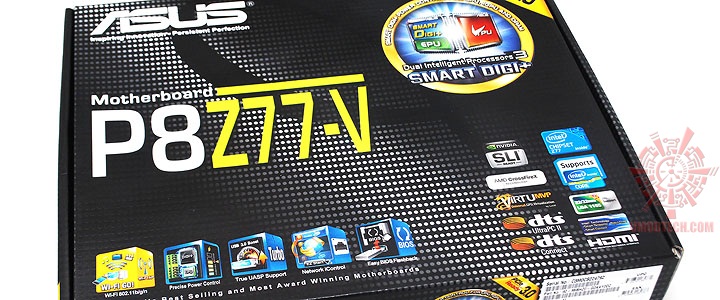
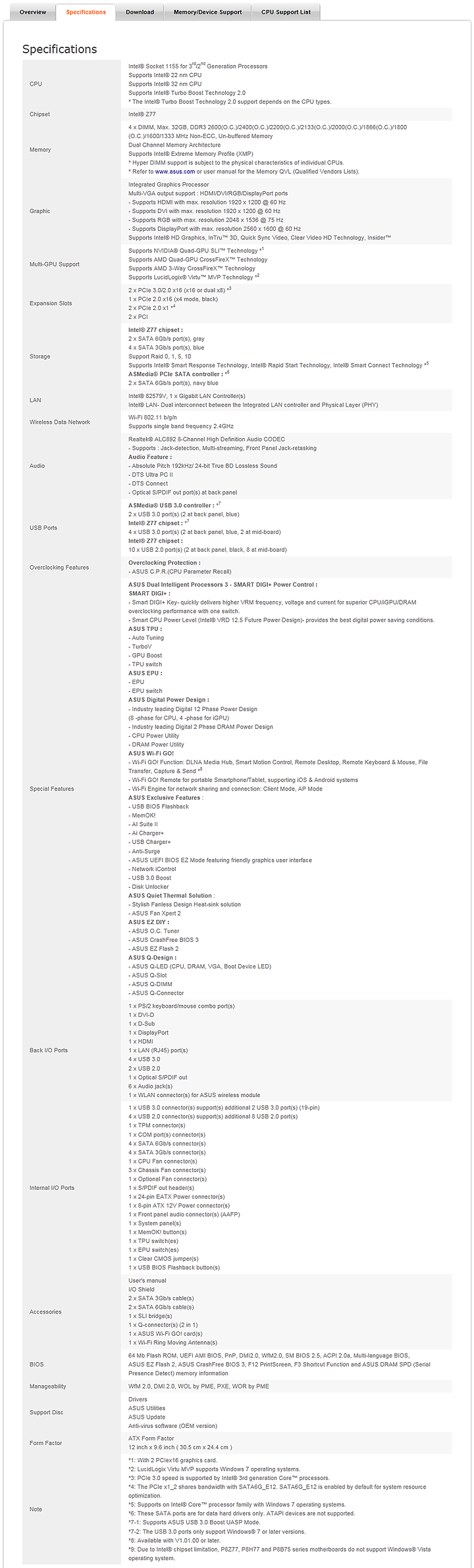 รายละเอียด ASUS P8Z77-V นั้นแม้ว่าจะไม่ใช่รุ่นใหญ่สุดแต่ก็อัดแน่นด้วยฟีเจอร์ที่น่าสนใจทั้งนั้นเลยนะครับ
.
.New Intel Core 3rd generation "Ivy-Bridge"
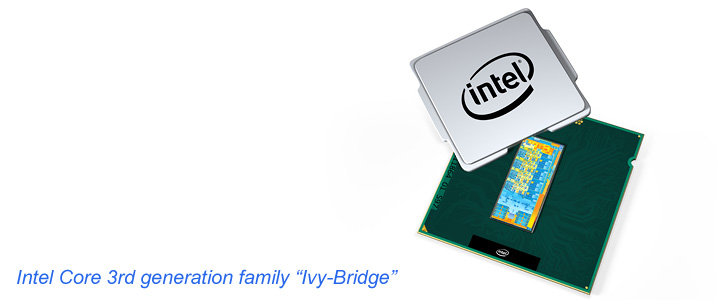 ...เวลาผ่านไปอย่างไม่รีรอจริงๆ ผมยังคงจำได้ว่าในครั้งก่อนยังได้มาพบกับท่านผู้อ่านกันในบทความช่วงสมัยที่ Intel Core 2nd generation โค้ดเนม Sandy-Bridge เปิดตัวแรกๆ จนมาถึงวันนี้ก็ได้มาถึงเวลาสำหรับงานสถาปัตยกรรมระดับไมโคร (Micro-Architure) ของตัวโปรเซสเซอร์ใหม่จากทางอินเทล ที่จะให้ว่ากันง่ายๆ เจ้าสถาปัตยกรรมใหม่นี้ที่อินเทลเรียกชื่อการค้าว่า Intel Core 3rd generation นั้นมันก็คือ Sandy-Bridge ที่ถูกปรับปรุงรายละเอียดยิบย่อยตั้งแต่เทคโนโลยีการผลิต (22นาโนเมตร) ไปจนถึงฟีเจอร์ต่างๆของตัวโปรเซสเซอร์ ให้ดียิ่งๆขึ้นไปนั้นเองครับ แต่ยังคงพื้นฐานของ Sandy-Bridge ไว้ ถ้าให้พูดกันง่ายๆก็คือเป็น Sandy-Bridge Minorchange ออกมาเรียกว่า "Ivy-Bridge"
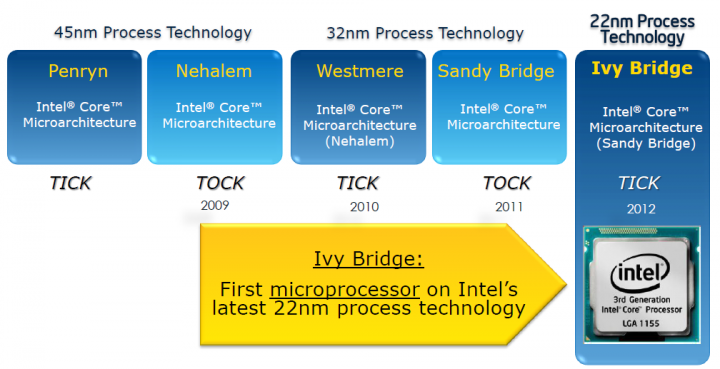 ...ทุกครั้งที่อินเทลมีการเปิดตัวสถาปัตยกรรมระดับไมโครใหม่ หรือมีการเปิดตัวโปรเซสเซอร์เจเนอร์เรชั่นใหม่ ก็คงจะได้หยิบยกเอาโมเดล "Tick-Tock" ของทางอินเทลขึ้นมาอธิบายอยู่ร่ำไป ครั้งนี้ก็เช่นกัน กล่าวได้คือจังหวะนาฬิกาเทคโนโลยีของอินเทลเดินไปในช่วง "Tock" นั้นหมายถึงการเปลี่ยนแปลงสถาปัตยกรรมระดับไมโครขนานใหญ่ หรือว่ากันให้เข้าใจง่ายๆก็ต้องใช้คำว่า "Modelchange" ส่วนจังหวะ "Tick" นั้นหมายถึงการเปลี่ยนแปลงสถาปัตยกรรมระดับไมโครด้วยการอิงพื้นฐานของโมเดลเริ่มต้น และนำมาปรับปรุงฟีเจอร์ให้ดียิ่งขึ้น โดยมากเป็นการปรับปรุงเทคโนโลยีการผลิตให้ละเอียดขึ้น (นาโนเมตร)

...แน่นอนครับว่า Ivy-Bridge ที่ถูกจัดให้อยู่ในช่วงจังหวะการเดินทาง "Tick" นั้นคือการปรับเปลี่ยนสถาปัตยกรรมระดับไมโครของอินเทลโดยอิงพื้นฐานมาจาก "Sandy-Bridge" ที่เราคุ้นเคยกันดี อินเทลเรียกนับให้ Ivy-Bridge ให้เป็น "Intel Core 3rd generation processor" โดยมีการนำเอาเทคโนโลยีการผลิตระดับ 22นาโนเมตร มาใช้ในการผลิต ซึ่งถือได้ว่าเป็นผลิตภัณฑ์เซมิคอนดักเตอร์อย่างแรกของทางอินเทลที่ใช้เทคโนโลยีการผลิตนี้ ตลอดจนมีการปรับปรุงระบบกราฟฟิคอินติเกรตภายในตัวซีพียูให้มีประสิทธิภาพดีขึ้น นำเอาเทคนิคการจัดเรียงโครงสร้างทรานซิสเตอร์แบบใหม่มาใช้ ที่เรียกว่า "3D Tri-gate" ซึ่งจะทำให้ทรานซิสเตอร์มีขนาดเล็กลงและมีการใช้พลังงานได้อย่างคุ้มค่ามากขึ้น นอกจากเทคนิคการผลิตใหม่ๆ อินเทลยังได้ทำให้ 3rd generation processor ของพวกเขาให้สนับสนุนการเชื่อมต่อ I/O แบบใหม่ๆด้วยตัวแพลตฟอร์มโดยไม่ต้องอาศัยคอนโทรลเลอร์เพิ่มเติมใดๆในระบบ อย่าง PCI Express 3.0, SATA 6GB/s, USB3.0 ที่จะเป็นมาตรฐานสำหรับแพลตฟอร์มใหม่ของอินเทล และมีการสนับสนุนระบบไร้สายต่างๆอย่างกว้างขวางด้วยการเปิดตัวออฟชั่นของการ์ดไวเรสใหม่ถึง 5 ตัวด้วยกันครับ
 ...สถาปัตยกรรมโดยภาพรวมนั้นยังคงเป็นลักษณะที่มีการแชร์กันของ Level 3 Cache อยู่ระหว่างแกนประมวลผลทั้งสี่แกน และตัวประมวลผลกราฟฟิค และแน่นอนว่า System agent ต่างๆทั้งเมมโมรีคอนโทรลเลอร์ ส่วนควบคุมหน่วยแสดงผล ส่วนเชื่อมต่อบัสความเร็วสูง ยังคงมีอยู่ในตัวซีพียู (ส่วนประกอบที่เป็นชิปเซ็ตทิศเหนือเดิม) ซึ่งใน Ivy-Bridge นั้นก็ได้มีการสนับสนุนเมมโมรีแบบ DDR3L ซึ่งเป็นมาตรฐานเมมโมรีกินไฟต่ำของทาง JEDEC รวมไปถึงหน่วยประมวลผลกราฟฟิคใหม่ที่สนับสนุน DirectX 11 จากเดิมที่เป็น Intel HD2000 และ HD3000 ใน Sandy-Bridge อัพเกรดมาเป็น Intel HD2500 และ Intel HD4000 ใน Ivy-Bridge
OVERCLOCKING
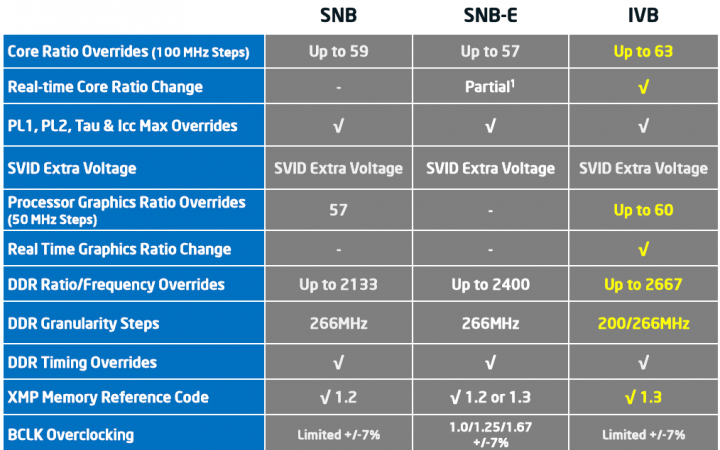 ...ในส่วนของการโอเวอร์คล๊อก เนื่องจาก Ivy-Bridge นั้นยังคงเป็นซีพียูที่มีพื้นฐานคล้ายคลึงอยู่กับ Sandy-Bridge เดิม รายละเอียดส่วนใหญ่นั้นบอกได้เลยว่าไม่มีอะไรเปลี่ยนแปลงนักครับ จะมีเพียงแค่ตัวคูณที่สามารถปรับได้สูงสุด 63 จากเดิม 59 และกลไกการปรับตัวคูณแบบ real-time แบบใหม่ รวมไปถึงความสามารถในการปรับแต่งความเร็วของตัวประมวลผลกราฟฟิคภายในที่จะสามารถปรับให้ได้แรงขึ้นกว่าเดิม และสุดท้ายคือเรื่องของเมมโมรีที่สนับสนุนโปรไฟล์เมมโมรีประสิทธิภาพสูงแบบ XMP 1.3 พร้อมทั้งสามารถปรับอัตตราทดแรมต่อความเร็วซีพียูให้ดันความเร็วแรมไปได้ถึงระดับ DDR 2667MHz จากเดิมที่เคยทำได้เพียง 2133 และ 2400 สำหรับ SNB-E ครับ
Graphics
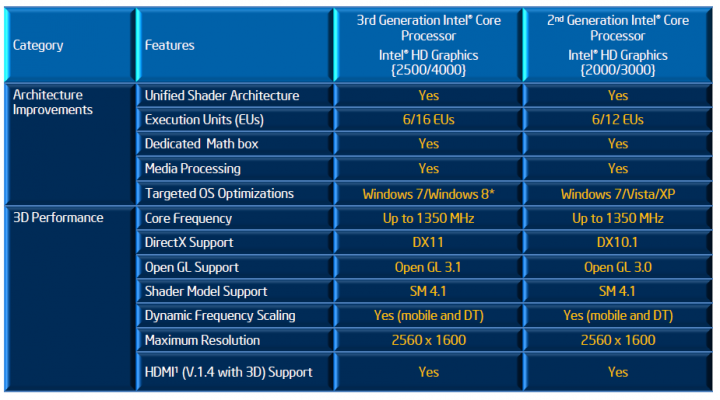 ...การปรับปรุงใน Ivy-Bridge ในด้านของกราฟฟิคสำหรับ Intel HD2500/4000 ก็จะมีตั้งแต่เพิ่มตัวประมวลผล EU (Execution Units) ที่ปกติเราๆจะคุ้นเคยกันในชื่อของ Shader Units (มันคือสิ่งเดียวกัน) เพิ่มขึ้นจากเดิมที่มี 12 ใน HD3000 เป็น 16 ใน HD4000 รวมไปถึงมีการออกแบบมาเพื่อพร้อมที่จะสนับสนุนการทำงานกับ Windows 8 อย่างเต็มรูปแบบ ด้วยการสนับสนุน API ล่าสุดอย่าง Direct X11 ที่สามารถทำ tesselation ภาพกราฟฟิคได้ครับ ซึ่งแต่เดิมใน HD2000 และ 3000 ใน 2nd gen นั้นจะสนับสนุนเพียงแค่ Direct X 10.1 เท่านั้น นอกจากนี้ยังคงการสนับสนุน HTML5.0 อย่างเต็มรูปแบบด้วยครับ
New 7 series Chipset
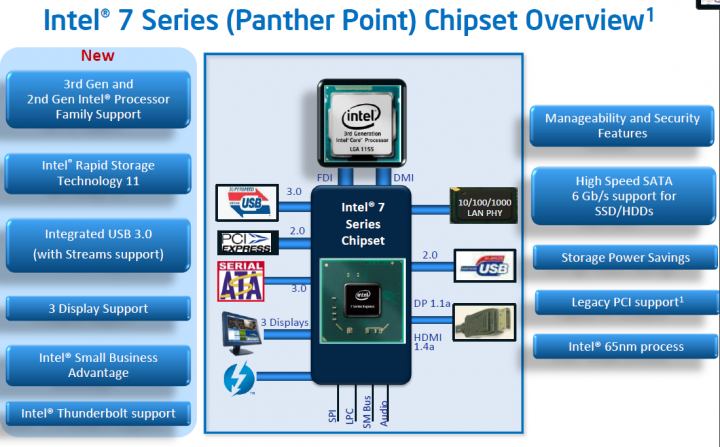 ...Ivy-Bridge ถึงแม้จะเป็นการอัพเดตสถาปัตยกรรมของ Sandy-Bridge ด้วยการเพิ่มฟีเจอร์ต่างๆ ไม่ใช่เป็นการยกเครื่องโครงสร้างใหม่หมด แต่ก็ยังคงมีชิปเซ็ตตระกูลใหม่เปิดตัวตามๆกันมาอย่าง Intel 7 Series ที่จะใช้เทคโนโลยีการผลิตระดับ 65 นาโนเมตร สนับสนุนซีพียูทั้ง Sandy-Bridge และ Ivy-Bridge รองรับการต่อออกหน้าจอถึง 3 หน้าจอด้วยกัน มีตัวควบคุม SATA 6GB/s และ USB3.0 มาให้ในตัว รวมไปถึงเทคโนโลยียิบย่อยต่างๆของอินเทลตัวอย่างเช่น Rapid Storage เทคโนโลยีที่จะช่วยทำให้การเข้าถึงข้อมูลของฮาร์ดดิสก์จานหมุนลูกใหญ่ๆนั้นเร็วขึ้นด้วยการ cache ข้อมูลลงในฮาร์ดไดร์ฟ SSD ที่ไม่จำเป็นต้องมีขนาดใหญ่เท่าฮาร์ดดิสก์ลูกหลักก็ได้
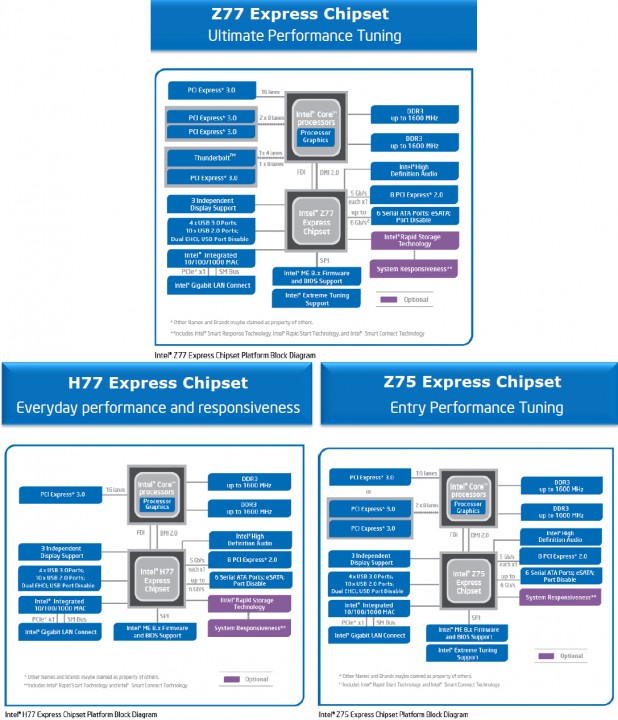 ...อินเทลยังคงยืนหยัดกับรหัสนำหน้าชิปเซ็ตของตนในระบบเดิมครับคือ Z series กับ H series สำหรับผู้ใช้ทั่วไป และเฟดเอาชื่อ P series เดิมออกไป โดยที่ Z series นั้นจะเป็นตระกูลที่สามารถทำการปรับแก้ไขตัวคูณของซีพียูเพื่อทำการโอเวอร์คล๊อกได้ โดยจะมี Z77 และ Z75 ทั้งสองตัวนั้นต่างกันตรงที่การสนับสนุนบัส PCI-E ใน 77 นั้นมากกว่า 75 และเทคโนโลยี Intel Rapid Storage ที่จะไม่มีใน Z75 ส่วน H77 นั้นเรียกง่ายๆคือเป็น Z77 ที่ถูกตัดความสามารถในการปรับแต่งความเร็วซีพียู (โอเวอร์คล๊อก) ออกไปนั้นเองครับ นอกจากนี้ยังคงมี Q Series ที่ผมไม่ได้ยกมาพูดถึง ณ ตรงนี้ ซึ่ง Q series นั้นจะเป็นตระกูลสำหรับแพลตฟอร์ที่ใช้ในระดับองค์กร มีฟีเจอร์ทางด้านความปลอดภัยและการจัดการที่จะทำมาให้เหมาะสมกับการใช้งานในองค์กรครับ
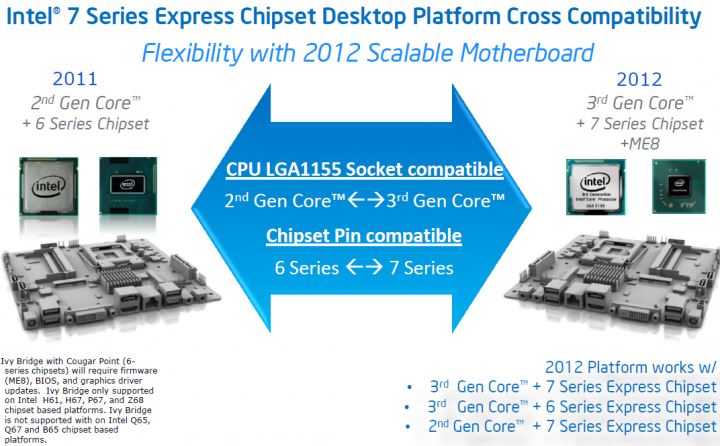 ...ชิปเซ็ต 7 series ใหม่และซีพียูใหม่ในปี 2012 นี้ (Ivy-Bridge) ยังคงยืนหยัดอยู่บนซอกเก็ต LGA1155 อยู่ครับ สำหรับคนที่มีเมนบอร์ด 6 series ใช้งานอยู่แล้วหากต้องการอัพเกรดมาเป็น Ivy-Bridge ก็จะสามารถทำได้ด้วยการอัพเฟิร์มแร์ไบออส ME8 ลงไป ซึ่งจะทำได้เฉพาะกับชิปเซ็ต H61,67,P67 และ Z68 เท่านั้น ไม่รองรับ Q67 และ B65 ส่วนในขณะที่ผู้ที่ซื้อเมนบอร์ด 7 series ไป ก็ยังจะสามารถนำเอาซีพียูรุ่นเก่ามาใช้งานบนบอร์ดตัวใหม่ได้เช่นกัน ซึ่งการนำ Sandybridge มาใช้กับบอร์ด 7 series นั้นก็ต้องทำความเข้าใจว่าจะไม่สามารถใช้งาน PCI Express 3.0 ได้เนื่องจากตัวซีพียูไม่มีส่วนควบคุม ซึ่งถ้าท่านศึกษาเอาจาก block diagram ดีดีก็จะเข้าใจครับว่า PCI Express 3.0 เป็นระบบบัสความเร็วสูงที่ขึ้นตรงอยู่กับซีพียู เมนบอร์ดจะใช้ได้หรือไม่ได้ ก็ขึ้นอยู่กับซีพียู เป็นสำคัญ
Core i7 Ivy-Bridge Model Line-up
| Model | Core/Thread | Base Freq. | Turbo Freq. | L3 Cache | Graphic | iGFX Clock/Turbo | TDP |
| Core i7 3770K | 4/8 | 3.5GHz | 3.9GHz | 8MB | HD4000 | 650/1350MHz | 77W |
| Core i7 3770 | 4/8 | 3.4GHz | 3.9GHz | 8MB | HD4000 | 650/1350MHz | 77W |
| Core i7 3770T | 4/8 | 2.5GHz | 3.7GHz | 8MB | HD4000 | 650/1350MHz | 45W |
| Core i7 3770S | 4/8 | 3.1GHz | 3.9GHz | 8MB | HD4000 | 650/1350MHz | 65W |
สิ่งแรกที่จะพบได้ในตารางแสดงรุ่นของ Ivy-Bridge นี้คือในซีพียูรุ่นใหม่นี้จะมีตัวเลขนำหน้ารหัสโมเดลเป็นเลข 3 ส่วนรหัสลงท้ายที่เป็นตัวอักษร ยังคงมีความหมายเหมือนเดิม K คือ Unlock คือเป็นโมเดลที่สามารถทำการ overclock โดยปรับตัวคูณได้ ส่วนโมเดล T นั้นคือโมเดลประหยัดไฟพิเศษ (TDP 45watt) และ S คือโมเดลประหยัดไฟ (TDP 65W) ส่วนโมเดลที่ไม่มีอะไรลงท้ายก็หมายถึงโมเดลปกติทั่วไปครับ
Core i5 Ivy-Bridge Model Line-up
| Model | Core/Thread | Base Freq. | Turbo Freq. | L3 Cache | Graphic | iGFX Clock/Turbo | TDP |
| Core i5 3570K | 4/4 | 3.4GHz | 3.8GHz | 6MB | HD4000 | 650/1350MHz | 77W |
| Core i5 3570 | 4/4 | 3.4GHz | 3.8GHz | 6MB | HD2500 | 650/1150MHz | 77W |
| Core i5 3550 | 4/4 | 3.3GHz | 3.7GHz | 6MB | HD2500 | 650/1150MHz | 77W |
| Core i5 3550S | 4/4 | 3.0GHz | 3.7GHz | 6MB | HD2500 | 650/1150MHz | 65W |
| Core i5 3470 | 4/4 | 3.2GHz | 3.6GHz | 6MB | HD2500 | 650/1100MHz | 77W |
| Core i5 3450 | 4/4 | 3.1GHz | 3.5GHz | 6MB | HD2500 | 650/1100MHz | 77W |
| Core i5 3450S | 4/4 | 2.8GHz | 3.5GHz | 6MB | HD2500 | 650/1100MHz | 65W |
| Core i5 3330 | 4/4 | 3.0GHz | 3.2GHz | 6MB | HD2500 | 650/1050MHz | 77W |
ในส่วนของ Core i5 นั้นก็จะต่างกับ i7 ตรงที่ L3 cache จะน้อยกว่าอยู่ที 6MB และกราฟฟิคโดยส่วนใหญ่จะเป็น HD2500 (ที่มี EUs เพียง 6 หน่วย) และไม่มีเทคโนโลยี Hyper Threading ซึ่งก็จะทำให้นับแกนซีพียูได้เพียงแค่ 4 แกนทั้งแบบจำลองและแบบจริง ส่วน Core i3 นั้นก็จะมีรายละเอียดมาในภายหลัง
หลังจากนี้ก็ขอให้ท่านได้เตรียมพร้อมไปชมความแรงของ Ivy-bridge กับบททดสอบตามสไตล์ของเรากันได้เลยครับ
..
.
Mother Board Appearance
.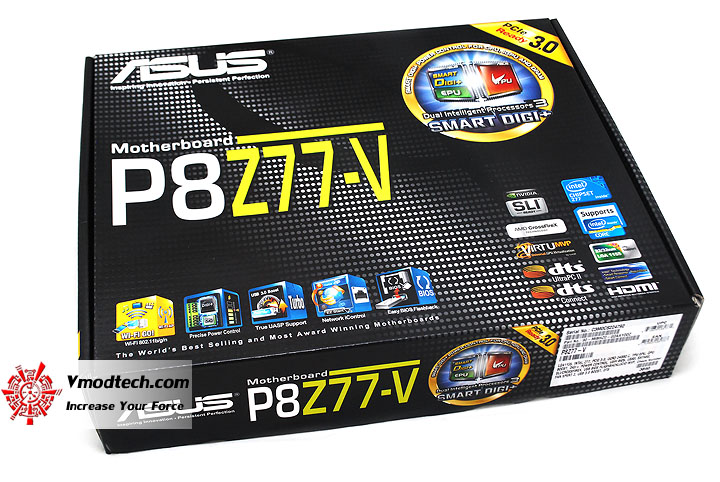 กล่องสีดำตัดด้วยลวดลายในแบบของ ASUS ที่มีมาตั้งแต่เริ่มครับ
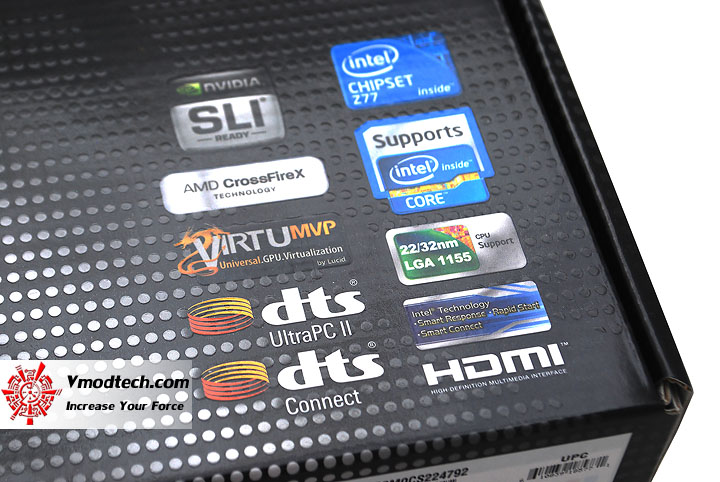
ฟังก์ชั่นและ Feature ที่เป็นเอกลักษณ์ของซีรีย์นี้
.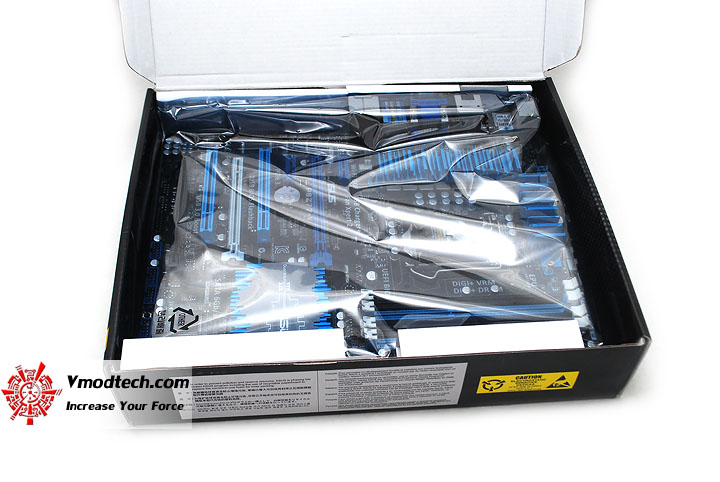
เปิดกล่องมาก็จะพบกับ Motherboard เลย
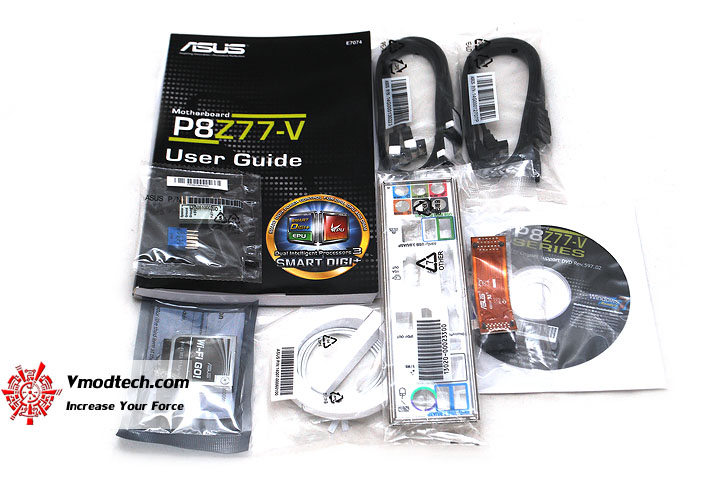 อุปกรณ์ที่มากับกล่องครับ
User's manual I/O Shield 2 x SATA 3Gb/s cable(s) 2 x SATA 6Gb/s cable(s) 1 x SLI bridge(s) 1 x Q-connector(s) (2 in 1) 1 x ASUS Wi-Fi GO! card(s) 1 x Wi-Fi Ring Moving Antenna(s)
.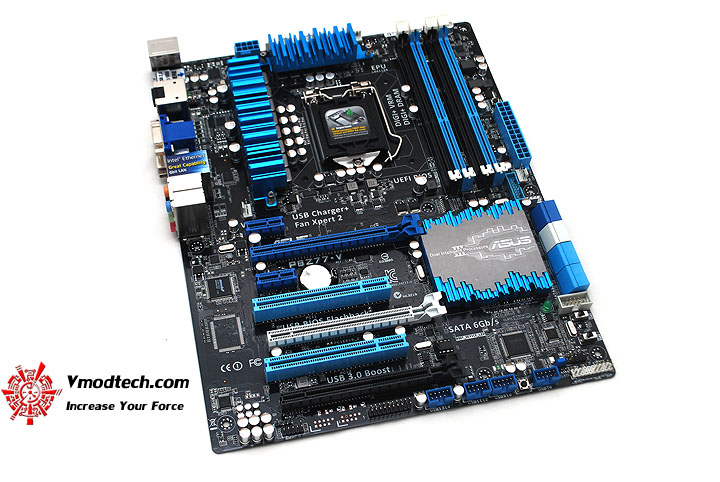 บอร์ดขนาด ATX ปกติด้วยโทนสีฟ้าตัดกับ Motherboard สีเข้มๆ
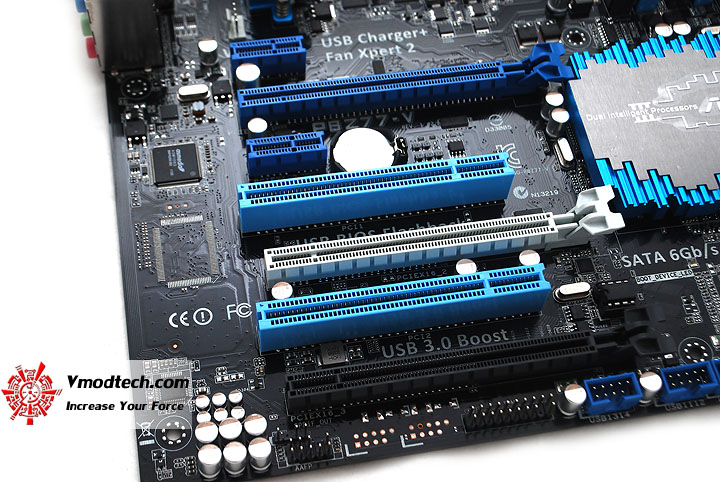 PCI Express Slot
2 x PCIe 3.0/2.0 x16 (x16 or dual x8) *3 1 x PCIe 2.0 x16 (x4 mode, black) 2 x PCIe 2.0 x1 *4 2 x PCI
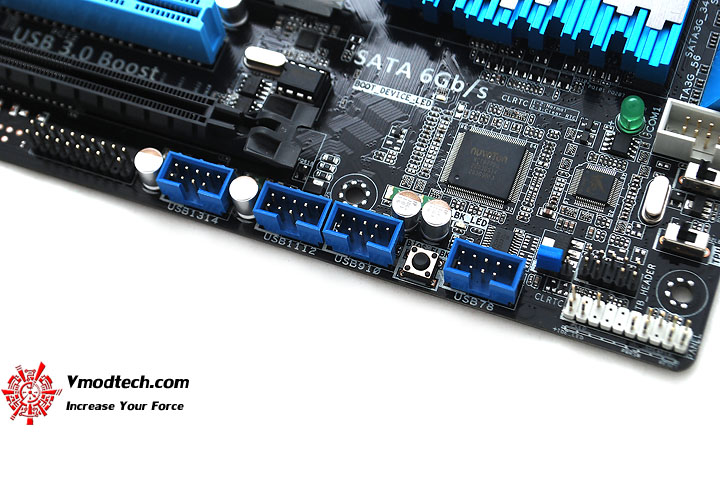 บริเวณขวาล่างของบอร์ดจะเป็นส่วนของ Front Panel Connector ครับ
.
.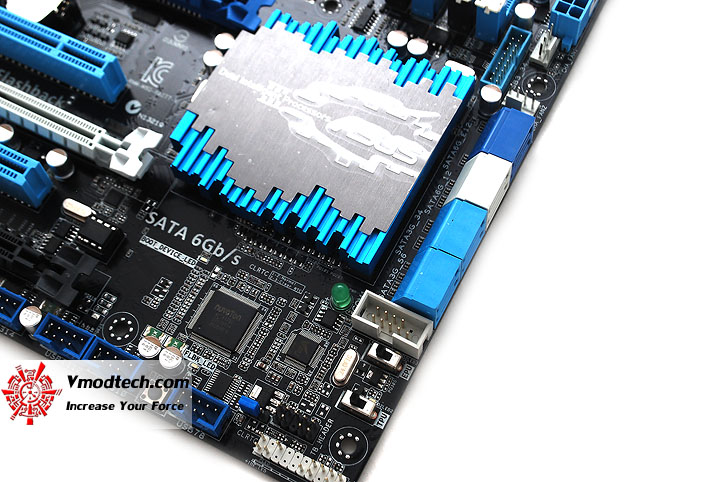 เลื่อนขึ้นมาด้านบนก็จะเห็น Heatsink ของ Z77 ที่มีการออกแบบเล่นลวดลายได้น่าชมเลย ใกล้ๆกันก็จะมีสวิทซ์ TPU และ EPU ในส่วนของ USB ที่มีมาบนบอร์ดนั้นสามารถจำแนกได้ตามนี้
ASMedia® USB 3.0 controller : *7 2 x USB 3.0 port(s) (2 ที่ back panel, ช่องสีฟ้า) Intel® Z77 chipset : *7 4 x USB 3.0 port(s) (2 ที่ back panel, ช่องสีฟ้า, และอีกสองจากช่องเสียบกลางบอร์ด) Intel® Z77 chipset : 10 x USB 2.0 port(s) (2 ที่ back panel, ช่องสีดำ, และอีกแปดจากช่องเสียบกลางบอร์ด)
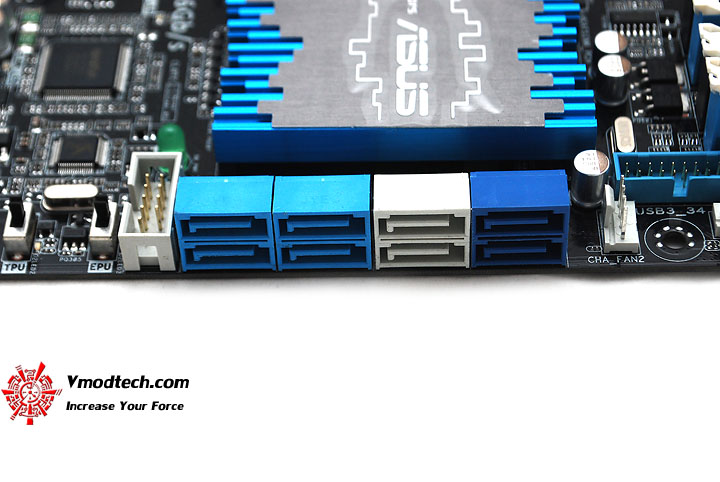 SATA Port
Intel® Z77 chipset : 2 x SATA 6Gb/s port(s), ช่องสีขาวขุ่น 4 x SATA 3Gb/s port(s), ช่องสีฟ้า Support Raid 0, 1, 5, 10 Supports Intel® Smart Response Technology, Intel® Rapid Start Technology, Intel® Smart Connect Technology *5 ASMedia® PCIe SATA controller : *6 2 x SATA 6Gb/s port(s), สีน้ำเงินเข้ม
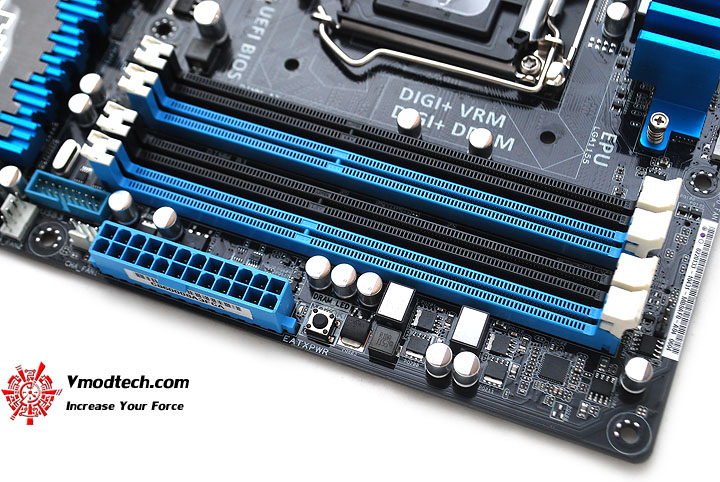 Slot Ram แบบ DDR3 มากันสี่ช่องเสียบแบบ Dual Channel ตามสเปก สามารถรองรับความจุได้สูงสุด 32GB และความเร็วที่รองรับก็ DDR3 2600(O.C.)/2400(O.C.)/2200(O.C.)/2133(O.C.)/2000(O.C.)/1866(O.C.)/1800(O.C.)/1600/1333 MHz Non-ECC, Un-buffered Memory
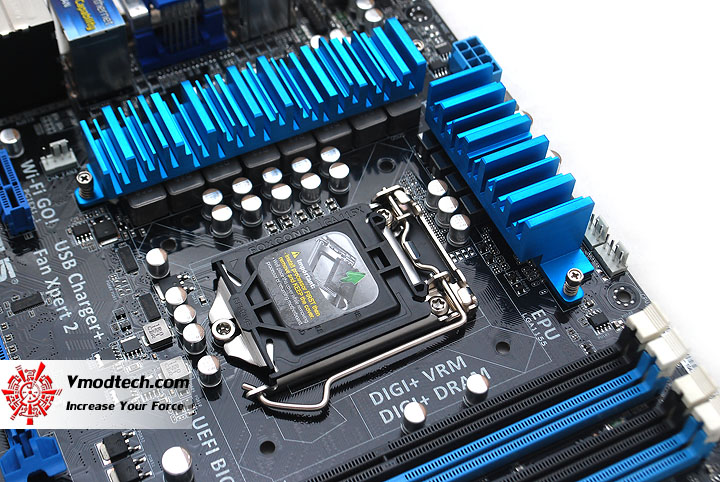 ภาคจ่ายไฟแบบ 12 เฟส จัดกันมาพอควรครับ
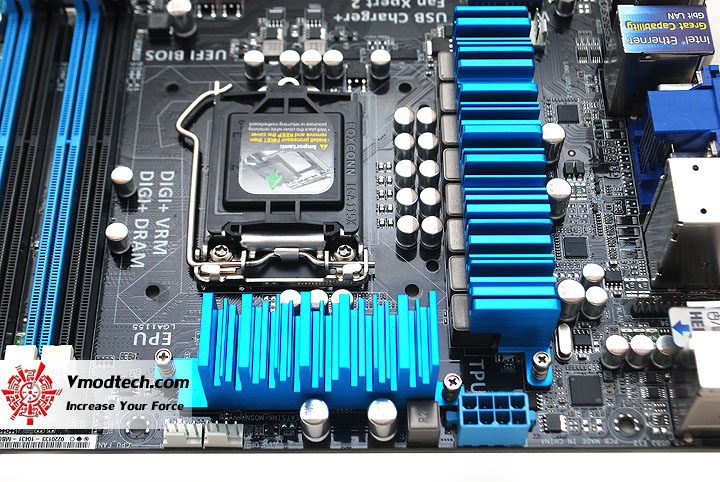 มุมมองจากด้านหัวของบอร์ดครับ โดยที่ Socket จะเป็น Foxxcon นะครับ
.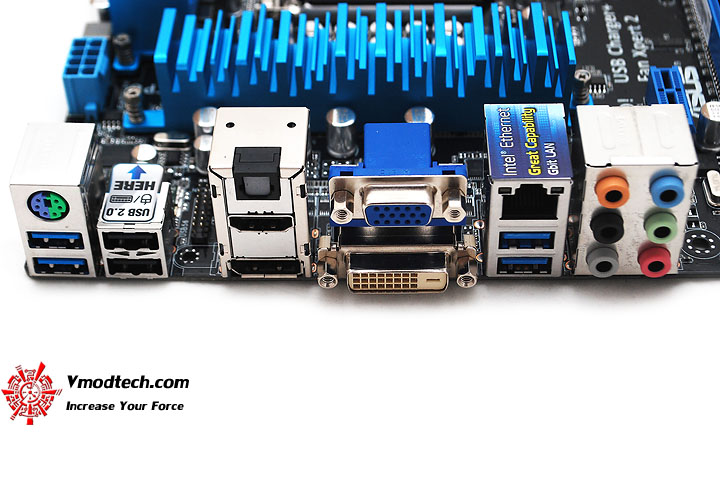 ด้านท้ายบอร์ดครับบรรจุมาเพียบ
1 x PS/2 keyboard/mouse combo port(s) 1 x DVI-D 1 x D-Sub 1 x DisplayPort 1 x HDMI 1 x LAN (RJ45) port(s) 4 x USB 3.0 2 x USB 2.0 1 x Optical S/PDIF out 6 x Audio jack(s) 1 x WLAN connector(s) for ASUS wireless module
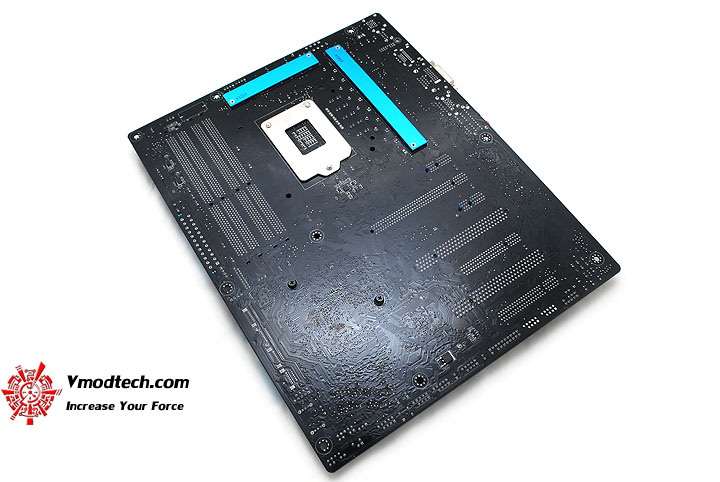 ด้านหลังบอร์ดครับ ตัว PCB จะเป็นสีเข้มด้านๆสวยงามรวมทั้งมีแผ่นเพลทระบายความร้อนภาพจ่ายไฟหลักด้วย
.
.
Core i7 3770K
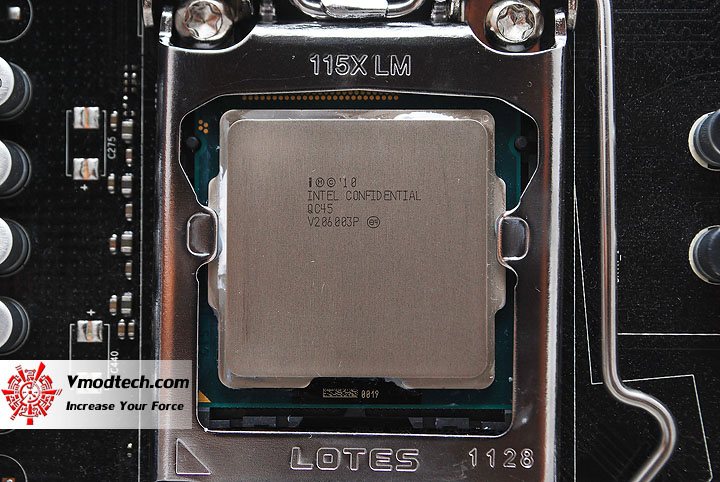
มาถึงตัว CPU ที่เป็นพระเอกในวันนี้ครับ Intel Core i7 3770K Ivy Bridge
Details from AIDA64
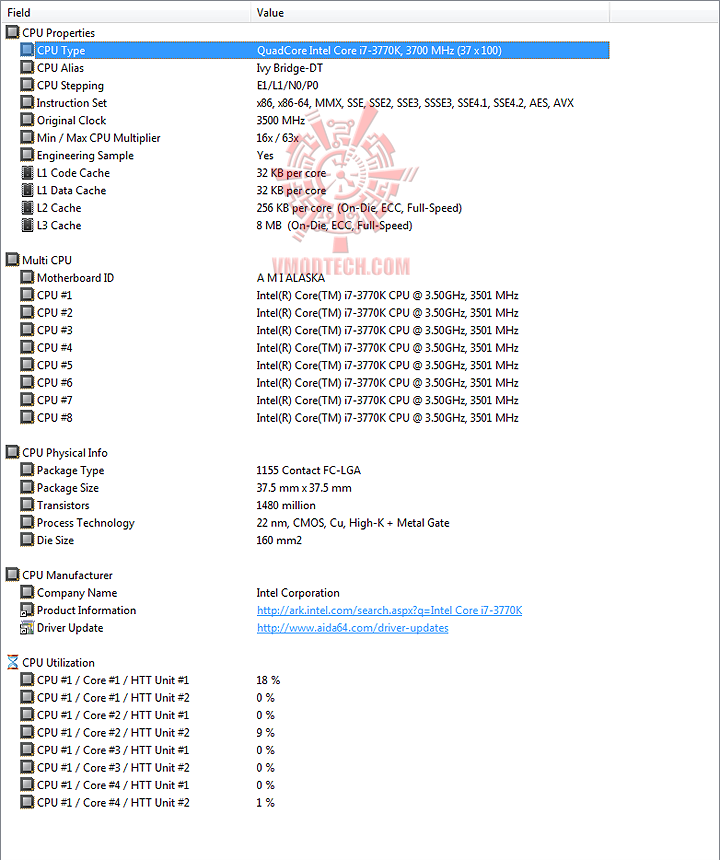
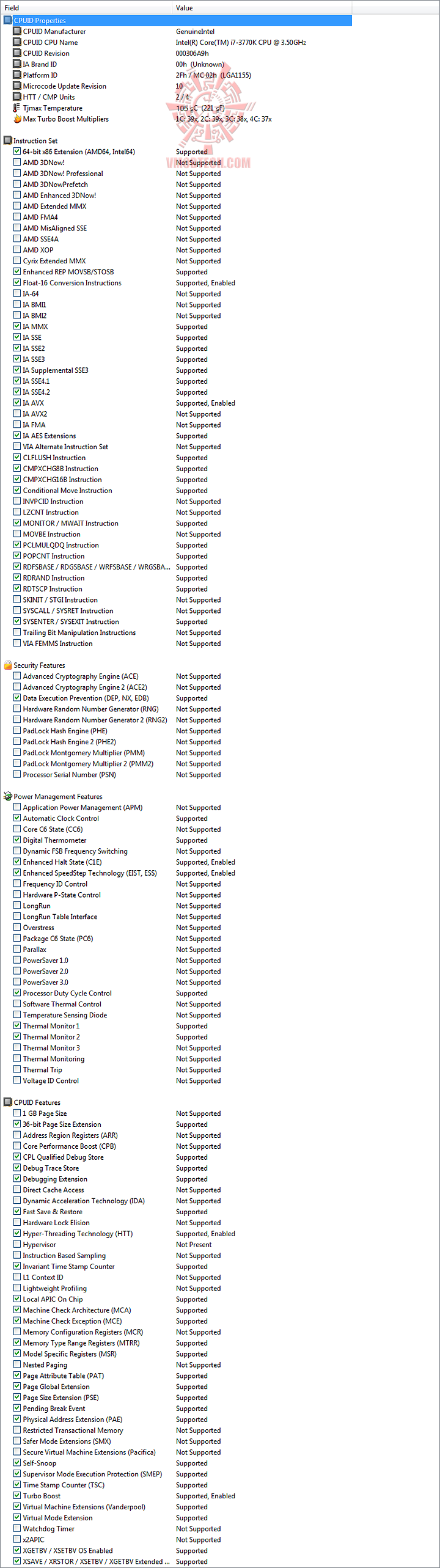 .
.
ASUS P8Z77-V Intel Z77 Motherboard Details from AIDA64
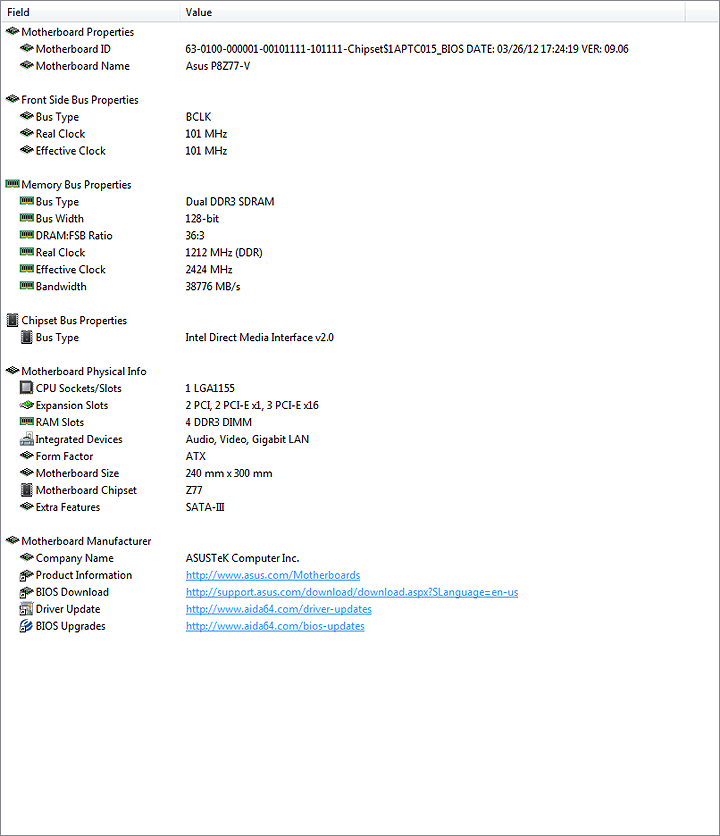


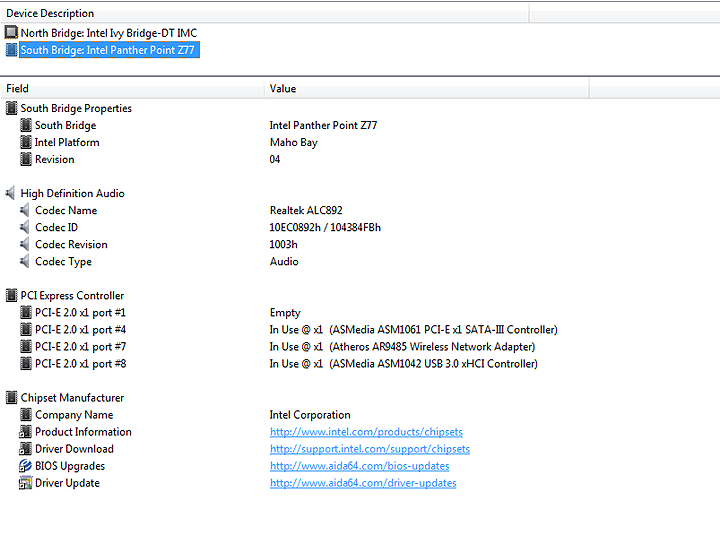
ครบถ้วนสมบูรณ์กันไปแล้ว
.
.
System Configuration
| SYSTEMS | |
| .CPU | ..Intel Core i7 3770K Ivy Bridge |
| .Motherboard | ..ASUS P8Z77-V Intel Z77 Motherboard |
| .Memory | ..G.SKILL RipjawsX F3-17000CL9Q 4GB x 2 |
| .Graphic Card | ..NVIDIA GTX680 |
| .Harddisk | ..OCZ Octane 128 GB |
| .CPU Cooler | ..Water Cooling (EK HF, MCP655, XSPC RX480+240) |
| .Power Supply | ..Thermaltake Toughpower 1500 Watt |
| .Operating System. | ..Windows 7 Ultimate 64-bit |
ภาพของชุดทดสอบนี้
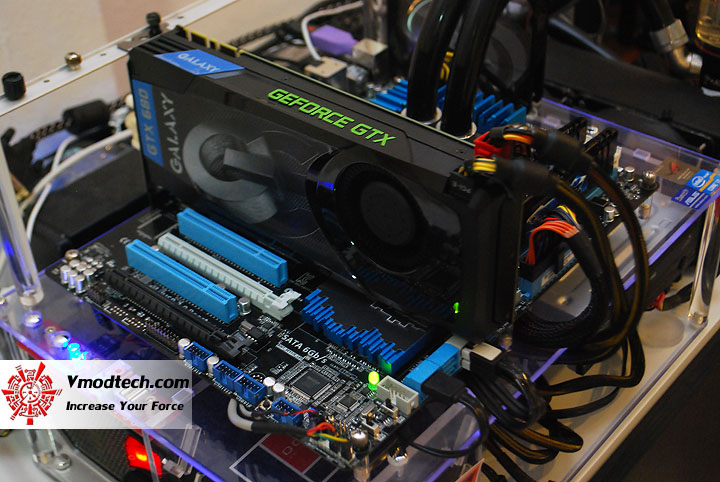
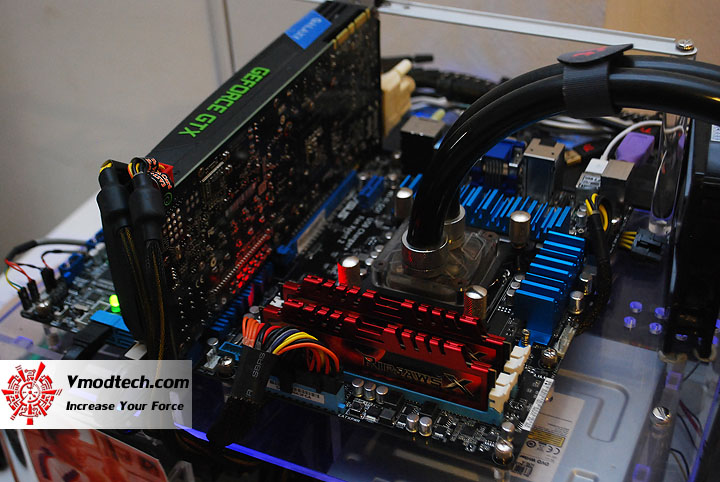 งามหยดกันจริงๆ
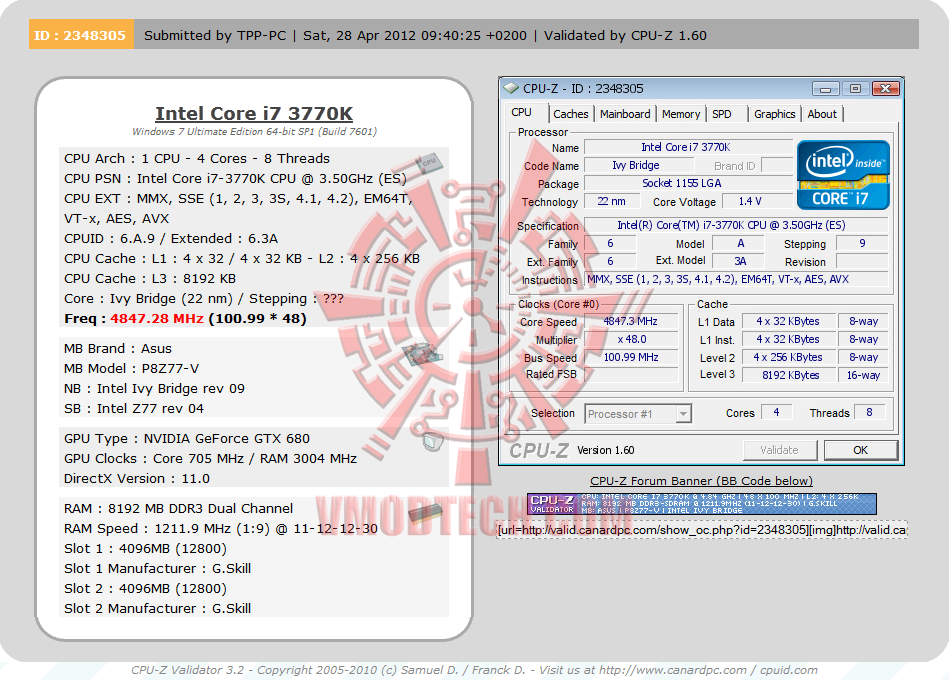
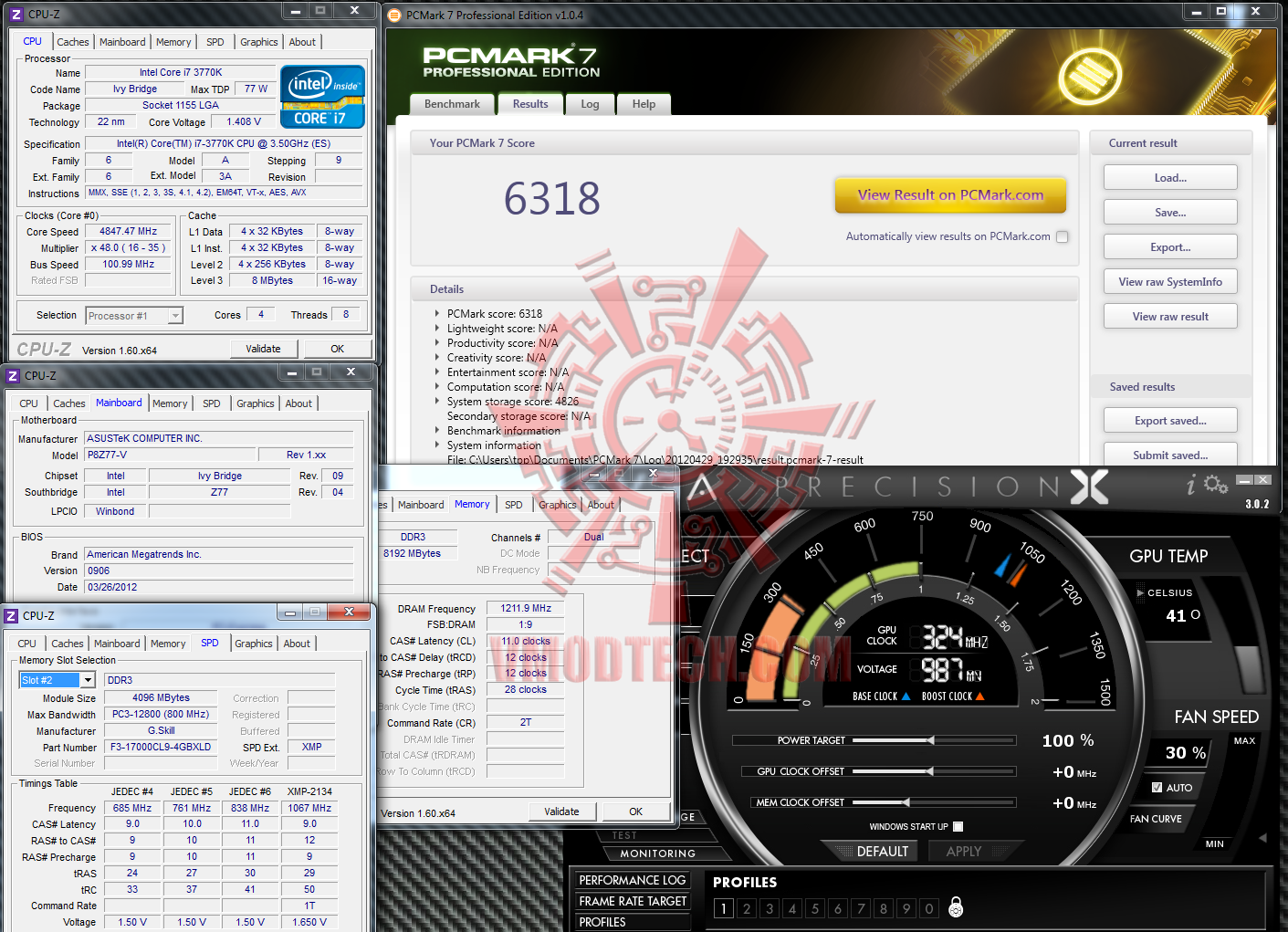
สำหรับ ASUS P8Z77-V ในวันนี้นั้น ถือว่าทำผลงานได้ดีพอควรครับที่ตัวคูณ 48 x BUS 101 ได้ความเร็วที่ 4.847 GHz ด้วยไฟที่จ่ายจาก Bios 1.41v Load Line Calibration ที่ Ultra High เพื่อจะตรึงไม่ให้ VCore ร่วง และมันก็ทำได้ดีมาก
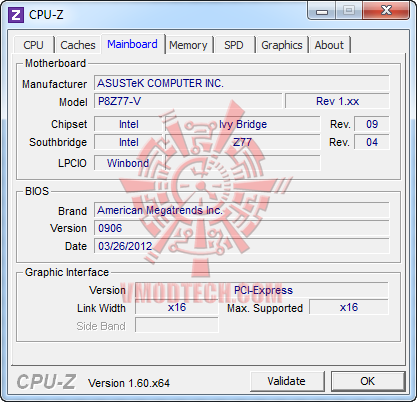
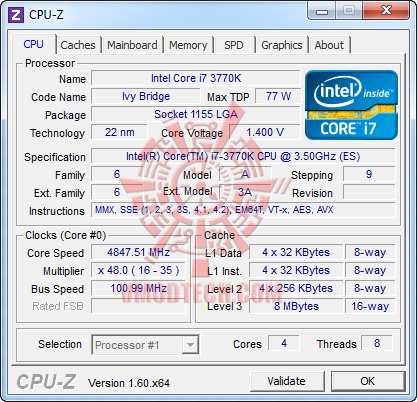 โดยที่วันนี้ผมขอทดสอบที่ค่านี้ครับคือ 48 x 101 = 4.847 GHz ด้วยไฟที่จ่ายจากบอร์ดที่ 1.40v ค่าไฟอื่นๆนั้นออโต้หมด ในส่วนของแรมนั้นผมเซตไว้ที่บัส 2400 MHz ครับวันนี้
 |
.. | 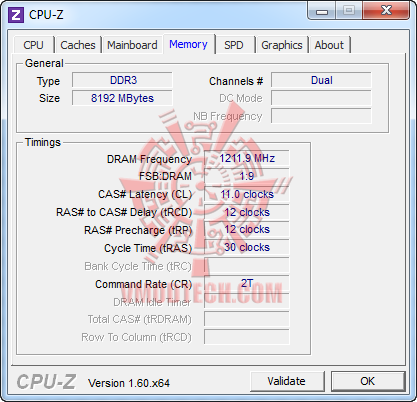 |
แรมวันนี้วิ่งได้ที่ประมาณสองพันสี่ครับ เล่นแรมได้ง่ายครับ
.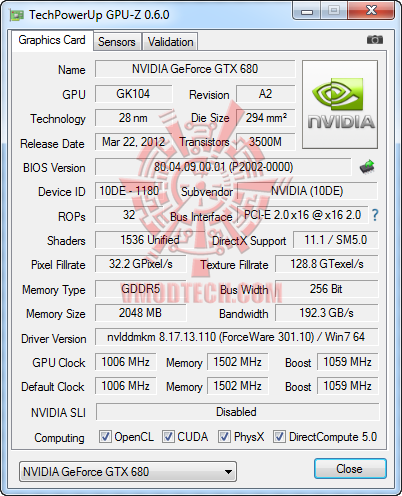 การ์ดจอที่ร่วมเทสก็ยังเป็น Galaxy GTX680 เช่นเคย
.
.
.SuperPI Suites
SuperPI 1M Single Thread
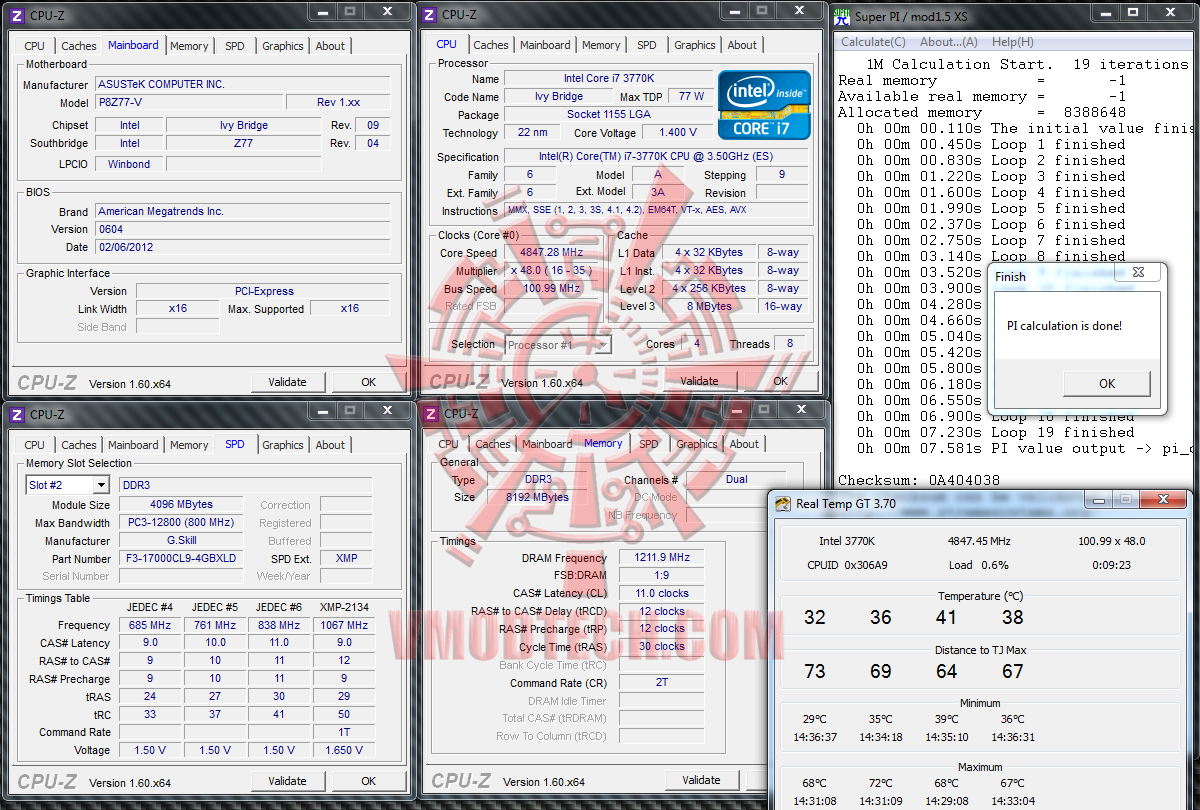 เร็วจริงๆครับสำหรับ SuperPI 1 เมกที่เวลาเจ็ดวิกลางๆ
SuperPI 32M Multi Thread
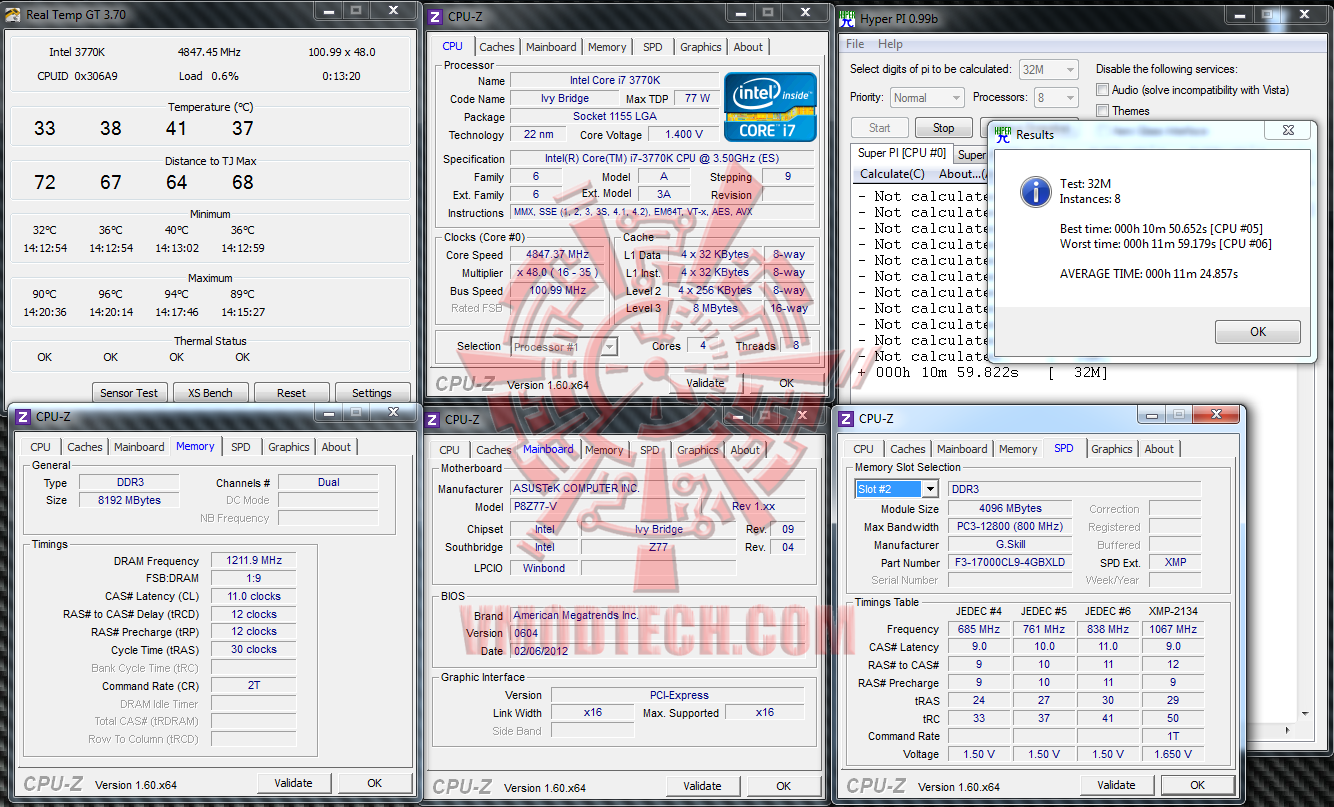 สำหรับ 32 เมกมัลติเทรดนั้นก็จบเร็วมากเช่นกันที่สิบนาทีเกือบๆสิบเอ็ดนาที
PCMark 7
WinRAR Benchmark
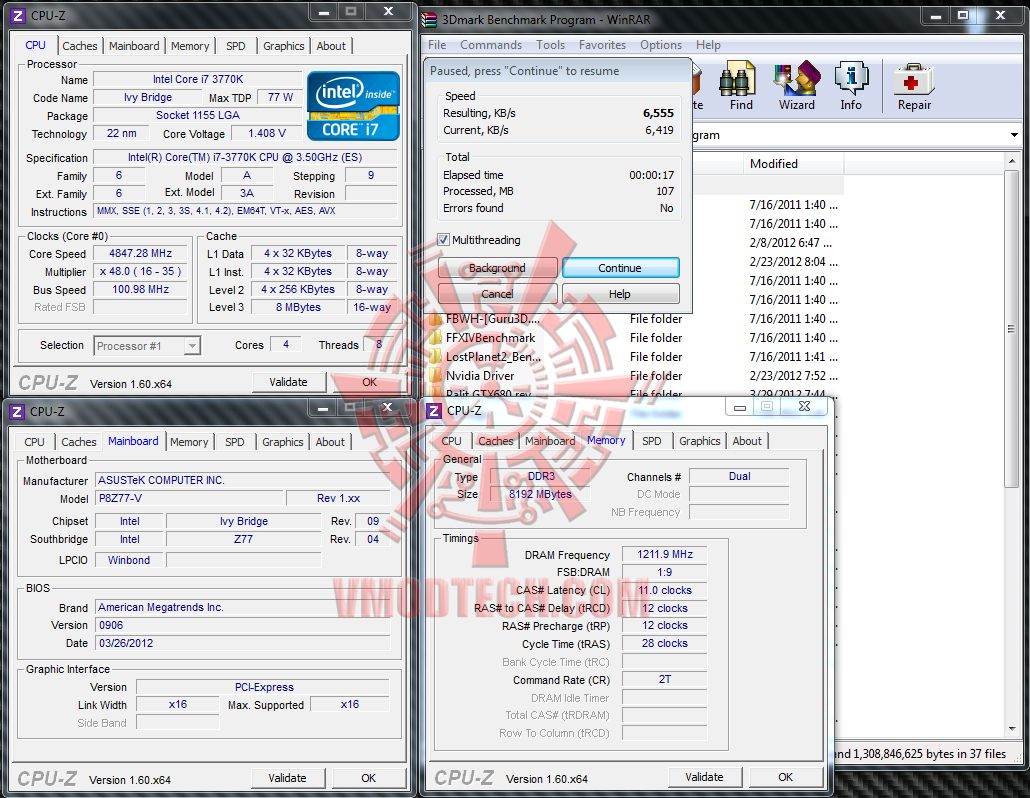 คะแนนออกมาสวยงามมากครับที่ 6555 555
AIDA64 Cache & Memory Benchmark
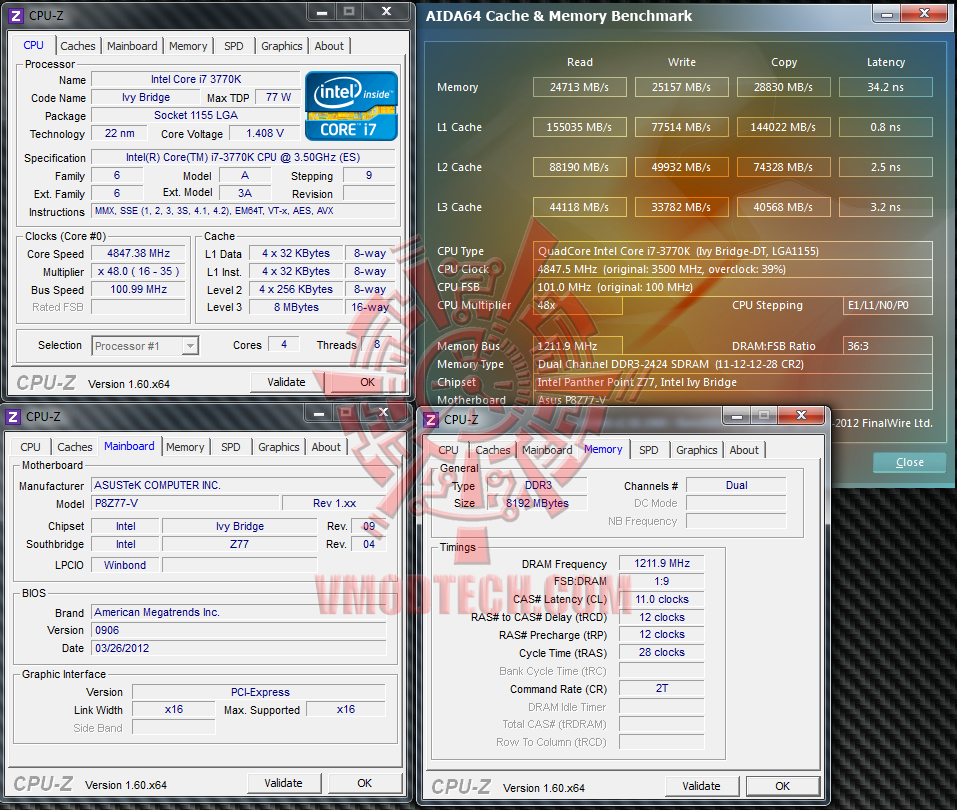 โห ได้ Bandwidth เอาเรื่องเลยนะครับสำหรับบัสประมาณ 2400 MHz
3DMark 11
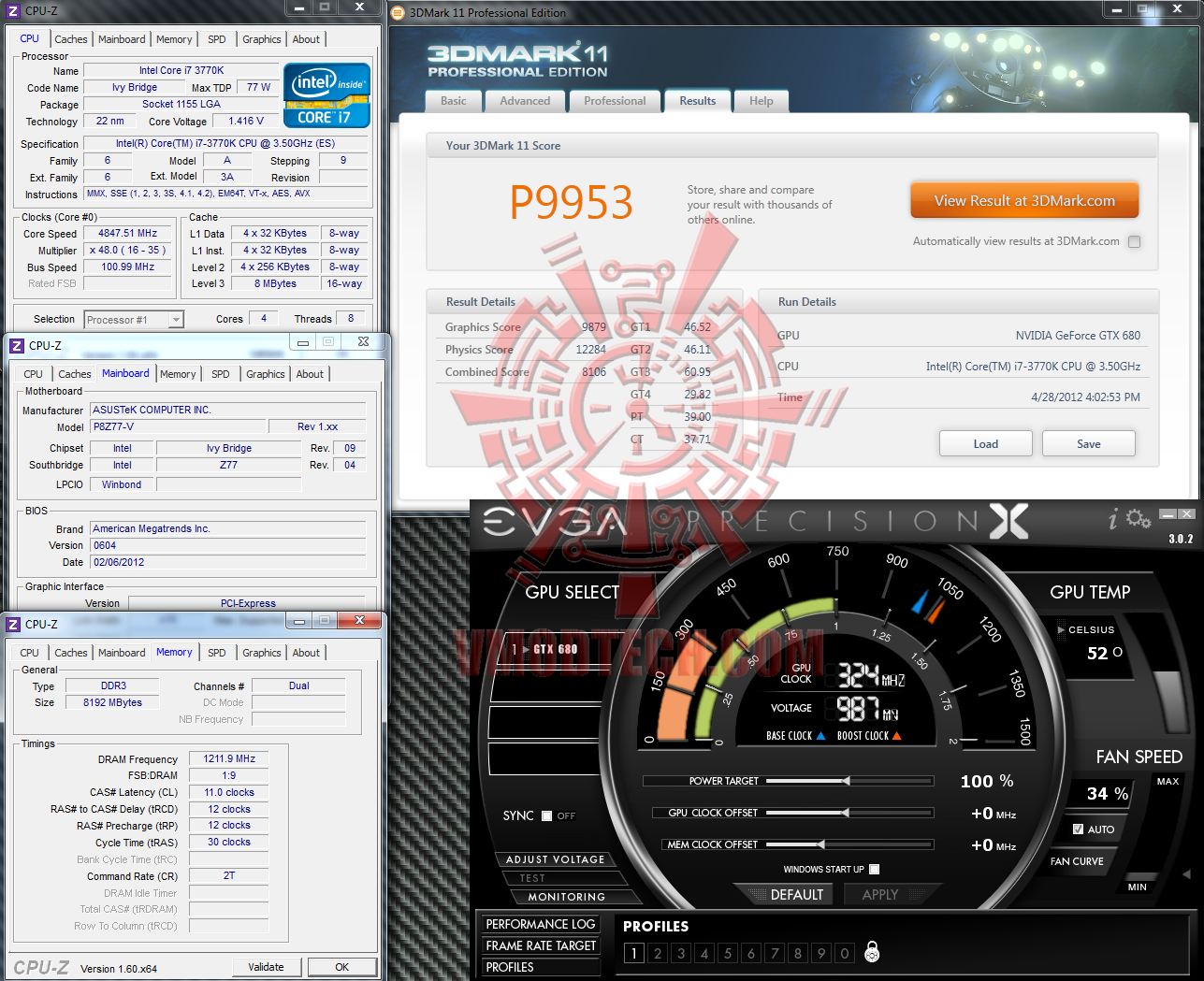 เกือบๆหนึ่งหมื่นกันไปครับ นี่ยังไม่ได้ลากการ์ดจอนะครับเนี่ย อิอิ
..
เกือบๆหนึ่งหมื่นกันไปครับ นี่ยังไม่ได้ลากการ์ดจอนะครับเนี่ย อิอิ
..
.
Wi-Fi GO! Performing
วันนี้ Benchmark หมดแล้วนะครับ เปลี่ยนคอนเส็ปบ้างไม่ให้เบื่อเพราะเดี๋ยวเราก็จะมีรายละเอียดและ Benchmark แรงๆจากท่านน่อมมาให้ได้รับชมกันในอาทิตย์นี้กันยาวๆแน่นอน สำหรับวันนี้ในส่วนของคุณสมบัติพิเศษที่ทาง ASUS ได้แถมมากับ P8Z77-V นั้น เป็นจุดที่น่าสนใจมาก ทำให้ผมต้องนำเอามาฝากสมาชิกให้ได้รับชมรายละเอียดในส่วนนี้กันครับ นั่นก็คือ Wi-Fi GO นั่นเอง ก่อนอื่นไปชมอุปกรณ์ต่อเชื่อมสำหรับงานนี้กันก่อน
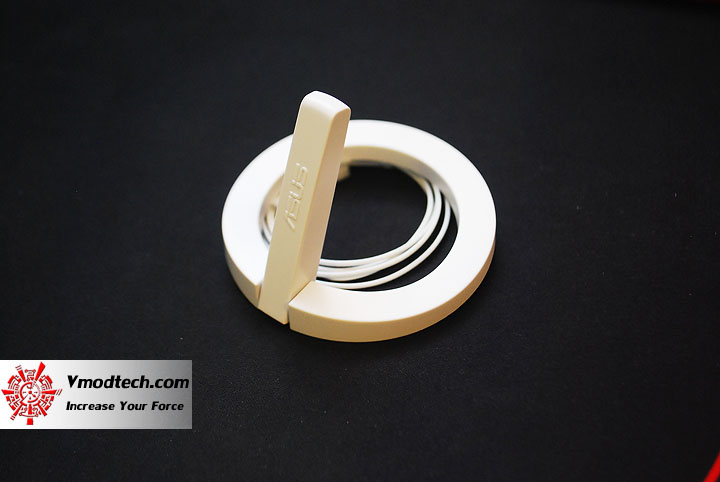
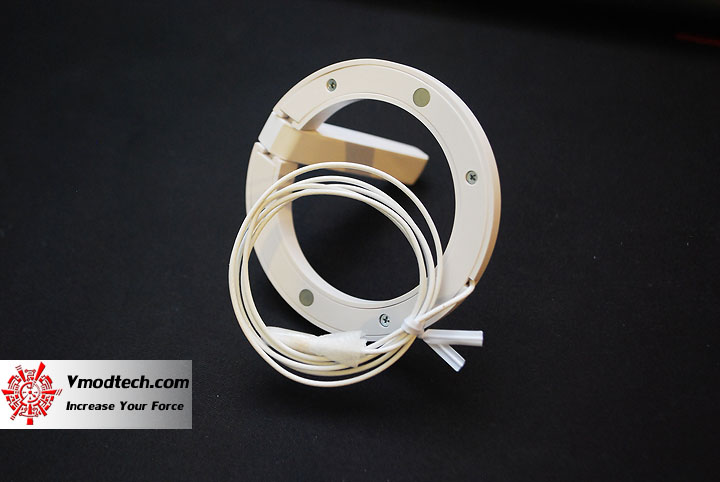
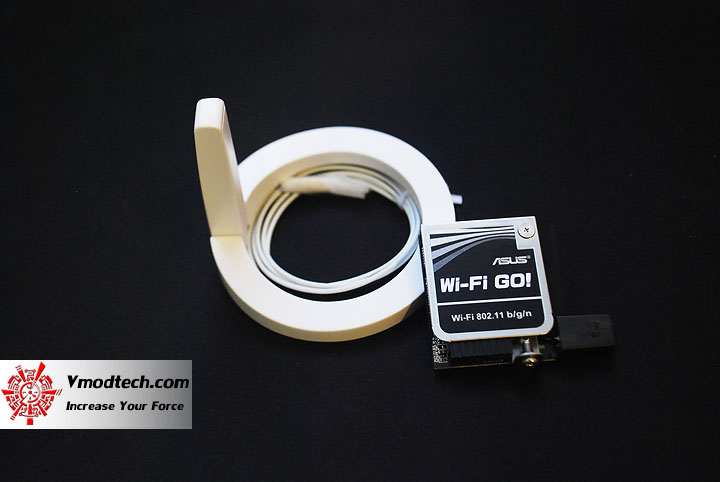 ในรูปก็จะเป็นการ์ด Wi-Fi GO! กับ Wi-Fi Ring Moving Antenna หรือเสาที่สามารถเอาไปติดไว้ที่ไหนก็ได้นั่นเอง อิอิ กำ
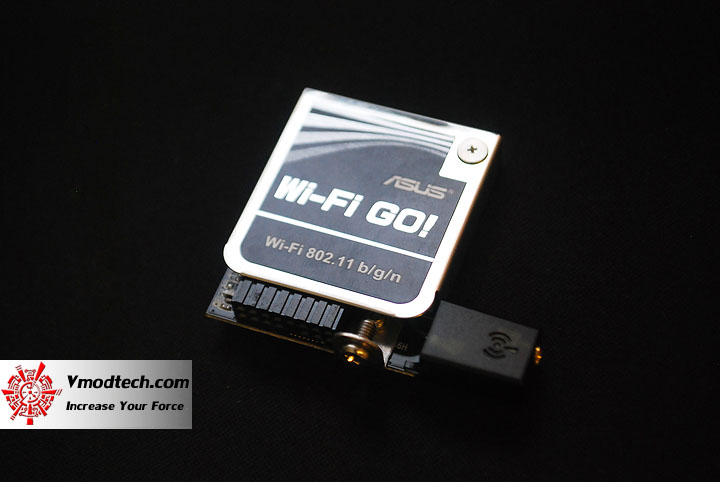 ใกล้ๆอีกครับกับการ์ด Wi-Fi GO! ซึ่งตัวมันเองสามารถเป็นได้ทั้ง WiFi Adapter หรือว่าจะเป็น AP ก็ได้ครับ
 |
. |  |
| . |
นี่เป็นเสาครับ ด้านล่างที่เห็นเป็นวงกลมๆนั้นจะเป็นแม่เหล็กนะครับ ดูดติดเคสที่เป็นโลหะได้สบายๆเลย
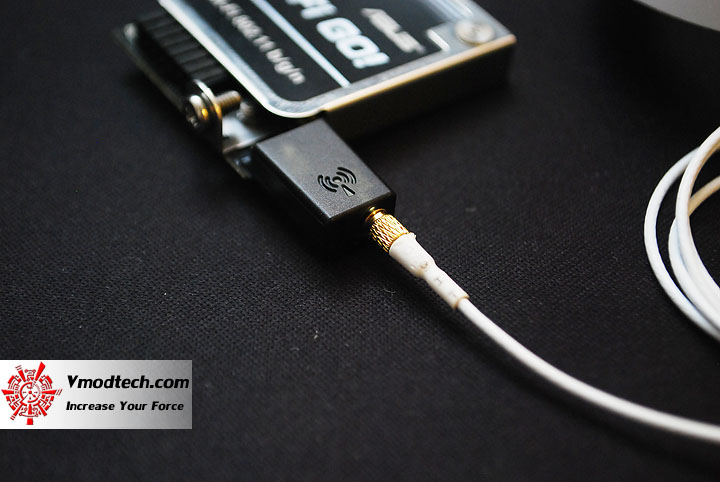 ผมลองเชื่อมต่อตัวสายอากาศกับตัวการ์ด Wi-Fi GO! ให้ชมกัน ดันหัวเข้าไปในช่องให้ได้ยินเสียงคลิ๊กเบาๆ แค่นี้ก็พอ
| ก่อนติดตั้ง | . | หลังติดตั้ง |
| . | . | |
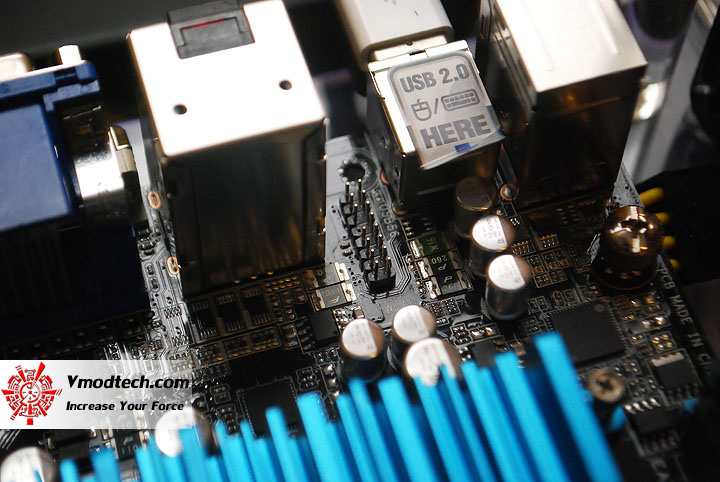 |
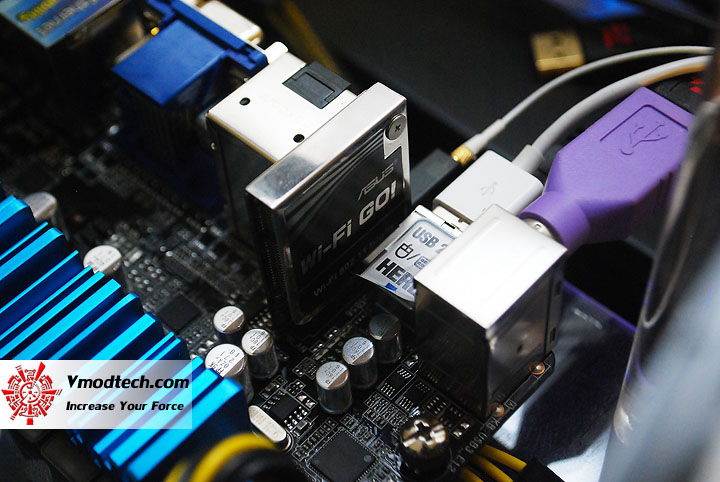 |
วิธีติดตั้งการ์ด Wi-Fi GO! ก็ไม่ยากครับ มันจะมีช่องเสียบอยู่ตรง Back I/O ซึ่งกรณีใครที่ทำการประกอบคอมเข้าเคสละก็ ต้องติดตั้งการ์ด Wi-Fi GO! ไว้ก่อนจะประกอบบอร์ดนะครับ จะได้ยึดสกรูการ์ดกับบอร์ดได้แน่นหนาด้วย
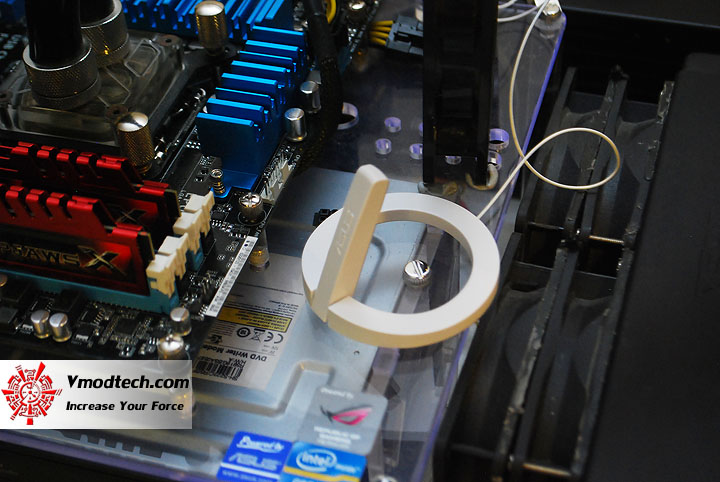 เอาสายอากาศมาวางไว้ในที่โล่งๆ
Desktop Software
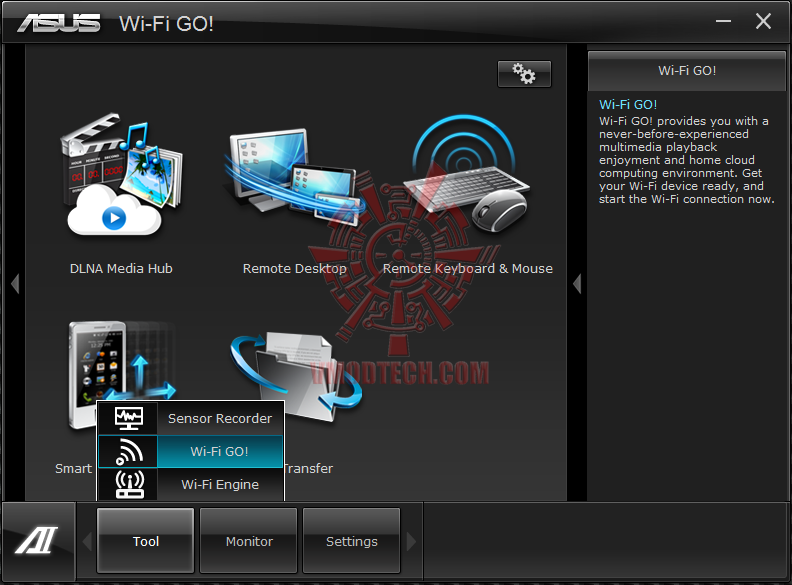 หน้าตา Software ASUS AI Suite II ในส่วนของ Wi-Fi GO! ครับ
.
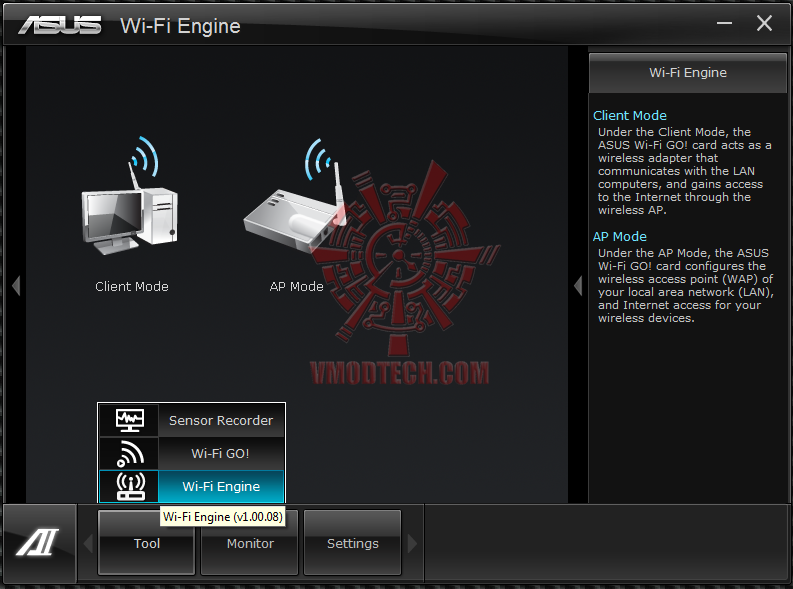 ขั้นแรกเราต้องมาตั้ง Wi-Fi Engine กันก่อนครับ โดยเราสามารถเลือกว่าจะให้สัญญาณ Wi-Fi จาก Wi-Fi GO! นั้นเป็นโหมดใดระหว่าง Client หรือ AP
.
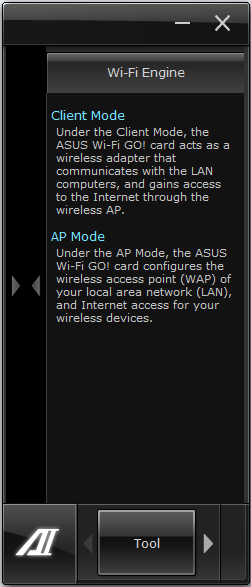 ไม่ต้องกลัวครับ ทาง ASUS มีคำอธิบายไว้ให้เราเข้าใจด้วยครับว่าถ้าเราเซตเป็น Client โหมดนั้น ตัว Wi-Fi GO! จะทำหน้าที่เป็น Wireless Adaptor แต่ถ้าปรับเป็น AP นั้น ก็จะทำหน้าที่เป็น Wireless Access Point นั่นเอง
.
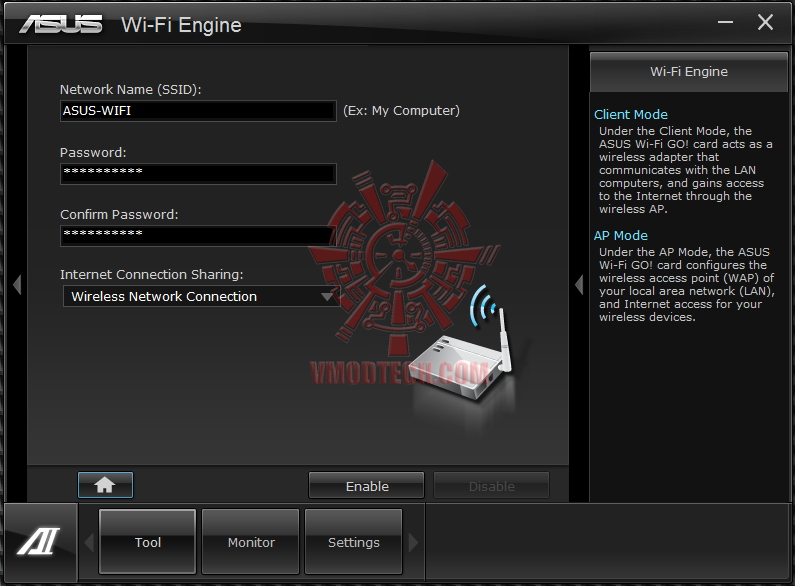 วันนี้ผมเซตเป็น AP นะครับ หลังจากนั้นก็เป็นการเซ็ตในส่วนของ Password
.
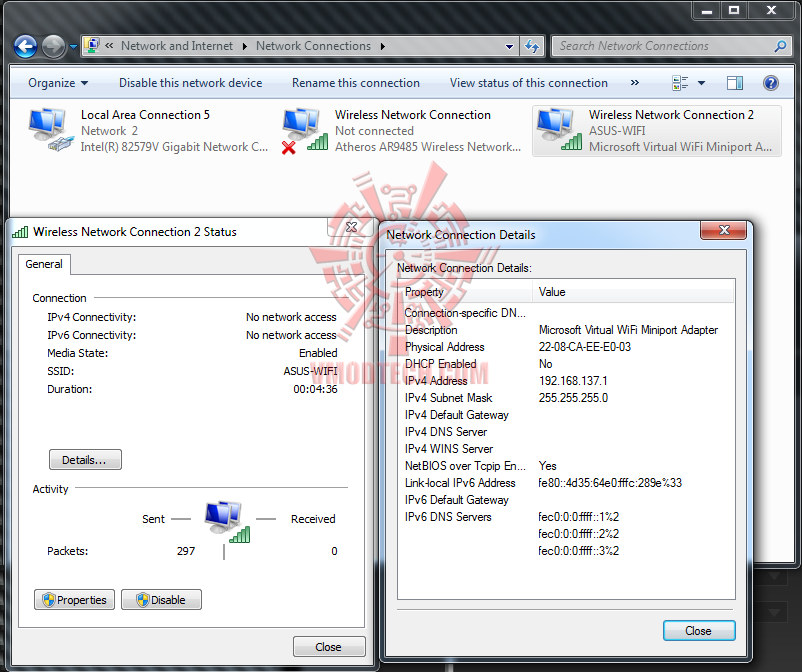 เห็นเป็น Adapter แล้วครับ
Mobile Device
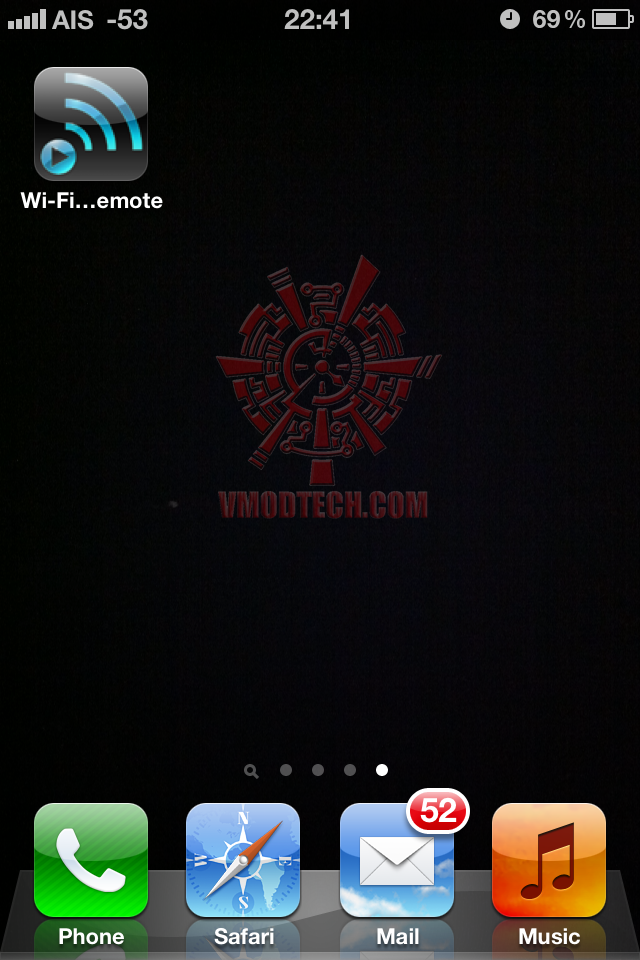 ตรงนี้เป็นส่วนของ Mobile Device ซึ่งวันนี้จะทดสอบด้วย iPhone 4 นะครับ อย่างแรกก็ต้องไป Download app จาก app Store มาก่อนเลย
.
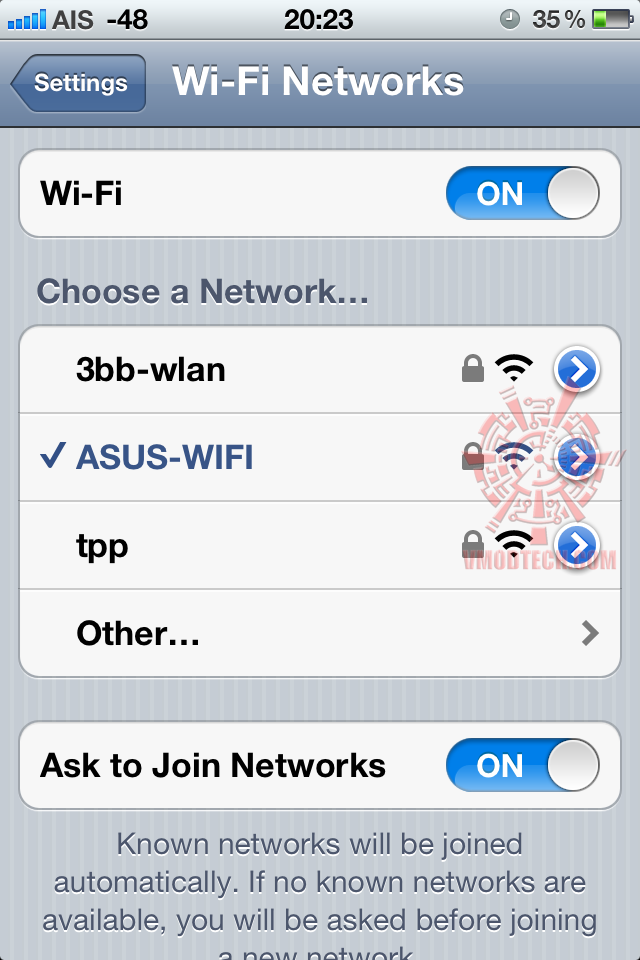 ลำดับต่อไปก็ทำการเชื่อมต่อกับ network ที่เราได้จัดเตรียมไว้ด้านบน
.
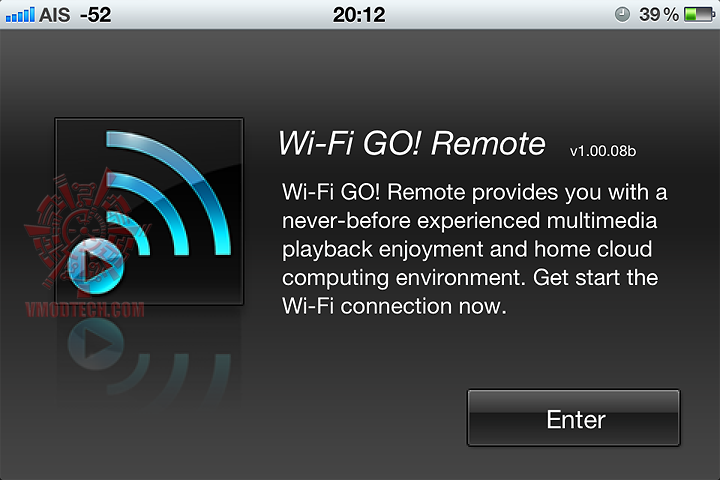 เมื่อเราเข้ามาในหน้าของ app ครับ
.
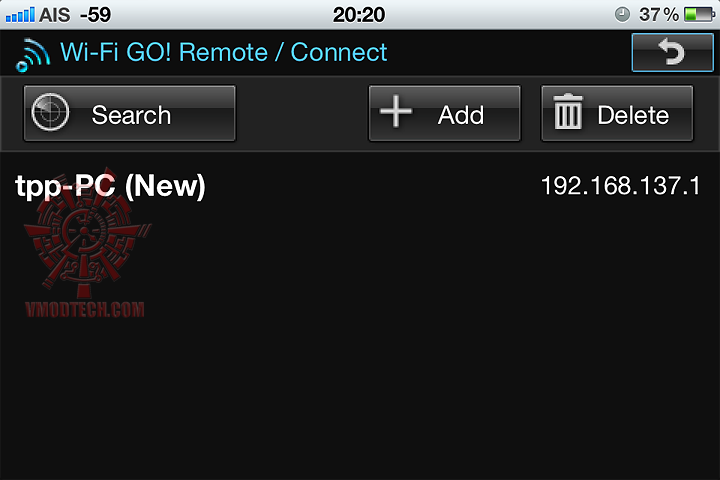 ให้ app ทำการค้นหา network ก็จะพบตามรูป ในส่วนนี้ถ้าเราทำการ fix IP บน AP ก็จะทำให้เราเชื่อมต่อภายหลังได้ง่ายด้วยครับ
.
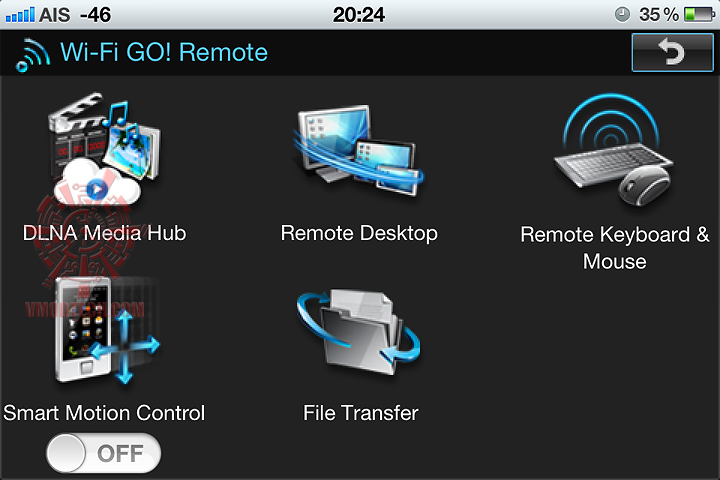 นี่ก็เป็นฟังก์ชั่นบน app ซึ่งจะเห็นเหมือนกับบน desktop เลยครับ
.
เดี๋ยวผมจะลองเล่นฟังก์ชั่นซักสองฟังชั่นนะครับ ตัวแรกผมลองใช้งาน Remote Desktop จาก iPhone ไปที่คอมพิวเตอร์ครับ วิธีการก็ง่ายและรวดเร็วอย่างเหลือเชื่อครับ คือแค่คลิ๊กที่ Remote Desktop บน Mobile Device แค่นี้เองครับมันก็จะเชื่อมต่อผ่านทาง Wi-Fi GO ทำการโชว์หน้าจอ Desktop ของเราทันที ความคมชัดก็เรียกว่าคมมากครับ ต่างจากโปรแกรม Remote Desktop อื่นๆอยู่พอควรเลย
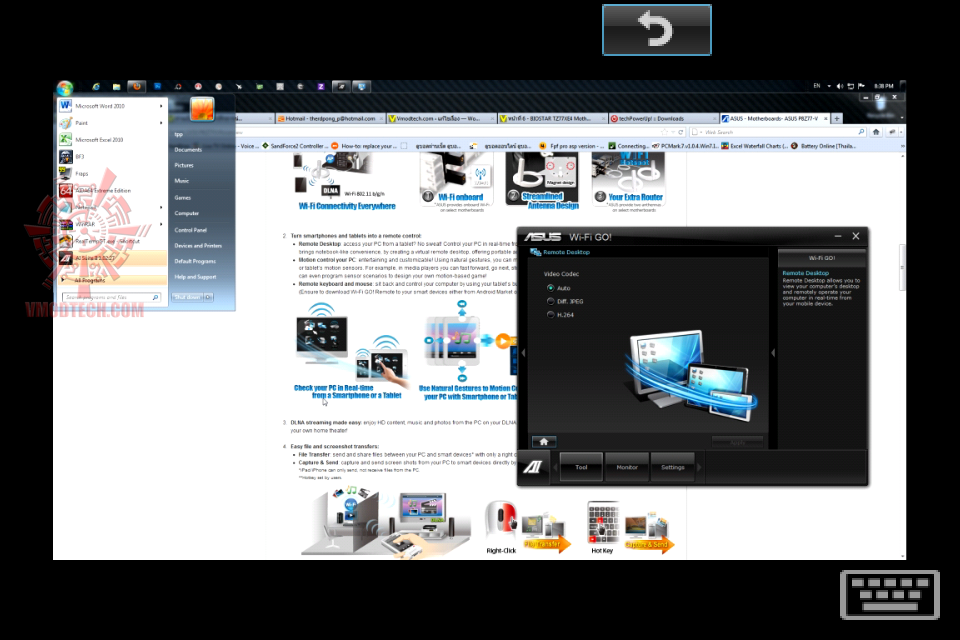 รายละเอียดความคมชัดก็ขั้นยอดเยี่ยมเลย
.
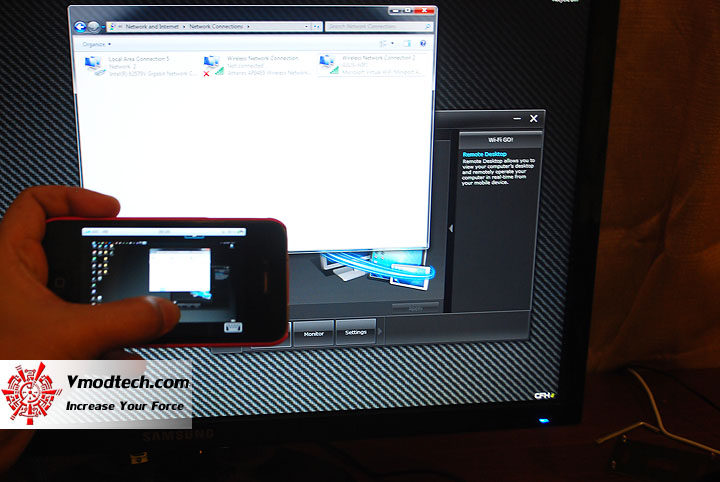 สามารถบังคับเคอร์เซอร์บนหน้าจอ desktop ได้อย่างง่ายดายและรวดเร็วดีครับ ไม่มีอาการหน่วงเหมือนกับ BT Go สมัยก่อนเลย
.
ทดสอบโยนไฟล์กันบ้างครับ โดยผมส่งไฟล์รูปที่เห็นในบทความนี้จากโทรศัพท์ไปยัง Desktop คอม โดยเราต้องทำการกำหนดปลายทางของไฟล์ที่จะโยนไปด้วยตามรูปครับ
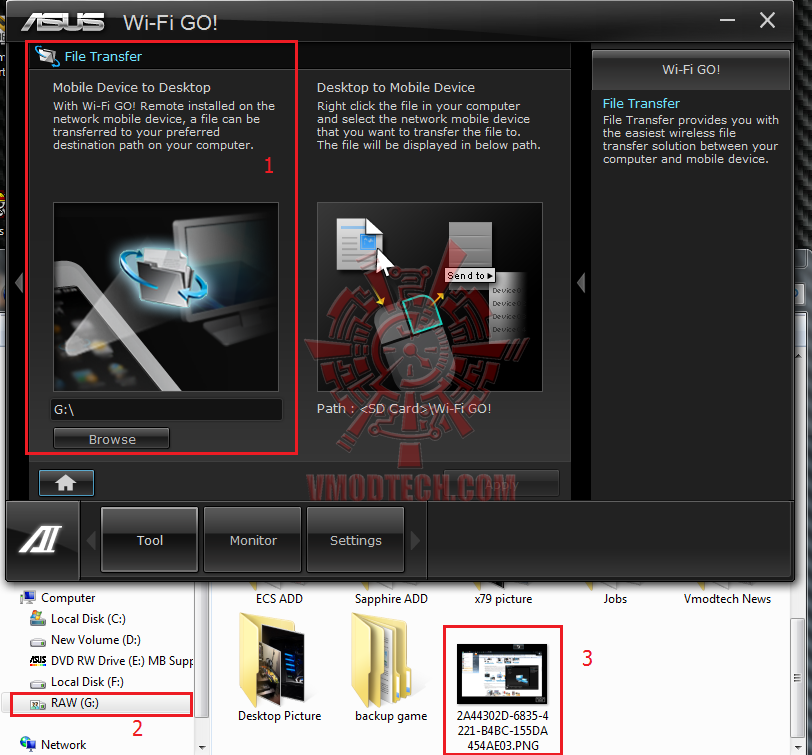 ในส่วนของ File Transfer นั้น ก็ต้องทำการเซตนิดหน่อยครับตามขั้นตอนที่ผมได้ mark ตัวเลขไว้ได้เลย
.
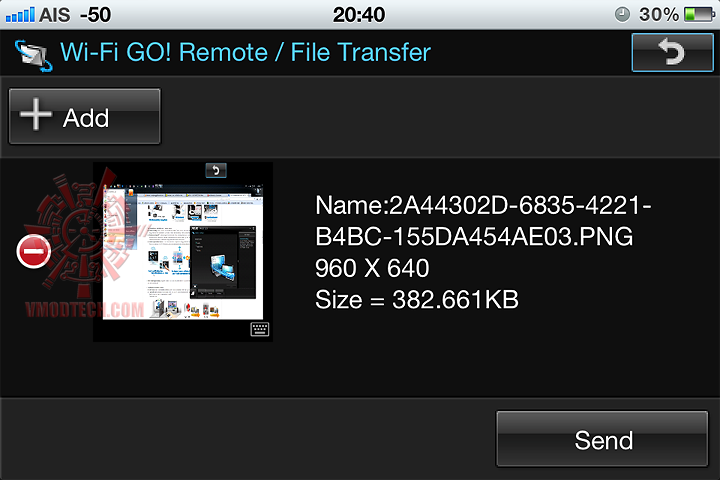 สำหรับ iPhone จะสามารถส่งไฟล์ได้อย่างเดียวรับไม่ได้ครับ ตัวอย่างผมลองส่งไฟล์รูปจากโทรศัพท์ไปยัง desktop ที่ได้ทำการเชื่อมต่อเอาไว้
.
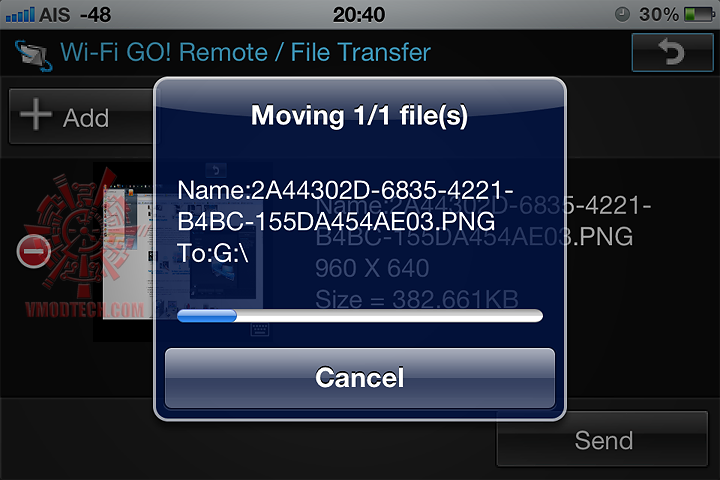 หน้าตาตอนที่กำลังโยนไฟล์ครับ ก็ถือว่าไม่ช้านะสำหรับไฟล์ขนาด 300 กว่าเค
.
.. Conclusion
.
จะเห็นได้ว่าแม้ ASUS P8Z77-V จะเป็นเพียงบอร์ดในระดับกลางของซีรีย์แต่ก็ได้อัดฟีเจอร์สำคัญๆที่น่าใช้งานไว้เยอะไปหมดเลยครับ รวมถึงการออกแบบของบอร์ดที่สามารถ overclock IVY Bridge Core i7 3770K ไปได้ถึง 4.85 GHz กันเลย น่าจะมาจากภาคจ่ายไฟแบบ 12 เฟสที่ติดตั้งมาครับ และไฟก็ไม่ดร๊อบเลยถ้าตั้ง Load Line Calibration ไว้ที่ Ultra High นิ่งสนิทเลย
.
นอกเหนือจากจะเป็น Motherboard ที่สามารถ Overclock ได้อย่างดีเยี่ยมบอร์ดนึงแล้วเนี่ย การวางตัวเป็นบอร์ดสำหรับ Media Center ของบ้านก็สามารถทำได้อย่างยอดเยี่ยมเลย ดังจะเห็นได้จากการทดสอบคร่าวๆในส่วนของ Wi-Fi GO! ด้านบน จากเมื่อก่อนที่ฟังก์ชั่นการทำงานเหล่านี้จะเชื่อมต่อโดย Bluetooth ที่ ASUS เรียกมันว่า BT GO! ซึ่งการเชื่อมต่อนั้นล่าช้าและมีหนืดหลายๆครั้งจนผมไม่ได้ใช้งานเลยหลังจากทดสอบเสร็จ (ส่วนตัวก็ใช้ Motherboard ASUS เป็นส่วนตัวอยู่ด้วย) แต่มาวันนี้ข้อจำกัดในเรื่องการ transfer สัญญาณนั้นได้หมดไปแล้วด้วยการเชื่อมต่อผ่านทาง Wifi ด้วย Wi-Fi GO! ซึ่งผมอยากจะบอกว่ามันน่าเล่นครับ แต่อาจจะต้องทำการศึกษานิดหน่อยเพื่อให้ฟังก์ชั่นการทำงานนั้นสมบูรณ์เหมาะกับการใช้งานของเรา
.
ฝากไว้เป็นตัวเลือกที่น่าสนใจอีกตัวนึงครับสำหรับ ASUS P8Z77-V ที่ราคาค่าตัวก็แถวๆ 7000 บาท ซึ่งมันน่าจะสามารถตอบสนองความต้องการในรูปแบบการดำเนินชีวิตของหลายๆคนได้เป็นอย่างดีครับไม่ว่าจะอัดเอามันหรือว่าจะนำมาเป็นศูนย์กลางความบันเทิงของครอบครัว
.
Chane
1 พฤษภาคม 2555
.


.
ขอบคุณ ASUS
-v[86I.