

ASUS RT-AC87U and ASUS PCE-AC68 Review
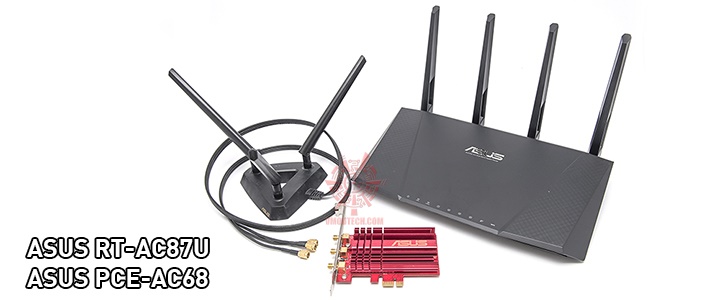
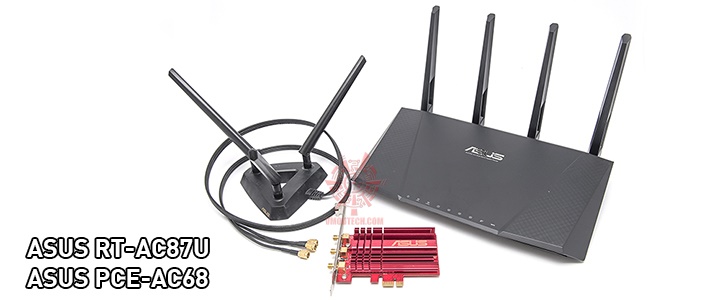
สวัสดีครับ ห่างหายจากการทดสอบอุปกรณ์ต่อพ่วงคอมพิวเตอร์ที่มีความจำเป็นต่อการใช้งานอีกชิ้นนึงอย่าง Wireless Router และระบบ Wireless Lan ไปพักนึง เราได้รับเซตนี้มาครับ น่าจะเป็นเซตที่แรงที่สุดจากสเปกที่ได้รับมา อุปกรณ์ชุดนี้ประกอบด้วย Wireless Router รุ่นใหม่ล่าสุดจาก ASUS รุ่น RT-AC87U และมันจะไม่สามารถส่งผ่านความเร็วแบบไร้สายได้ถึงที่สุดหากอุปกรณ์ปลายทางไม่ดีเพียงพอจึงจำเป็นต้องมีอุปกรณ์อีกชิ้นนึงซึ่งก็คือ ASUS PCE-AC68 ครับ
.
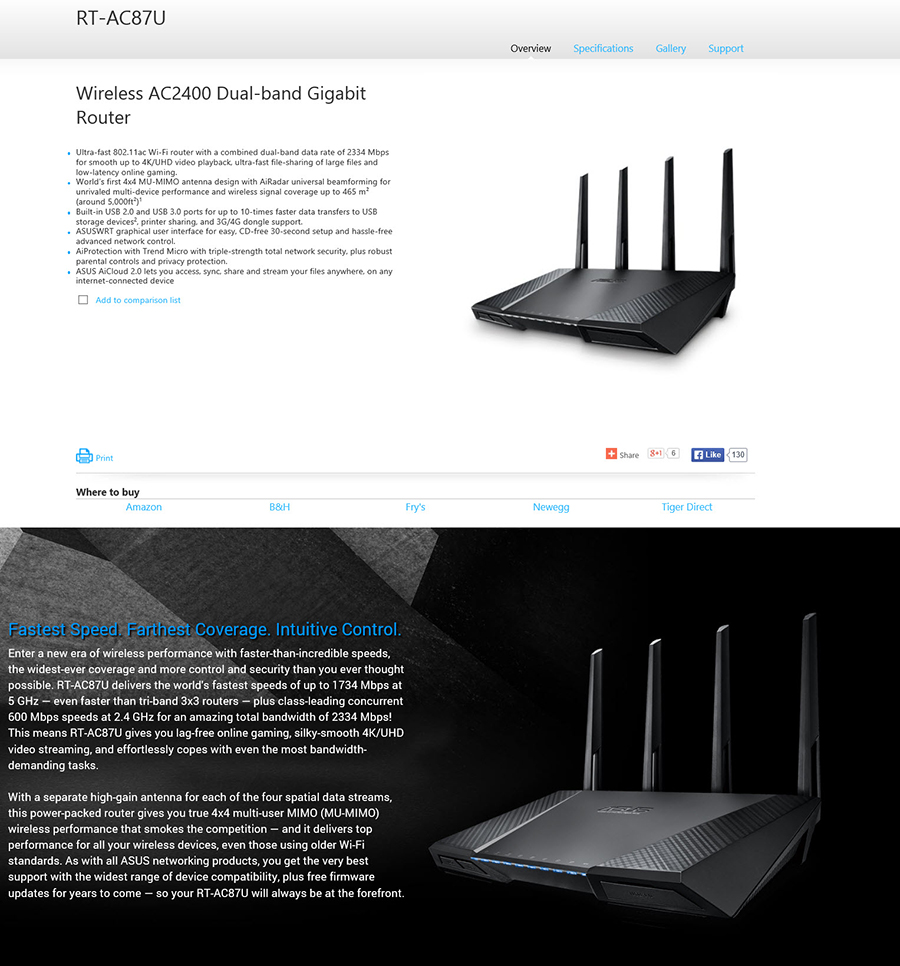
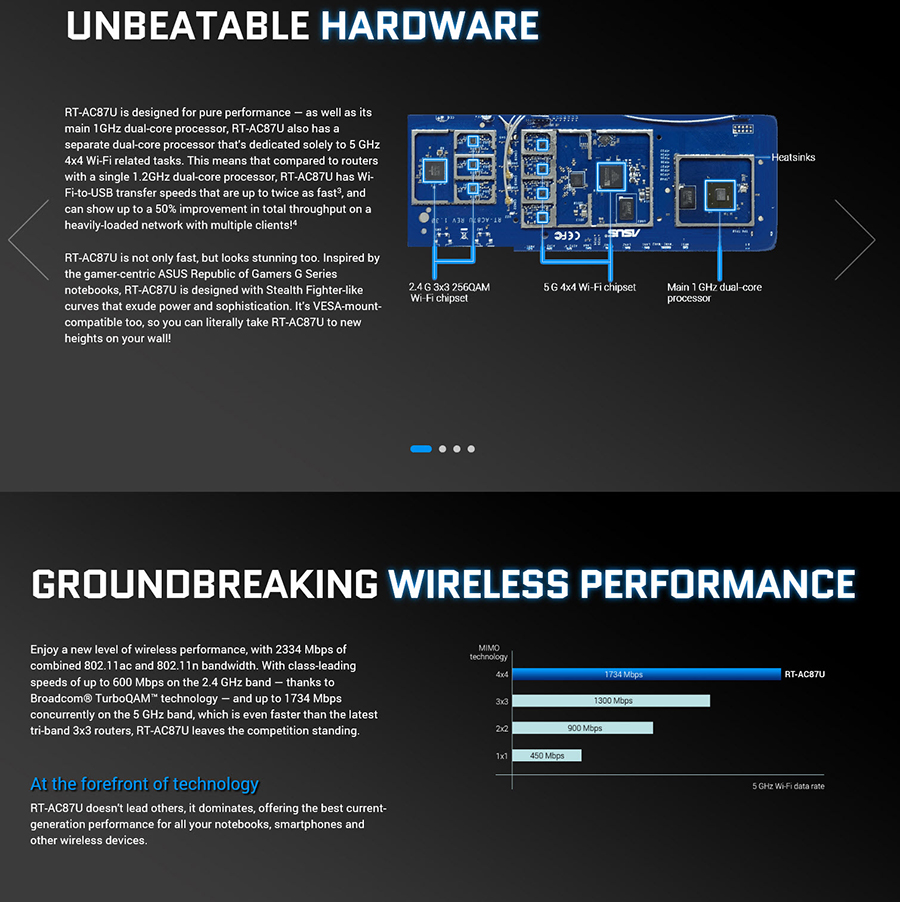
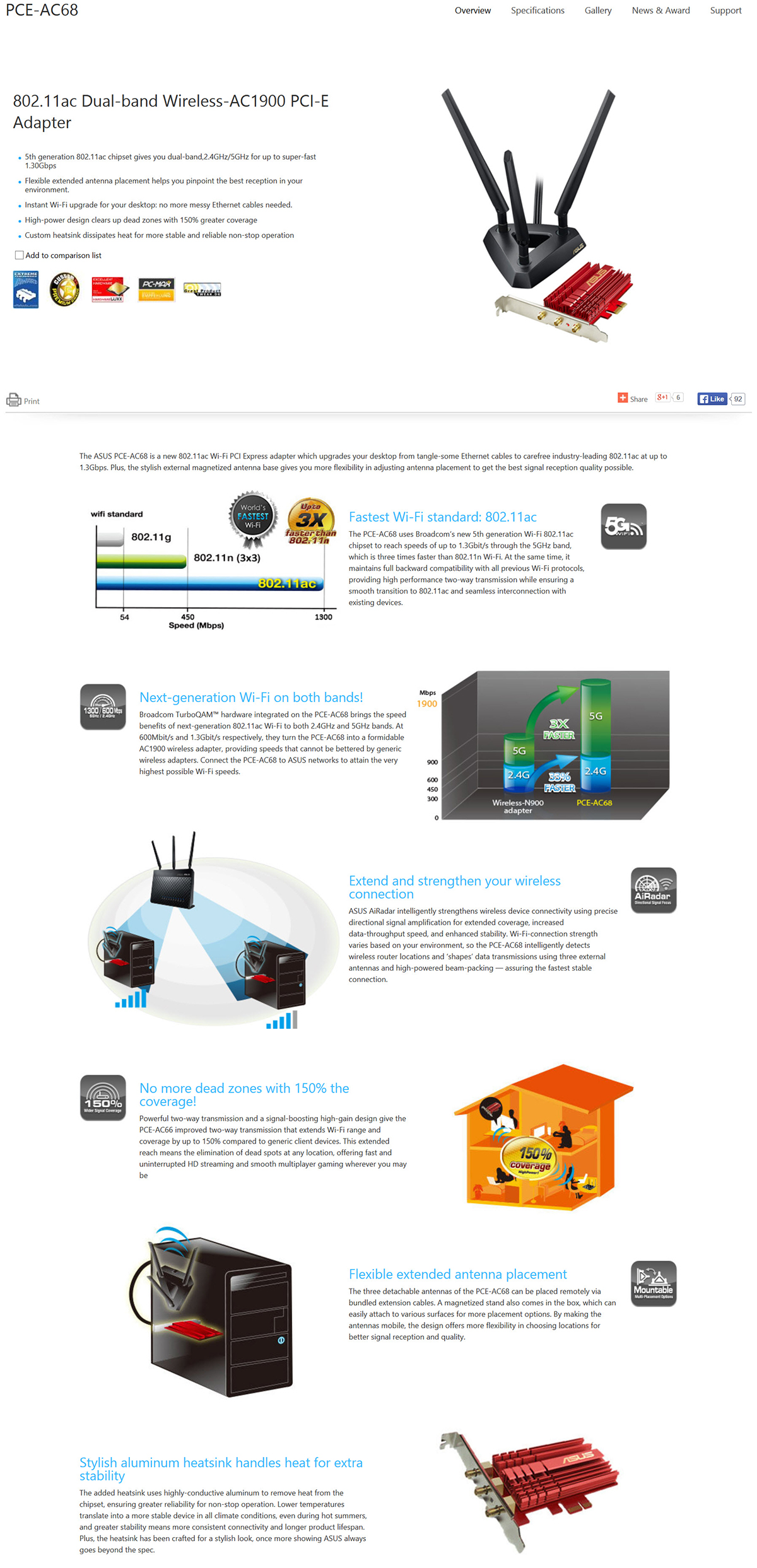
สำหรับ ASUS RT-AC87U นั้นมันเป็น Wireless Router AC2400 รุ่นใหม่ล่าสุดจาก ASUS ที่สามารถกระจายสัญญาณ Wifi ได้ในแบบ AC ความถี่รวม 2334 Mbps (Mega-bit-per-second) ทั้งย่าน 2.4 และ 5.0 GHz รองรับการทำงานตามมาตรฐาน 802.11ac ส่วน ASUS PCE-AC68 นั้นเป็น Adapter ชนิด PCI-E แบบ AC1900 ที่รองรับมาตรฐาน 802.11ac เช่นกัน โดยมันสามารถgเชื่อมต่อสัญญาณได้ที่ความถี่ 1300 Mbps (Mega-bit-per-second) ทั้งย่าน 2.4/5.0 GHz เช่นเดียวกันครับ เรามาชมรายละเอียดกันต่อจากหน้าเว็บของ ASUS กันก่อน
.
> ASUS RT-AC87U SPECIFICATION <
.
> ASUS PCE-AC68 SPECIFICATION <
.
ASUS RT-AC87U Product Appearance
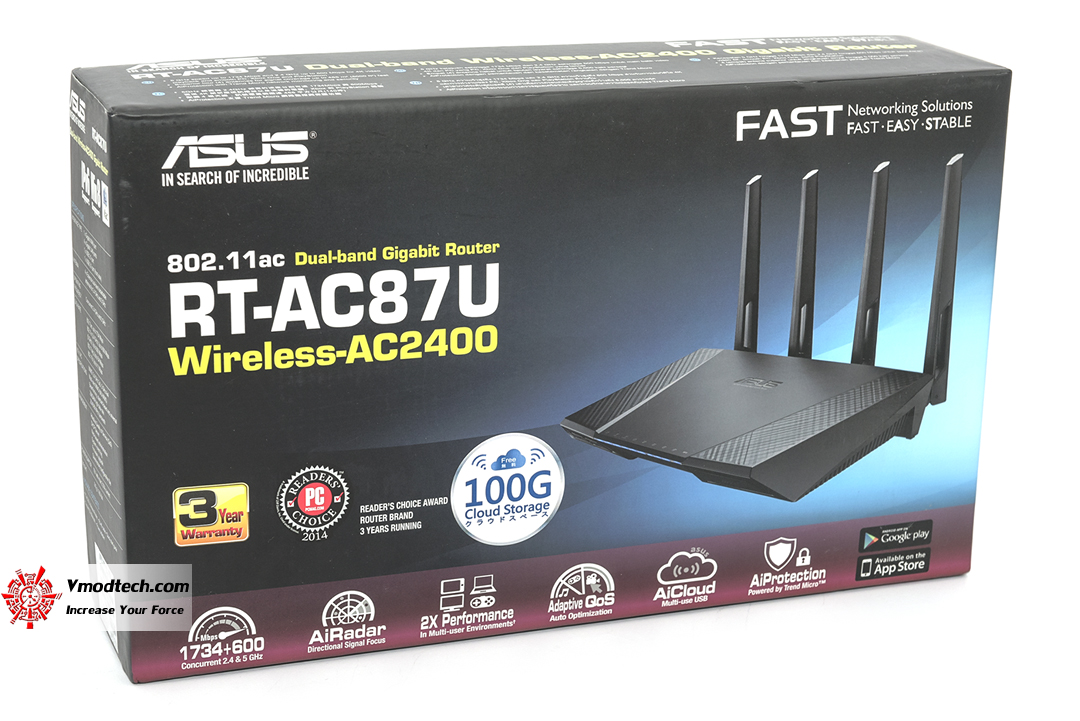 กล่องบรรจุ AC87U นั้นใหญ่โตมากครับ น้ำหนักก็ตึงมือเอาเรื่องเลย
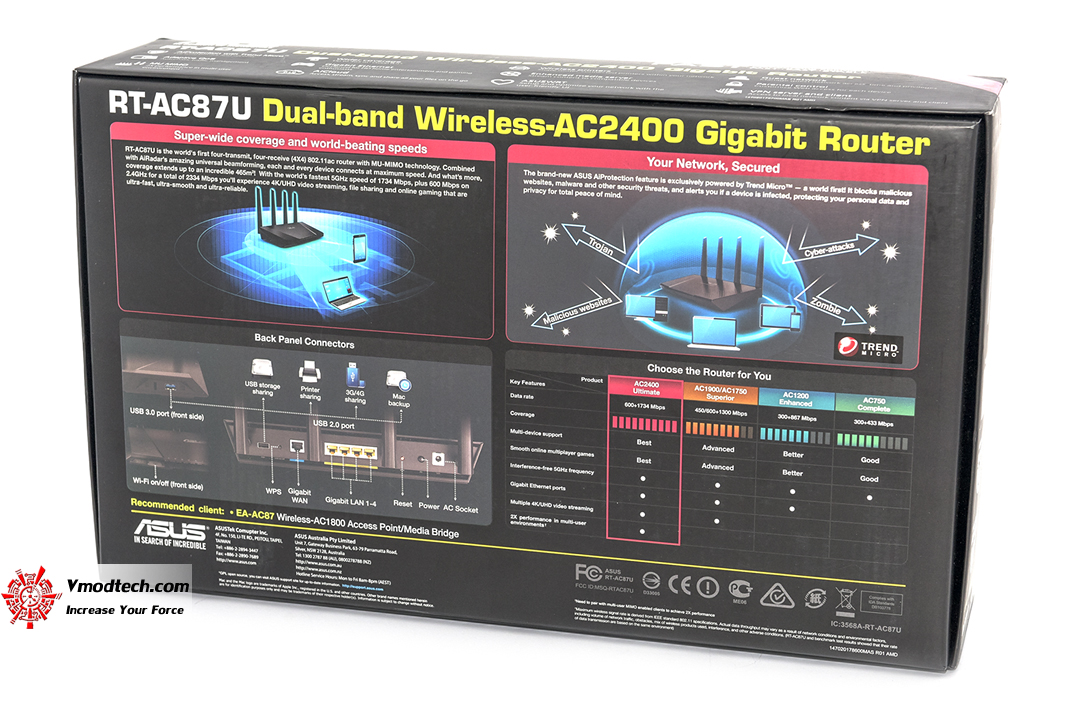 ด้านกลังกล่องนั้นก็มีการอธิบายคุณสมบัติหลักเอาไว้ให้พิจารณาอย่างชัดเจนเลย
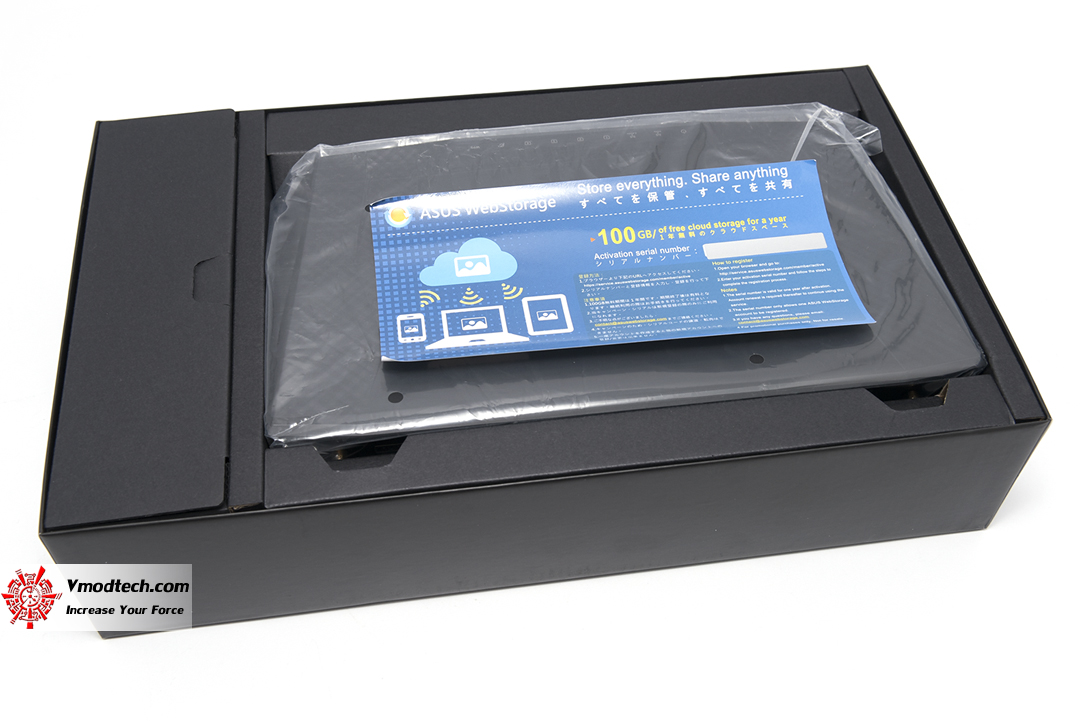 นี่เป็นรูปจากภายในกล่องครับ
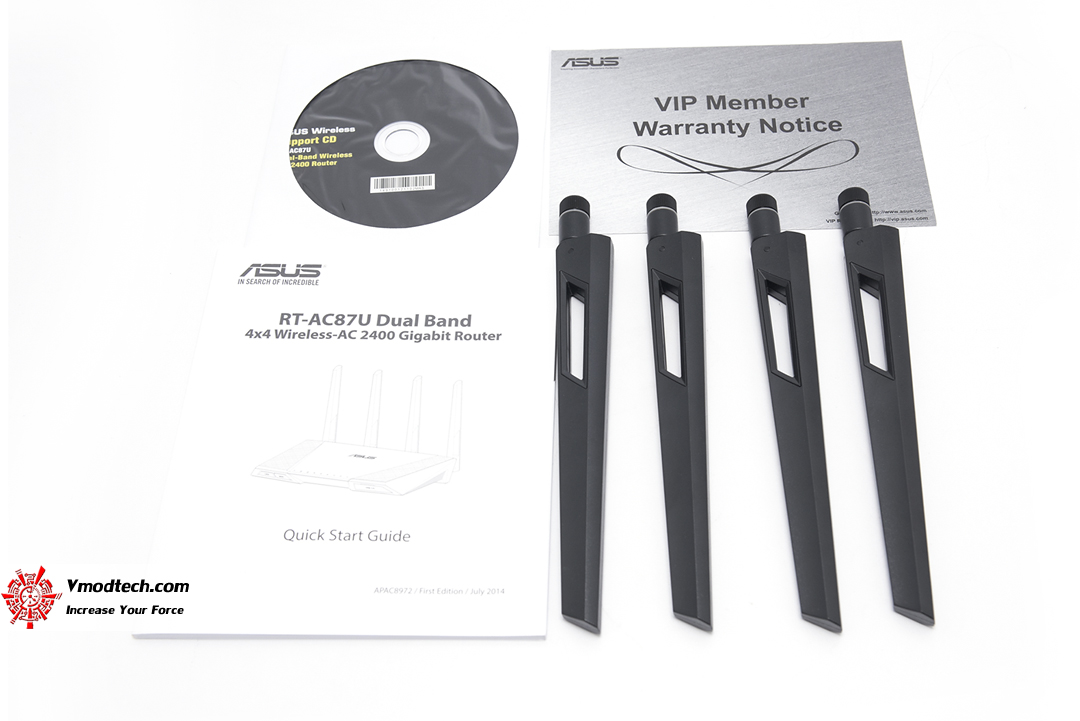 สิ่งที่แถมมากับกล่องเซตแรกก็จะเป็นแผ่น CD Driver คู่มือแผ่นพับ และที่เห็นสี่เสาด้านบนนั่นก็คือเสากระจายสัญญาณสี่ต้นที่ได้ถูกออกแบบมาพร้อมกับ AC87U ที่ถือเป็น Router รุ่นแรกที่ออกแบบการกระจายสัญญาณแบบ 4x4 MU-MIMO และประกอบกับเทคโนโลยี Beamforming ที่จะช่วยส่งสัญญาณอย่างชาญฉลาดไปยังอุปกรณ์ไร้สายต่างๆได้อย่างเต็มที่ ครอบคลุมพื้นที่ประมาณ 5000 ตารางฟุต หรือประมาณ 465 ตารางเมตร
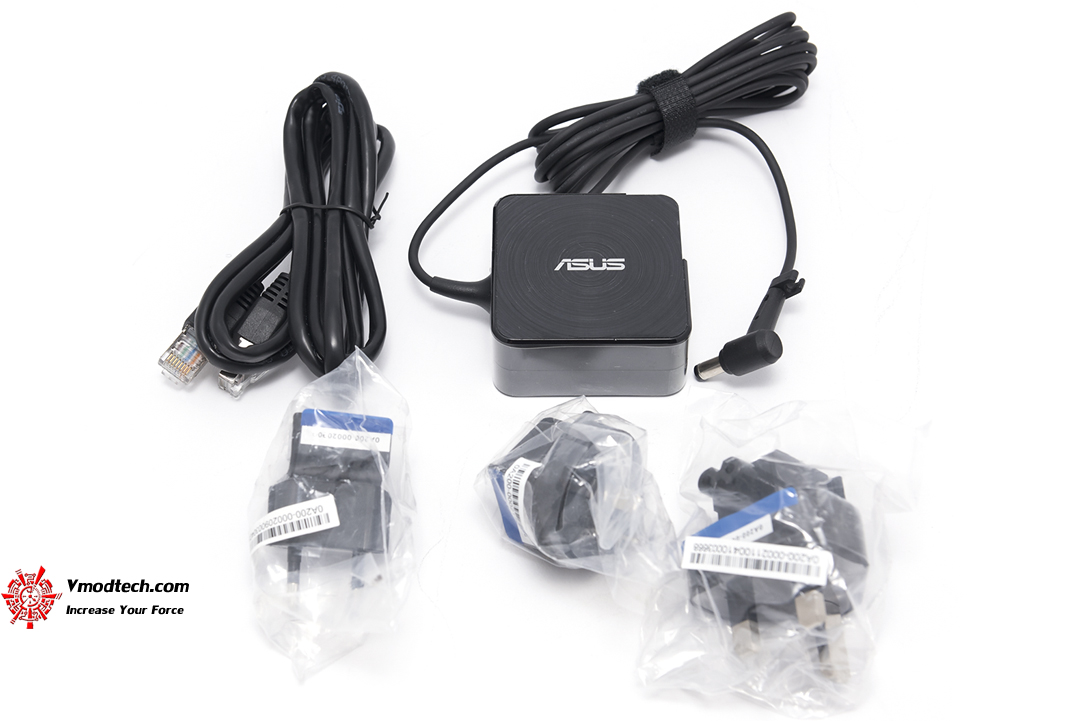 สาย GIGABIT Lan หนึ่งเส้น Adapter พร้อมหัวปลั๊กแบบ Universal ที่สามารถเปลี่ยนให้เหมาะกับ Type ของประเทศต่างๆได้
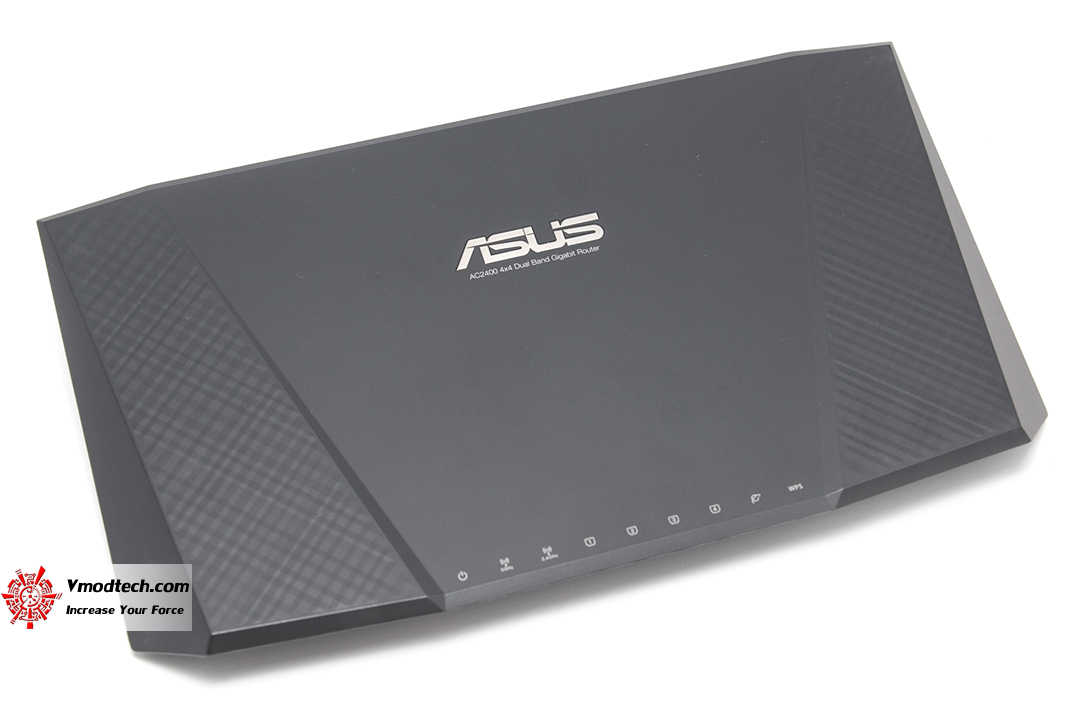 หน้าตาตัว AC87U นั้นดุดันและมีขนาดใหญ่กว่า Router ของ ASUS ที่เคยผลิตมาครับ ตัวถังด้านบนนั้นออกแบบให้มีเทคเจอร์ที่น่าสนใจมากประกอบกับรวดลายการขึ้นรูปที่โดดเด่นเป็นพิเศษ
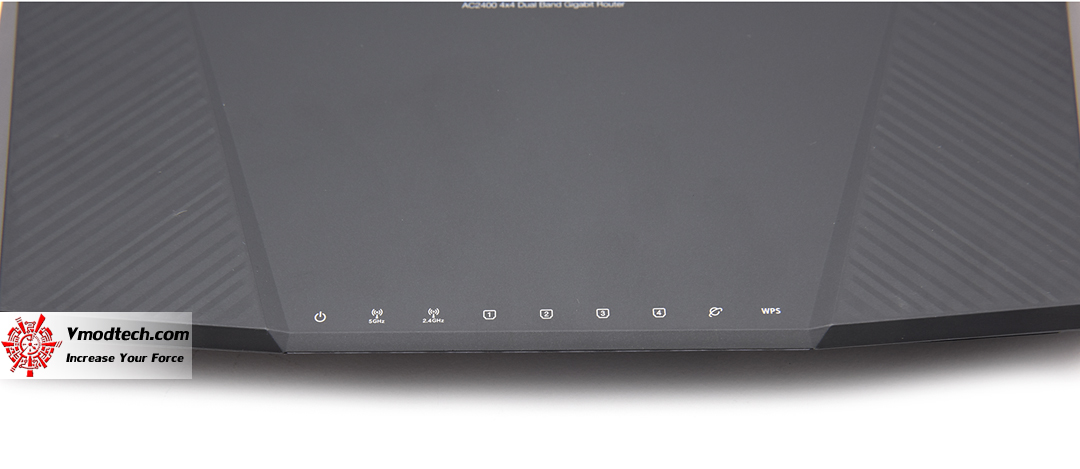 ไฟแสดงผลด้านหน้าซึ่งจะอยู่บริเวณใต้สัญลักษณ์นี้ เรียงจากซ้ายไปขวา ไฟแสดงผลของการเปิด/ปิด Router, สัญญาณ Wifi 5GHz, สัญญาณ Wifi 2.4GHz, ตามด้วยไฟสัญญาณการต่อเชื่อมพอร์ทแลนแบบกิ๊กกาบิทสี่ช่องด้านหลัง ไฟแสดงสัญญาณอินเตอร์เนตเข้าและสุดท้ายขวาสุดคือไฟแสดงสัญลักษณ์การต่อเชื่อมกับอุปกรณ์อื่นด้วยวิธี WPS
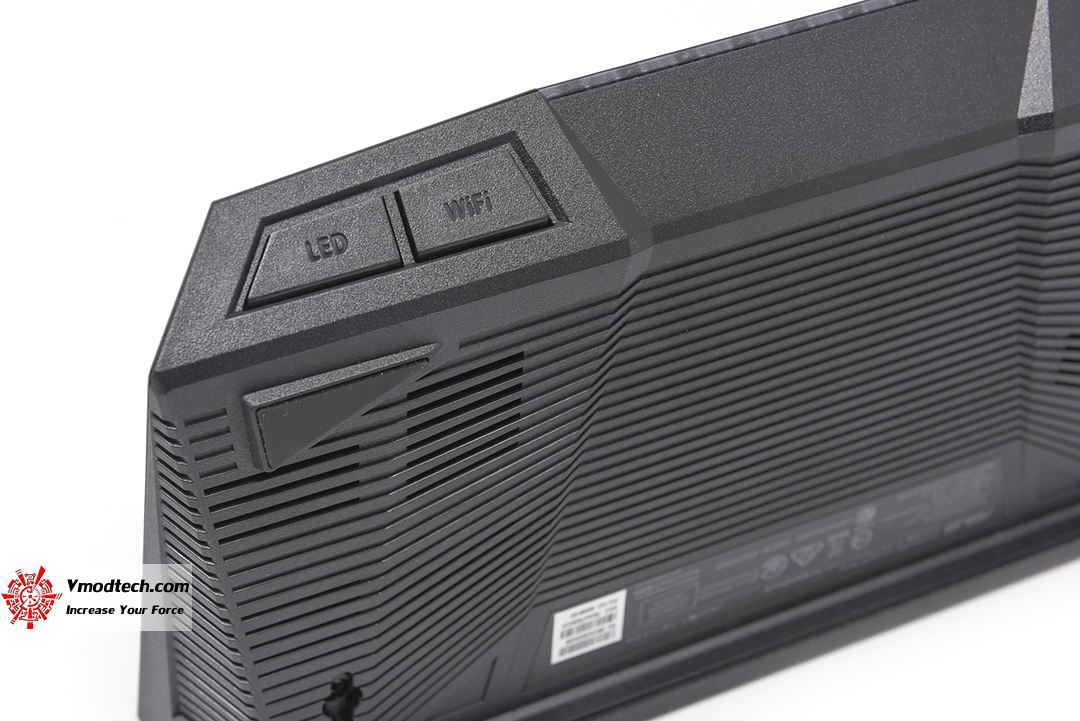 หงาย AC87U ขึ้นมาจะเห็นปุ่มอยู่สองโซนซ้าย/ขวา ด้านซ้ายนั้นจะมีสองปุ่มคือปุ่ม เปิด/ปิดไฟ LED แสดงผล ด้านขวาคือสวิทซ์ เปิด/ปิด การกระจายสัญญาณ WiFi
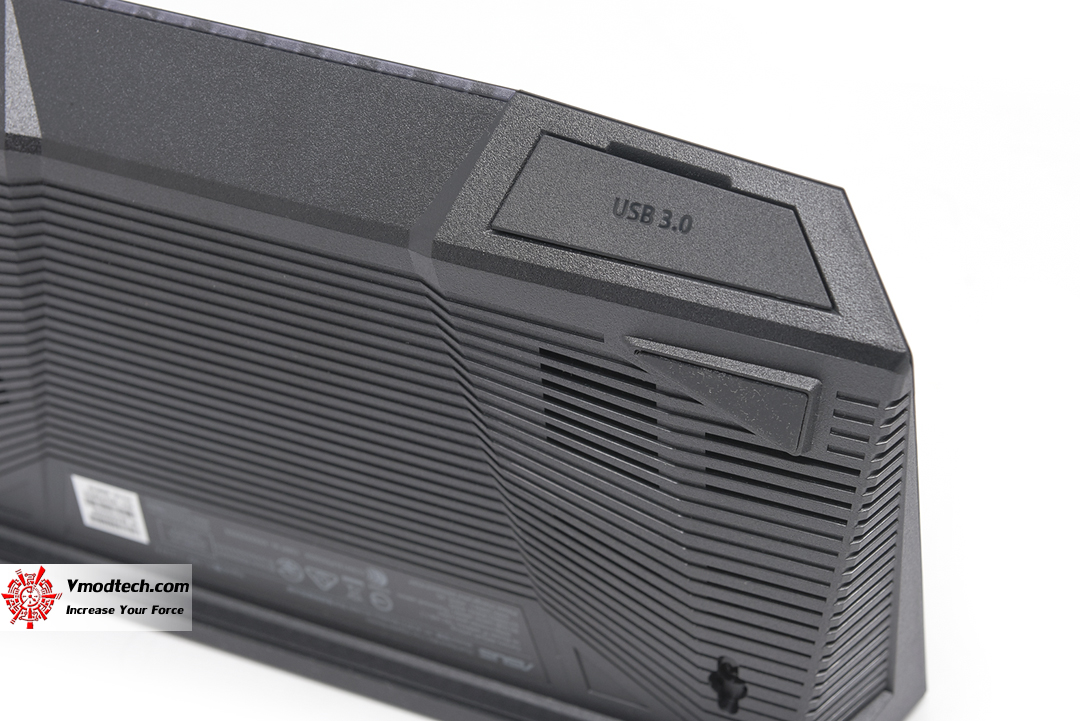
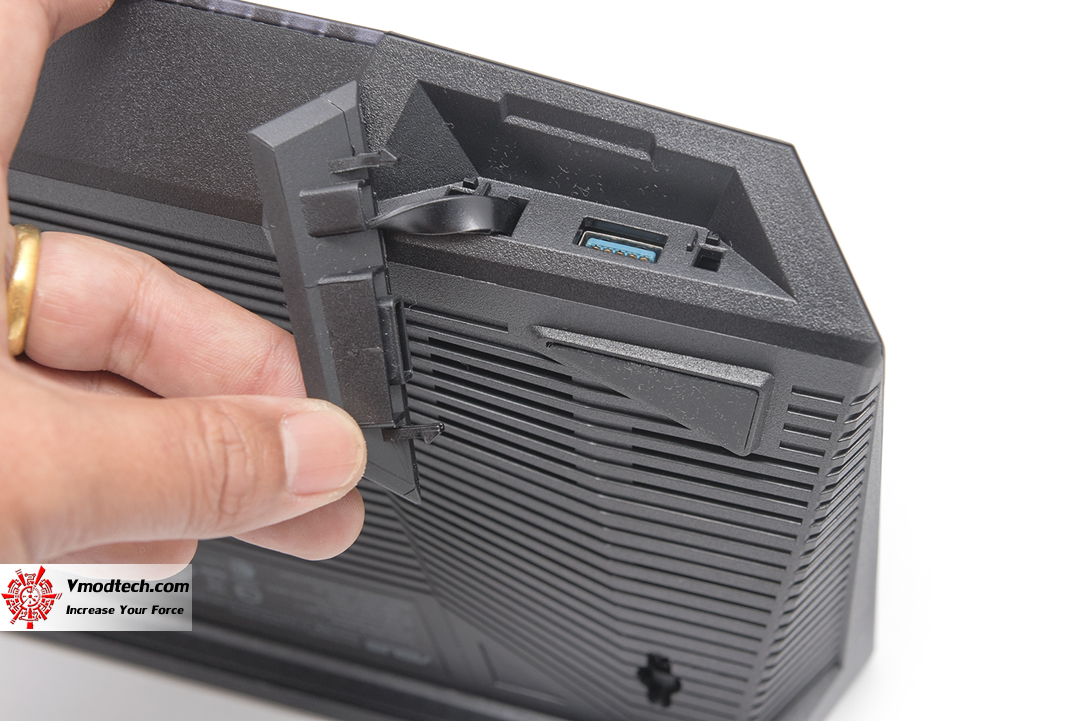 ด้านขวานั้นจะเป็นพอร์ทสำหรับเชื่อมต่อ USB 3.0 ครับ
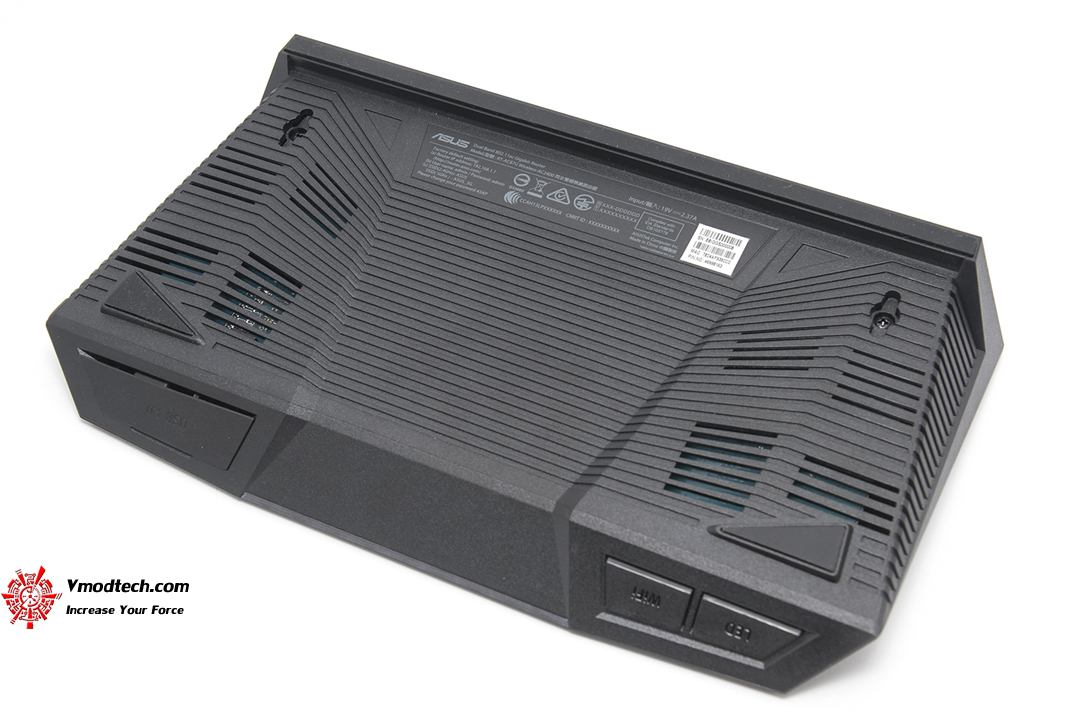 หงายด้านล่างของ AC87U ก็จะเห็นการออกแบบให้ตัวถังนั้นถูกยกขึ้นช่วยระบายความร้อน
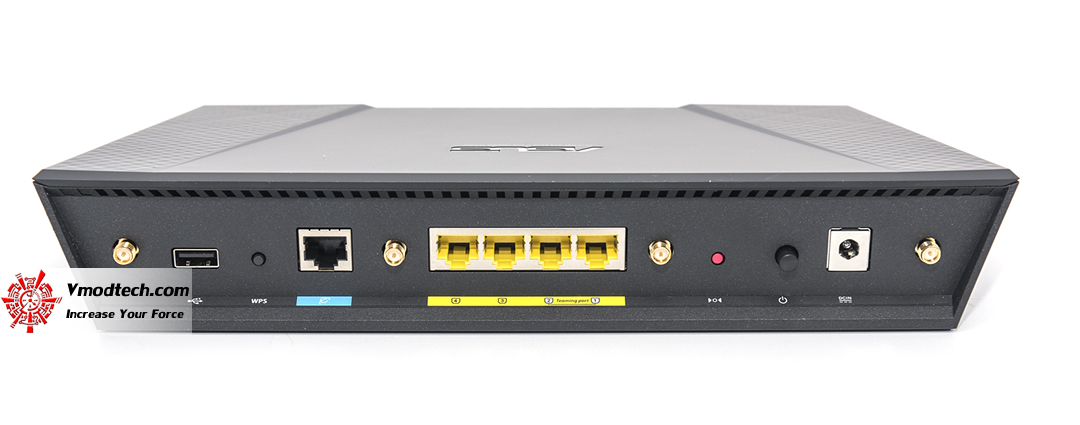 ด้านหลังของ Router นั้นก็จะเป็นบรรดาพอร์ทเชื่อมต่อต่างๆ เสาสัญญาณสี่ต้นนั้นจะเชื่อมต่อสี่ช่องเสียบสีทองด้านหลังนี้ ช่อง USB 2.0 ด้านซ้ายสุดนั้นสามารถเชื่อมต่อกับ USB Storage ต่างประกอบกับการใช้งาน Softwareในเครื่องหรือจะเป็น Printer sharing และยังสามารถใช้เสียบ USB 3/4G ก็ได้ด้วย ถัดมาด้านขวาจะเป็นช่องเสียบสายแลนที่รับสัญญาณ Internet จาก Modem ครับ ช่องสีเหลืองจะเป็น Lan Port แบบ Gigabit สี่ช่อง ปุ่ม Reset ปุ่มเปิด/ปิดไฟเข้า Router และด้านขวาสุดจะเป็นช่องเสียบไฟจาก Adapter
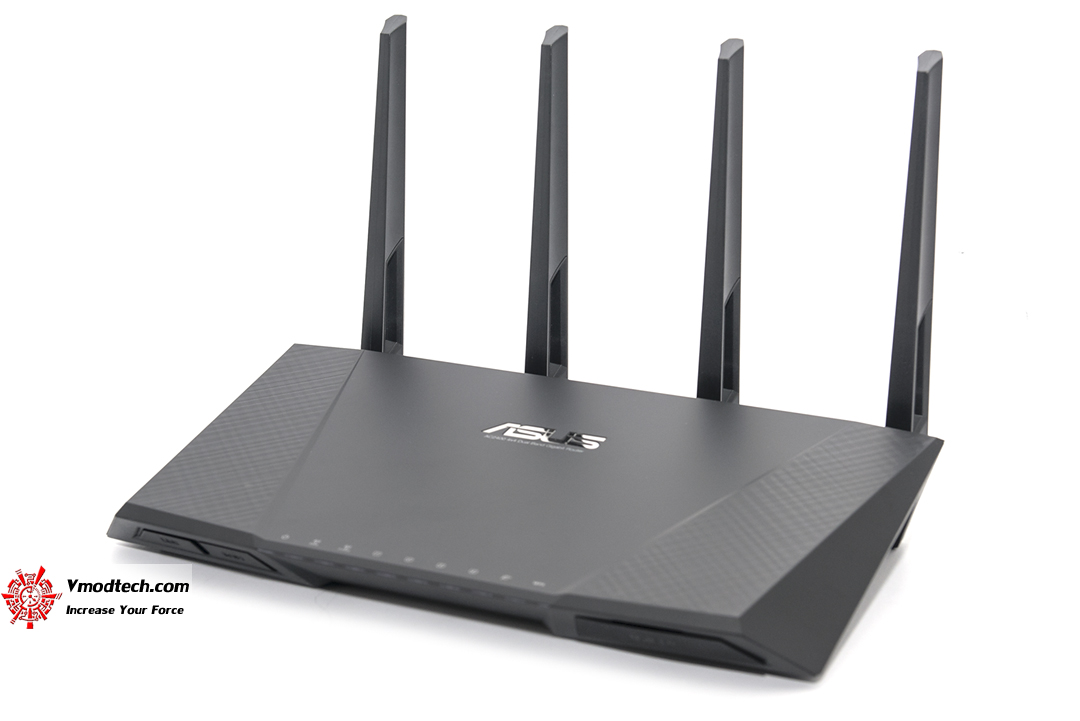 เมื่อประกอบเสาทั้งสี่ต้นเข้ากับ ASUS RT-AC87U มันทำให้เราเตอร์นี้ดูดุดันน่าเกรงขามมาก
ASUS PCE-AC68 Product Appearance
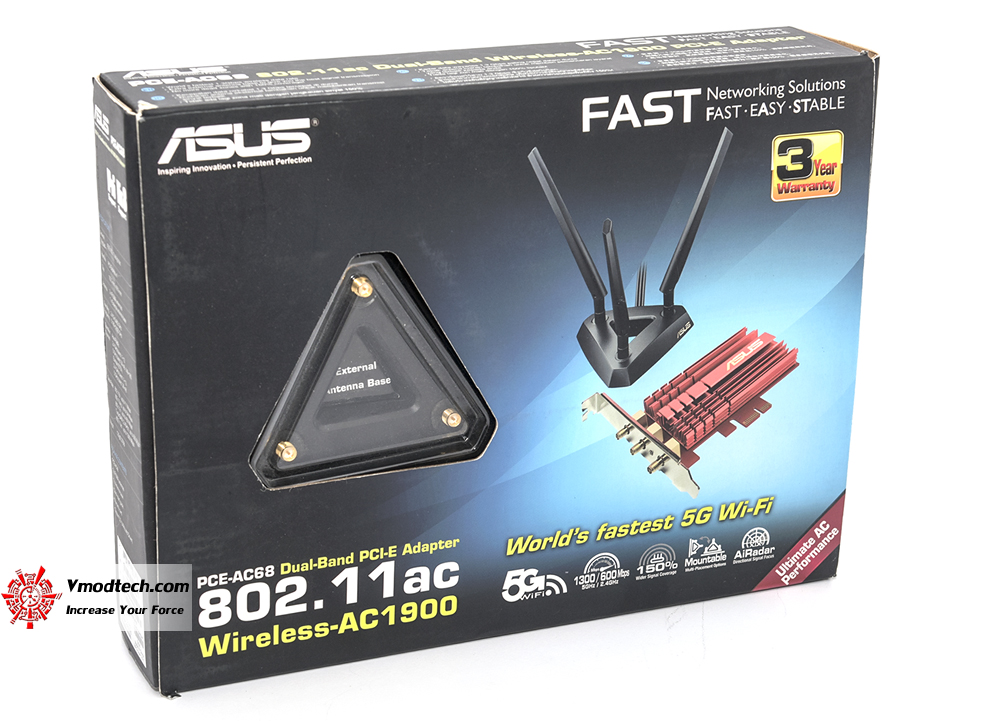 มาดูด้าน ASUS PCE-AC68 กันบ้าง กล่องก็มาโทนเดียวกันเลยครับ ด้านหน้ากล่องก็จะอธิบายคุณสมบัติหลักเอาไว้
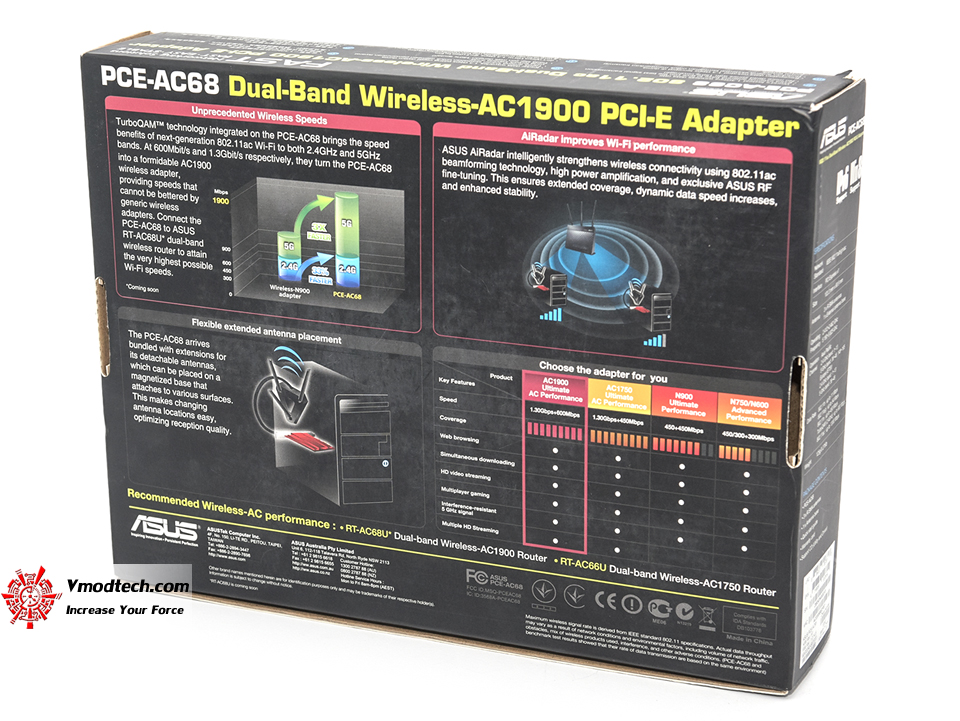 ด้านหลังก็เน้นคุณสมบัติและวิธีการใช้งานเบื้องต้นมาให้ด้วย
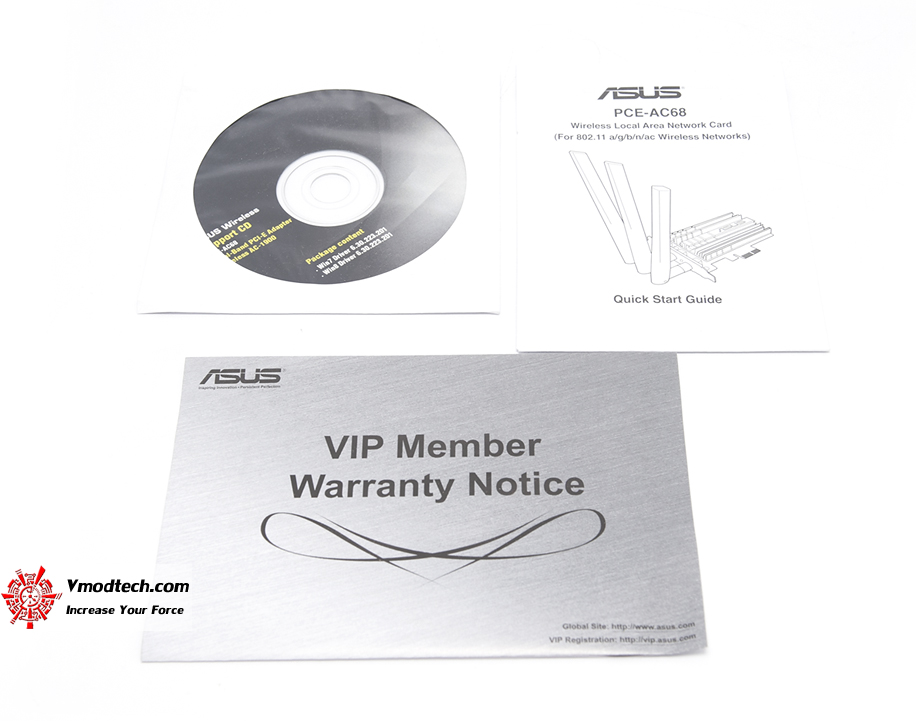 คู่มือแผ่นพับและแผ่น CD Driver ซึ่งผมอยากแนะนำให้ Download จากหน้าเว็บเค้าจะเป็นการอัพเดทที่สุดครับ
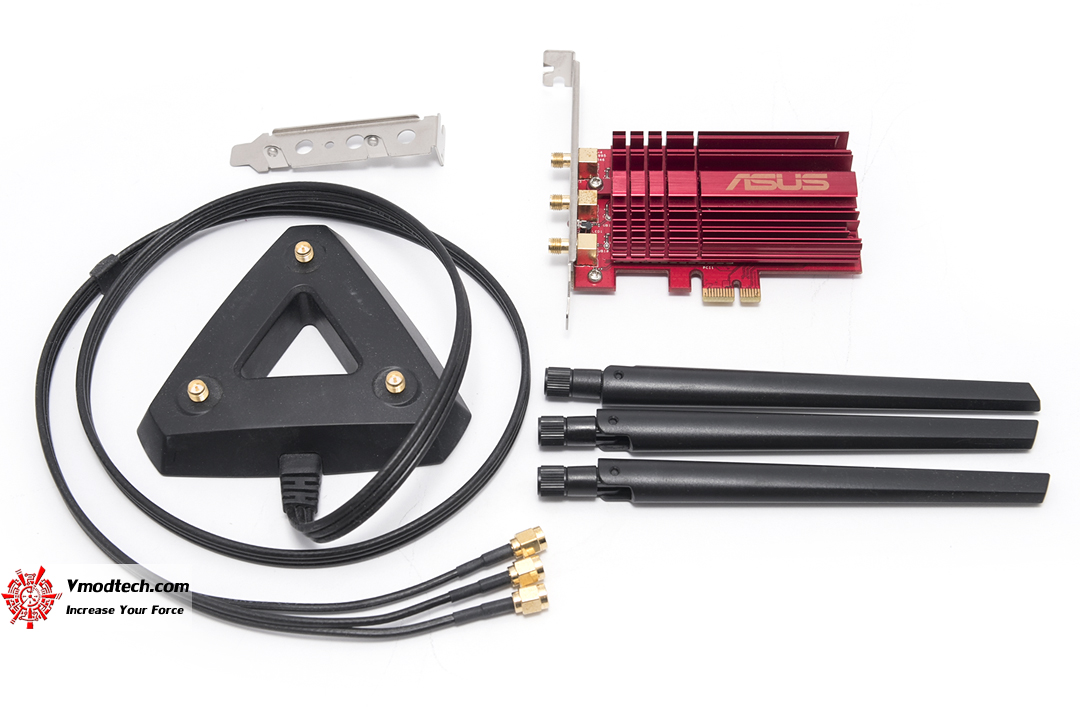 อุปกรณ์ที่มาทั้งหมดครับ ก็จะมีโครงสำหรับติดตั้งเสาสัญญาณ เสาสามต้น และตัวโมดูลในรูปแบบอินเตอร์เฟส PCI express
Testing Configuration and Method
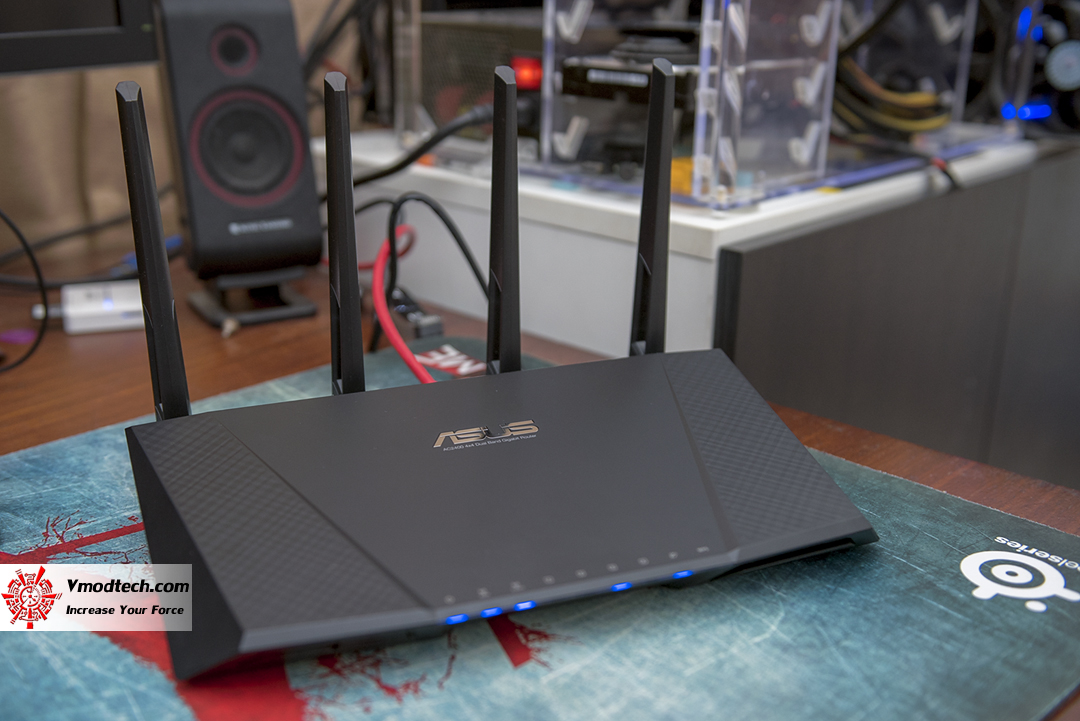
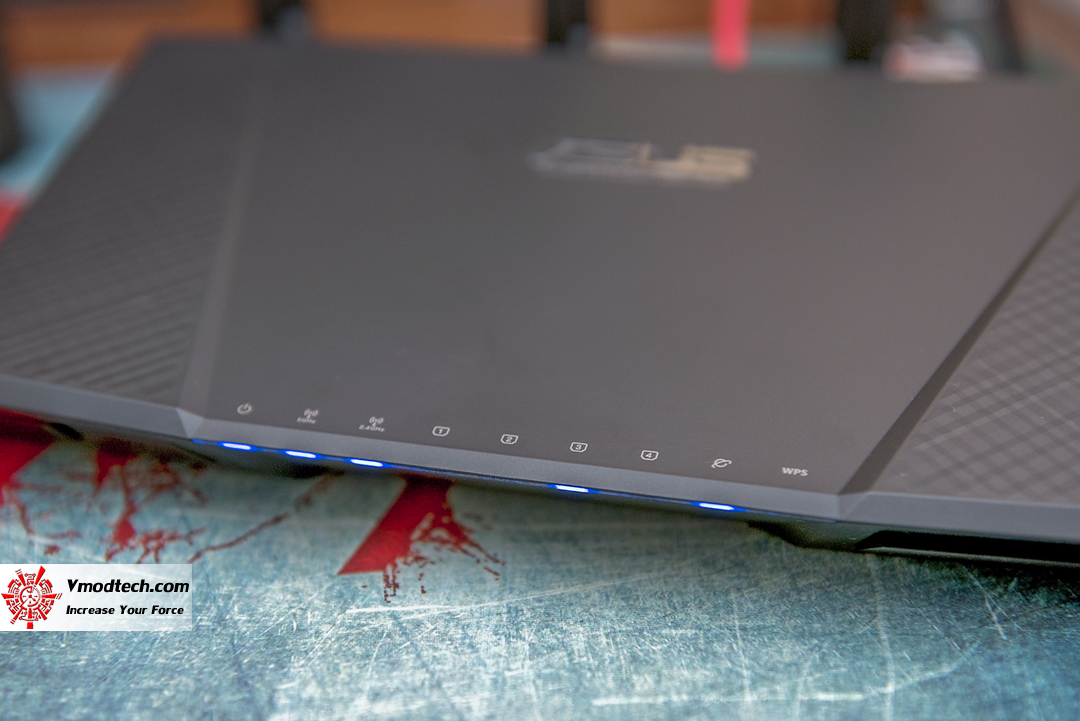 เมื่อทำการติดตั้งและต่อเชื่อมไฟแล้วจะพบกับความสวยงามแบบในรูปเลย ไฟแสดงผลด้านหน้านั้นจะเป็นสีฟ้าและจะสว่างตามการใช้งานที่ได้เชื่อมต่อหรือเลือกใช้
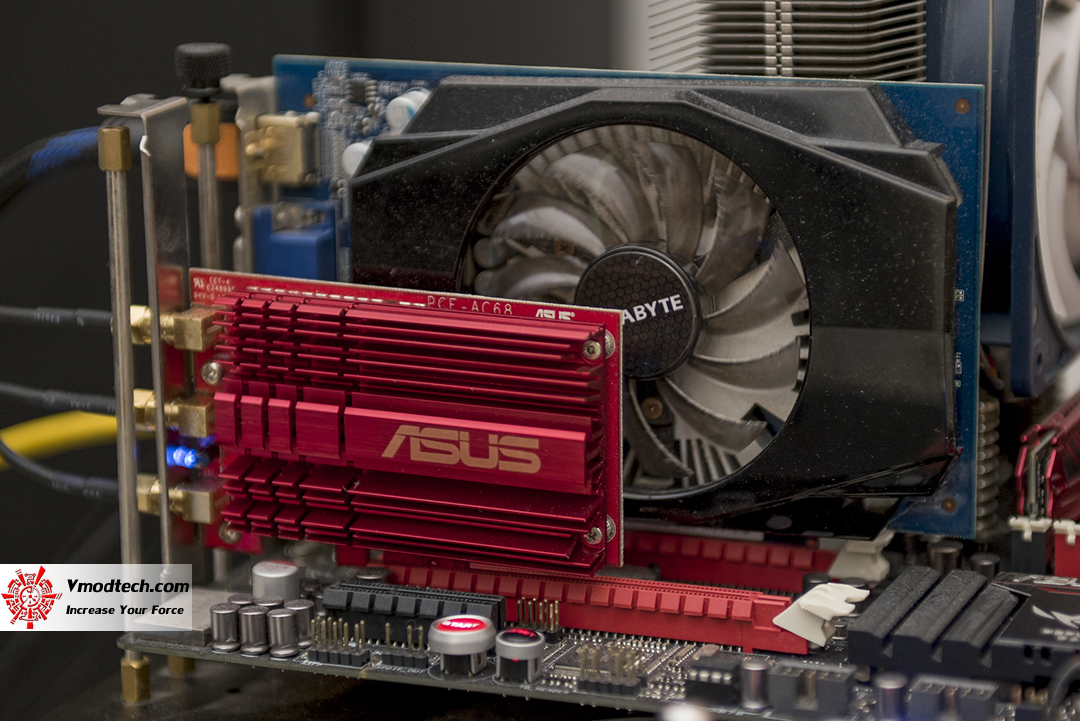
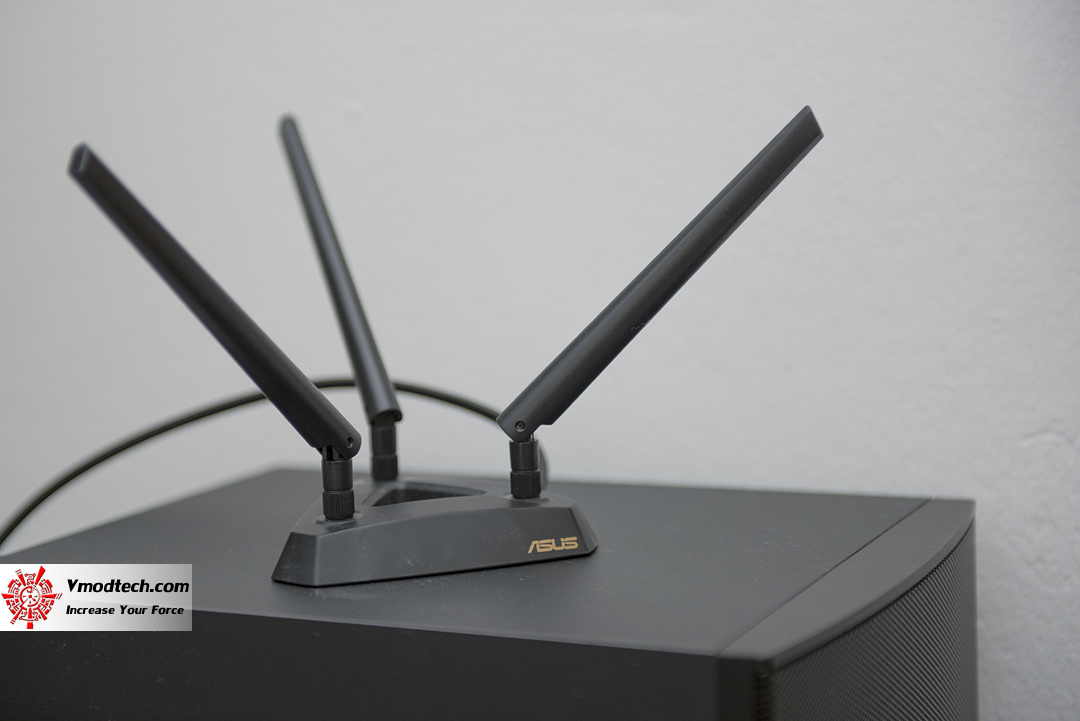 ทางด้าน PCE-AC 68 นั้นได้ถูกติดตั้งกับคอมพิวเตอร์ Client ครับ โดยที่วันนี้เราจะทำการทดสอบการเชื่อมต่อและส่งถ่ายข้อมูลจากเครื่อง Client ไปยังคอมพิวเตอร์อีกเครื่องนึงที่อยู่ในวงแลนเดียวกัน ระยะห่างระหว่างคอมพิวเตอร์สองเครื่องนี้จะอยู่ที่ประมาณ 5 เมตรและมีกำแพงขวางหนึ่งชั้น คอมพิวเตอร์ที่เป็น client นั้นเป็น motherboard ASUS Maximus V ที่ติดตั้ง Core i7 2600K และใช้งาน Plextor M6Pro 256GB ส่วนคอมอีกเครื่องเป็น MSI X99s XPOWER AC ที่ติดตั้ง Core i7 5960X และ Plextor M6Pro 1TB โดยการเคลื่อนย้ายไฟล์ทั้งหมดทำระหว่าง SSD ถึง SSD ครับ
ASUS RT-AC87U Menu
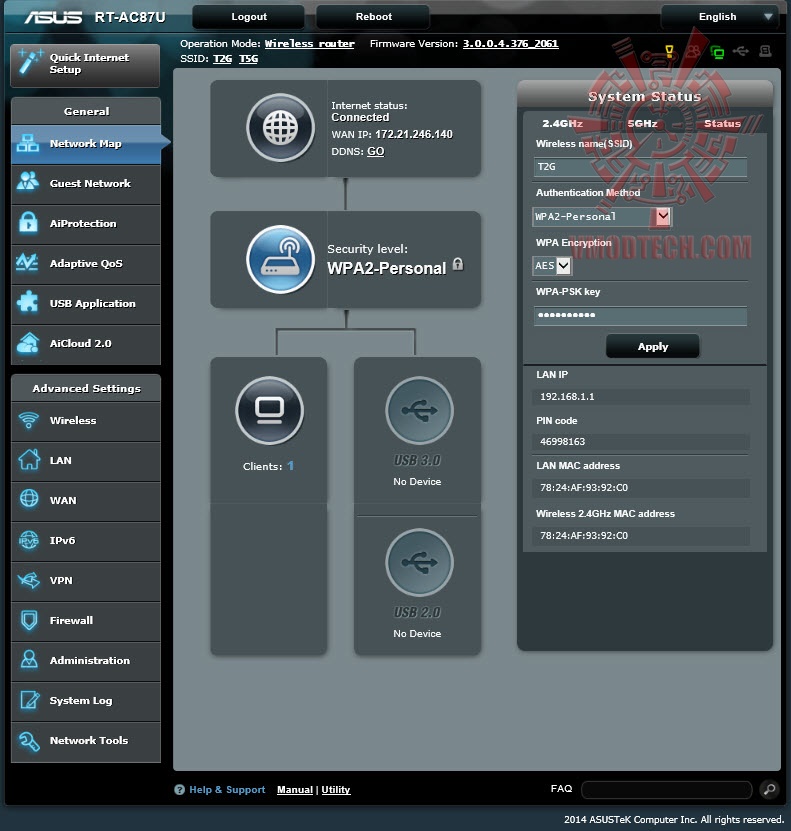
มาดูรายละเอียดของ Menu ของเจ้า AC87U กันครับ สำหรับ User Interface นั้นก็ยังเป็น ASUSWRT ที่แสดงผลได้อย่างสวยงามและเข้าใจง่ายมาก หน้านี้เป็นหน้าแรกครับเมื่อล๊อคอินเข้ามา กระบวนการติดตั้งและเซตอัพขั้นแรกนั้น เราต้องทำการเชื่อมสาย Lan จาก Modem เข้ามายังช่อง WAN สีฟ้าด้านท้ายก่อน หลังจากนั้นเลือกที่ Quick Internet Setup มันจะช่วยพาคุณเข้าไปติดตั้งการเชื่อมต่ออินเตอร์เนตครับ ไม่ยากและเหมือนกับ Router ASUS รุ่นก่อนๆเลย
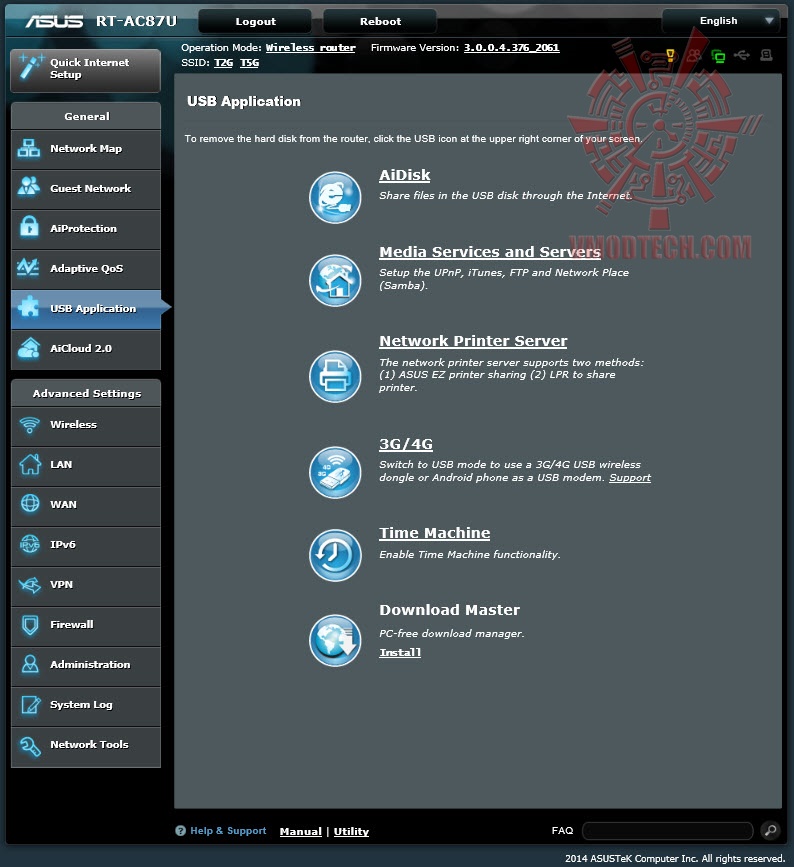
หน้านี้จะเป็น Application ที่น่าในใจครับ ตัว ASUS RT-AC87U นั้นรองรับการแชร์ไฟล์ที่อยู่ใน USB storage ที่เสียบไว้ผ่านทางอินเตอร์เนตได้ มันสามารถเป็น Media Server ได้ มันรองรับการติดตั้ง Network Printer Server มันสามารถเสียบ USB 3/4G เพื่อกระจายอินเตอร์เนตได้ มันมีฟังก์ชั่น Time Machine ที่ช่วยในการตั้งเวลาการ Backup ระบบได้ และสุดท้าย มันสามารถโหลดบิทปิดเครื่องได้
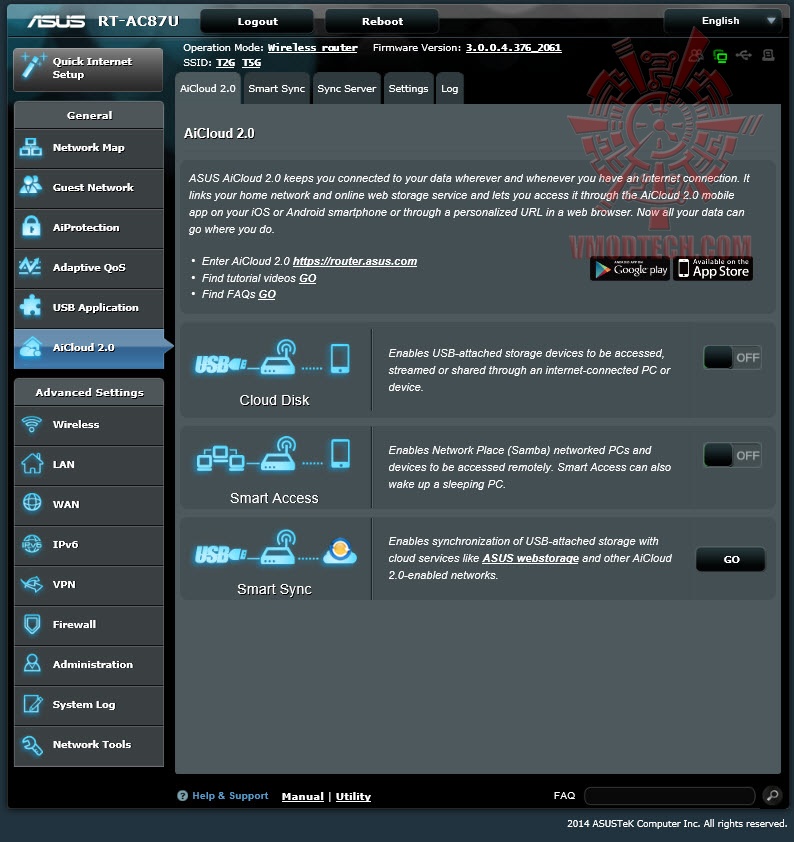
เมนูที่น่าสนใจตรงนี้คือ AiCloud 2.0
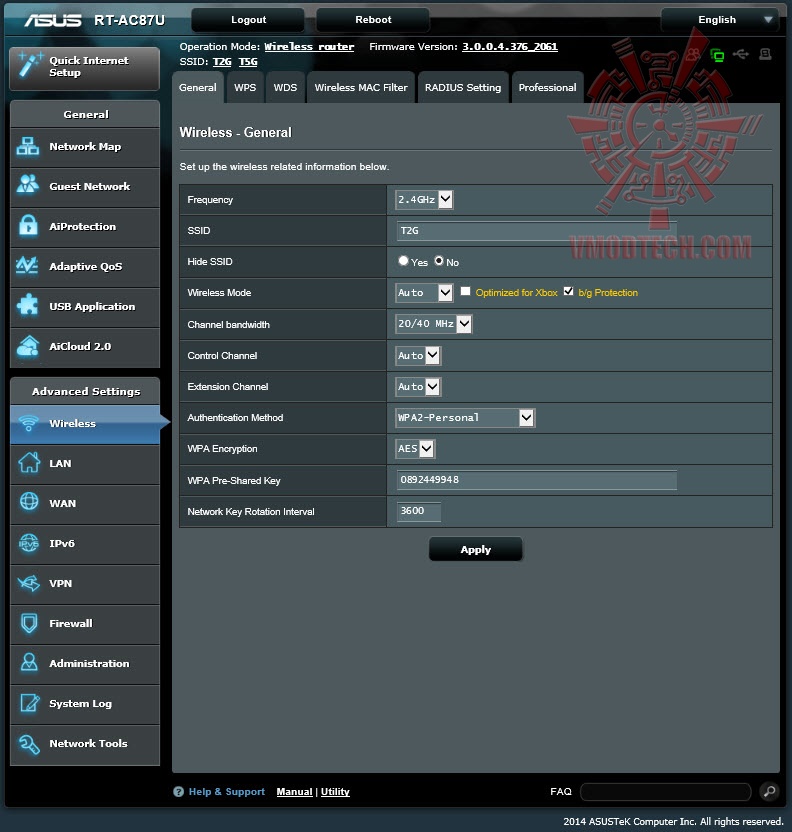
หน้านี้เป็นส่วนของการติดตั้งแต่ปรับแต่งค่า WiFi ทั้งย่าน 2.4 และ 5.0 GHz ครับ
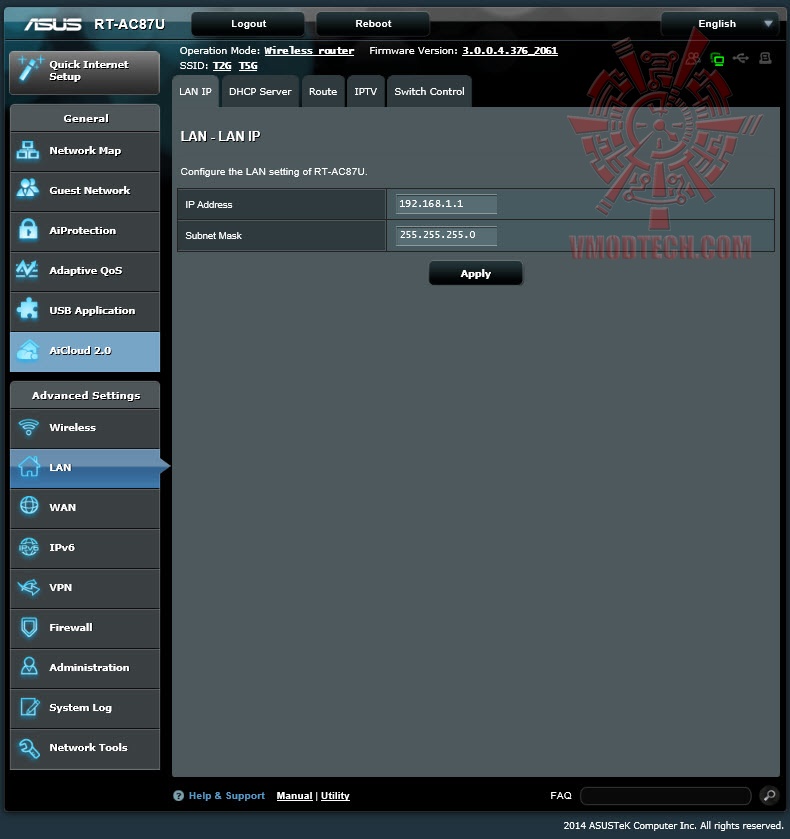
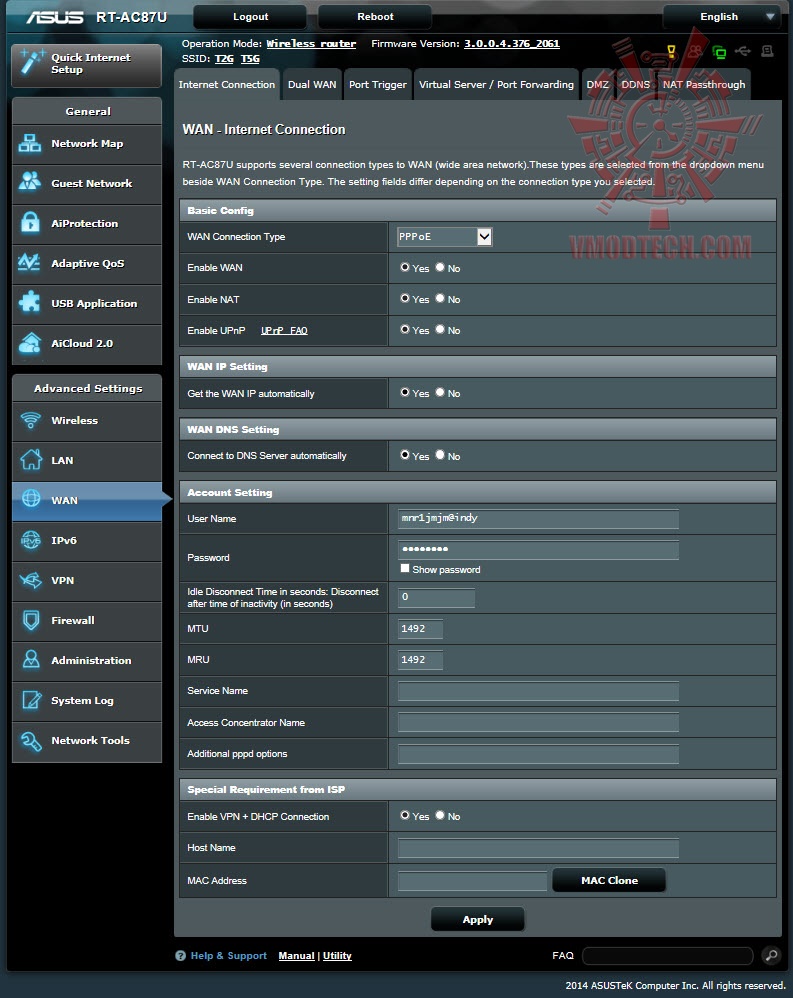
หน้านี้เป็นการตั้งค่า Internet

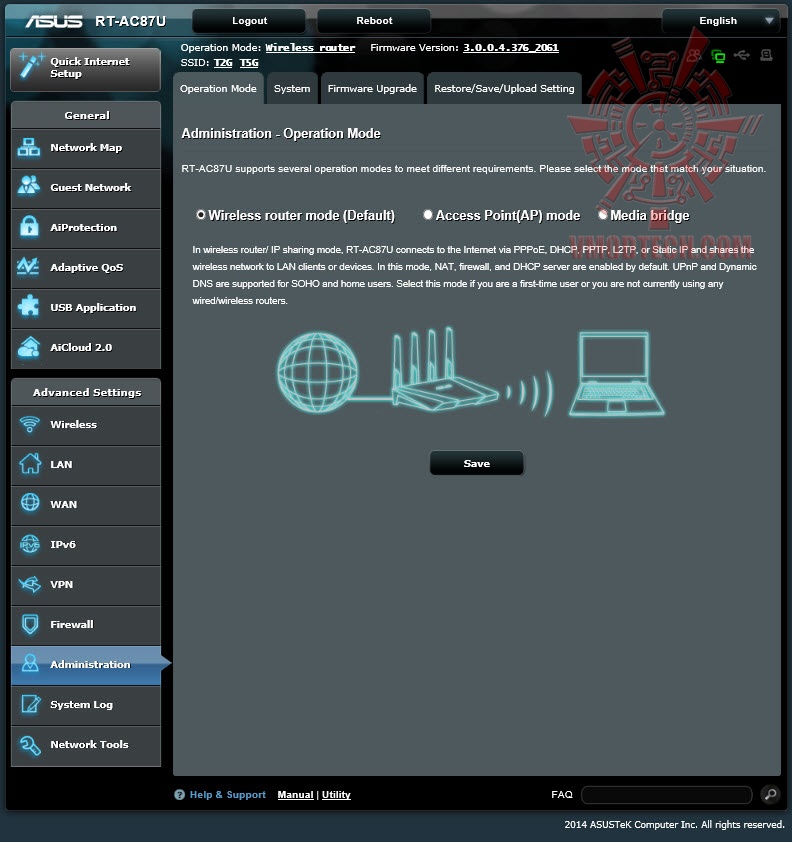
หน้านี้เป็นส่วนของ Admin ครับ อย่างที่ทราบว่า Wireless Router นั้นสามารถปรับแต่งตัวมันเองให้เป็น Wireless Router Mode หรือ Access Point หรือ จะเป็นเพียงแค่ Media Bridge ทำหน้าที่เฉพาะด้านความพันเทิง อันนี้ก็ขึ้นอยู่กับลักษณะการใช้งานครับว่าเราตั้งค่าการใช้งานแบบไหน ถ้าสเกลเล็กๆอย่างใช้ตามบ้านนี่ ผมว่า AC87U เอาอยู่ทุกสถานการณ์
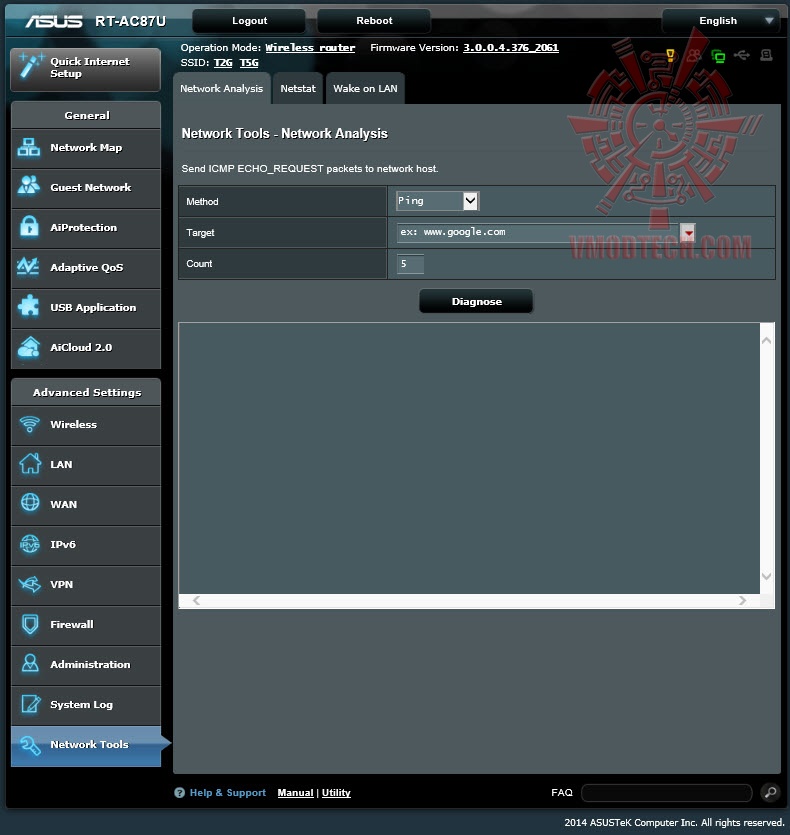
หน้านี้เป็นส่วนของ Network Tools ทั้งหมด
LAN Speed Test
2.4 GHz
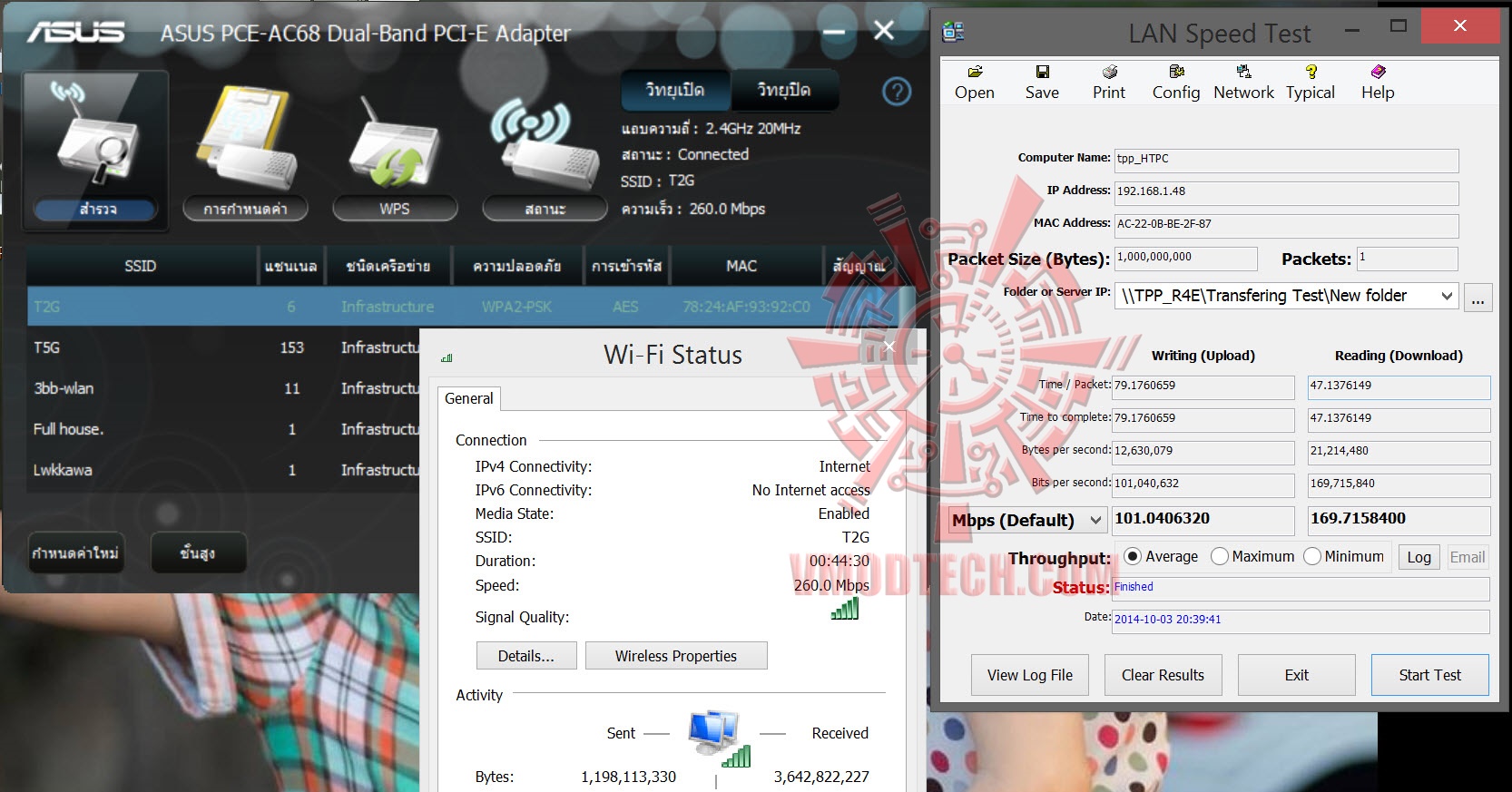
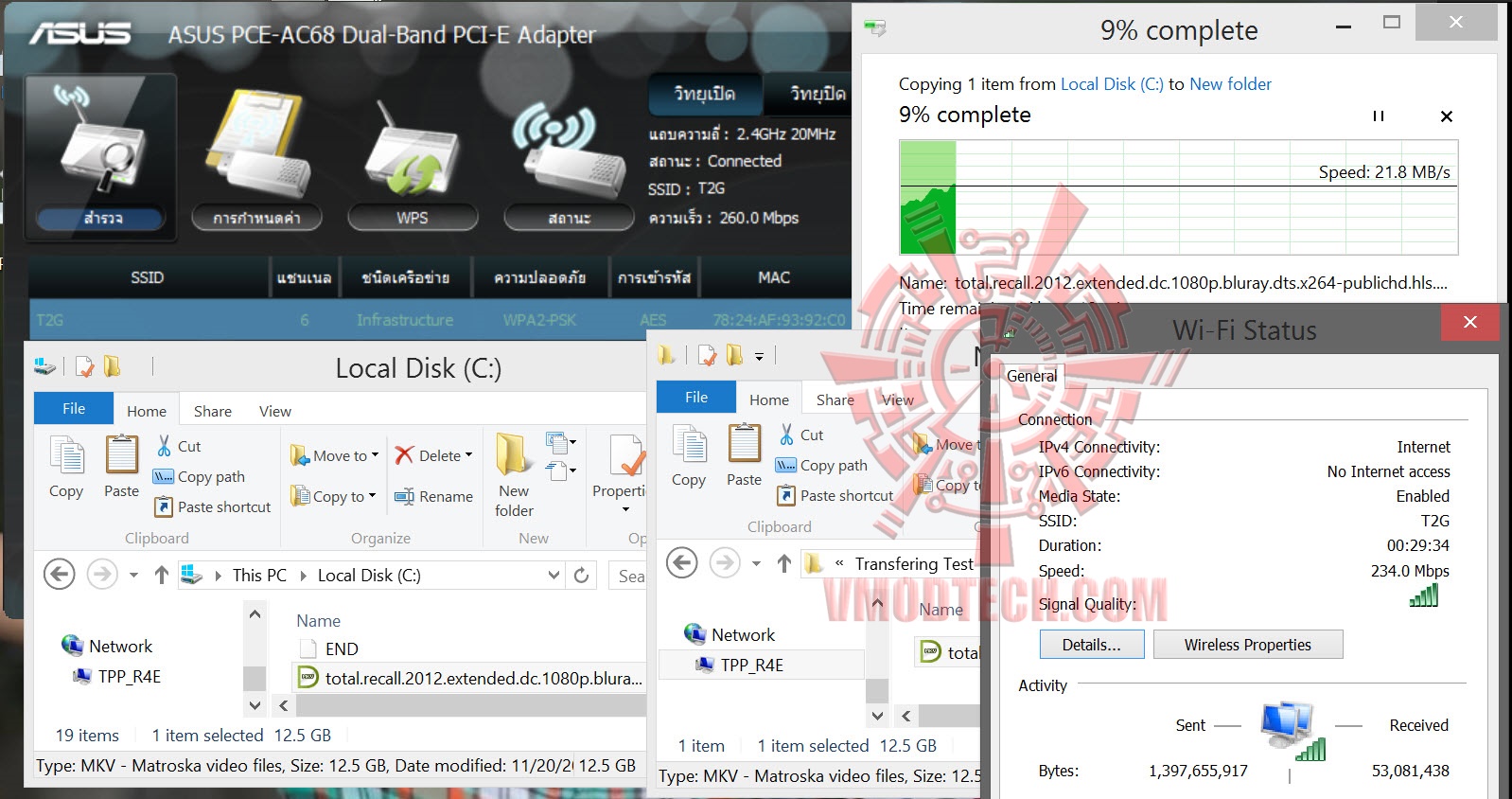
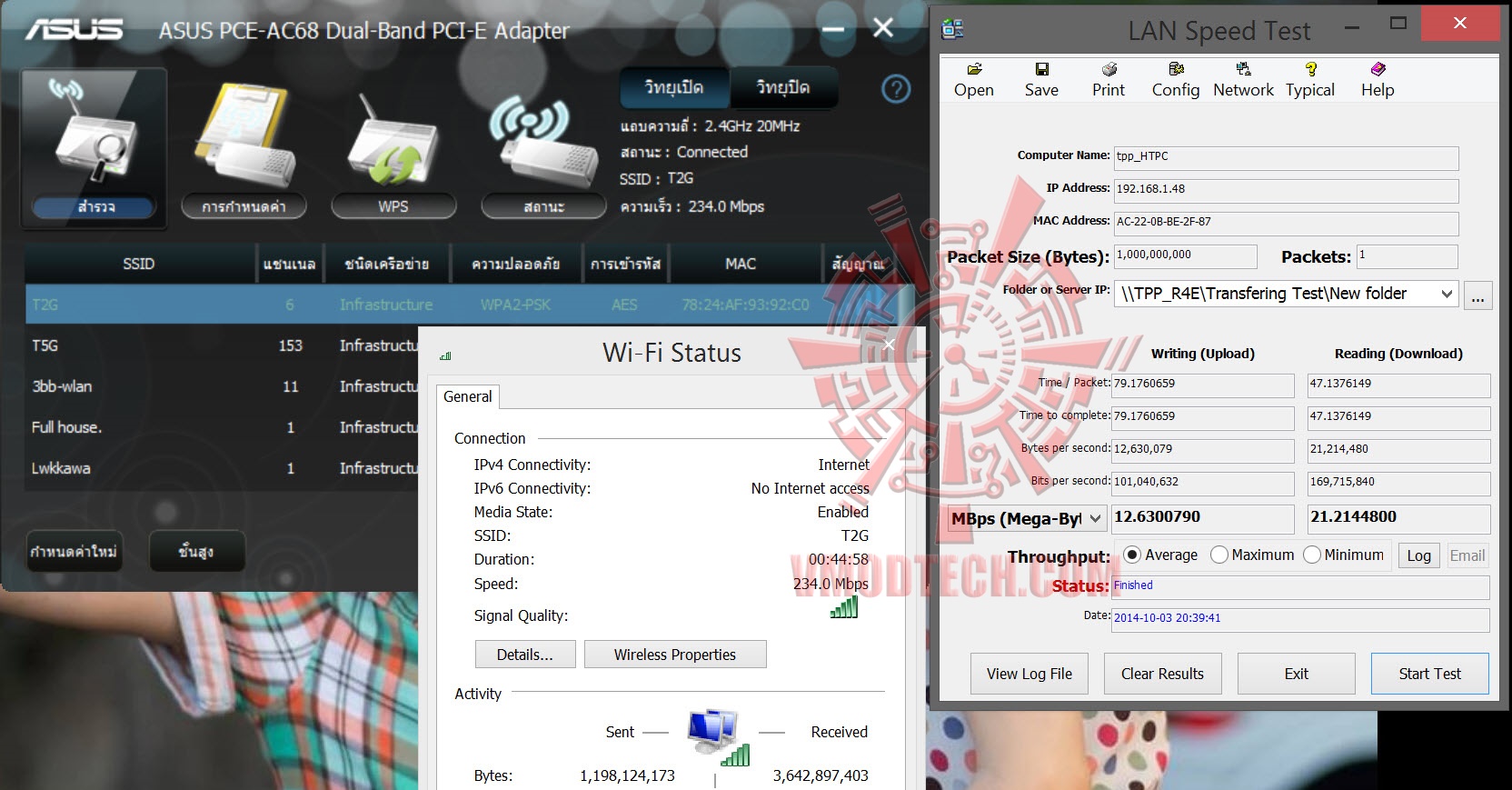 เริ่มต้นด้วยการทดสอบโดยโปรแกรม Lan Speed Test ครับ ผมเริ่มจากการทดสอบผ่านทาง Wireless ย่านความถี่ 2.4 GHz ซึ่งเมื่อเชื่อมต่อ จะได้ความเร็วในการเชื่อมต่อที่ประมาณ 234 Mbps
.
5.0 GHz
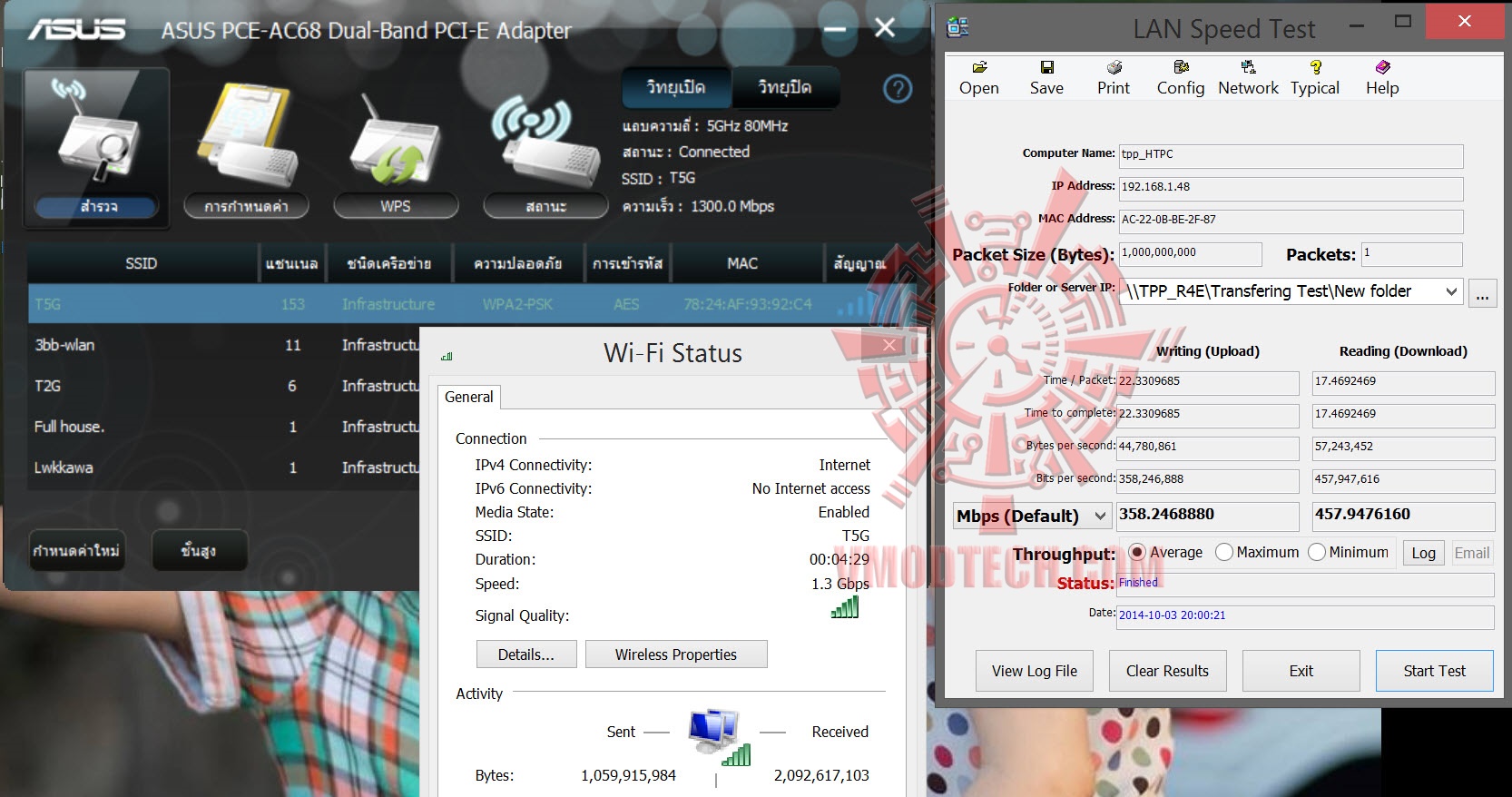
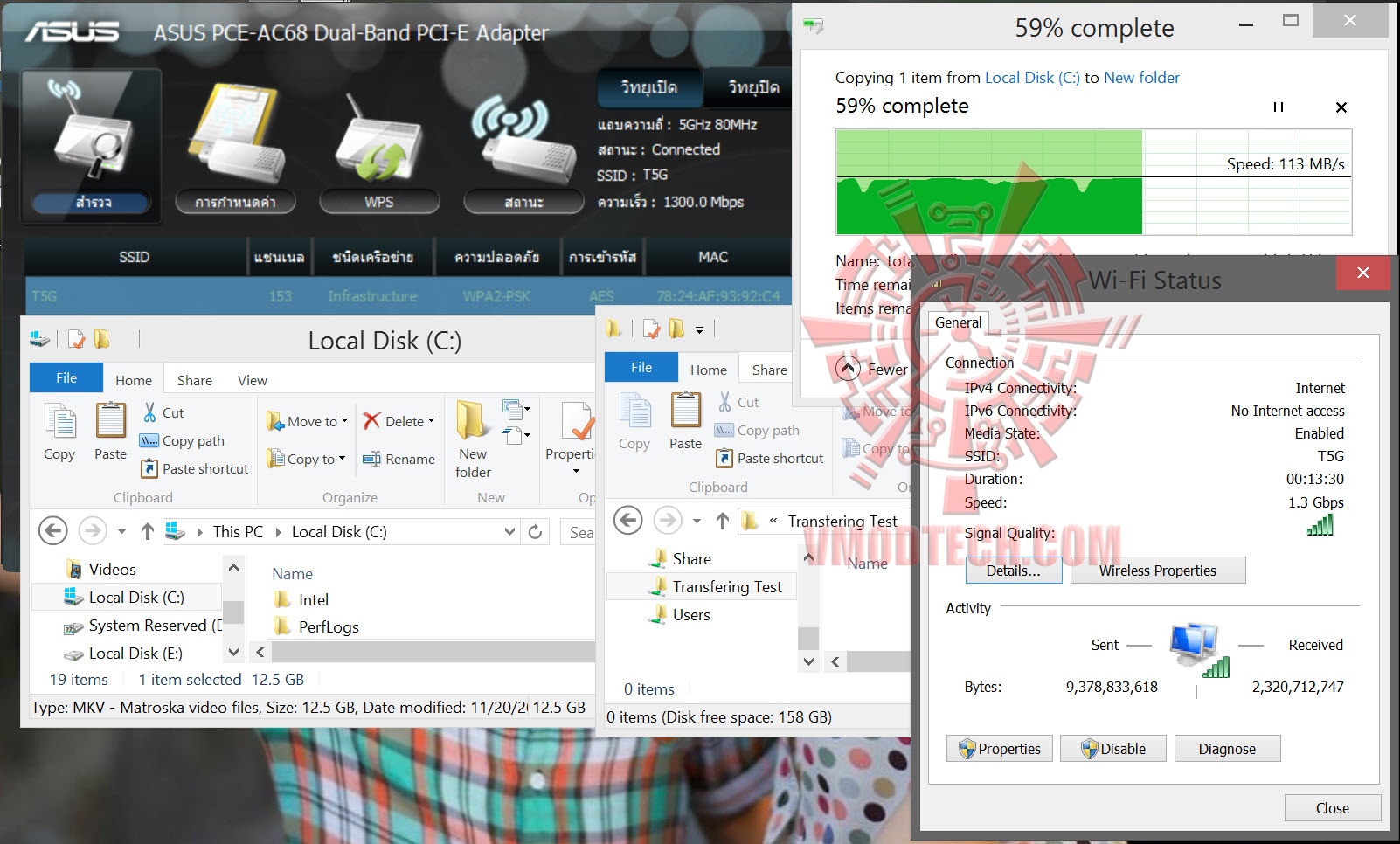
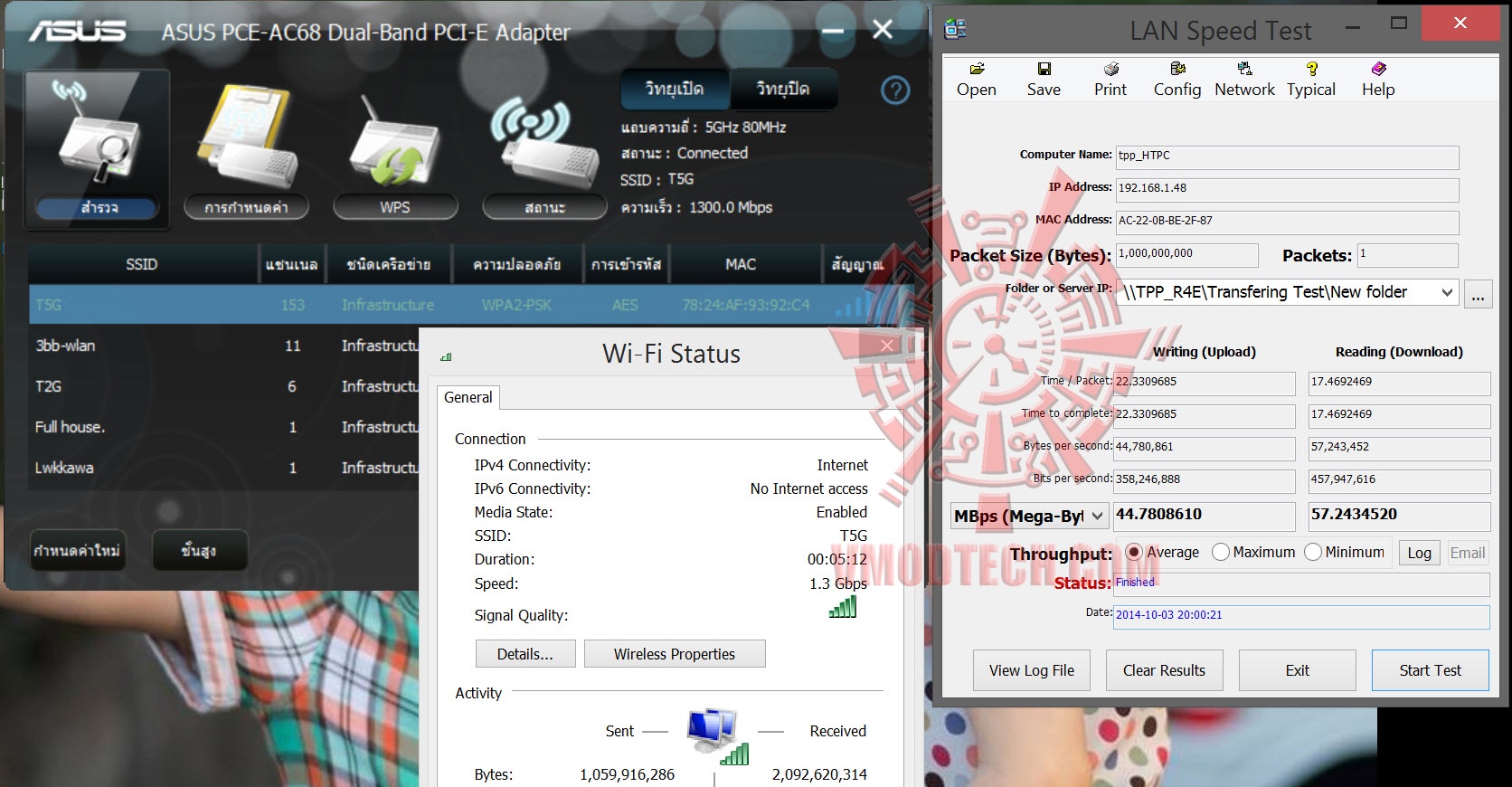 ความเร็วบนย่าน 5.0 GHz ที่มีการเชื่อมต่อสุดเหยียดที่ 1.3 Gbps หรือ 1300 Mbps
.
LAN Connection
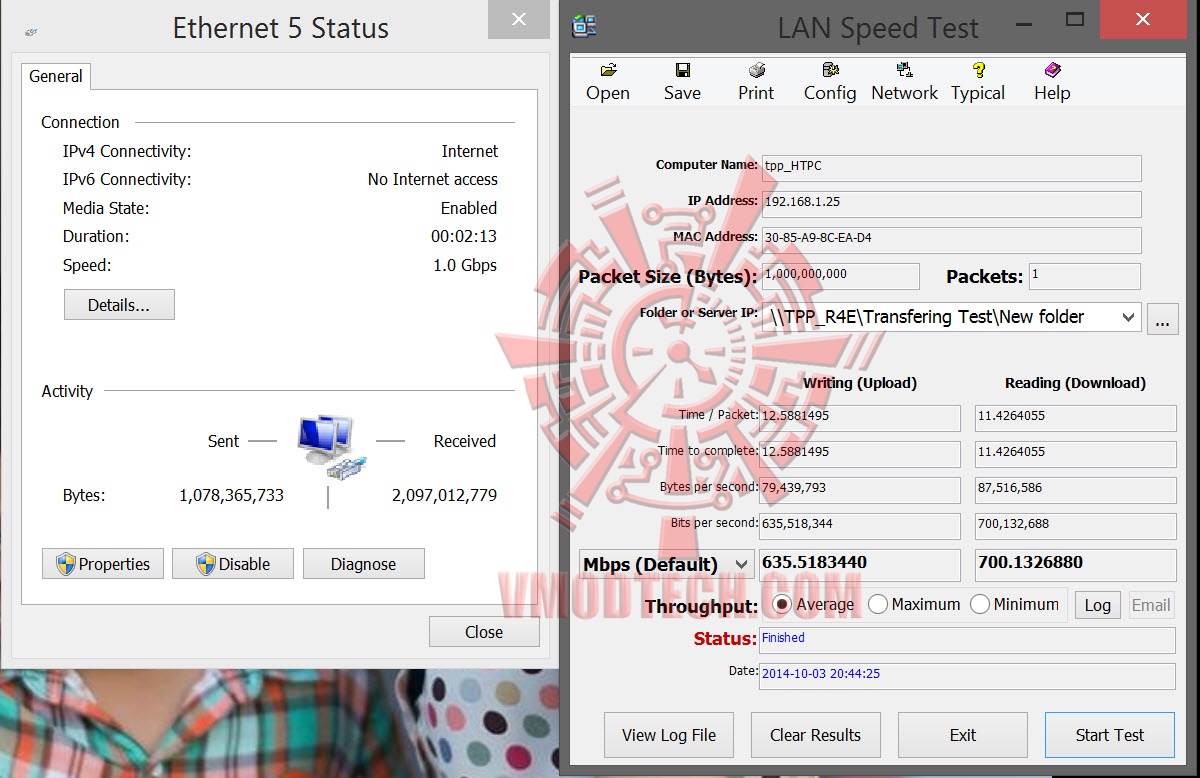
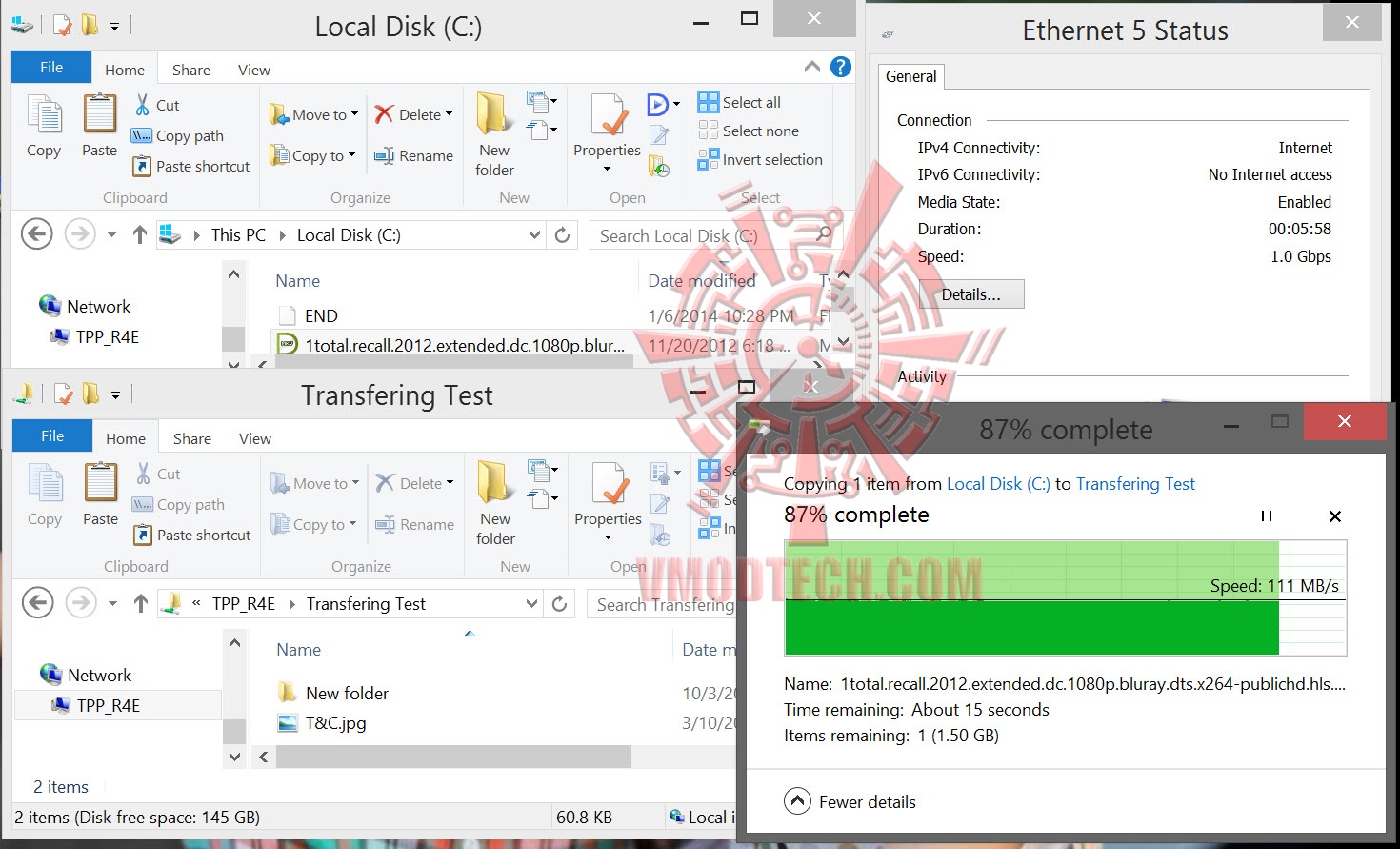
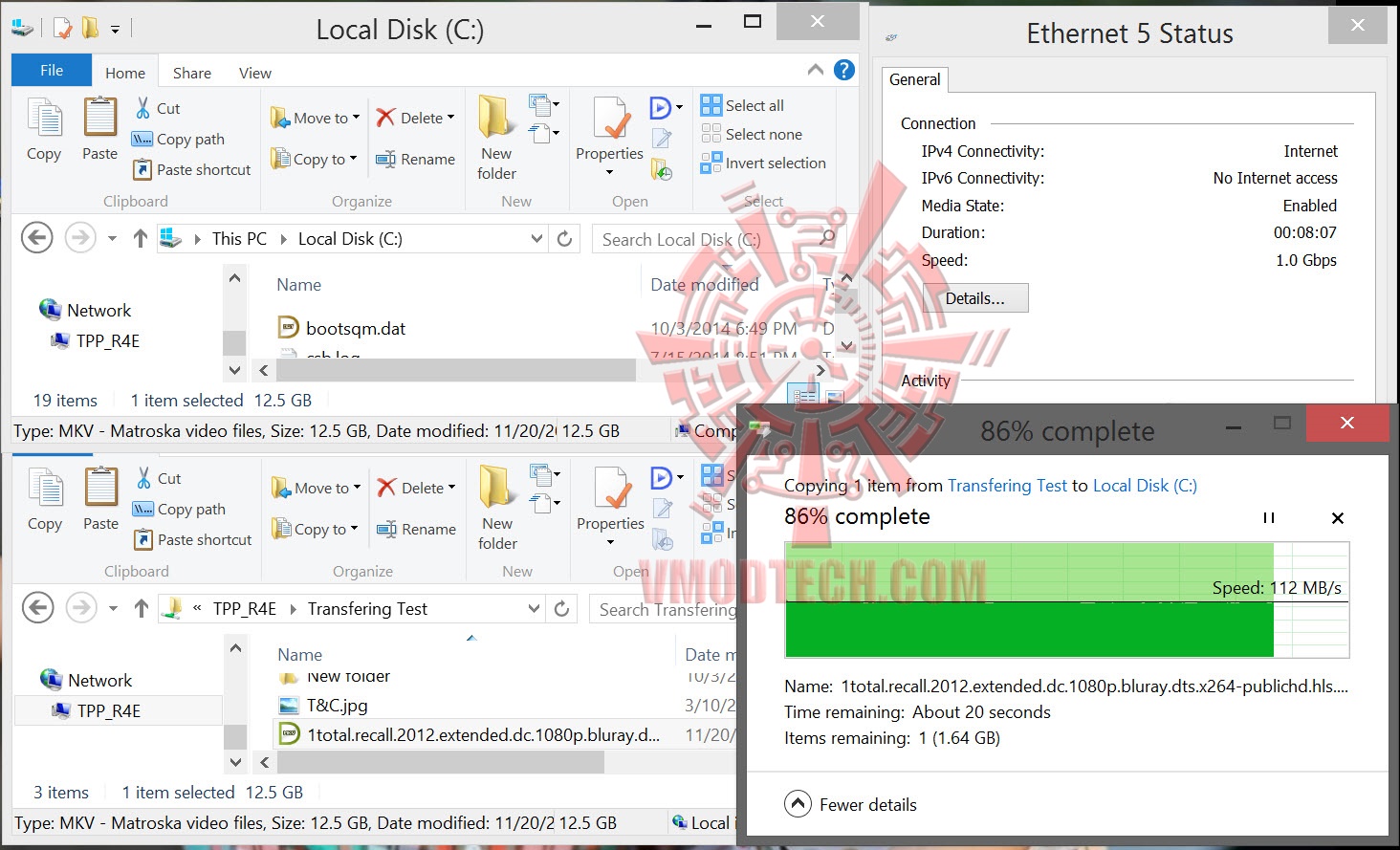
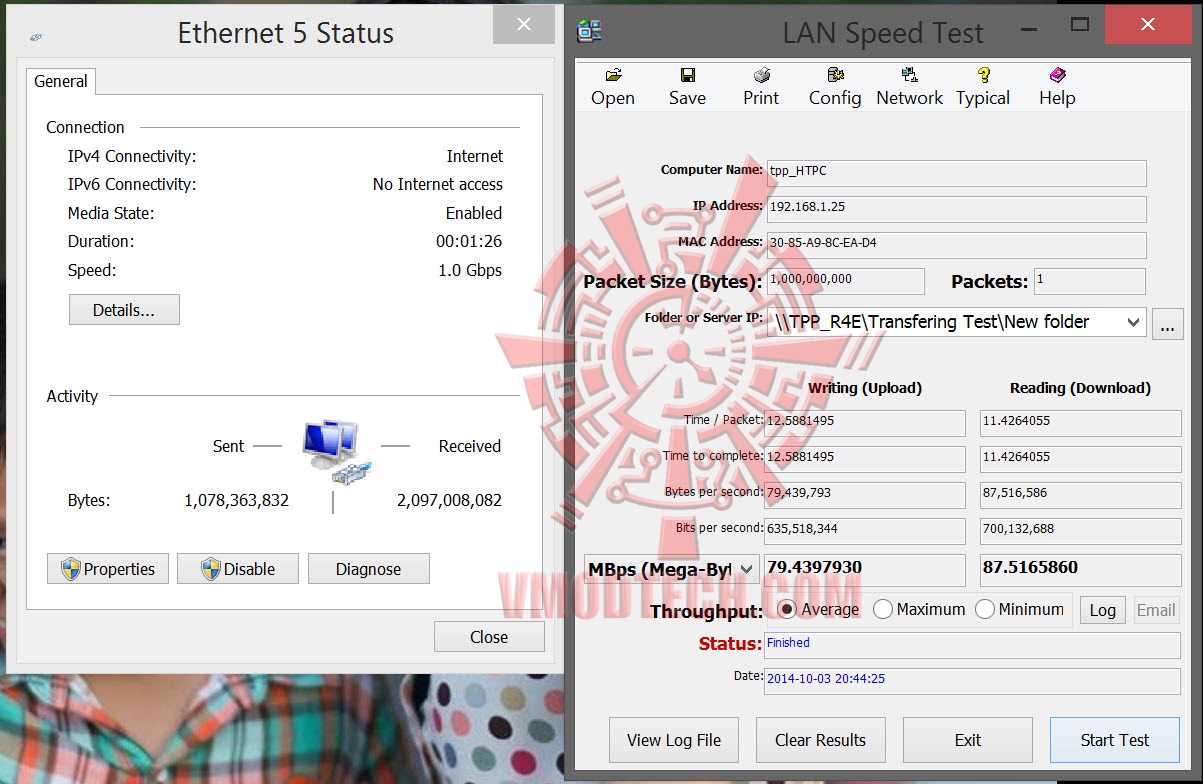 ผลการทดสอบผ่านทางสายแลนครับ
.
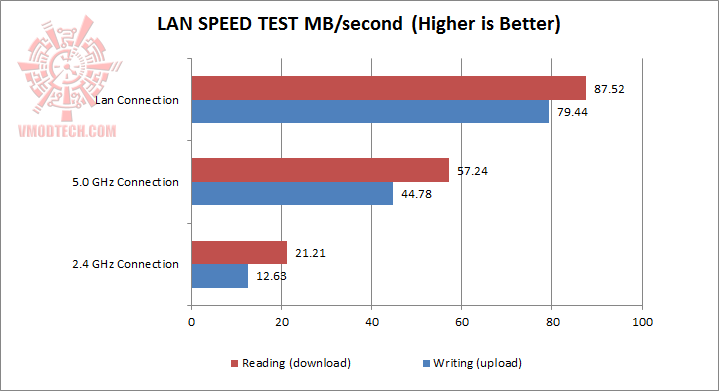
สำหรับผลการทดสอบนั้น ผมได้พล๊อตเป็นกราฟออกมาให้เห็นภาพง่ายๆและใช้หน่วยแสดงผลเป็น MBps หรือ Mega-Byte-per-Second ครับ จะเห็นได้ว่าการส่งผ่านข้อมูลทางแลนนั้นไม่มีข้อสงสัยแต่ประการใด ทว่าการเชื่อมต่อและส่งผ่านข้อมูลทาง Wireless 5.0 GHz โดยอุปกรณ์สองตัวนี้ทำได้เร็วจนน่าเหลือเชื่อครับ
Real World Transferring
2.4 GHz Upload
.
2.4 GHz Download
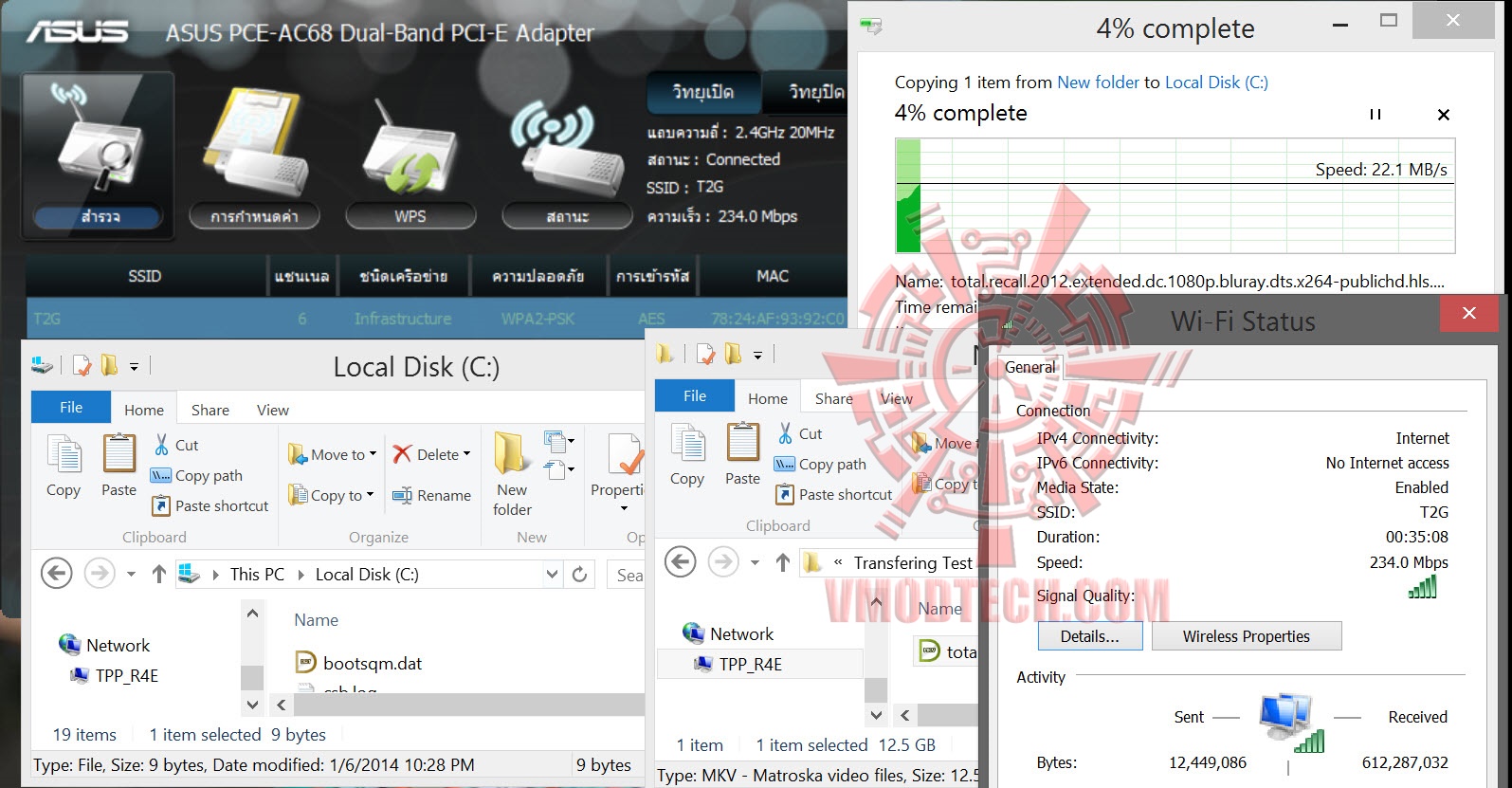 ผมลองโยนไฟล์จาก Client ไปยัง Server ครับ ที่ย่านความถี่ 2.4 GHz นั้นผลงานไม่ค่อยดีเท่าไหร่นักหากจะพึงพาเอาไว้เล่นหนังไฟล์ใหญ่ๆแบบนี้
.
5.0 GHz Upload
.
5.0 GHz Download
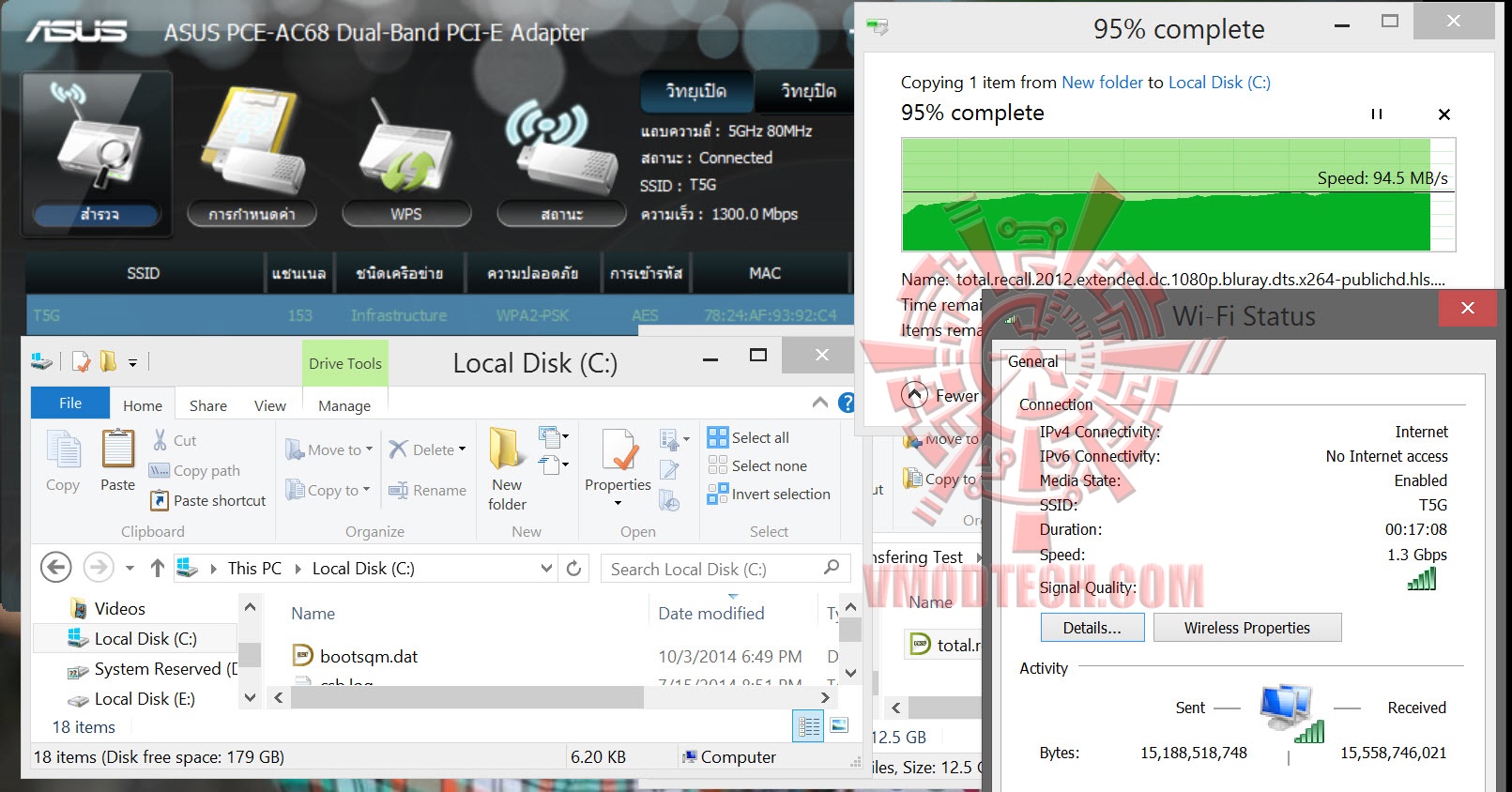
เป็นงัยครับ สุดยอดเลยสำหรับการส่งผ่านข้อมูลทั้งรับและส่งผ่านทางความถี่ย่าน 5.0 GHz บนความเร็วในการเชื่อมต่อระดับ 1.3 Gbps
.
LAN Connection Upload/Download
.
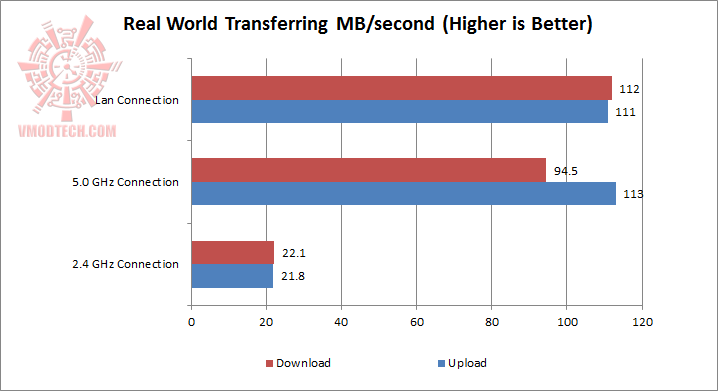
หลังจากลองมาตรวจสอบความเร็วในการรับส่งข้อมูลแบบใช้งานจริงนี้ จะเห็นได้ว่าการเชื่อมต่อแบบ Wireless 5.0 GHz นั้นทำผลงานได้ยอดเยี่ยม เกือบจะเทียบเท่ากันกับการเชื่อมต่อแบบ Gigabit Lan แล้วครับ
.
Web Surfing Test
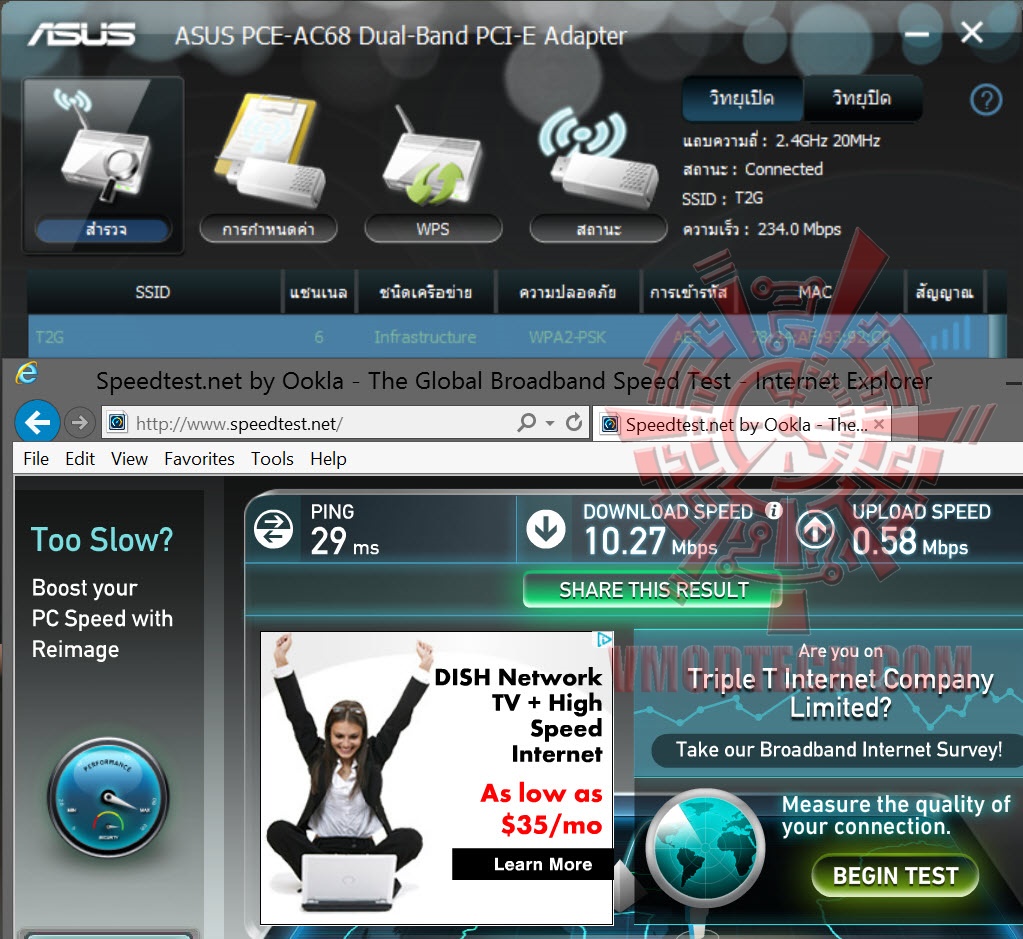
2.4 GHz
 .
.
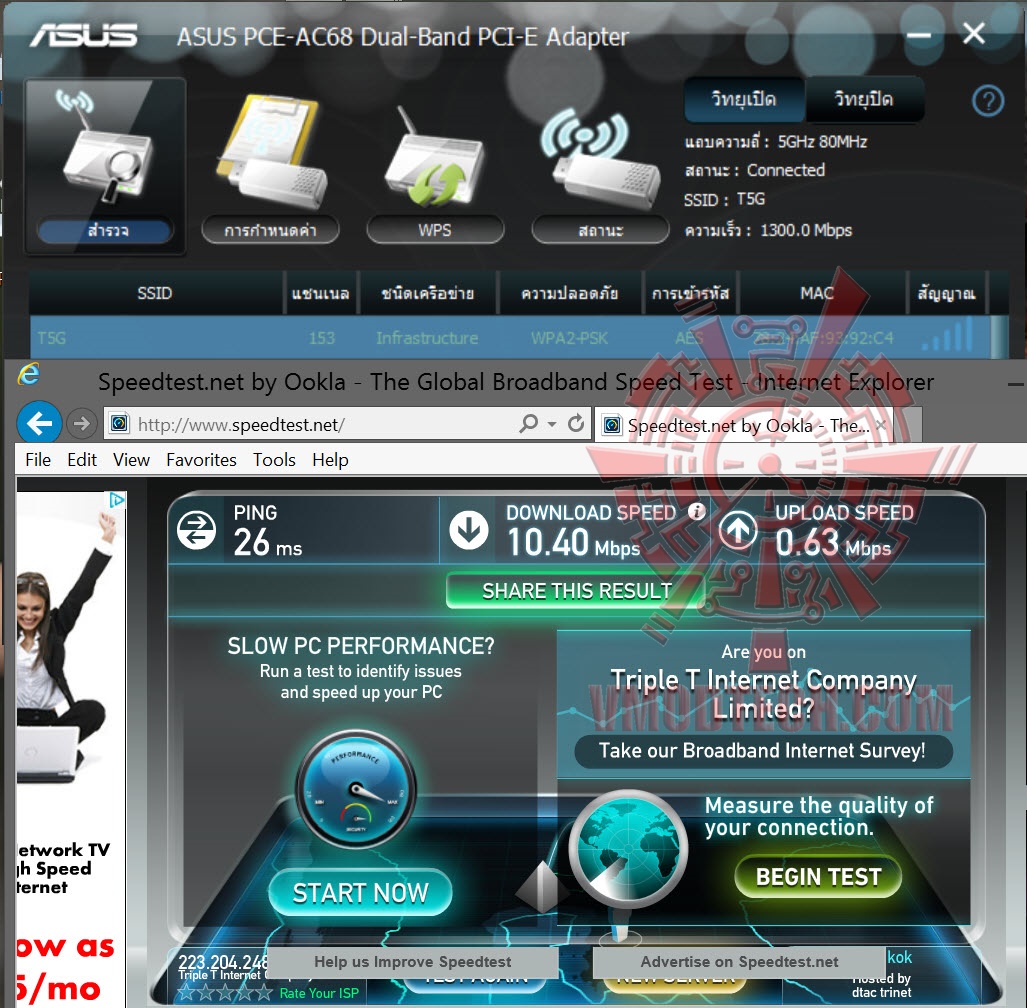
5.0 GHz
 .
.
LAN Connection
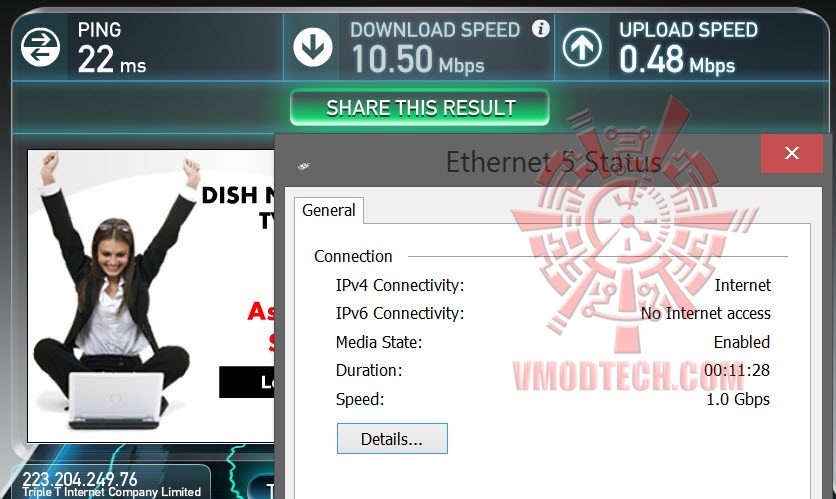
ผมลองความเร็วในการเชื่อมต่ออินเตอร์เนตผ่านทางสามรูปแบบข้างต้นแล้วเทสด้วย Speedtest.net ความเร็วในการเชื่อมต่อนั้นไม่มีนัยของความแตกต่างครับ
Conclusion
ในฐานะที่ผมเองเป็นผู้ใช้งานที่เลือกซื้อ Router อย่าง ASUS RT-AC66U มาใช้งานส่วนตัวภายในบ้านมาก่อนหน้า ข้อแรกและถือเป็นข้อดีที่ต่างจาก Wireless Router เครื่องอื่นก็คือ เมนูการปรับแต่ง ASUSWRT นั้นเข้าใจง่ายมากครับ และเมื่อลองเข้าไปใช้งานซักพักเราจะไม่รู้สึกถึงความยากแต่อย่างใด ความเร็วและความเสถียรนั้นผมถือว่าดีที่สุดเท่าที่เคยใช้ Wireless Router ค่ายอื่นๆมา จากวันนั้นถึงวันนี้เนี่ย การพัฒนาของ Wireless นั้นเดินทางมาถึงความเร็วระดับ AC2400 ที่ถือว่าเร็วที่สุดเท่าที่เคยมีมา แต่การเชื่อมต่อด้วยความเร็วสูงสุดแบบนี้นั้นไม่ใช่ว่ามีเพียงแค่ Router แรงๆเท่านั้น ตัวรับก็จำเป็นต้องทำงานในย่านเดียวกันนี้ได้ด้วย ดังนั้นเองที่ทำให้ ASUS RT-AC87U และ ASUS PCE-AC68 นั้นเป็นคู่หูคู่แรงที่ช่วยทำให้การเชื่อมต่อ การส่งผ่านสัญญาณไม่ว่าจะเป็นการรับส่งไฟล์ภายในวงหรือจะเป็นการเล่นหนัง Full HD หรือจนกระทั่งบลูเรย์ผ่านทางการเชื่อมต่อ 5.0 GHz แบบ 1300 GHz ได้อย่างราบรื่นครบอรรถรส
.
ถามว่าแพงหรือเปล่า ผมว่าองค์ประกอบระดับนี้ ความเร็วระดับนี้ ณ ช่วงเวลาตอนนี้ น่าจะแพงไปซักนิดครับสำหรับค่าตัวอุปกรณ์ทั้งสองที่อยู่แถวๆหมื่นบาท แต่ผมว่า การเล่นกับเทคโนโลยีแบบนี้เป็นเรื่องสนุกครับ สิ่งที่ผมกำลังลุ้นอยู่ตอนนี้ก็คือ อยากให้มี Wireless USB ความเร็วระดับ 1300 Gbps ออกมาและสามารถรองรับการทำงานของทั้ง Windows และ MAC OSX ได้พร้อมๆกันอย่างสมบูรณ์ ถึงเวลานั้นไม่อยากคิดเลยครับว่าการใช้งานภายในบ้านคงไม่จำเป็นต้องลากสายแลนยาวๆอีกต่อไป
.
สำหรับความเห็นผม Highly Recommended สำหรับเซตนี้ครับ
..
.
.


.
ขอขอบคุณ


