NZXT KRAKEN X60 ALL-IN-ONE Liquid Cooler
.
NZXT Website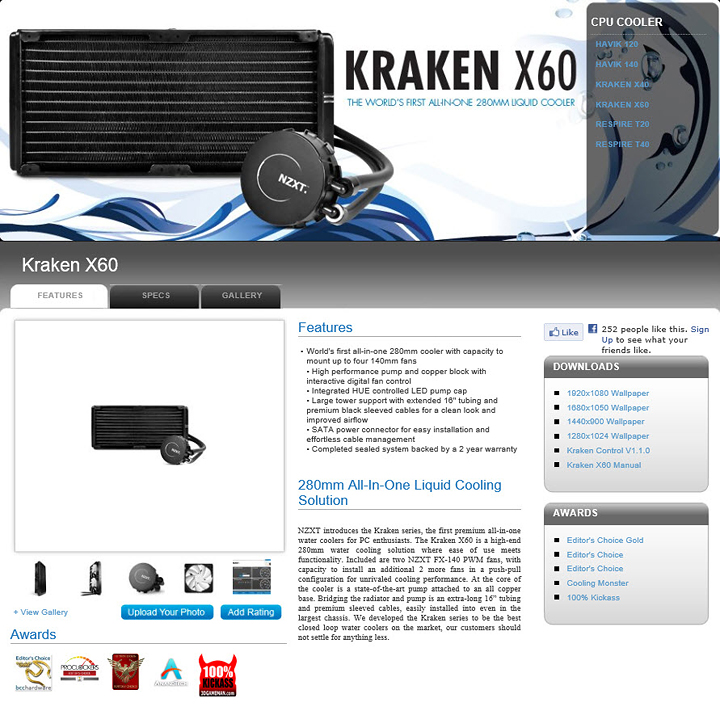
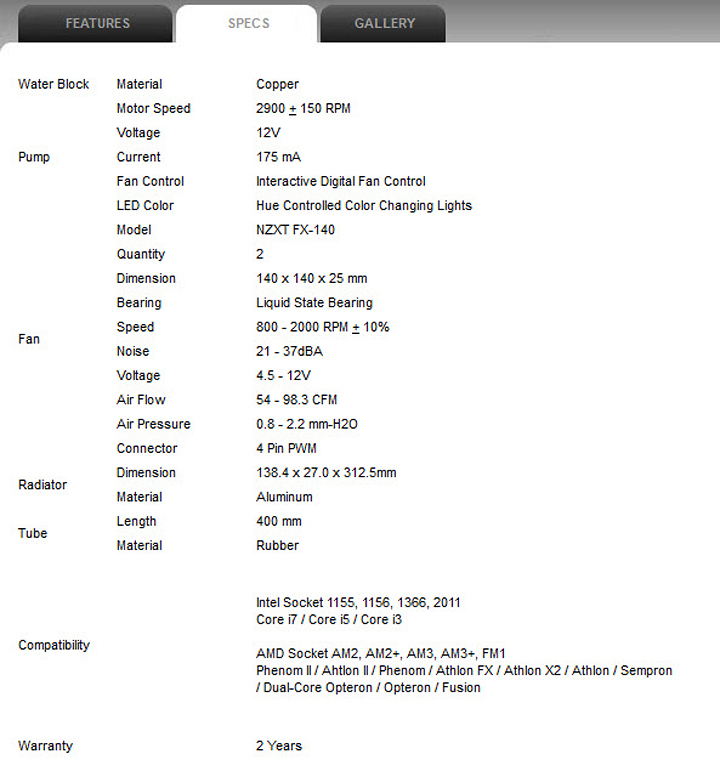
บนหน้าเว็บนั้นก็แสดงรายละเอียดของ NZXT KRAKEN X60 ไว้ได้ชัดเจนครับ หลักๆคือมันออกแบบมารองรับการใช้งานกับ CPU ทุก Socket ในเวลานี้ ตัวหม้อน้ำนั้นทำมาจากอลูมิเนียมครับ
.
.
Package Appearance
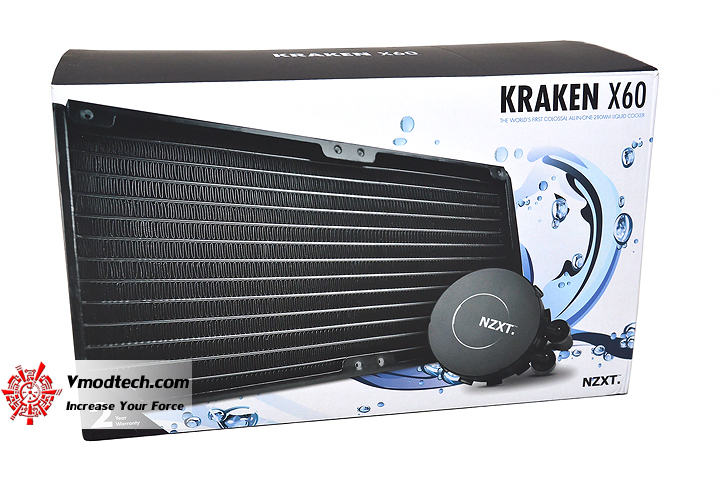
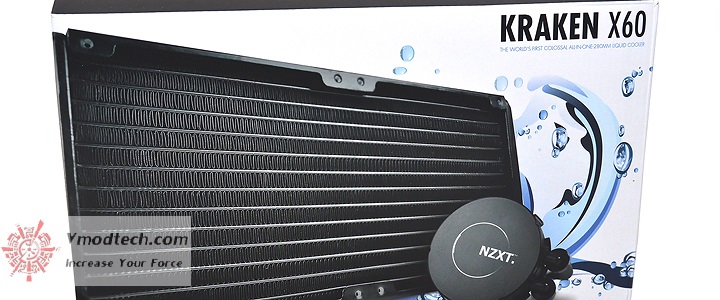
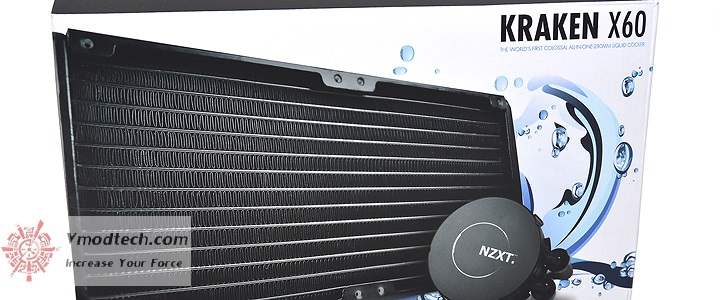
กล่องบรรจุ NZXT KRAKEN X60 มีขนาดใหญ่กว่า X40 เล็กน้อย
.
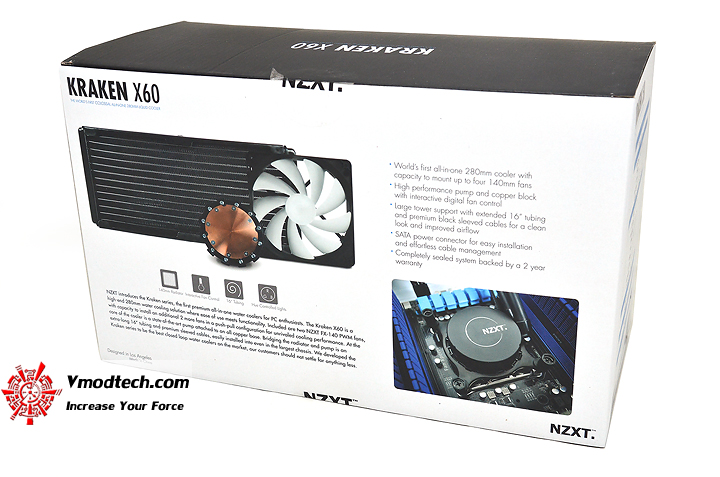
ด้านหลังกล่องมีคำอธิบายคุณสมบัติหลักของ NZXT KRAKEN X60 ไว้ด้วย
.
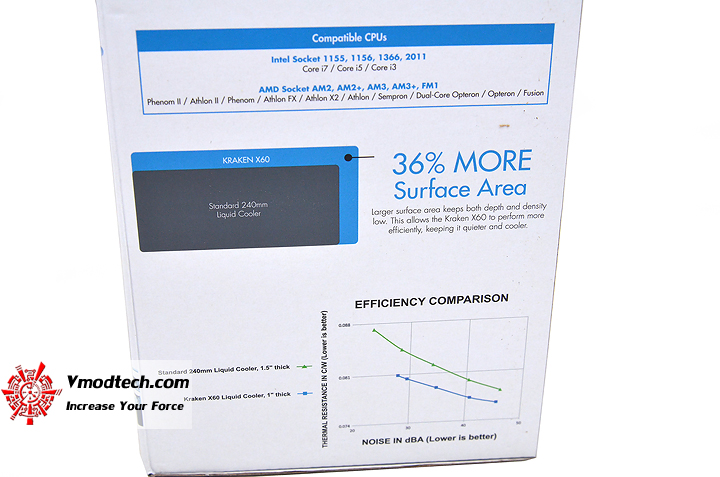
ตรงส่วนนี้ก็จะเป็นรายละเอียดเชิงเทคนิคของ NZXT KRAKEN X60 ซึ่งแน่นอนว่าการใช้หม้อน้ำขนาด 280 มม ก็ย่อมมีพื้นที่ในการระบายความร้อนเพิ่มขึ้นอีก 36 เปอร์เซนต์เลย
.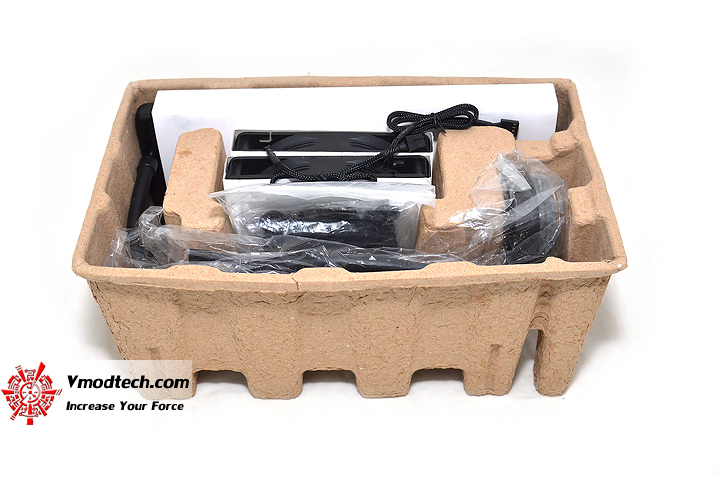
แพกเกจด้านในมากันด้วยวัสดุที่สามารถเอาไปรีไซเคิ้ลได้อย่างง่ายดาย พวก All-In-One นี่ package จะคล้ายๆกันหมดเลยนะครับ น่าจะออกมาจากแหล่งเดียวกัน
.
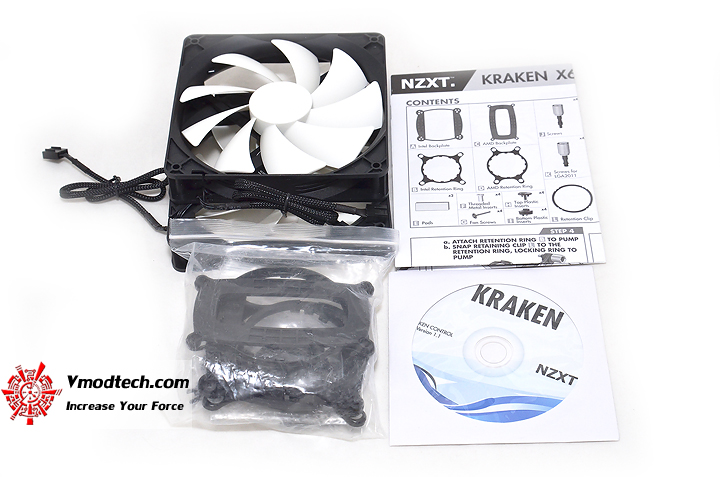
องค์ประกอบสำคัญคือชุดจับยึดและคู่มือในการติดตั้ง ตรงนี้ต้องขอให้ผู้ที่เลือกหาไปใช้งานช่วยอ่านคู่มือด้วยนะครับ จะได้ติดตั้งได้แบบถูกต้องไม่อย่างนั้นอาจจะเกิดความเสียหายได้ครับ..พัดลมที่มากกับเซตครับมีขนาด 140 มมสองตัว คู่มือ แผ่น Software KRAKEN Control แล้วก็ Bracket หนึ่งชุดครับ
.
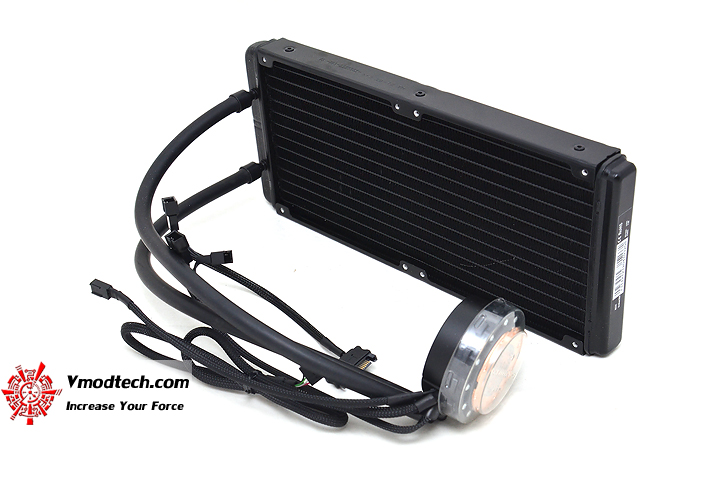
ภาพรวมของชุด NZXT KRAKEN X60 ก็ยังเป็นหม้อแบบบาง
.
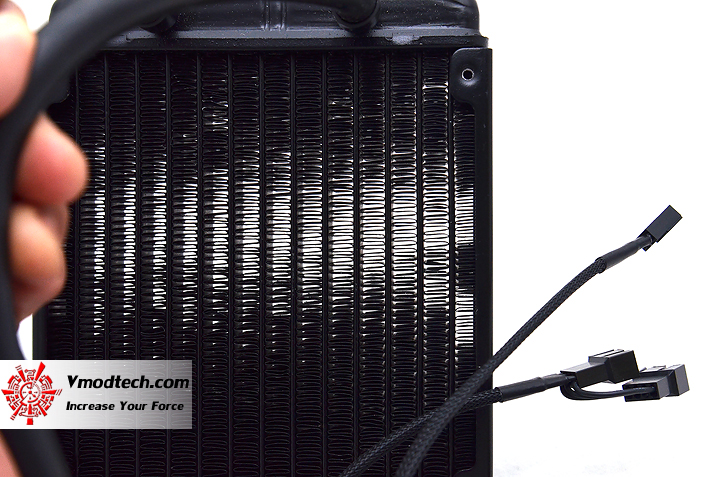
ฟินของชุดระบายความร้อนก็ไม่ได้ถี่เกินไป ลมเบาๆ เสียงเงียบๆครับแบบนี้ สายไฟที่ติดมากับบล๊อคก็จะมีสายพัดลมกับหัวสำหรับเสียบบนช่อง USB บนบอร์ดครับ
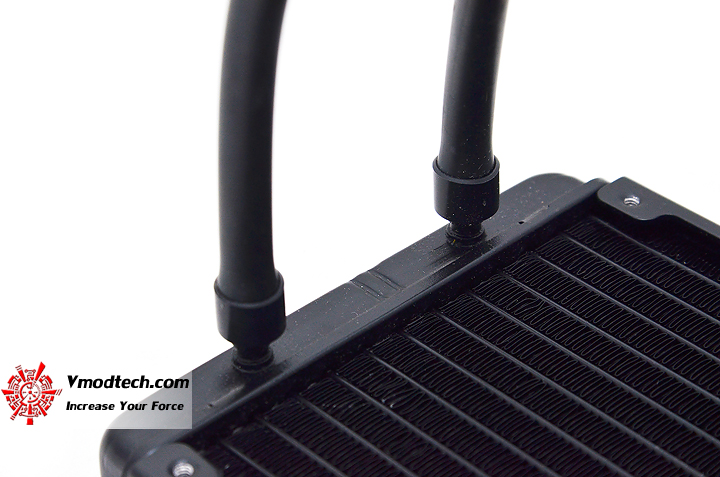
สายยางที่เชื่อมต่อระหว่างบล๊อคกับหม้อน้ำนั้นก็เป็นยางชนิดนึง ความยาวประมาณ 40 เซนครับ ให้ตัวได้นิดหน่อย
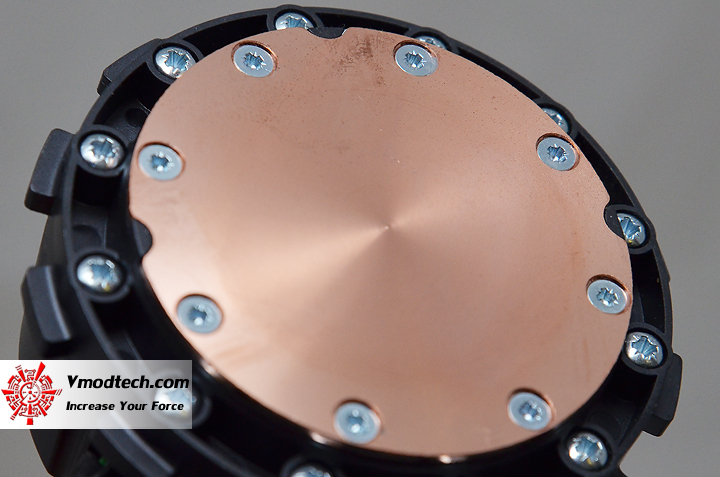
หน้าตาของบล๊อคที่บรรจุปั๊มเข้าไว้ในนั้นด้วย บริเวณที่สัมผัสกับ CPU ก็จะเป็นทองแดงซึ่งภายในบรรจุปั๊มเอาไว้ด้วย
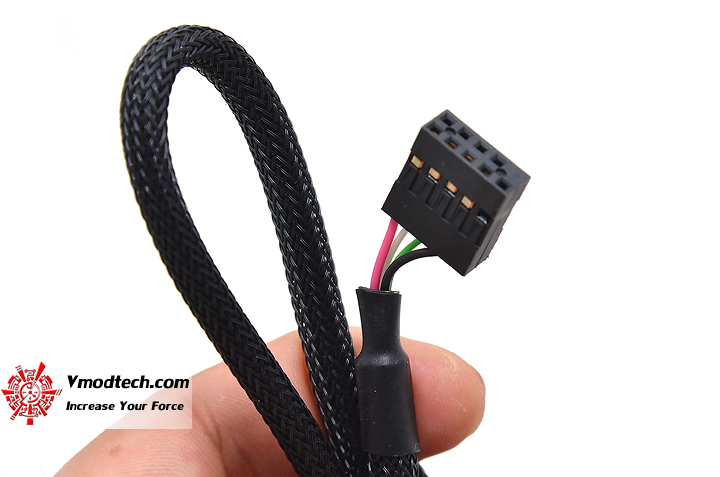
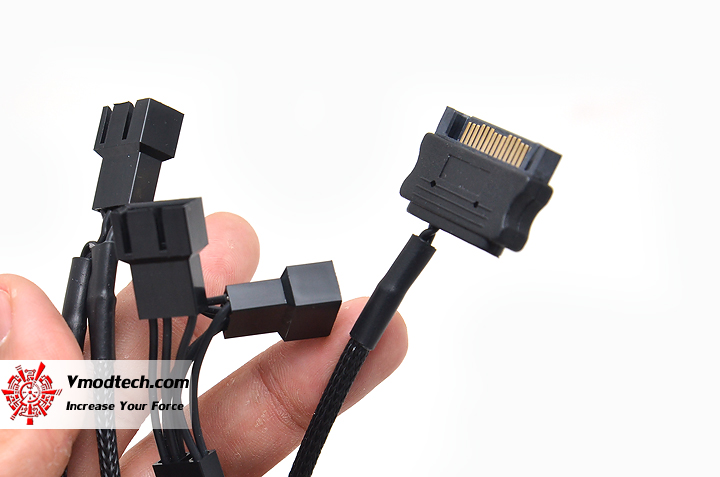
นี่เป็นบรรดาหัวเชื่อมต่อทั้งหมดที่มี ภาพบนคือหัวเชื่อมต่อที่ต้องเอาไปเสียบไว้กับช่องเสียบ USB บนบอร์ด ส่วนด้านล่างจะเป็นช่องเสียบไฟแบบเดียวกับที่เสียบ HDD SATA ครับ อย่าลืมเสียบให้ครบด้วย
.
.
Installation
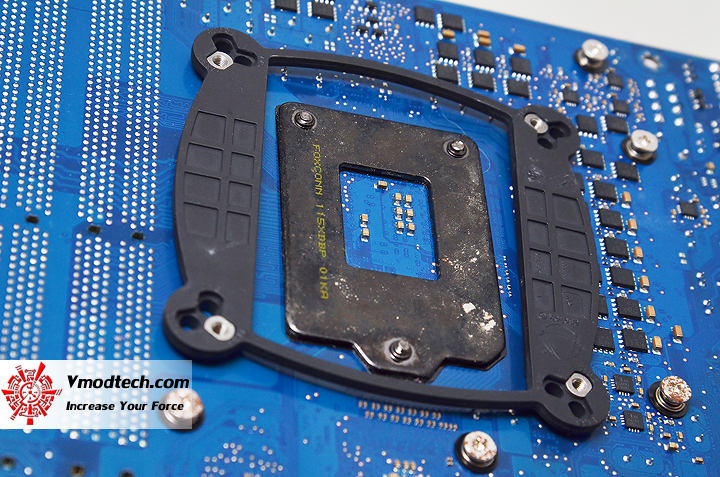
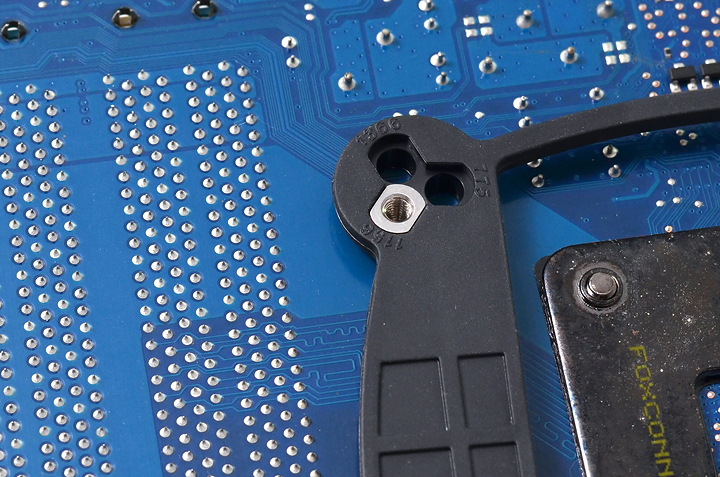
ตรงนี้เป็น Backplate ที่ประคองด้านหลังบอร์ดไม่ให้โก่งงอและเป็นตัวจับยึดชุดล๊อคด้านหน้าครับ เวลาจะใส่บู๊ชก็ลองๆหาไฟส่องดูนะครับว่ารูไหนที่ใช้กับ CPU Socket ของเรา
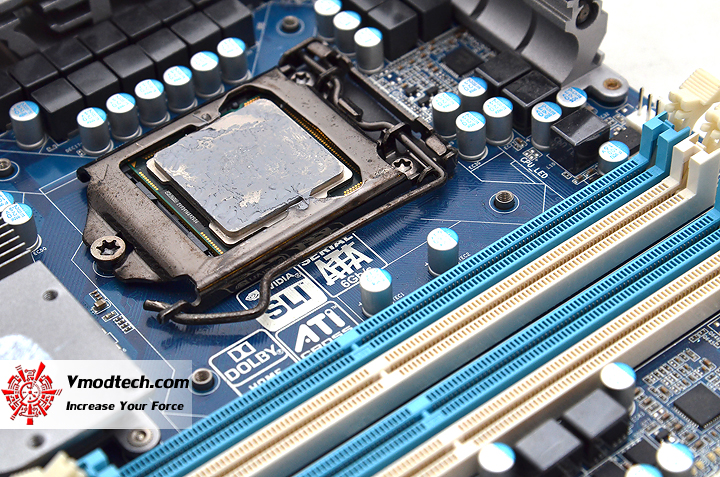
พลิกมาด้านหน้าของบอร์ดหลังเสียบ Backplate หน้าตาจะเป็นอย่างนี้
.
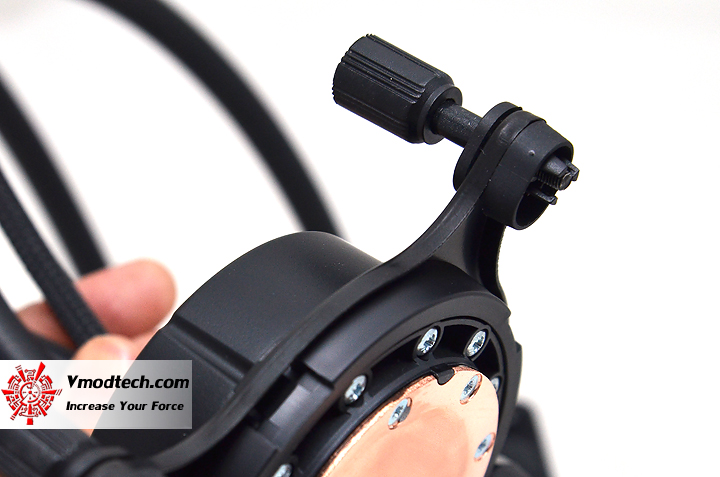
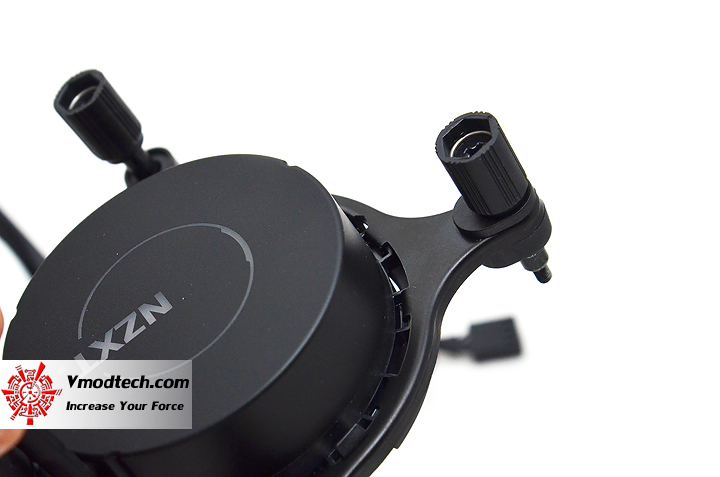
ตรงนี้จะเป็นการประกอบขายึดที่บล๊อคน้ำนะครับ ลองอ่านคู่มือดู ผมถ่ายรูปมาสองรูปเพื่อช่วยในการติดตั้งสำหรับมือใหม่ครับ.
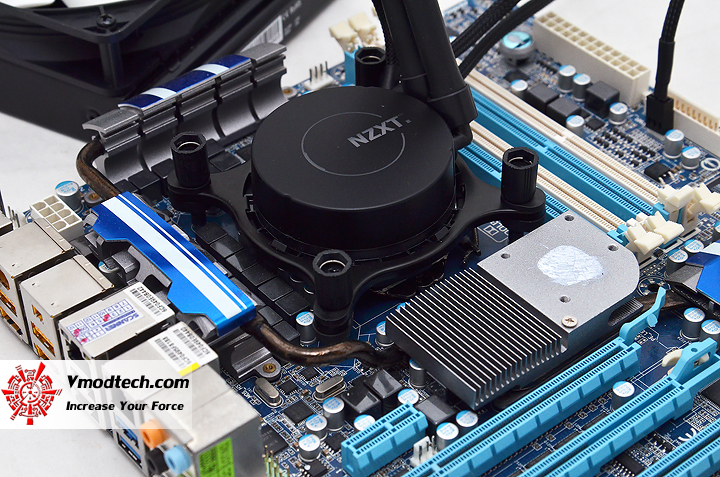
ติดตั้งเข้ากับเมนบอร์ด ไม่ยากเลย
.
.
Testing Configuration
| SYSTEMS | |
| .CPU | ..Intel® Core™ i5 655K......................................... |
| .Motherboard | ..Intel P55 |
| .Memory | ..DDR3 2GB x 2 Dual Channel |
| .Graphic Card | ..AMD HD5870 |
| .Harddisk | ..WD 500AAKX |
| .CPU Cooler | ..NZXT KRAKEN X60 ALL IN ONE Liquid Cooler.. |
| .Power Supply | ..Corsair 800W |
| .Operating System. | ..Windows 8 Pro 64-bit |
i5 655K ที่ Overclock ไปที่ประมาณ 4.45 GHz ด้วยไฟประมาณ 1.584 โวลท์
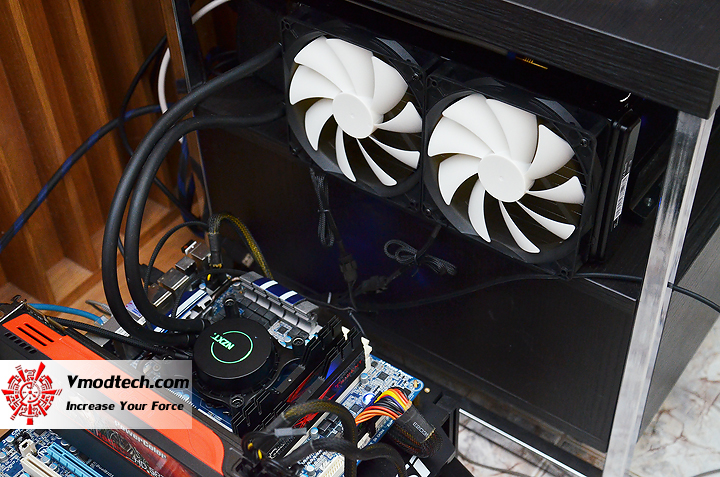
หลังจากเปิดเครื่อง สวยงามมาก
NZXT KRAKEN Control
นอกจาก KRAKEN นั้นจะเป็นชุดน้ำแบบสำเร็จรูปที่เราติดตั้งแล้วสามารถใช้งานได้เลย นอกเหนือจากนั้นแล้วยังสามารถสังงานรอบพัดลม หรือการเซตโพรไฟล์ของรอบพัดลม การปรับแต่งสีสรรของบล๊อคและก็มี Display เก๋ๆไว้ให้เราใช้งานด้วย
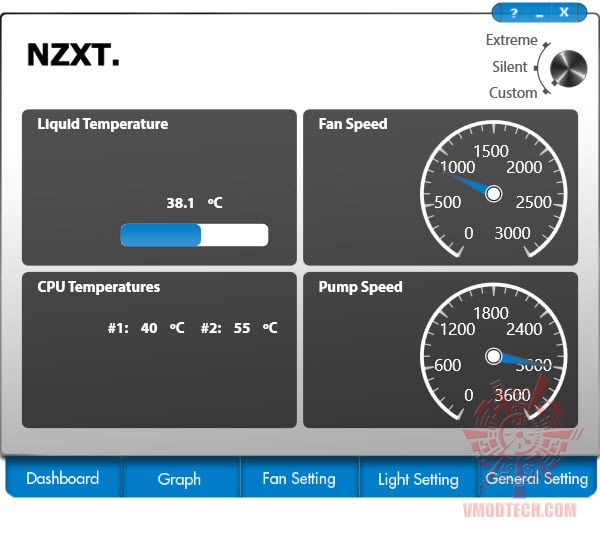
ตรงนี้เป็นหน้า Dashboard ครับ คือเปิดโปรแกรมมาก็เจอเลย ด้านขวาบนครับ เราสามารถคลิ๊กเลือกความเร็วรอบพัดลมได้สามแบบ คือ Custom, Silent และ Extreme โดย Custom นั้นหากถูกเลือกจะใช้ความเร็วในแบบที่เราตั้งไว้ในส่วน Fan Setting ครับ ด้านล่างก็จะเป็นดิสเพล์แสดงอุณหภูมิของน้ำ รอบพัดลม อุณหภูมิของ CPU (อ่านจาก AIDA อีกที) และความเร็วรอบของปั๊มครับ
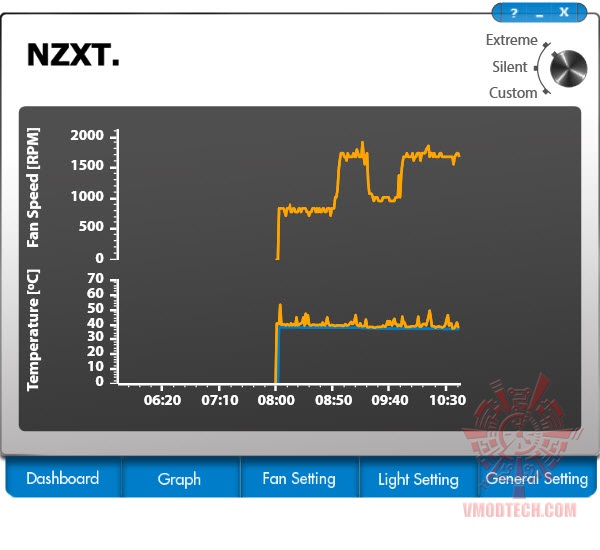
มีกราฟด้วยครับ
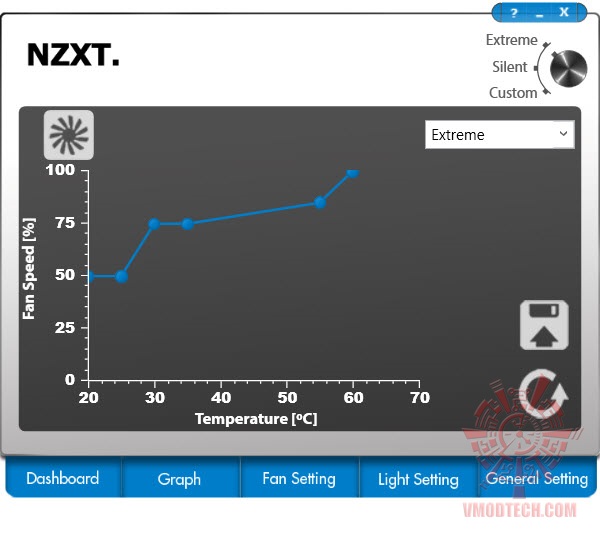
ตรงหน้า Fan Setting นั้น เราสามารถเลือกปรับความชันของรอบพัดลมให้แปรผันตามอุณหภูมิได้ด้วย
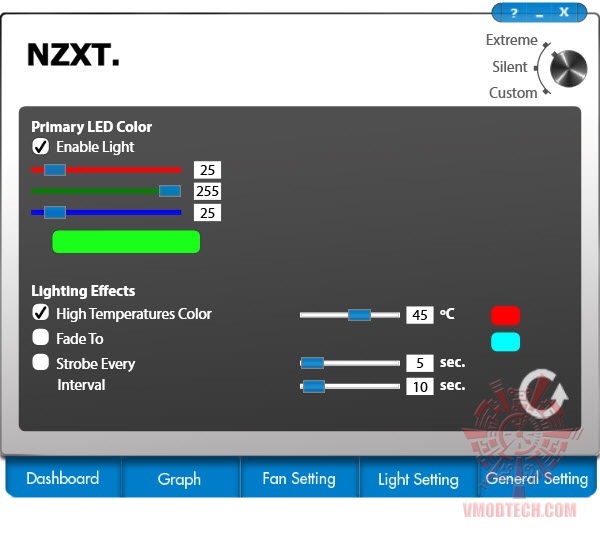
หน้านี้เป็น Light Setting ที่เราเลือกออกแบบสีสรรบนตัวบล๊อกครับ ลูกเล่นเยอะจริงๆ
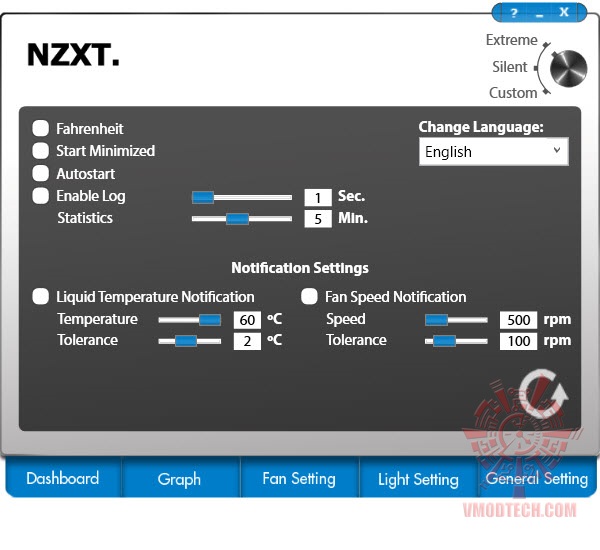
ท้ายสุดก็ General Settin ก็จะเอาไว้ปรับแต่งรายละเอียดทั่วๆไปของ Software KRAKEN Control
.
.
Testing Result
หลังจากติดตั้ง NZXT KRAKEN X60 เสร็จก็ทำการทดสอบกันเลยด้วย OCCT 4.3.2 ในโหมด CPU OCCT Medium Data Set เป็นเวลาสิบนาที โดยผมจะทำการทดสอบสองแบบนะครับ แบบแรกคือปรับรอบพัดลมใน KRAKEN Control เป็น Silent คือเน้นเงียบ และหลังจากนั้นก็จะทิ้งไว้ซักพักให้ความร้อนคลายออกไปแล้วจึงทำการทดสอบอีกครั้งด้วยรอบพัดลมแบบ Extreme
OCCT 4.3.2 CPU OCCT Mode 10 min with KRAKEN X40 Silent Fan Mode
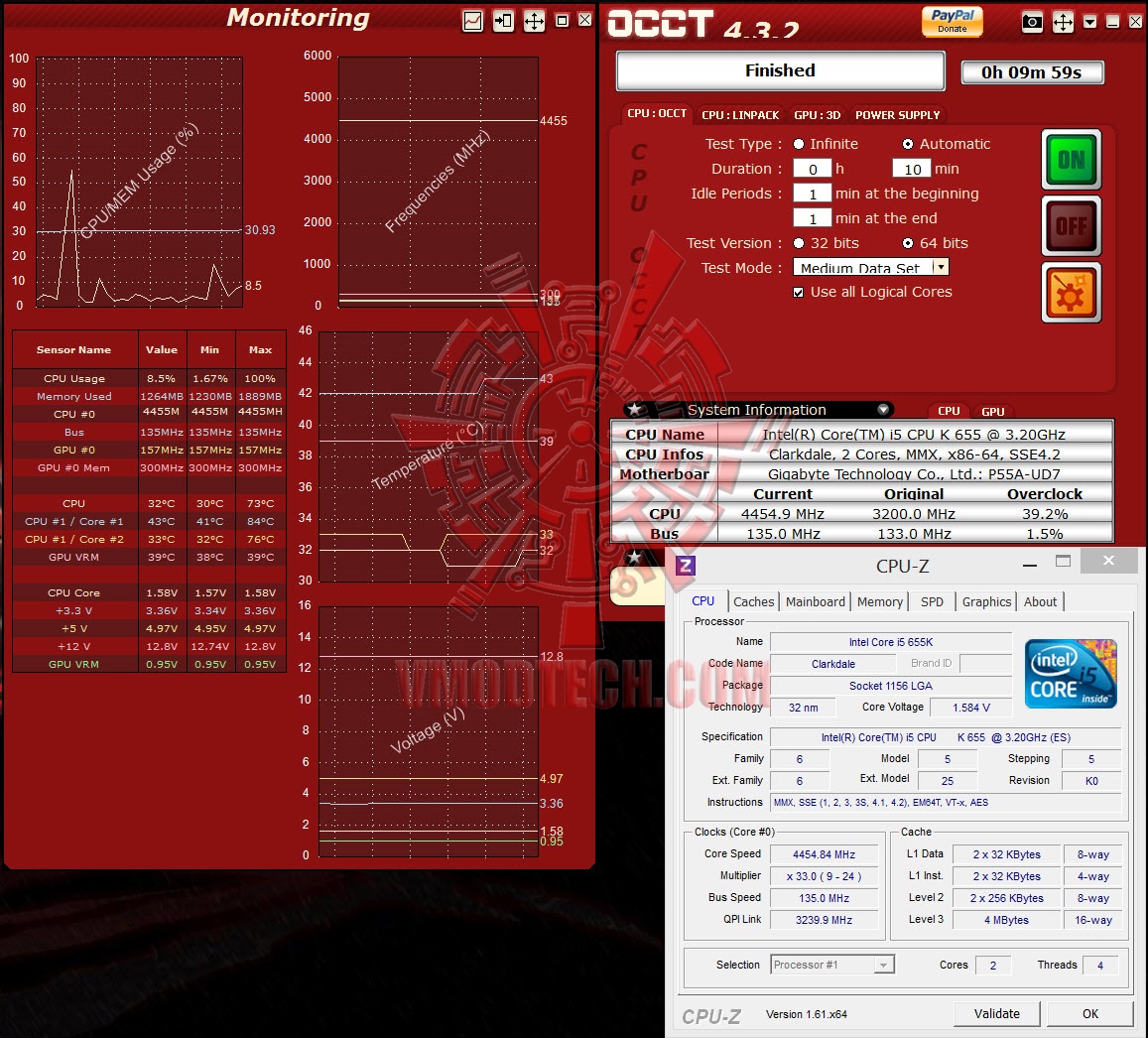
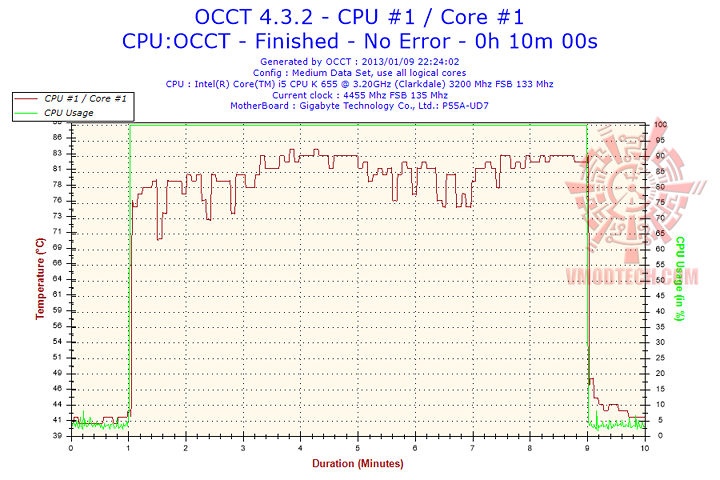
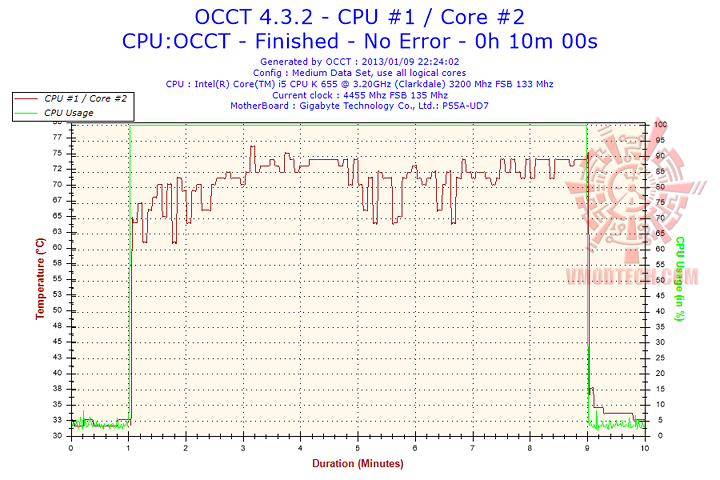
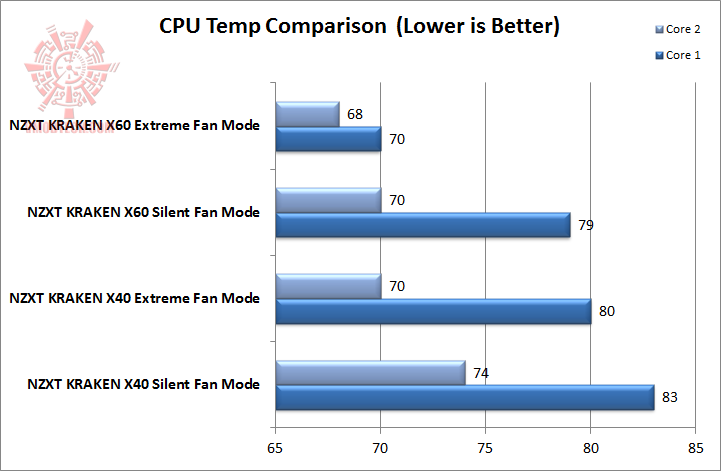
ผลการทดสอบที่อ่านค่าสูงสุดจากโปรแกรมคือ Core1 79, Core 2 70 องศาเซลเซียสครับ เป็นเฉลี่ยด้วยสายตาจากกราฟแบบคร่าวๆนะครับ สังเกตุได้ว่ากราฟค่อนข้างนิ่งมากกว่า X40 มากเลย
.
OCCT 4.3.2 CPU OCCT Mode 10 min with KRAKEN X40 Extreme Fan Mode
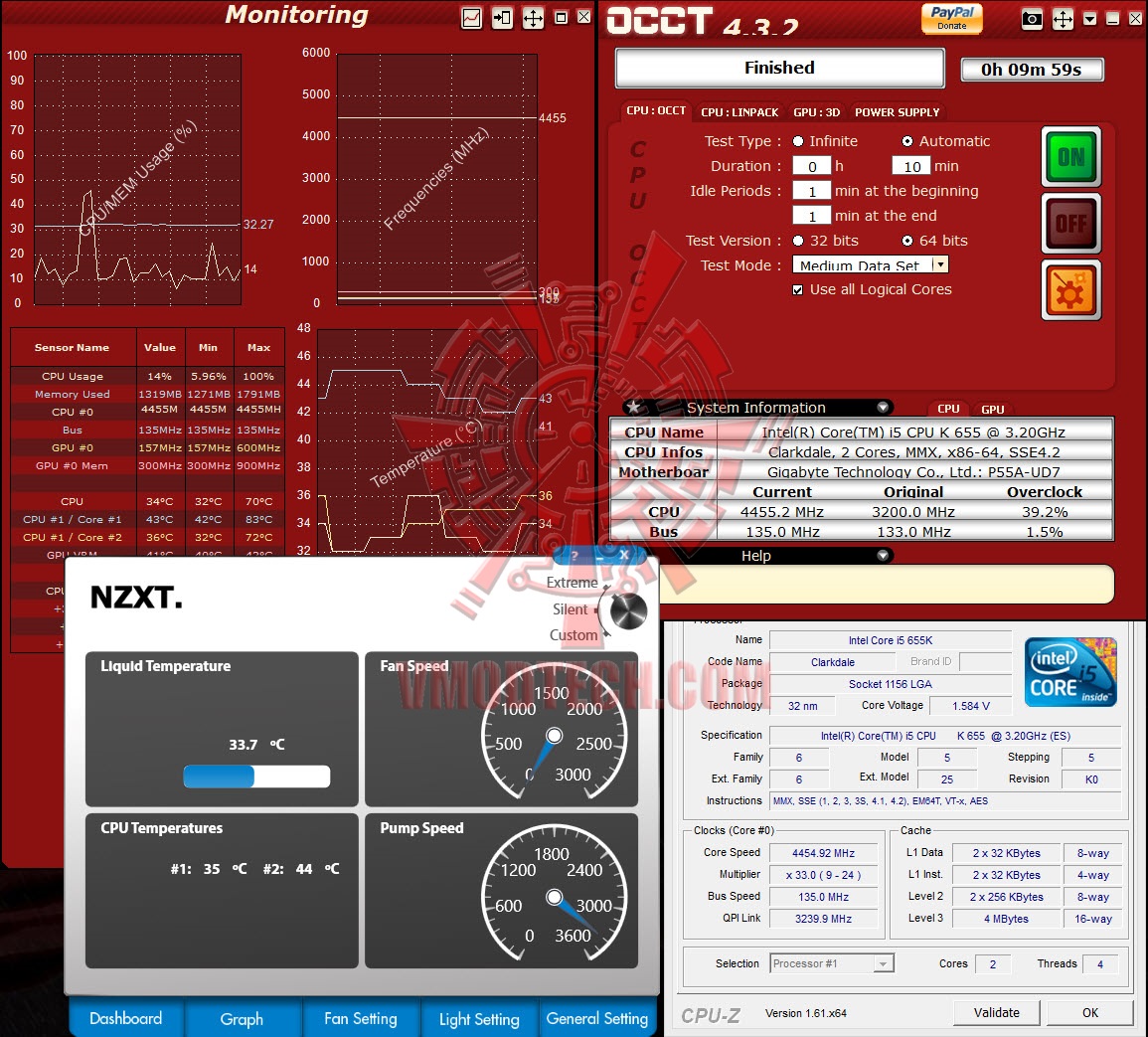
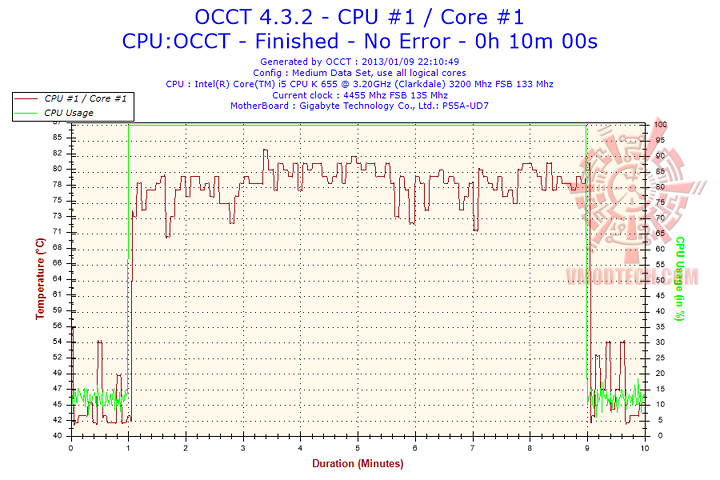
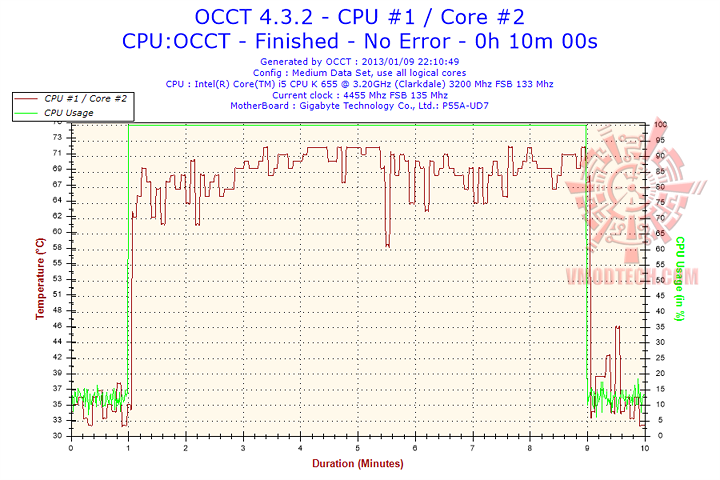
โหมด Extreme นั้น Core1 70, Core 2 68 องศาเซลเซียสแล้วกันนะครับ
.
.
Conclusion
.
ขอบคุณมาก
chane.


ขอขอบคุณ
TKcom.