

ROG Raikiri II Pro PC Controller Review : testing (3/3)
.
Testing
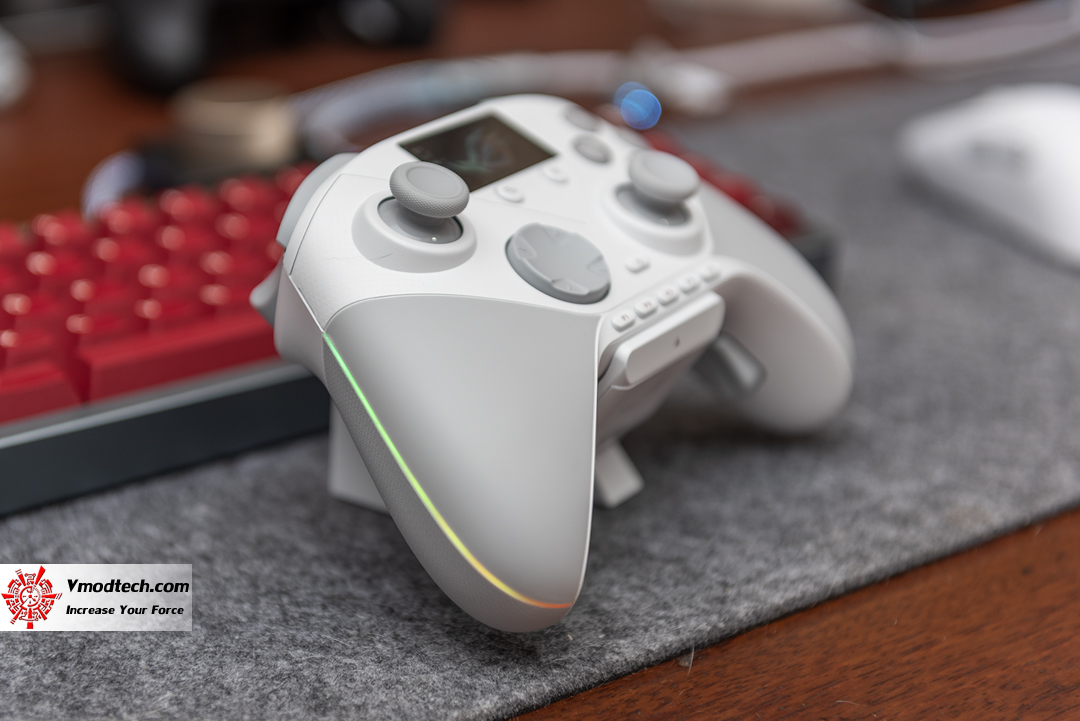
เมื่อใช้งานไฟแสงสีจะสวยแบบนี้เลย เท่ห์มาก ในรูปวางบนแท่นชาร์จและกำลังชาร์จอยู่
การปรับแต่งนั้น ในเกมมิ่งเกียร์เจนใหม่ของเอซุสนั้นสามารถเข้าปรับแต่งจากหน้าเว็บไซด์ได้แล้วนะครับ ไม่ต้องลง app โดยเราต้องเข้าไปที่หน้าเว็บ Gear Link ที่นี่นะ https://gearlink.asus.com/en โดยที่หน้าแรกของตัว Gear Link นี้จะเป็นการปรับแต่งปุ่มครับ *ตัวซอฟต์แวร์ ASUS Gear Link มีรายละเอียดการปรับแต่งค่อนข้างเยอะ อาจต้องใช้เวลาทำความเข้าใจในการเซ็ตติ้งช่วงแรกเล็กน้อยเพื่อให้เข้ากับความถนัดของตัวเองครับ
.
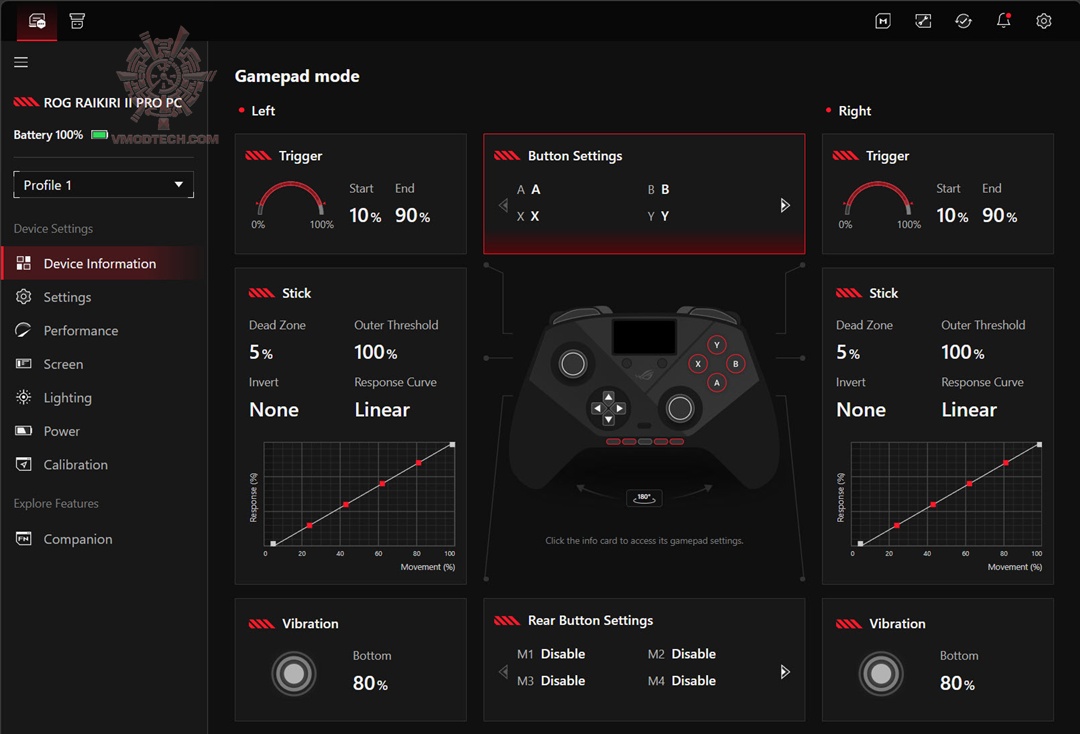
ในด้านการปรับแต่งระบบการทำงานของจอย ROG Raikiri II Pro PC ตัวนี้ จะบริหารจัดการผ่านอินเตอร์เฟซแอปพลิเคชันรูปแบบใหม่อย่าง ASUS Gear Link ที่ออกแบบมาในโทนสีดำ-แดงสไตล์ ROG ได้อย่างสวยงาม ดุดัน และดูสแกนข้อมูลได้ง่ายมากครับ โดยในหน้าหลักนี้จะมีการแสดงสถานะแบตเตอรี่ที่แม่นยำเป็นเปอร์เซ็นต์ พร้อมแถบเมนูสลับเปลี่ยนโปรไฟล์ (Profile 1-5) ที่เราเซ็ตค่าแยกตามแนวเกมไว้ล่วงหน้าได้ รวมถึงแท็บเครื่องมือฝั่งซ้าย (Device Settings) ที่จัดหมวดหมู่สำคัญไว้ครบถ้วน ทั้งเมนู Performance สำหรับเปิดพลังขับเคลื่อน 8000Hz Polling Rate, เมนู Screen ปรับกราฟิกหน้าจอสี, เมนู Lighting ควบคุมไฟ RGB ตลอดจนเมนูระบบ Power และ Calibration เพื่อคาริเบรตความเที่ยงตรงของระบบควบคุมครับ
.
เมื่อเจาะลึกมาดูระบบปรับแต่งปุ่มและสติ๊กบริเวณกลางหน้าจอ จะพบว่าเปิดโอกาสให้ผู้เล่นสลับสับเปลี่ยนฟังก์ชันปุ่มหลักในเมนู Button Settings ได้อย่างอิสระ ขณะที่ในส่วนของทริกเกอร์ Trigger Settings ทั้งฝั่งซ้ายและขวาสามารถกำหนดช่วงระยะการกด Start และ End ได้ละเอียดตั้งแต่วันแรก (ในภาพตั้งไว้ที่ 10% - 90%) ช่วยให้ตั้งระยะคลิกตอบสนองได้ทันใจยิ่งขึ้น และที่ขาดไม่ได้เลยคือส่วนควบคุม Stick Settings ของอนาล็อกทั้งสองข้าง ที่ระบุชัดเจนทั้งการตั้งค่าเดดโซน (Dead Zone เซ็ตไว้ที่ 5%) ค่า Outer Threshold และการเลือกปรับแต่งกราฟการตอบสนองหรือ Response Curve (เช่น Linear) เพื่อรีดความแม่นยำของเซนเซอร์ TMR ออกมาให้ตรงใจที่สุดครับ
.
ปิดท้ายด้วยเมนูปรับแต่งการตอบสนองทางกายภาพด้านล่างสุดของตัวแอป โดยเริ่มจาก Vibration Settings (บริเวณขวาล่าง) ที่แยกความแรงมอเตอร์สั่นฝั่งซ้ายและขวาออกจากกันได้อย่างอิสระ (ในภาพล็อกไว้ที่ 80%) เพื่อให้ได้สัมผัสแรงสะท้อนกลับที่สมจริงสอดคล้องกับเหตุการณ์ในเกม ถัดไปด้านข้างจะเป็นเมนู Rear Button Settings ที่ออกแบบมาสำหรับแมปคำสั่ง ตั้งปุ่มลัด หรือสั่งเปิด/ปิดใช้งาน (Disable) ปุ่มเสริม Micro-switch ด้านหลังจอยทั้ง 4 ปุ่ม (M1 - M4) ได้ทันที เรียกได้ว่าตัวซอฟต์แวร์ปรับเปลี่ยนได้ครอบจักรวาลและละเอียดในระดับเม็ดเงินที่จ่ายไปจริงๆ ครับ
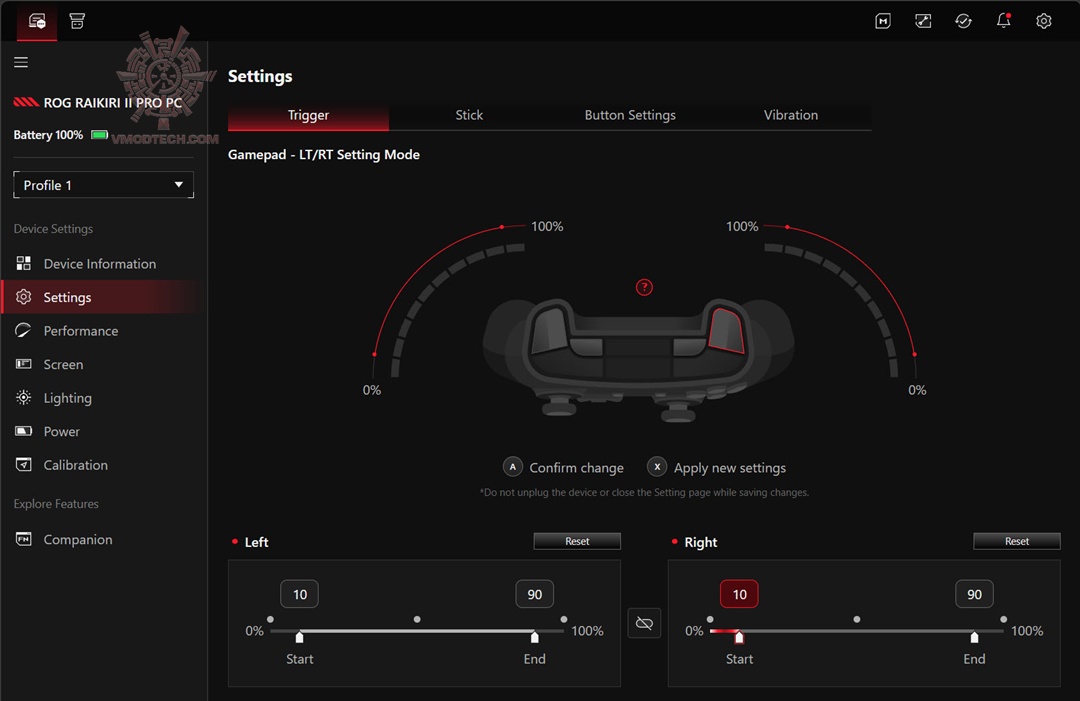
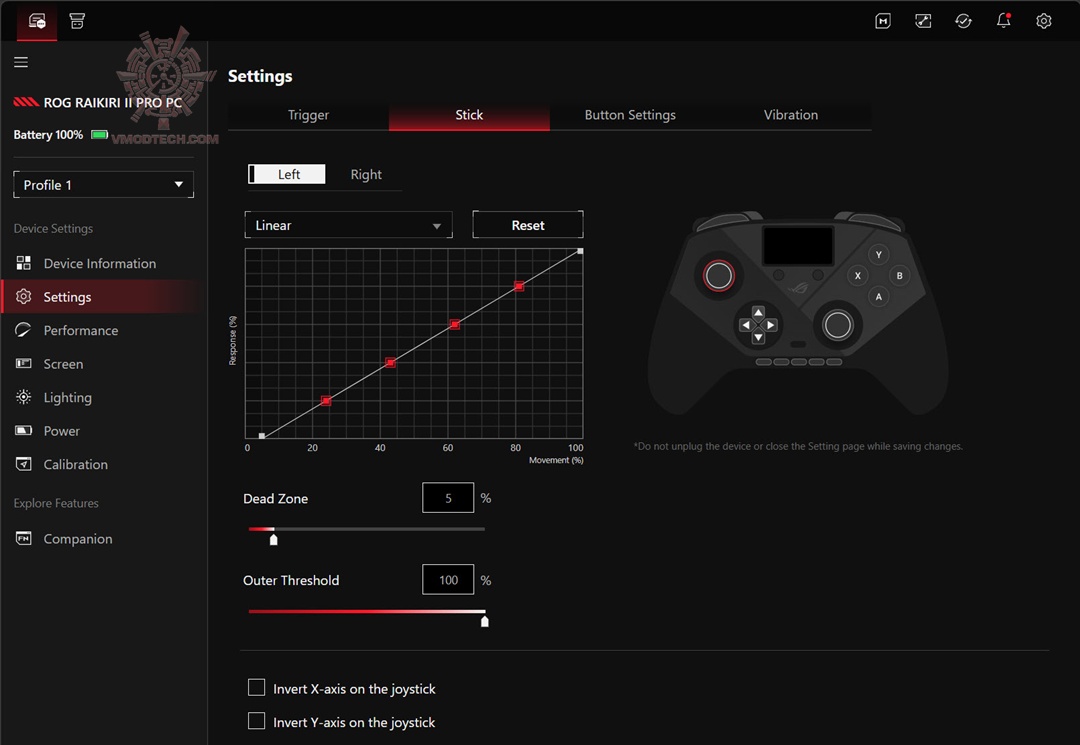
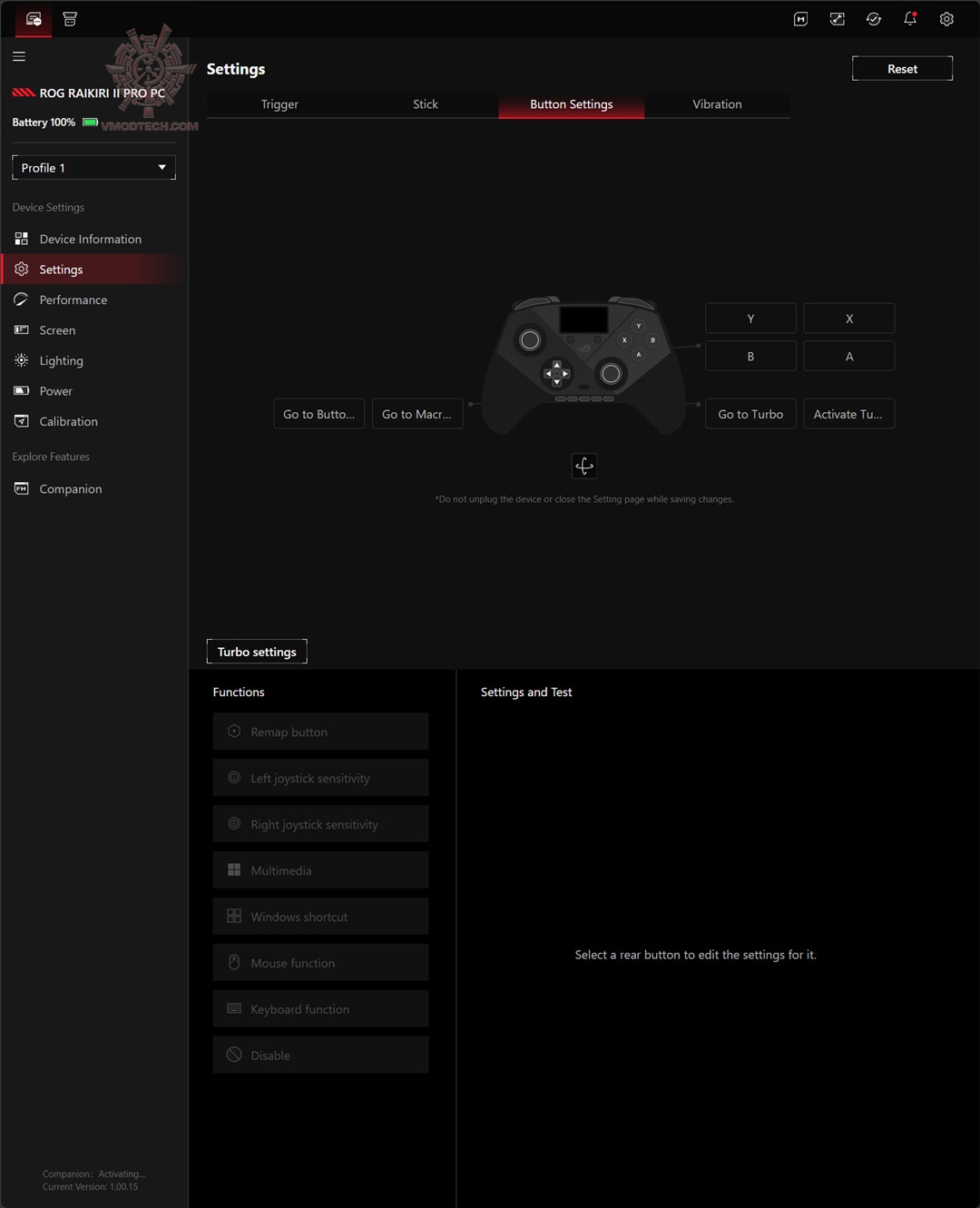
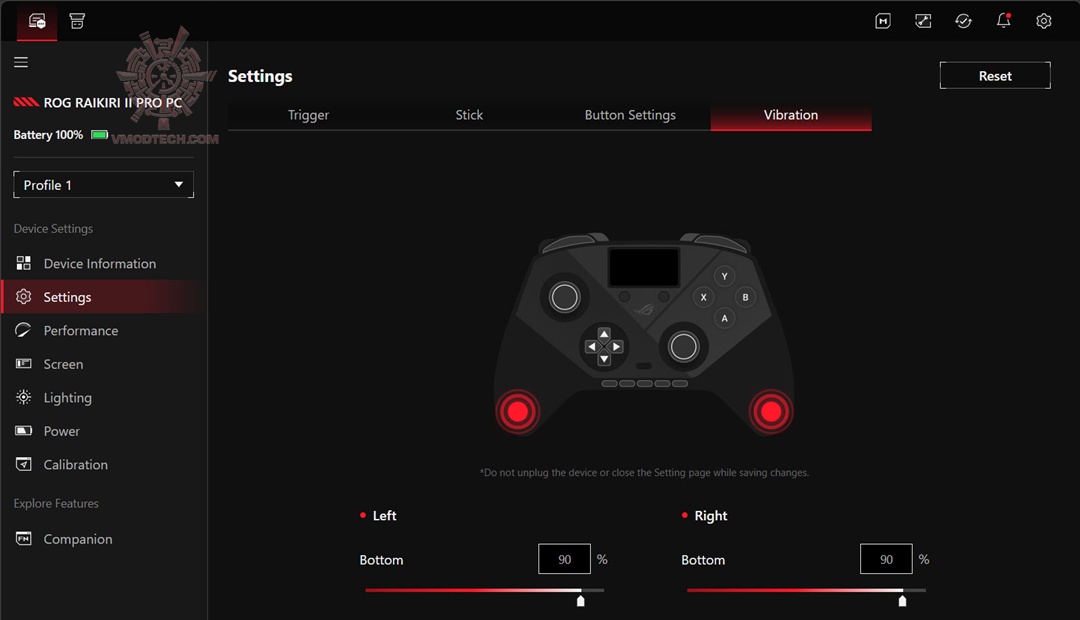
ส่วนของ Settings ภายในซอฟต์แวร์ ASUS Gear Link จะพบกับชุดเครื่องมือการปรับแต่งเชิงลึกที่แยกย่อยออกเป็น 4 แท็บหลัก เริ่มต้นกันที่แท็บ Vibration ที่ออกแบบอินเตอร์เฟซมาให้เราปรับแต่งระดับความแรงของมอเตอร์สั่นบริเวณกริปจับขวา-ซ้ายแยกอิสระได้ตามใจชอบ โดยดันระดับได้สูงสุดถึง 100% (ในภาพปรับไว้ที่ 90%) เพื่อฟีลลิ่งการตอบสนองที่เข้ามือที่สุด ถัดมาในส่วนของแท็บ Trigger ถือว่าทำกราฟิกจำลองการทำงานของทริกเกอร์โหมด LT/RT ออกมาได้ล้ำมาก โดยแสดงส่วนโค้งการกด 0%-100% พร้อมเปิดโอกาสให้เกมเมอร์สามารถล็อกช่วงระยะการเดินปุ่มตั้งค่าจุดเริ่ม (Start) และจุดสุดของน้ำหนักการกด (End) ได้ละเอียดยิบเป็นตัวเลขเปอร์เซ็นต์ (ในภาพตั้งค่าเริ่มต้นไว้ที่ 10% และสิ้นสุดที่ 90%) ช่วยให้ตั้งระยะการลั่นไกที่ตอบสนองสั่งการปืนในเกม FPS ได้ทันใจราวคลิกเมาส์ หรือเลือกเปิดช่วงสุดเพื่อให้เหมาะสมกับเกมแนวขับรถนั่นเองครับ
.
ในฝั่งของแท็บ Stick นั้น ตัวซอฟต์แวร์ออกแบบอินเตอร์เฟซสำหรับปรับจอยสติ๊กแยกซ้าย (Left) และขวา (Right) อย่างเป็นระบบ โดยมีไฮไลท์เด็ดอยู่ที่หน้าต่างการเลือกรูปแบบ Response Curve ของเซนเซอร์ TMR ซึ่งสามารถเลือกตั้งค่าการตอบสนองแบบเส้นตรงอย่าง Linear เพื่อการตอบสนองที่เที่ยงตรงเป็นธรรมชาติ พร้อมทั้งเลือกเปิด-ปิดฟังก์ชันการสลับแกนอนาล็อก (Invert X/Y-axis) ตั้งค่าระยะหลวมของแกนอย่าง Dead Zone (ในภาพตั้งไว้ 5%) รวมถึง Outer Threshold (ตั้งไว้ 100%) เพื่อความแม่นยำในการคุมเป้าหรือการเดินขั้นสุด ปิดท้ายด้วยแท็บ Button Settings ที่ออกแบบมาสำหรับการรีแมปปุ่มลัด สลับเลย์เอาท์ปุ่มกดหลักด้านหน้า และการเข้าไปตั้งค่าในส่วนของปุ่มฟังก์ชันเสริมอย่าง Turbo settings ซึ่งในโหมดนี้จะมีเมนูคำสั่งขั้นสูงแยกย่อยให้เลือกใช้งานอีกเพียบ ทั้งปุ่ม Macro, การปรับความไวชั่วคราว (Sensitivity), คำสั่ง Multimedia ไปจนถึงปุ่มลัด Windows shortcut และ Keyboard/Mouse function เรียกได้ว่าปรับแต่งได้ยืดหยุ่นและตอบโจทย์การใช้งานของชาวพีซีเกมนิ่งเกียร์แบบไร้รอยต่อจริงๆ ครับ
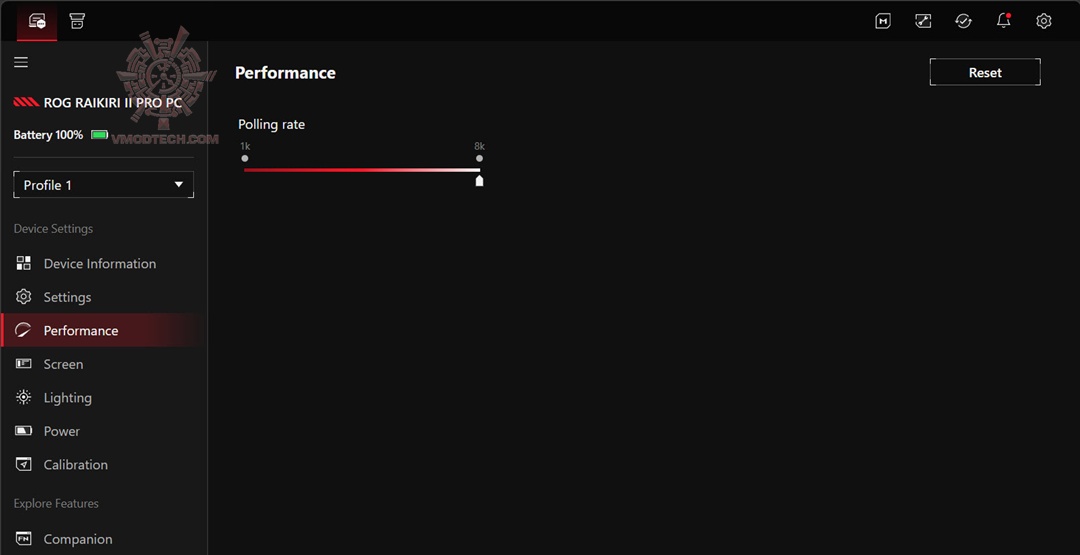
แท็บ Performance จะพบกับฟังก์ชันปรับแต่ง Polling rate ที่สไลด์แถบพลังความแรงได้ตั้งแต่ระดับมาตรฐานทั่วไปอย่าง 1k (1000Hz) ไปจนถึงระดับสูงสุดแตะขีดสุดที่ 8k (8000Hz) ตามภาพเลยครับ
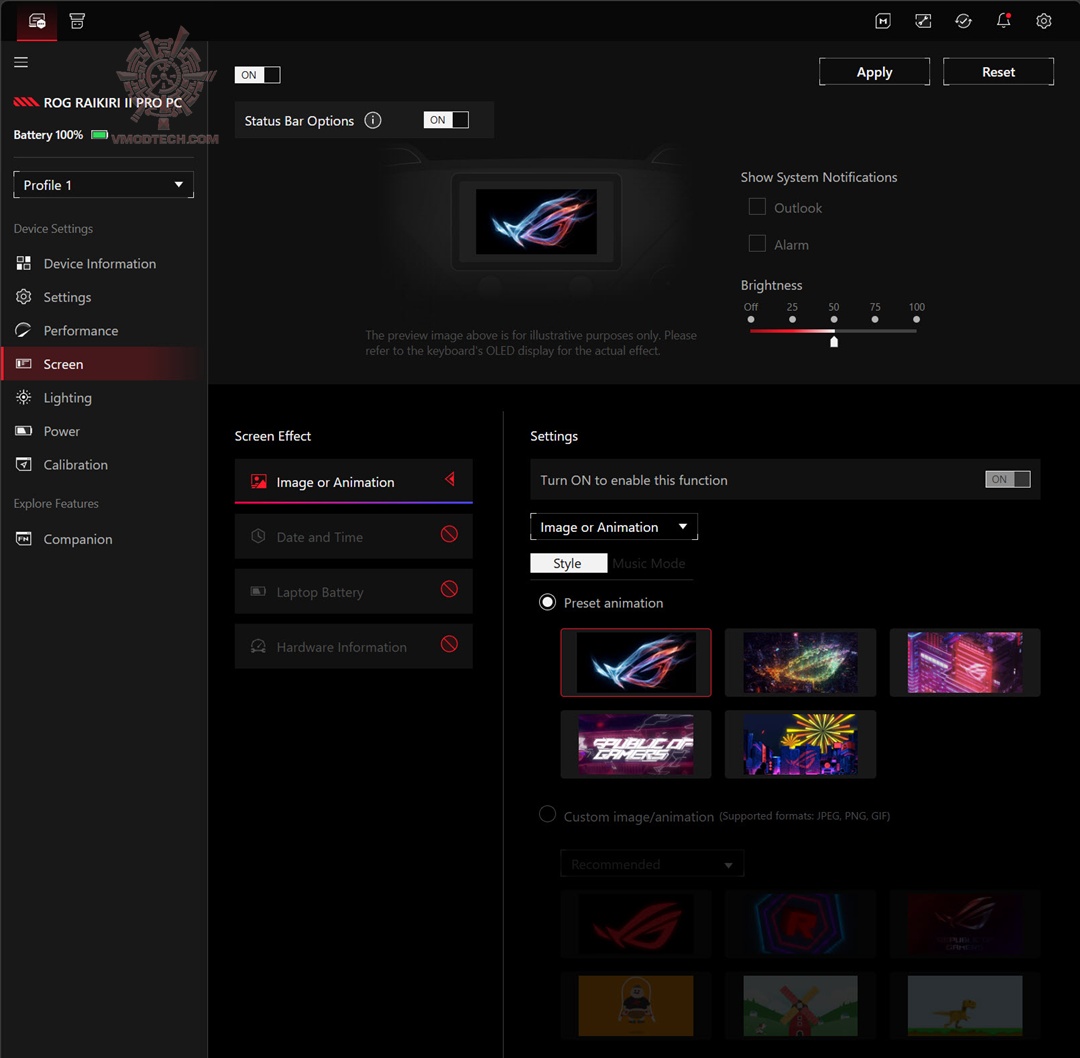
ถัดลงมาคือแท็บ Screen ที่ออกแบบมาสำหรับปรับแต่งและจัดการระบบหน้าจอแสดงผล Full-Color บนตัวจอย ROG Raikiri II Pro PC โดยเฉพาะ เมนูนี้มีฟังก์ชันให้เลือกเปิด-ปิด (Turn ON/OFF) ได้อย่างยืดหยุ่น มาพร้อมแถบ Status Bar Options สำหรับแสดงข้อมูลสถานะจอย ด้านขวามีตัวเลือกเปิดการแจ้งเตือนระบบ (Show System Notifications) ร่วมกับแอป Outlook หรือการตั้งปลุก (Alarm) และปรับระดับความสว่างหน้าจอได้ 5 ระดับ (Off, 25%, 50%, 75%, 100%) ไฮไลท์หลักจะอยู่ที่โหมด Screen Effect หัวข้อ Image or Animation เปิดโอกาสให้เกมเมอร์เลือกสลับลูกเล่นแอนิเมชันขยับได้ (Preset animation) ลวดลายเท่ๆ สไตล์ดวงตา ROG และเอฟเฟกต์ไฟที่มีมาให้เลือกในตัว 5-6 แบบ หรือหากต้องการความแตกต่าง สามารถคลิกเลือกเมนู Custom image/animation เพื่ออัปโหลดไฟล์รูปภาพหรือไฟล์วิดีโอสั้นของตัวเองในตระกูล JPEG, PNG หรือ GIF เข้าไปแสดงผลบนหน้าจอจอยสติ๊กได้ทันที นับเป็นลูกเล่นการคัสตอมที่ช่วยเพิ่มความหล่อและความพรีเมียมให้ตัวจอยเหนือระดับขึ้นไปอีกขั้นครับ
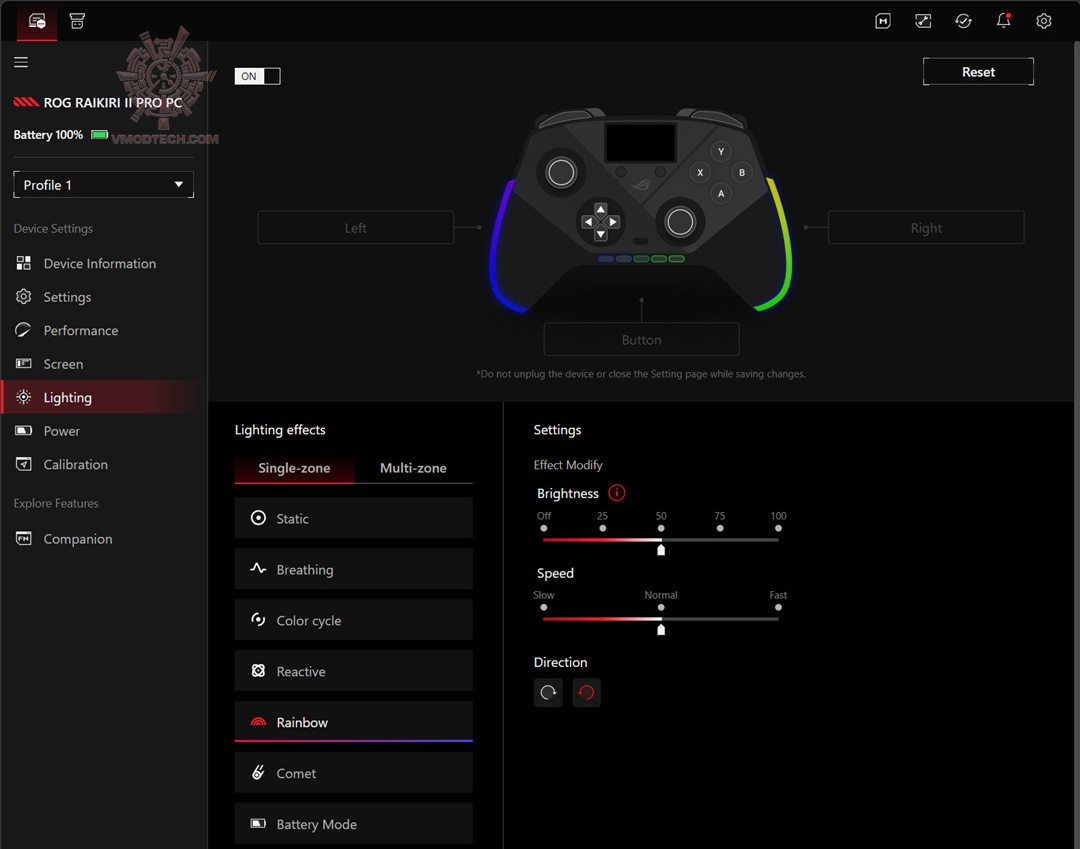
ต่อกันด้วยแท็บ Lighting ที่ออกแบบมาสำหรับควบคุมระบบแสงไฟ Aura RGB บนตัวจอยแบบจัดเต็ม หน้าต่างอินเตอร์เฟซจำลองแถบเส้นไฟ RGB บริเวณขอบด้านหน้าจอยได้อย่างสวยงามชัดเจน สามารถเลือกปรับแต่งเอฟเฟกต์ไฟได้สองโหมดหลักคือ Single-zone สำหรับควบคุมสีสันแบบโซนเดียวพร้อมกัน หรือจะเลือกความอลังการด้วยโหมด Multi-zone สำหรับแยกโซนสีสันฝั่งซ้ายและฝั่งขวา (Left / Right) ได้อย่างอิสระ เมนูนี้จัดเตรียมเอฟเฟกต์ไฟยอดนิยมมาให้เลือกใช้งานเพียบ ไม่ว่าจะเป็น Static, Breathing, Color cycle, Reactive, Rainbow, Comet หรือแม้กระทั่งโหมดอัจฉริยะอย่าง Battery Mode ที่จะคอยเปลี่ยนสีไฟตามปริมาณแบตเตอรี่ที่เหลืออยู่เพื่อเตือนเกมเมอร์เวลาเล่นเกม
.
ด้านขวามือจะมีแท็บ Settings (Effect Modify) สำหรับปรับจูนรายละเอียดของแสงไฟเพิ่มเติมแบบเรียลไทม์ โดยผู้เล่นสามารถสไลด์ปรับระดับความสว่าง (Brightness) ได้ 5 ระดับ ตั้งแต่ Off ไปจนถึง 100% พร้อมแถบปรับความเร็วการวิ่งของเอฟเฟกต์ไฟ (Speed) ได้ตั้งแต่ Slow, Normal ไปจนถึง Fast และยังเลือกกำหนดทิศทางการหมุนวนของแสงไฟ (Direction) ได้ว่าจะให้วนซ้ายหรือวนขวา นับเป็นระบบจัดแสงไฟที่ออกแบบมารองรับการปรับแต่งที่ยืดหยุ่นตามสไตล์อุปกรณ์เกมมิ่งเกียร์ตระกูล ROG อย่างแท้จริงครับ
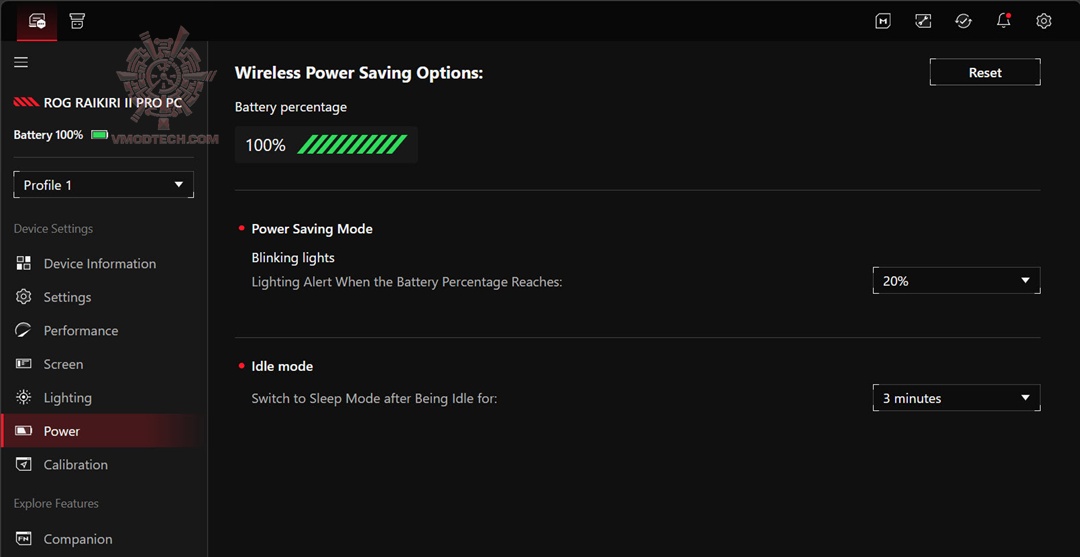
ขยับลงมาที่แท็บ Power ซึ่งเป็นหน้าต่าง Wireless Power Saving Options ออกแบบมาเพื่อให้เกมเมอร์สามารถบริหารจัดการพลังงานเวลาใช้งานจอยแบบไร้สายได้อย่างมีประสิทธิภาพสูงสุด ด้านบนสุดจะโชว์แถบ Battery percentage บอกระดับแบตเตอรี่ปัจจุบันเป็นตัวเลขและขีดสีเขียวชัดเจน (ในภาพคือ 100% เต็ม) ถัดมาหัวข้อ Power Saving Mode จะมีฟังก์ชัน Blinking lights เปิดโอกาสให้เราตั้งค่าเตือนเมื่อแบตเตอรี่ใกล้หมด โดยสามารถเลือกกำหนดเปอร์เซ็นต์ต่ำสุดที่จะให้ไฟบนตัวจอยกะพริบแจ้งเตือนล่วงหน้าได้ตามต้องการ (จากภาพตั้งค่าเตือนไว้เมื่อแบตเตอรี่เหลือ 20%) หัวข้อ Idle mode ซึ่งเป็นระบบช่วยเซฟพลังงานแบตเตอรี่อัจฉริยะ ทำหน้าที่คอยสั่งการให้จอยเกมสลับเข้าสู่โหมดหลับอัตโนมัติ (Switch to Sleep Mode) หลังจากที่เราวางจอยทิ้งไว้เฉยๆ โดยไม่มีการกดสั่งงานใดๆ ซึ่งผู้เล่นสามารถปรับเลือกความยืดหยุ่นของระยะเวลา Idle ได้เองตามความเหมาะสม (จากภาพเลือกตั้งไว้ที่ 3 minutes หรือ 3 นาที) ถือเป็นฟังก์ชันการจัดการพลังงานที่เรียบง่ายแต่ช่วยยืดชั่วโมงการเล่นเกมไร้สายผ่านระบบ 8K Polling Rate ให้ยาวนานต่อเนื่องและหมดห่วงเรื่องแบตเตอรี่หมดกลางศึกไปได้เลยครับ
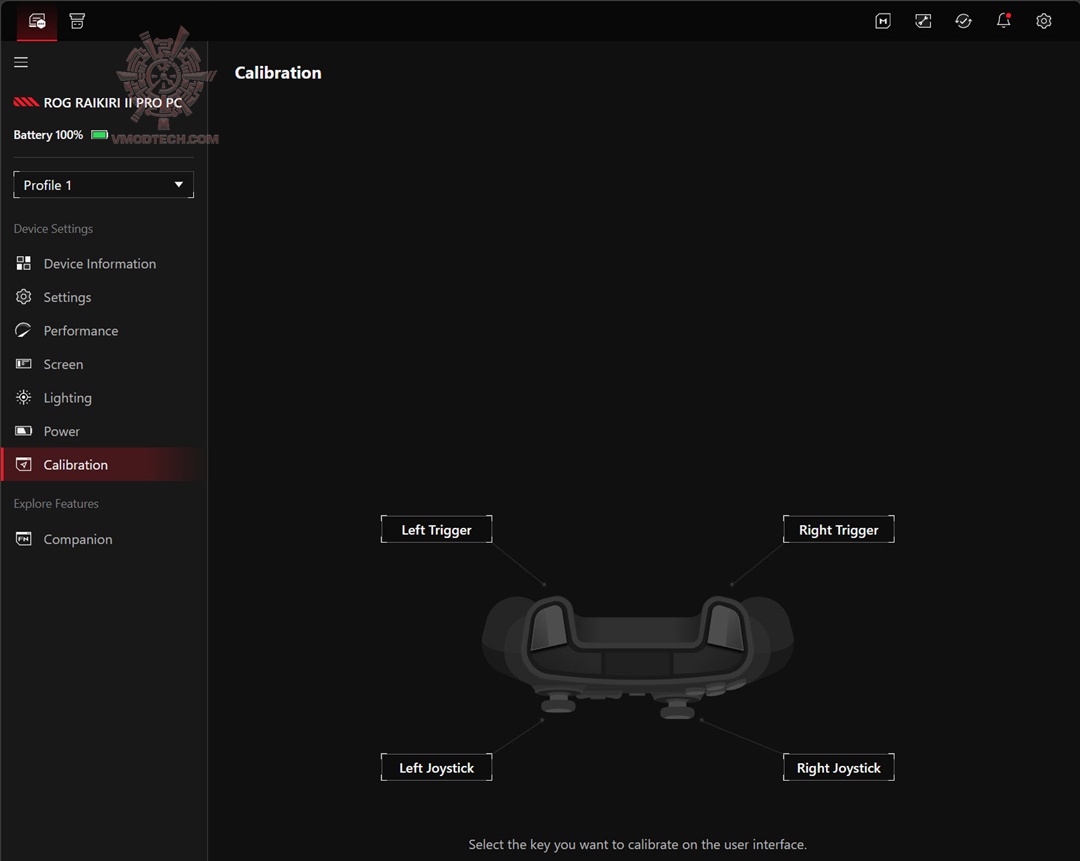
ปิดท้ายกับแท็บ Calibration หน้าต่างสำคัญที่จะช่วยการันตีความเป๊ะและความเที่ยงตรงให้ทุกการควบคุมพร้อมลุยศึกอยู่เสมอ อินเตอร์เฟซออกแบบมาให้สามารถเลือกทำการคาริเบรตชิ้นส่วนควบคุมหลักบนตัวจอยแยกจากกันได้อย่างเป็นอิสระ โดยมีปุ่มคำสั่งให้เลือกคลิกสั่งงานได้ 4 จุดหลักคือ Left Trigger, Right Trigger, Left Joystick และ Right Joystick วิธีการใช้งานก็ง่ายมาก เพียงแค่คลิกเลือกปุ่มหรืออนาล็อกข้างที่ต้องการปรับแต่งบนหน้าจอ จากนั้นทำตามขั้นตอนเพื่อตั้งค่าการรับรู้ตำแหน่งพิกัดนิ้วใหม่ให้สมบูรณ์แบบ ฟังก์ชันนี้มีประโยชน์มหาศาลสำหรับเกมเมอร์สายคอมเพททิชันเมื่อใช้งานจอยไปนานๆ หรือหลังจากที่เราถอดเปลี่ยนโมดูลจอยสติ๊ก TMR สลับค่าน้ำหนักแรงต้านไปมา ช่วยแก้ปัญหาอาการลั่น แกนเอียง หรือเดดโซนเคลื่อนได้อย่างฉับไว เพื่อคืนความแม่นยำระดับ 100% ให้พร้อมกลับเข้าสู่สนามแข่งขันได้ทันทีครับ
.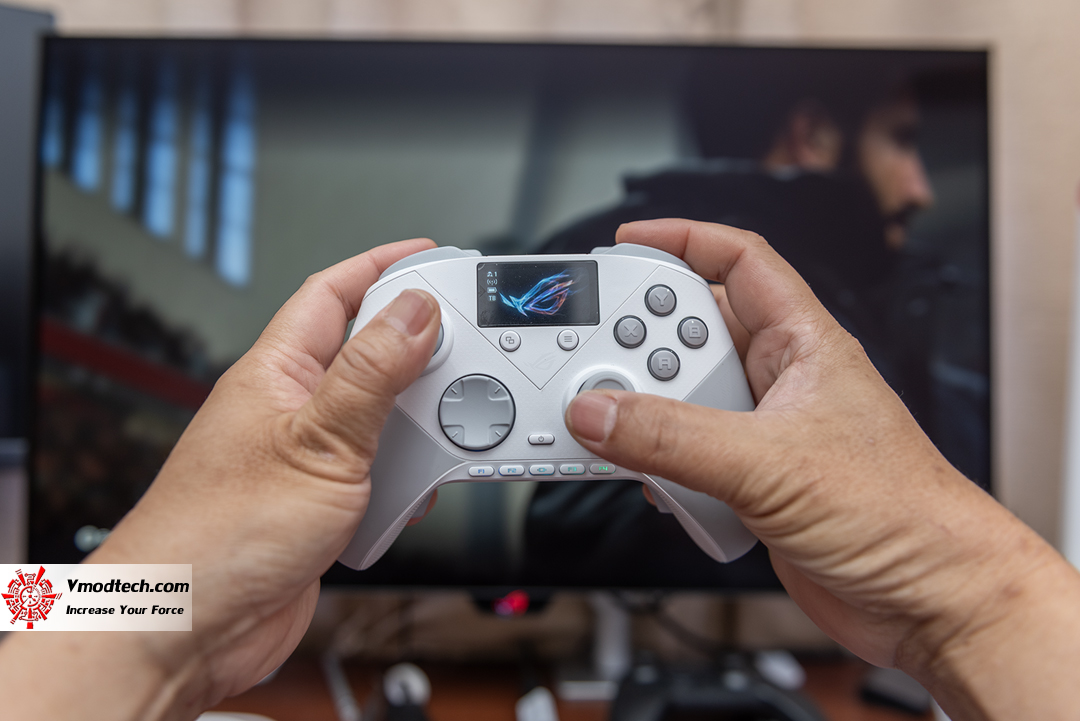
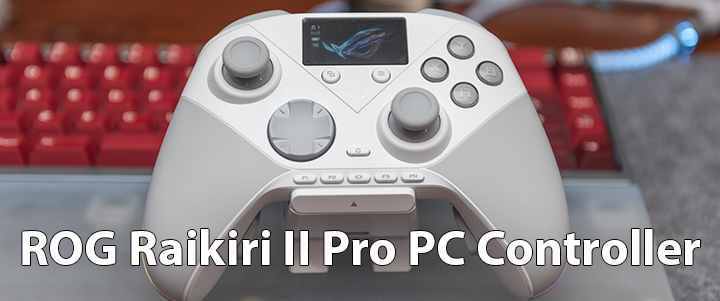
สัมผัสแรกที่จับเจ้า ROG Raikiri II Pro ตัวสีขาวนี้ขึ้นมา ต้องบอกว่าน้ำหนักและขนาดของมันทำออกมาได้เข้ามือดีมากครับ ตัวกริปจับแล้วกระชับ ไม่รู้สึกลื่นหลุดมือ งานประกอบถือว่าเนี๊ยบตามสไตล์ ROG หน้าจอสีตรงกลางเปิดขึ้นมาก็โชว์โลโก้เท่ๆ ดูพรีเมียมดีทีเดียวครับ
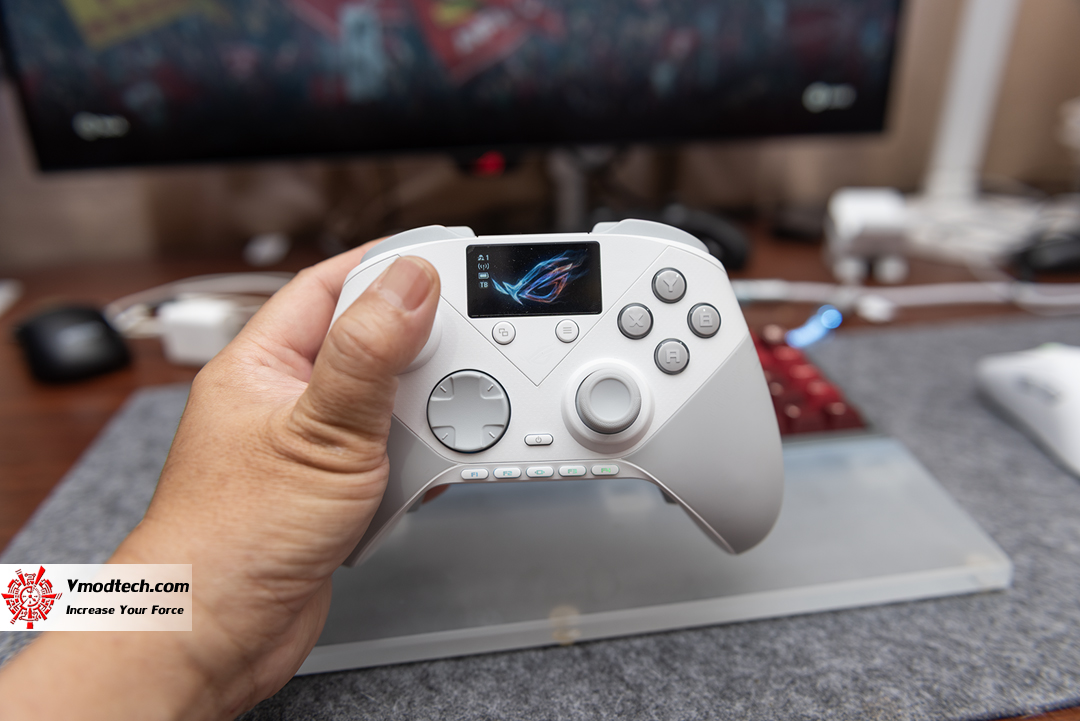
ลองเอาไปต่อเล่นเกม Forza Horizon 6 และ FC26 ดูแล้ว เรื่องการตอบสนองทำได้ประทับใจเลยครับ สัญญาณนิ่งมากไม่มีอาการหลุดหรือเอ๋อให้เห็นเลย ด้วยความที่เป็นจอยระดับ 8K Polling Rate ทำให้อาการหน่วงแทบไม่มีให้รู้สึก ปุ่มกดฝั่งขวาที่เป็น Micro-Switch เวลาวิงเวียนกดรัวๆ สัมผัสมันจะคล้ายๆ คลิกเมาส์ เด้งสู้มือกำลังดีครับ แกนอนาล็อก TMR ก็คุมทิศทางได้แม่นยำและติดมือดีมาก สวิทซ์กดทุกปุ่มจะให้ฟีลลิ่งคล้ายๆกับปุ่มของเมาส์รุ่นใหม่นะครับ คือจะให้ความรู้สึกคลิ๊กๆๆจากแรงกดเพียงเบาๆ ใครที่ชอบฟีลลิ่งจอยติดมือ การตอบสนองไวๆ ตัวนี้ทำออกมาได้ดีเลยครับ
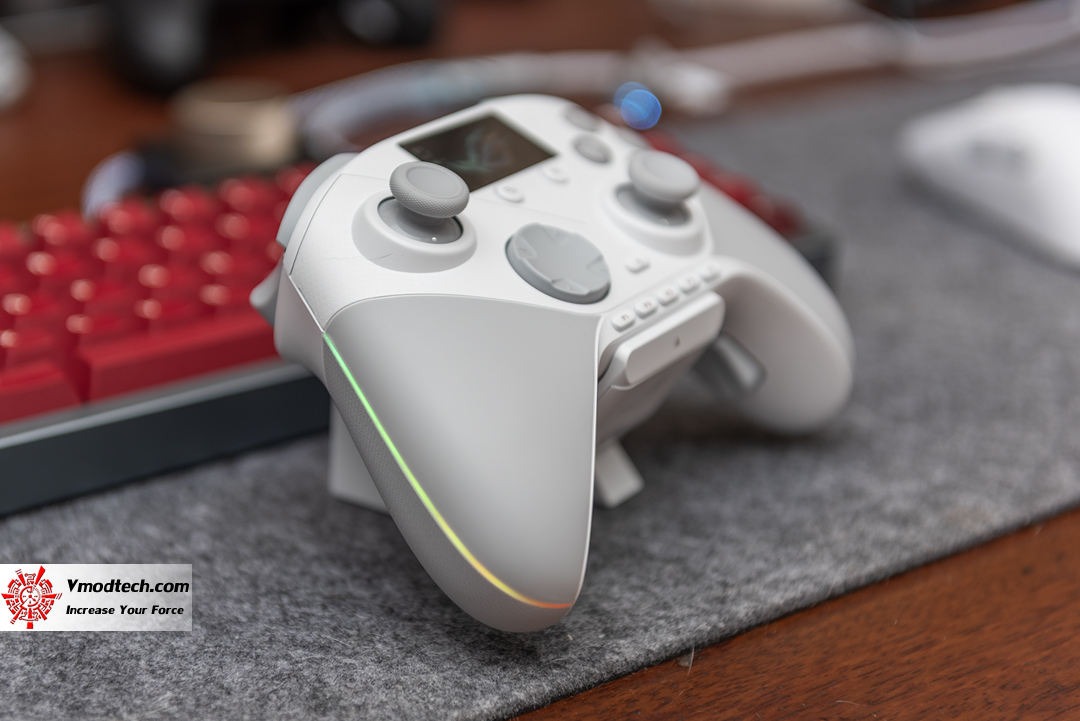
เมื่อเล่นเกมเสร็จแล้ว เวลาเราเอาตัวจอยสีขาวมาตั้งวางบนแท่นชาร์จที่ประกอบฐานสามเหลี่ยมสีขาวเข้าชุดกันแบบนี้ บอกเลยว่าดูหล่อและลงตัวกับโต๊ะคอมมากๆ ครับ ตัวจอยจะล็อกเข้ากับพินชาร์จแม่เหล็กได้พอดี แถบไฟ Aura RGB บริเวณขอบจอยด้านหน้าก็จะสว่างขึ้นมาโชว์สถานะการชาร์จไฟให้เห็นแบบนี้เลย ส่วนหน้าจอสีตรงกลางก็ยังโชว์โลโก้ ROG เพิ่มความพรีเมียมเข้าไปอีก แถมการเสียบตัวรับสัญญาณไว้ที่แท่นชาร์จบนโต๊ะตรงนี้ นอกจากจะชาร์จง่ายแล้ว ยังช่วยให้สัญญาณไร้สายส่งตรงถึงจอยได้นิ่งที่สุดไม่มีอะไรมาบังเลยครับ
.
สรุปภาพรวมของ ROG Raikiri II Pro PC Controller ตัวนี้ ต้องบอกว่าเป็นจอยคอนโทรลเลอร์ระดับท็อปที่ทำออกมาได้ครบเครื่องและน่าใช้งานมากๆ ครับ ทั้งเรื่องของงานประกอบที่เนี๊ยบ ดีไซน์จับกระชับมือ และการเลือกใช้เทคโนโลยีใหม่อย่างอนาล็อกเซนเซอร์ TMR ที่แม่นยำและตัดปัญหาเรื่องจอยดริฟท์ไปได้เลย แถมซอฟต์แวร์ ASUS Gear Link ก็ออกแบบมาให้เราปรับแต่งค่าต่างๆ ได้ละเอียดมาก ตั้งแต่ระยะกดทริกเกอร์ เดดโซน ไปจนถึงความแรงสัญญาณไร้สาย 8K Polling Rate
.
ROG Raikiri II Pro PC Controller เปิดราคามาในฝั่งต่างประเทศจะอยู่ที่ประมาณ $210 - $220 ดอลลาร์สหรัฐ (หรือคิดเป็นเงินไทยราวๆ 7,500 - 7,900 บาท ขึ้นอยู่กับภาษีและตัวแทนจำหน่ายในไทยอีกทีครับ) ซึ่งถ้าดูแค่ตัวเลขก็ต้องยอมรับว่าเป็นจอยที่ราคาสูงพอตัวตามระดับเรือธงของค่าย แต่ถ้ามองในแง่ของสิ่งที่คุณจะได้กลับมา ทั้งหน้าจอสีคัสตอมได้, ชุดปุ่ม Micro-Switch ทั้งจอย, เสา Extender พร้อมแท่นชาร์จ และโมดูลจอยสติ๊ก TMR สำรองที่ให้มาสลับเปลี่ยนในกล่องทันทีโดยไม่ต้องซื้อชิ้นส่วนแยกเพิ่ม ก็ถือว่าเป็นราคาที่สมน้ำสมเนื้อสำหรับเกมเมอร์สายคอมเพททิชันหรือคนที่ต้องการความสุดในการควบคุมเกมบนพีซีครับ
.
.
.
.
.
..
CHANE . .

.
Special Thanks.
ASUS


